

Роботы-пылесосы поддерживают чистоту в помещении. Продвинутые модели предназначены для влажной и сухой уборки. Бюджетные предлагают только один тип очистки полов. Автономный функционал ограничен, поэтому потребители интересуются, как подключить робот пылесос к телефону.
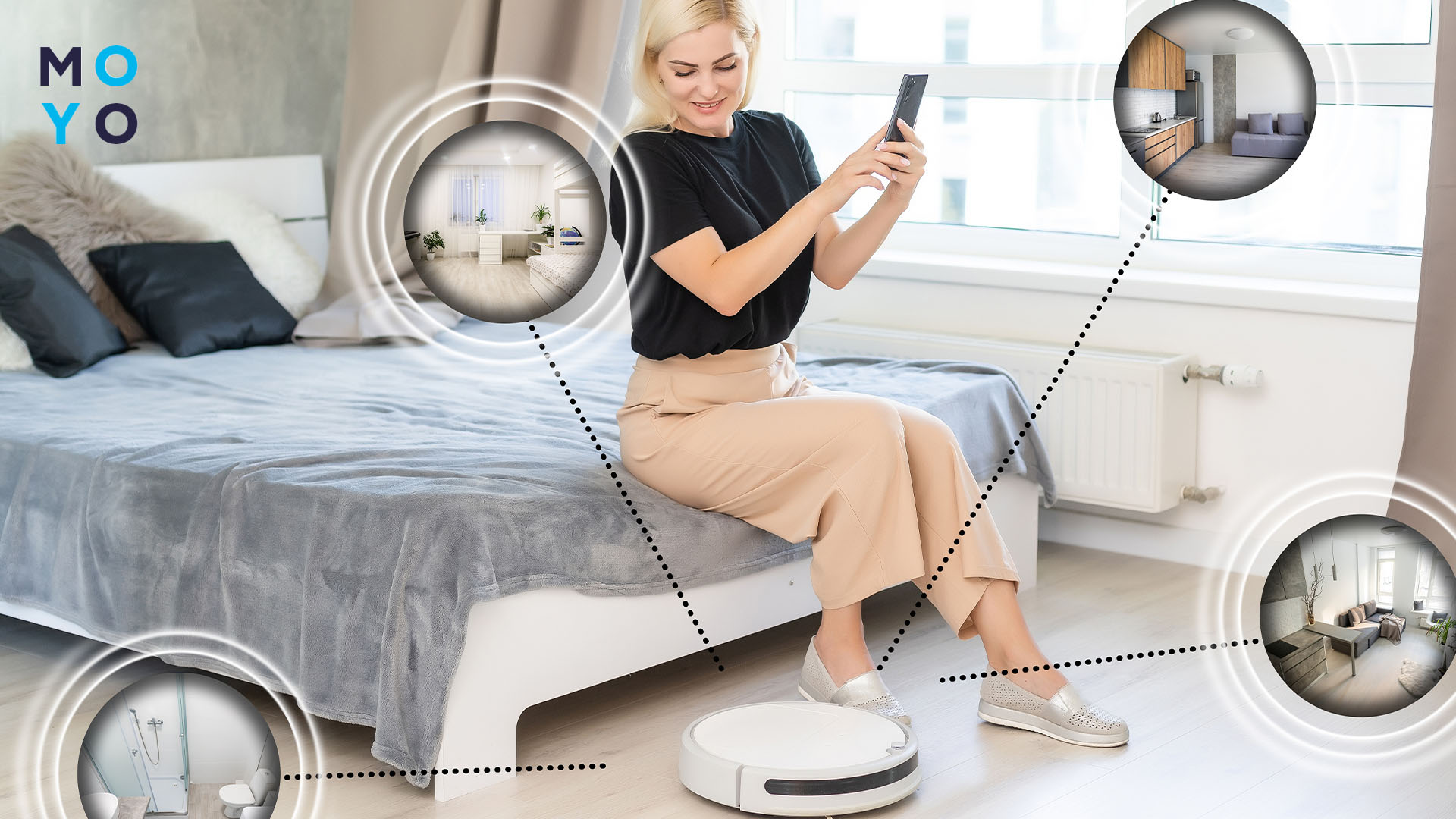
Синхронизация разблокирует удаленное управление, построение карты, работу по расписанию. Прибор убирает конкретную комнату или площадь, а также распознает запретные зоны и стены. Правильная настройка автоматизирует процесс, и в дальнейшем не требуется вмешательство пользователя.
Как подключить робот пылесос к интернету
«Умное» устройство нельзя напрямую соединить с роутером. У него отсутствует экран, клавиатура, меню для выбора SSID и ввода пароля. Официальное приложение выступает как посредник: передает данные с маршрутизатора и регистрирует в сети.
Условия для стабильной связи с роутером:
- Качественное покрытие Wi-Fi — с радиусом 10-20 метров.
- Частотный диапазон 2,4 ГГц — большинство моделей не распознают 5 ГГц.
- Понятный пароль — комбинация без кириллицы и сложных символов.
- Отсутствие препятствий — загромождение мебелью и зеркальные поверхности ухудшают сигнал.
Упрощенные девайсы синхронизируются по Bluetooth. Но такой вариант не подходит для дальнего радиуса и полного функционала.
Познавательная статья: Как работает робот-пылесос и что у него внутри: гайд в 2 разделах
Популярные приложения для роботов-пылесосов
Понадобится совместимый софт, чтобы привязать робот пылесос к телефону. Производители выпускают фирменные решения для планшетов, смартфонов Android и iOS. Там сохраняется история и статистика уборок, а прошивка обновляется по мере выхода свежих версий. Доступность опций зависит от конкретной модели.
Девайс сохранит базовые возможности, если удалить программу после подключения. Останется стандартная очистка, возврат на зарядную станцию и включение/выключение кнопкой на корпусе.
Xiaomi — Mi Home
Программное обеспечение для Xiaomi представлено в Google Play и App Store. Доступно без ограничений на украинском языке. Устройства подключаются к Wi-Fi и друг к другу для взаимодействия. Главный плюс — расширенная экосистема.
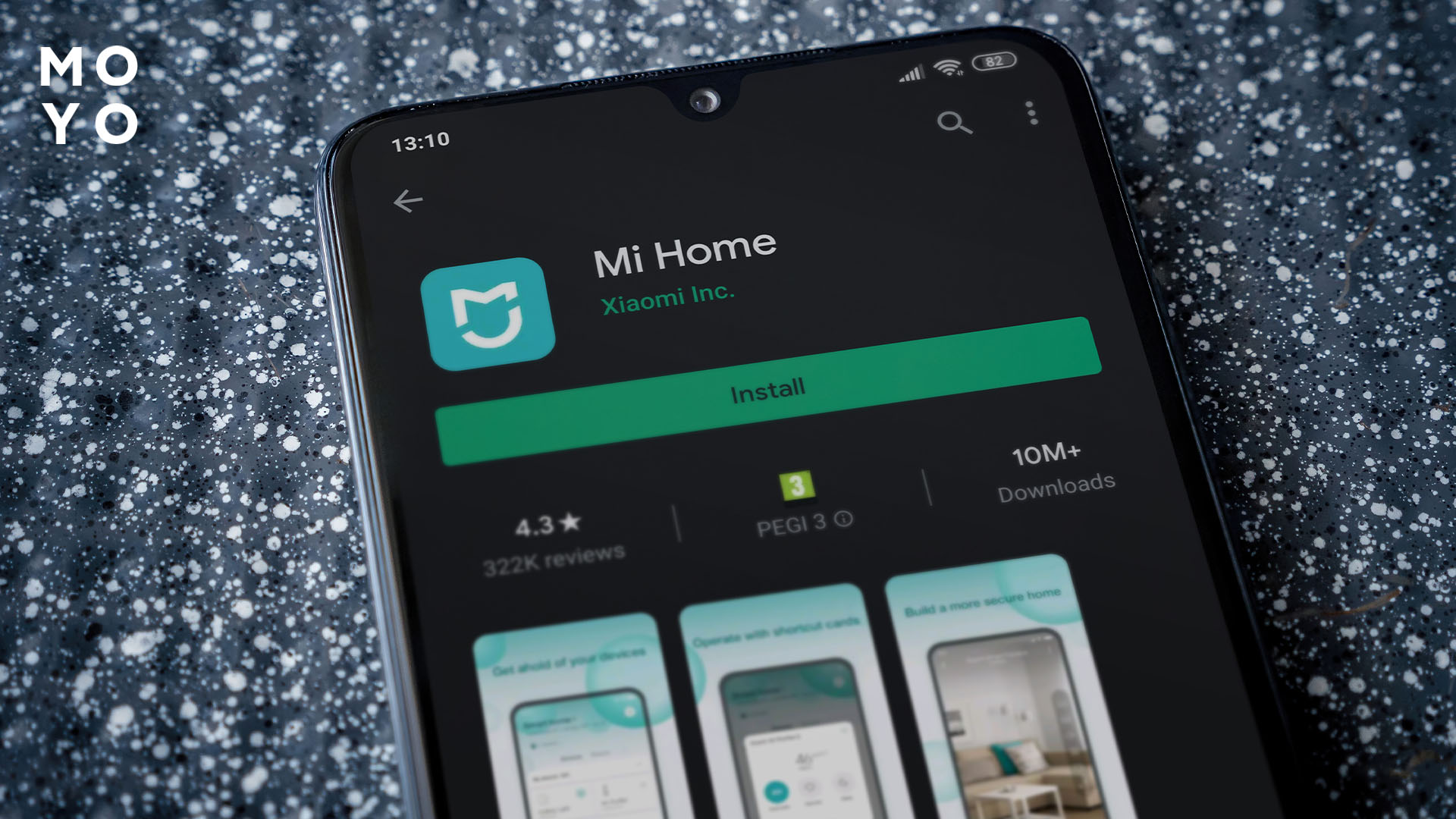
Построение и сохранение карт — для продуманной уборки с объездом препятствий. При желании человек редактирует и назначает комнату. Еще обозначает запретные зоны и виртуальные стены, задает время и дни недели.
Настраивается мощность и уровень всасывания — от тихого до максимального режима. При наличии активируется влажная уборка. Виртуальный джойстик запускает ручное управление.
Большой обзор: Какие бывают системы умного дома — 16 видов
Roborock — Roborock
Это разработка для интеллектуального очищения полов с эксклюзивными функциями. Пользователи скачивают из Гугл Плей и Эпп Стор. Есть украинский язык.
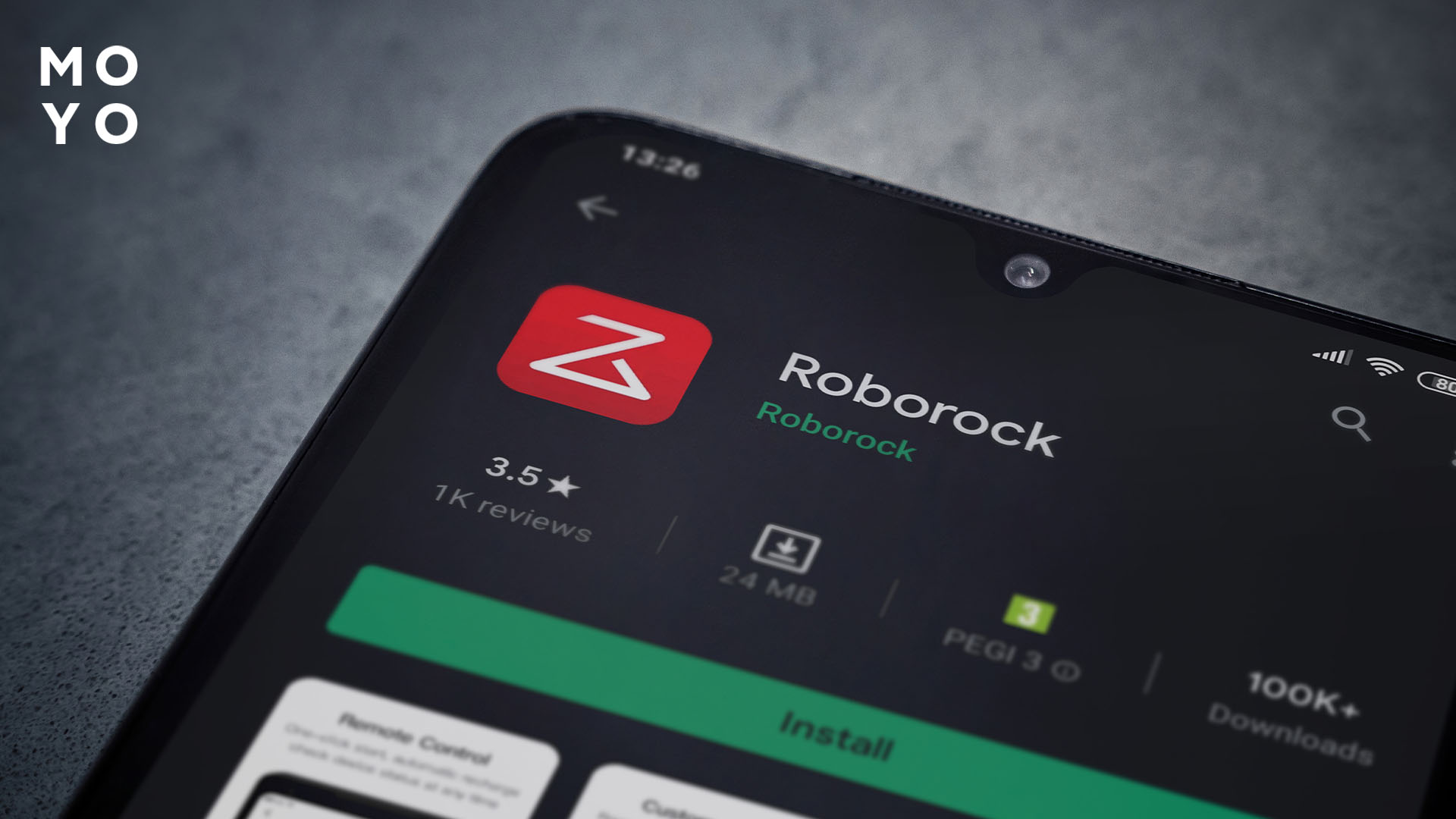
Можно создать несколько планировок уборки с ежечасными, ежедневными и еженедельными графиками. Выставить адаптированные условия для разных комнат: например, усиленное всасывание для зала. Обозначить до 10 запрещенных зон и стен, чтобы прибор не повредил мебель и напольную технику.
Люди настраивают расход воды и моющего средства для Roborock с влажной уборкой. Интеллектуальная самоочистка, ориентируясь на предыдущие операции, избавляет от загрязнений. Доступность опций зависит от линейки.
Rowenta — Rowenta Robots
Необходимо скачать Rowenta Robots из магазина, чтобы подключить робот пылесос к телефону Android или iPhone. Интерфейс на украинском языке помогает сориентироваться.
Потребители предпочитают дистанционное управление дома и на работе. С помощью ползунков выбирают облегченную, нормальную или продвинутую мощность. Отслеживают местоположение на карте в реальном времени (для флагманских серий). Планируют сеансы по времени и дням недели. Определяют зоны с ограниченным доступом.
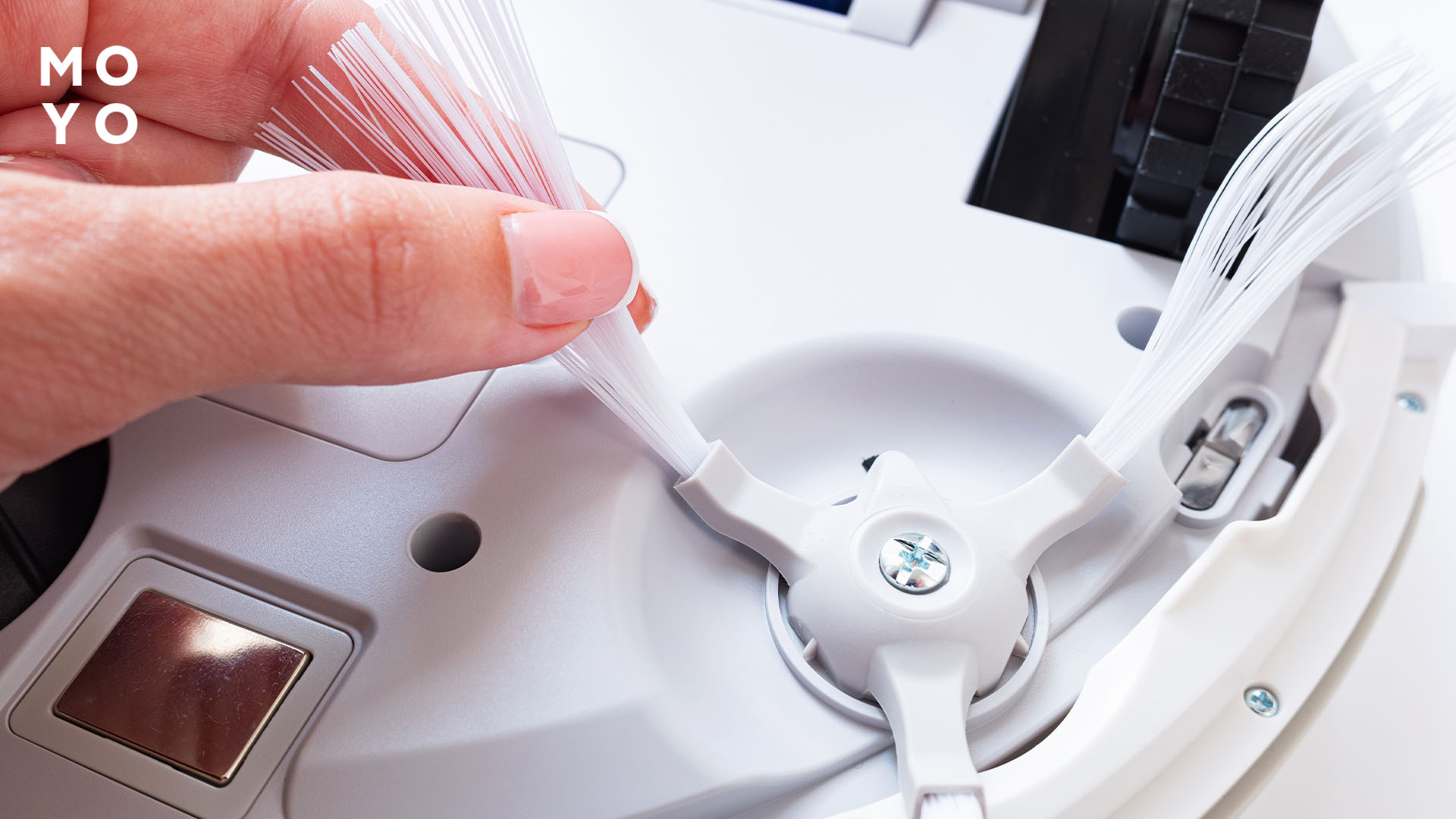
Раздел «Техническое обслуживание» отображает текущее состояние элементов. Инструкции пошагово показывают, как ухаживать за пылесосом Rowenta.
Philips — Philips HomeRun
Программа для Андроидов и Айфонов позволяет:
- Дистанционно запускать и останавливать уборку.
- Указывать последовательность комнат.
- Выбирать влажный, сухой или комбинированный режим.
- Создавать и сохранять до 5 карт.
- Обновлять прошивку.
Украинский язык также поддерживается. Благодаря мониторингу отправляются уведомления об ошибках, старте и окончании процесса. Двухдиапазонные Philips HomeRun подсоединяются к частотам 2,4 ГГц и 5 ГГц.
Читайте: Как пользоваться роботом пылесосом: 6 шагов для подключения к смартфону
Kärcher — Kärcher Home Robots
Многие не знают, как подключить робот пылесос к интернету, если он выпущен немецким брендом Kärcher. Такие устройства аналогично синхронизируются с приложением из Google Play или App Store. Функционал схож с предыдущими моделями.
|
Опция |
Зачем нужна |
|
Контроль девайса |
Включение сухого, мокрого или комбинированного очищения. Регулировка интенсивности всасывания и влажности. Создание персонализированных режимов |
|
Настраиваемая уборка |
Выбор индивидуальных параметров для комнат. Отображение продолжительности и площади уборки |
|
Статистика аксессуаров |
Показ текущего заряда и часов работы для щеток, фильтров, контейнеров |
Подключение робота к телефону
Сначала пользователь размещает док-станцию вплотную к стене. Эксперты рекомендуют твердую ровную поверхность — ламинат или плитку. Не подходят ковры и мягкий линолеум. Требуется 50 см свободного пространства слева и справа. Спереди — до 1,5 метра. Лучше убрать зеркальные и отражающие поверхности.
Далее подключает станцию к розетке. Перед ней размещает прибор, чтобы контакты соприкоснулись. Ждет, когда аппарат зарядится, и нажимает кнопку питания для активации. Если индикатор загорелся или раздался звуковой сигнал — пылесос включен.
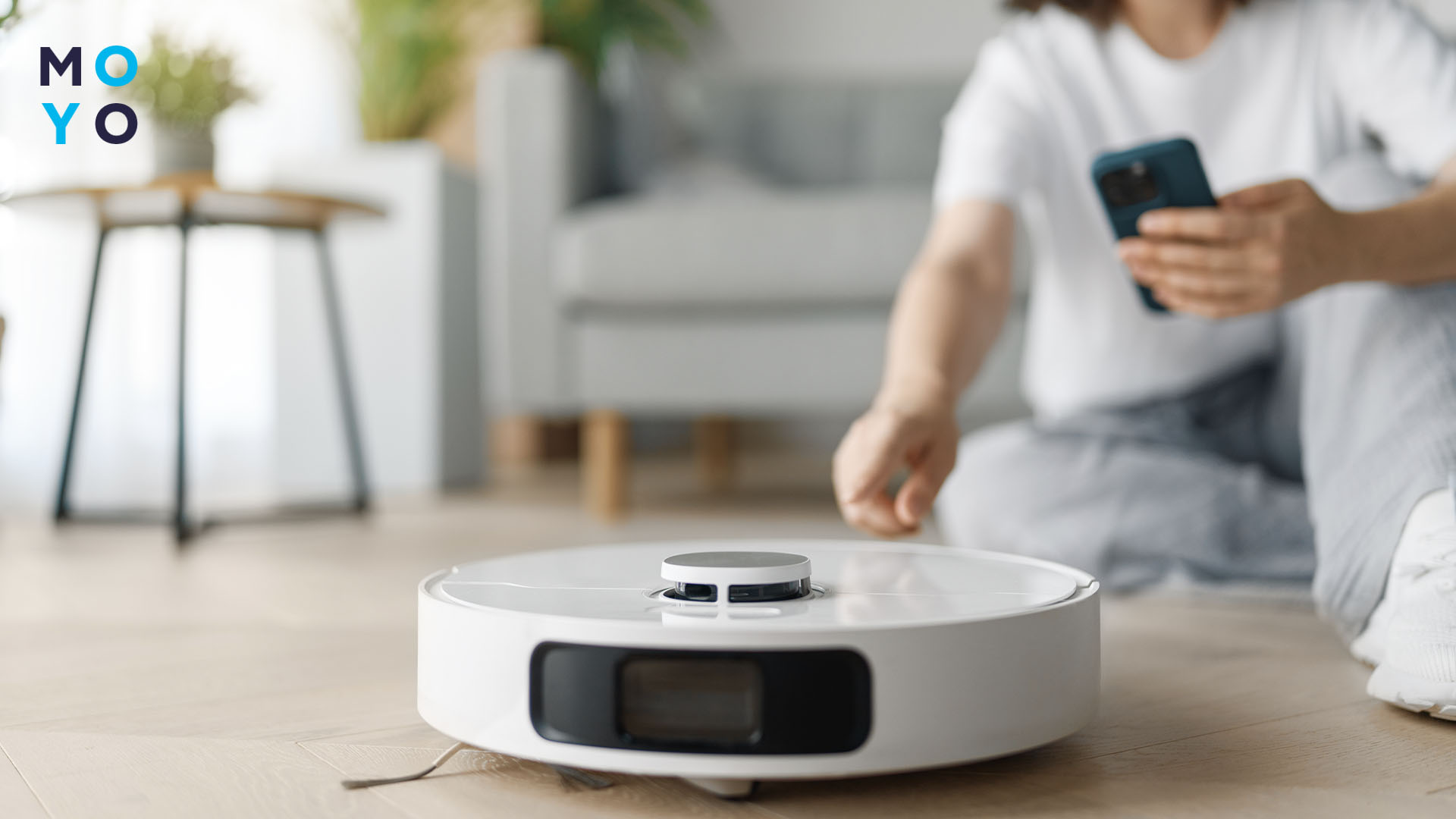
Теперь зажимает клавишу синхронизации на 3-5 секунд. На одних моделях она совмещена с питанием, на других — вынесена отдельно и помечена значком Wi-Fi. Мигающая индикация указывает на готовность к сопряжению.
Скачивает программное обеспечение на смартфон или планшет. Регистрирует новый аккаунт или входит в существующую учетную запись. В меню выбирает язык и регион. Открывает раздел «Добавить устройство» и ждет, когда оно появится в перечне. Вводит данные от Wi-Fi. После установки соединения лампочка не мигает, а стабильно светится.
На заметку: Какой беспроводной пылесос лучше выбрать для дома: обзор 4 типов помощников
Управление роботом через телефон
Регистрация устройства завершена — тогда можно приступать к настройке и управлению. Программа запросит обновление прошивки. Потом можно создать карту помещения, назначить комнаты, выставить таймер по дням.
Аппарат управляется кнопками «Старт», «Пауза», «Стоп». Одно нажатие — и он возвращается на базу. Виртуальный джойстик удобен в труднодоступных местах и узких помещениях.
Хоть утилиты и выпускаются разными производителями, но пункты и возможности у них похожи. У недорогих девайсов — расписание, одна карта, несколько режимов мощности и всасывания. Те, что дороже, хранят несколько карт с разных этажей, обходят запретные места, выводят детальную статистику. Они оснащены дисплеями для отображения ключевой информации.
В статье рассказано, как подключить Ми пылесос к телефону, а также технику других брендов. Процедура состоит из трех этапов: включения и перевода в режим коннекта, скачивания и установки ПО, регистрации аккаунта и добавления в систему.
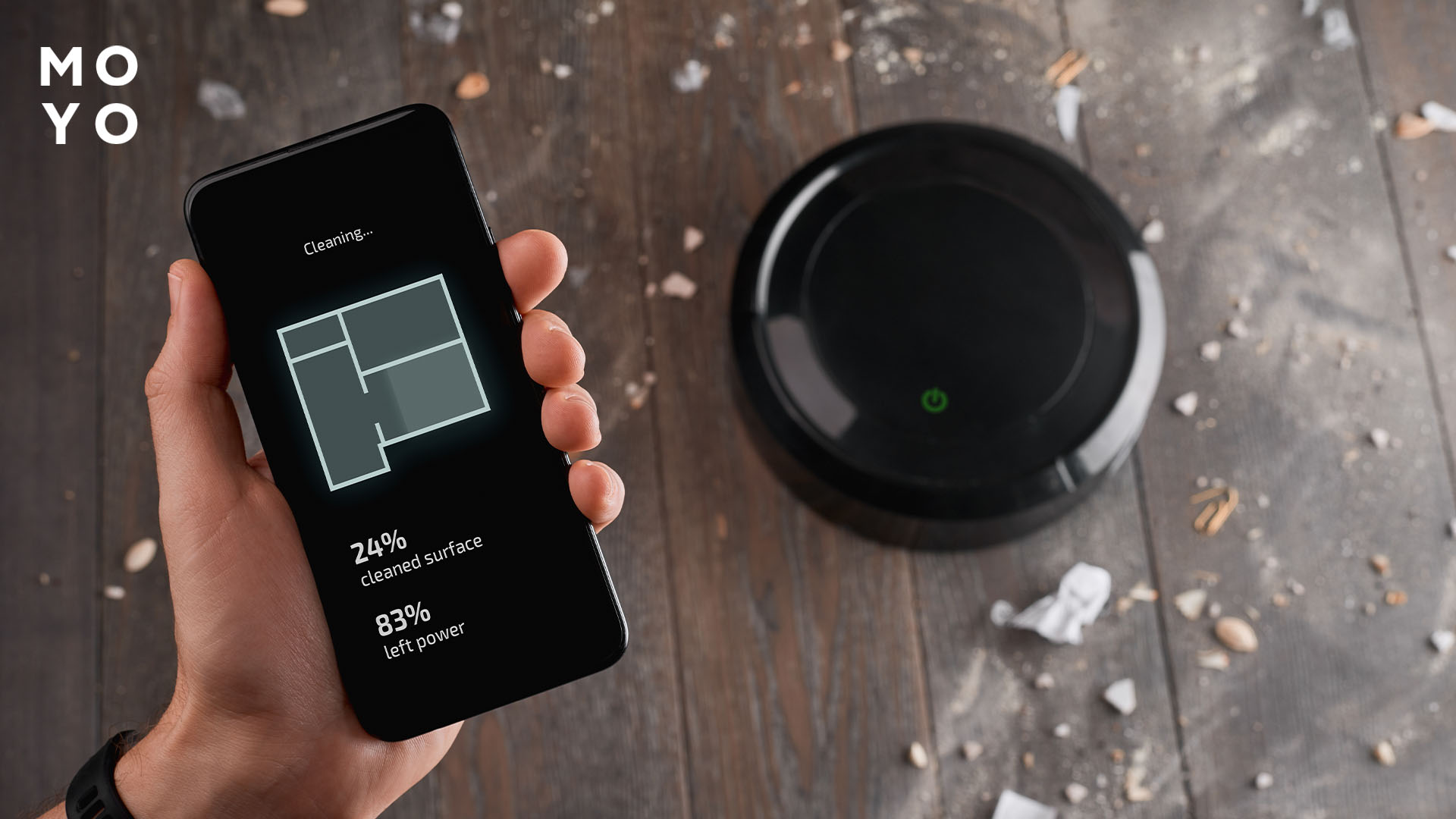
При первом сопряжении желательно держать смартфон на расстоянии 1-3 метра от робота. Устройства должны быть подключены к одной сети Вай-фай. На мобильнике обязательно отключить VPN.
Допускается создание точки доступа на втором телефоне, если роутер временно недоступен. Тогда мобильный интернет заменит модем. Для переподключения придется сбросить текущие настройки и повторно добавить в программу.
Руководство: Как почистить робота-пылесоса: 4 этапа проведения процедуры


