

При перегреве видеокарта снижает производительность. В играх появляются просадки FPS, иногда происходят зависания и вылеты. Но высокая температура не всегда означает неисправность. Прежде чем разбирать устройство, стоит проверить условия его работы и настройки.
Основные причины перегрева видеокарты
Высокая температура не всегда указывает на неисправность. Проблема возникает, когда система охлаждения не справляется с отводом тепла. Причин может быть несколько:
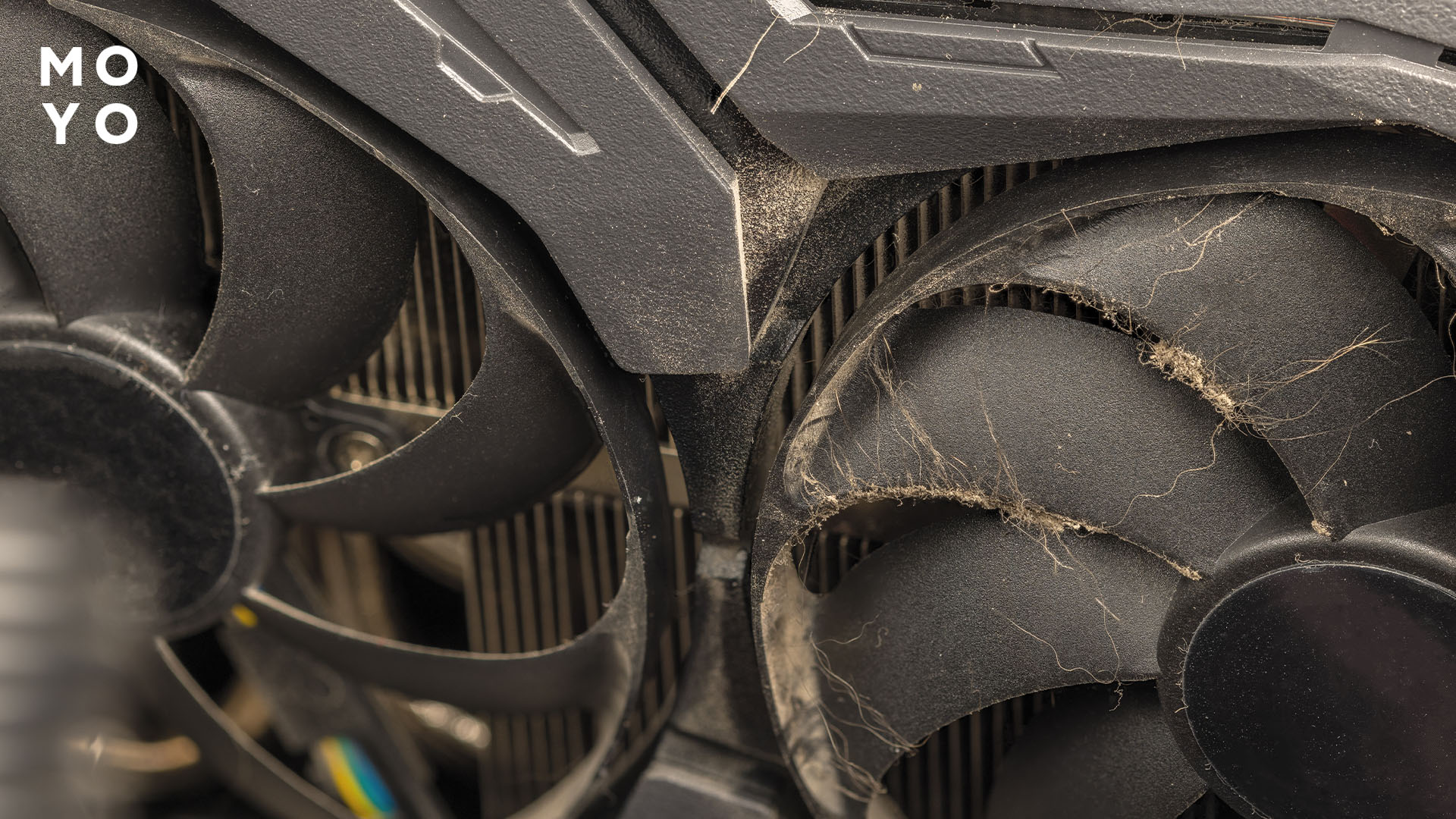
- Скопление пыли. Она вызывает засорение радиатора и оседает на лопастях вентиляторов. Воздух проходит хуже, температура GPU повышается.
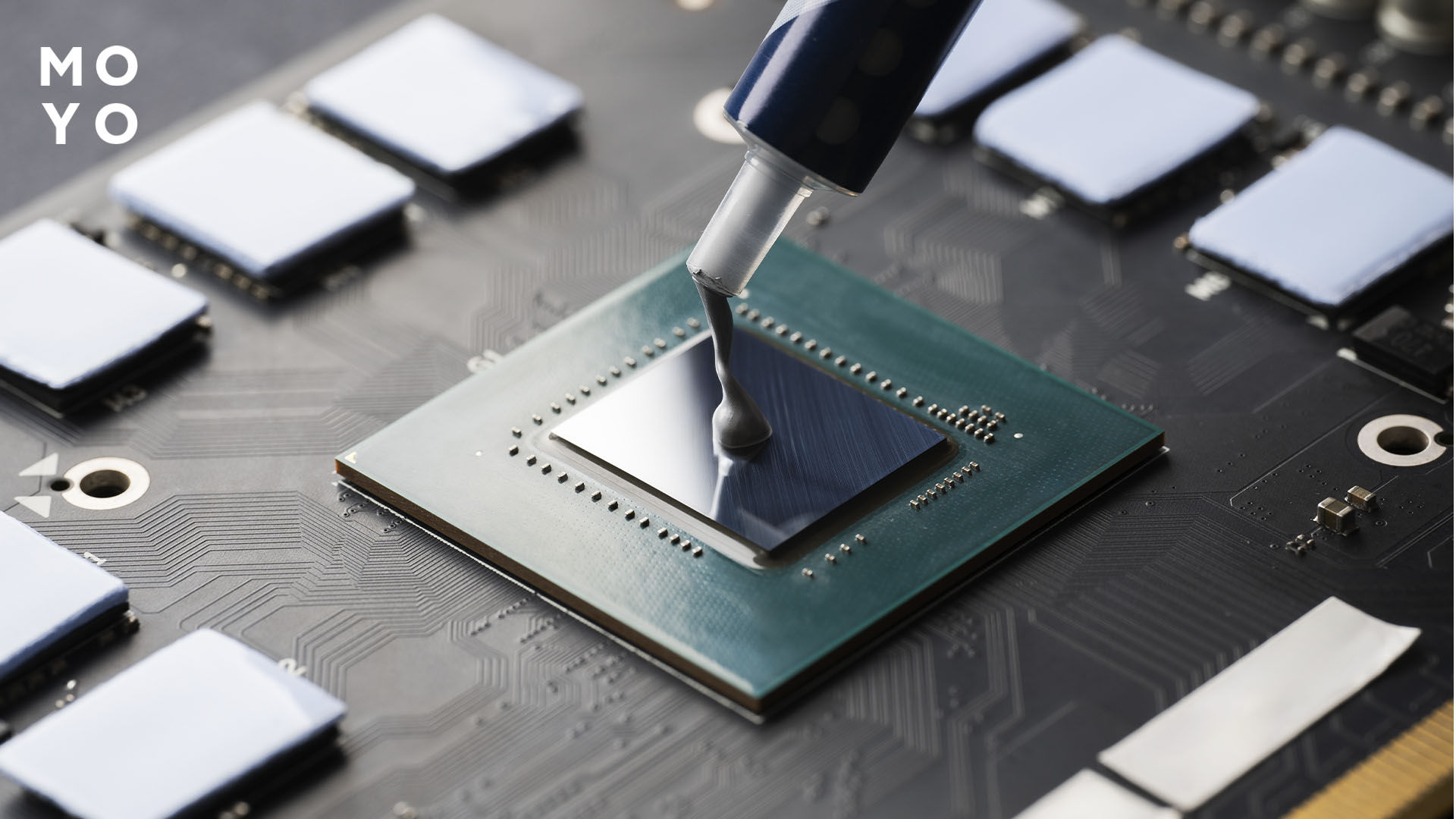
- Износ термоинтерфейсов. Термопаста передаёт тепло от графического процессора к радиатору. Термопрокладки помогают его отводить от памяти и элементов питания. Со временем их свойства ухудшаются. Но менять только из-за возраста видеокарты не нужно.
- Проблемы с вентиляторами. Изношенные подшипники, неисправности или слишком низкие обороты ухудшают охлаждение. Иногда один из вентиляторов перестаёт вращаться.
- Высокая нагрузка. Требовательные игры, максимальные настройки графики и неограниченный FPS заставляют видеокарту работать интенсивнее. Чем выше энергопотребление, тем больше тепла необходимо отводить.
- Разгон. Повышение частот и напряжения увеличивает энергопотребление и температуру. Это касается заводского и пользовательского разгона. Результат зависит от настроек и возможностей системы охлаждения.
- Плохая вентиляция корпуса. Недостаточный приток прохладного воздуха, неправильно установленные корпусные вентиляторы и препятствия на пути воздушного потока затрудняют отвод тепла. Даже один неудачно проложенный кабель может мешать установке вентилятора или перекрывать часть вентиляционной решётки.
Чтобы понять, как уменьшить нагрев видеокарты, сначала проверяют её температуру под нагрузкой. Затем смотрят, как работают вентиляторы и в каком состоянии система охлаждения. Только после этого меняют настройки или разбирают устройство.
Интересная статья: Можно ли менять видеокарты на ноутбуке – 2 способа обойтись без замены
Очистка компьютера от пыли
Пыль на радиаторе и вентиляторах мешает отводу тепла. Из-за этого температура видеокарты повышается даже при обычной нагрузке. Перед чисткой компьютер выключают, отсоединяют от электросети и дают компонентам остыть.
Снимают боковую панель корпуса и осматривают систему охлаждения. Пыль с поверхностей удаляют мягкой антистатической кистью. Для очистки радиаторов можно использовать баллон со сжатым воздухом. При продувке лопасти вентиляторов придерживают, чтобы они не вращались от воздушного потока. Бытовым пылесосом чистить электронные компоненты не рекомендуется.
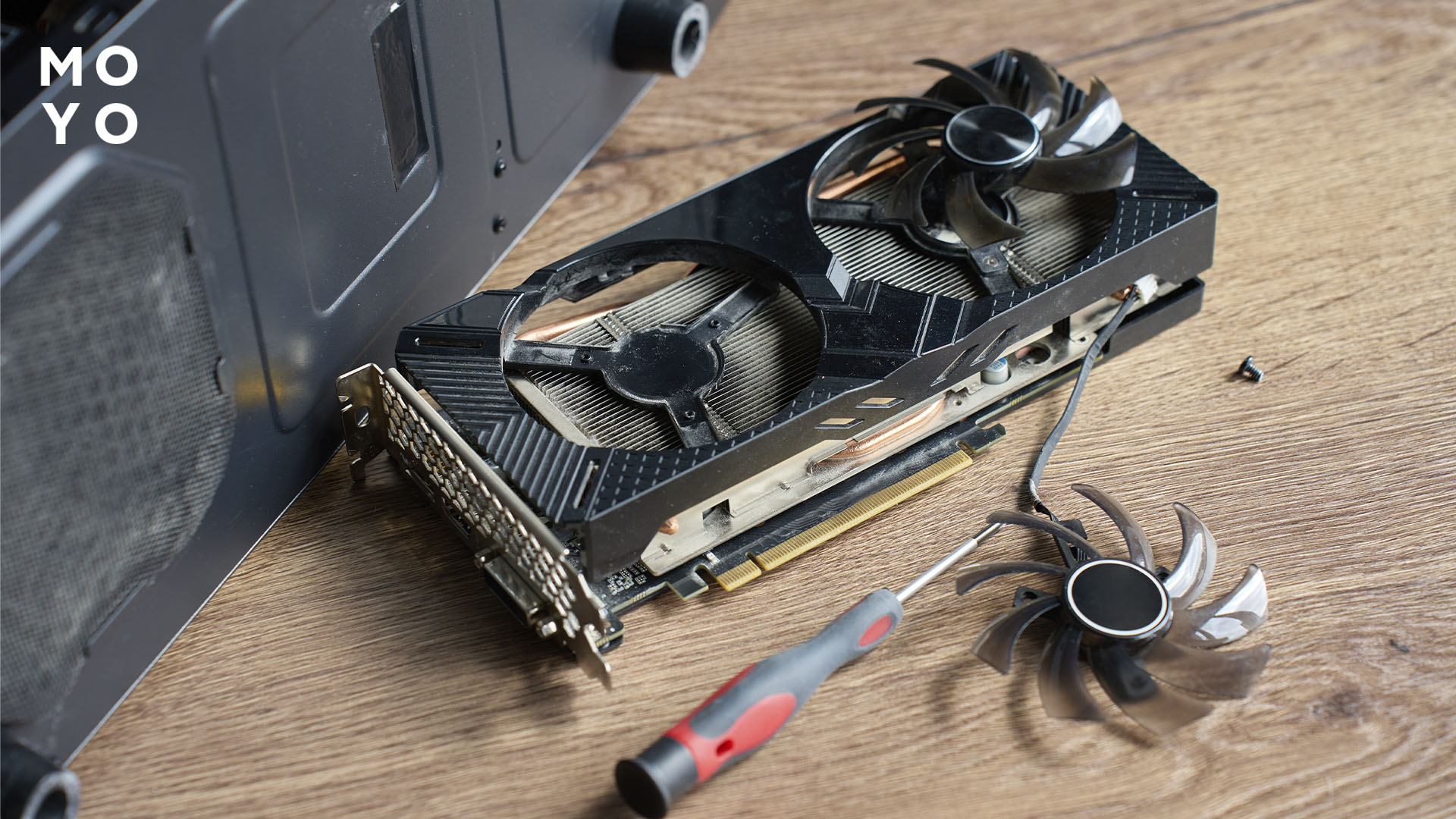
Отдельно очищают пылевые фильтры корпуса. Съёмные фильтры обслуживают согласно инструкции производителя. Перед установкой они должны высохнуть, если при очистке использовалась вода.
Если после чистки температура остаётся высокой, проверяют состояние вентиляторов и радиатора. Замена термопасты и термопрокладок требуется не по возрасту видеокарты, а при наличии соответствующих признаков и после диагностики. Неправильно подобранная толщина термопрокладок ухудшает контакт системы охлаждения с компонентами.
У ноутбуков доступ к радиаторам и вентиляторам зависит от конструкции. Если для очистки необходима разборка системы охлаждения, а опыта нет, обслуживание лучше доверить специалисту.
Для обслуживания: Какие термопрокладки нужны для видеокарты – 4 критерия выбора
Улучшение вентиляции корпуса
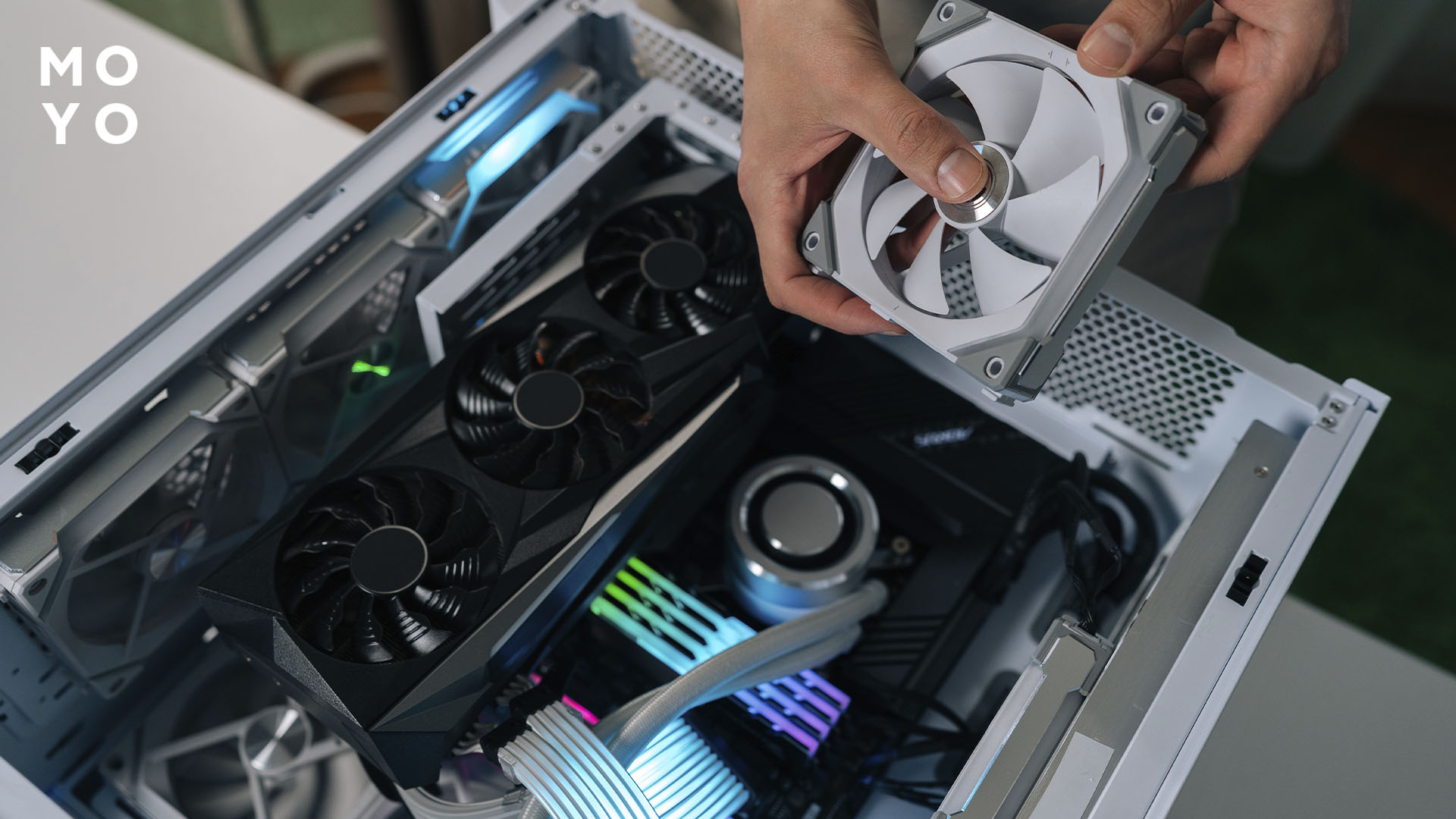
Корпусные вентиляторы помогают выводить нагретый воздух и обеспечивают приток прохладного. В таблице показано, как менялась температура компонентов ПК при увеличении количества вентиляторов.
|
Количество корпусных кулеров |
CPU |
Hot point |
GPU |
VRM |
Chipset |
HDD |
|
|
0 |
88 |
82 |
68 |
71 |
60 |
56 |
34 |
|
1 |
82 |
78 |
66 |
68 |
56 |
53 |
34 |
|
2 |
80 |
77 |
64 |
67 |
53 |
45 |
33 |
|
3 |
78 |
75 |
63 |
65 |
53 |
45 |
31 |
Для такой схемы один вентилятор устанавливают сзади на выдув, два – спереди на вдув. Эффективность дополнительных вентиляторов зависит от конструкции корпуса. В наибольшей степени установка кулеров повлияла на чипсет, меньше всего градусов сбросил накопитель HDD.
Популярные модели: Что лучше: видеокарта RTX 3060 или 4060 – сравнение в 6 разделах
Как снизить температуру видеокарты программными методами
Если система охлаждения исправна, можно снизить нагрев с помощью программных настроек.
- Андервольтинг. Снижает напряжение графического процессора, уменьшая его энергопотребление и нагрев. В MSI Afterburner для этого используют редактор кривой напряжения и частоты (Curve Editor). Напряжение можно снижать небольшими шагами по 25-50 мВ. После каждого изменения проверяют стабильность видеокарты. Сохранить прежнюю производительность удаётся не всегда.
- Ограничение Power Limit. Устанавливает предел энергопотребления видеокарты. В MSI Afterburner можно попробовать снизить показатель со 100 до 90%, затем проверить температуру и FPS. Если результат недостаточный, продолжить настройку с шагом 5%. Допустимые значения зависят от модели, а снижение энергопотребления может сопровождаться потерей производительности.
- Ограничение FPS. Уменьшает нагрузку на графический процессор, если видеокарта способна выдавать больше кадров, чем требуется пользователю. В игре с частотой 100-120 FPS можно попробовать установить ограничение 60 FPS. Это делают в настройках игры или драйвера. Тем, кто ищет, как снизить температуру видеокарты NVIDIA, пригодится функция Max Frame Rate. Она ограничивает FPS и помогает уменьшить нагрузку на GPU. Снижение температуры зависит от того, насколько уменьшилась нагрузка.
- Настройка кривой вентиляторов. Позволяет изменять скорость вращения в зависимости от температуры GPU. Можно настроить более интенсивное охлаждение при достижении 70 °C. Конкретные обороты подбирают экспериментально, сравнивая температуру и уровень шума. Настройка доступна в MSI Afterburner, если управление вентиляторами поддерживается видеокартой.
После изменения параметров запускают игру или тест производительности на 10 минут. Следят за температурой, частотами и FPS. Если появляются графические ошибки, зависания или вылеты, возвращаются к предыдущим стабильным настройкам. Затем проверяют работу видеокарты в привычных играх. Короткий тест не гарантирует стабильности при длительной нагрузке.
В тему: Как настроить охлаждение видеокарты – 4 программы для управления вентиляторами
Контроль температуры и мониторинг
Для проверки температуры видеокарты подходят утилиты AIDA64 и HWMonitor. Для отслеживания показателей во время игры используют MSI Afterburner и RivaTuner Statistics Server (RTSS), который выводит их поверх изображения.
В настройках MSI Afterburner открывают вкладку «Мониторинг». Выбирают нагрев GPU, его загрузку и частоту, скорость вентиляторов и FPS. Если доступен датчик GPU Hot Spot, добавляют и его. Он показывает нагрев самой горячей области графического процессора.
Для каждого выбранного параметра включают опцию «Показывать в ОЭД». Во вкладке «ОЭД» назначают сочетание клавиш для включения и отключения показателей во время игры. Для работы оверлея MSI Afterburner и RTSS должны быть запущены одновременно.
Допустимый нагрев зависит от модели видеокарты. Для GeForce RTX 4070 NVIDIA указывает GPU 90 °C. Это предельное значение, а не рекомендуемое для постоянной работы. Нагрев GPU Hot Spot выше основной температуры GPU. Допустимый предел зависит от модели видеокарты.
О возможном перегреве может свидетельствовать снижение частоты GPU при сильном нагреве. Но частота меняется и по другим причинам, поэтому её оценивают вместе с показаниями датчиков, загрузкой видеокарты и FPS.
Чтобы проверить эффективность охлаждения, показатели записывают до изменения настроек и после него. Тестирование проводят в одной игре, при одинаковом разрешении, графических настройках и сопоставимой нагрузке. Сравнивают нагрев GPU, его частоту, FPS и скорость вентиляторов. Так можно определить, удалось ли улучшить охлаждение без существенной потери производительности или увеличения шума.
Обеспечиваем комфорт: Опасен ли свист дросселей видеокарты – 3 способа убрать лишний шум


