

Одна из ключевых плюшек Виндовс — шикарный интерфейс. Майкрософтовская операционка впечатляет вариативностью изменения настроек. Читайте, как добавить ярлык с «Моим компьютером» на рабочий стол (РС) с учетом индивидуальных предпочтений и версии OS.
Что такое «Мой компьютер»
«Мой компьютер» — это системный раздел Windows, который предоставляет доступ ко всем основным ресурсам устройства: дискам, папкам, подключённым носителям и настройкам системы. Через него пользователь управляет файлами, запускает программы и контролирует состояние компьютера.
Даже если купить мощный системник с большим диском, стоит иногда проверять, сколько свободного места осталось на харде. Для этого клацают по иконке «Мой компьютер». В появившемся окне прописан занятый и свободный объем для каждого диска. Для наглядности имеется индикация в виде полоски. Если накопитель заполнен почти на 100%, она красного цвета. Открыв диск, можно посмотреть его содержимое, изменить расположение значков, включить сортировку.
В разделе «Мой компьютер» пользователь может открыть стандартные папки Windows: изображения, музыку, документы, загрузки и другие. А также получить доступ к сетевым устройствам. Контекстное меню предоставляет расширенные функции: управление системой, настройку дисков, подключение и отключение сетевых хранилищ, просмотр свойств оборудования и параметров системы. Один щелчок правой кнопкой мыши открывает широкий набор инструментов для настройки и обслуживания компьютера.
Как добавить «Мой компьютер» на рабочий стол
Ниже приведены инструкции для современных и устаревших версий Виндовс. Они работают на геймерских и на офисных ПК. Если нужный значок исчез, всегда можно вынести его обратно на рабочий стол, выбрав подходящий способ из предложенных ниже.
Украшаем рабочий стол: Как поставить обои на компьютере (ПК) в 3 операционных системах
Windows 10 / Windows 11
В интерфейсе «десятки» не так много отличий по сравнению с «восьмеркой». Но отдельные новшества вызывают вопросы у пользователей. Одно из них — исчезновение «Моего компьютера» с РС. Вместо него в «десятке» появился «Этот компьютер», причем значок по умолчанию скрыт. Отобразить его можно несколькими способами. Все они подходят для любого ПК или ноутбука на Виндовс 10/11. Сравнение методов:
|
Инструмент для отображения интерфейса |
Особенности |
|
Персонализация |
Позволяет в полной мере пользоваться функционалом интерфейса |
|
Cmd |
Работает, когда предыдущий вариант не проходит |
|
Создание ярлыка |
Ограниченная функциональность |
|
Редактор сисреестра |
Для продвинутых пользователей |
Сохраняем несколько элементов: Как открыть буфер обмена на ПК — 3 способа
Через «Персонализацию»
Классический метод:
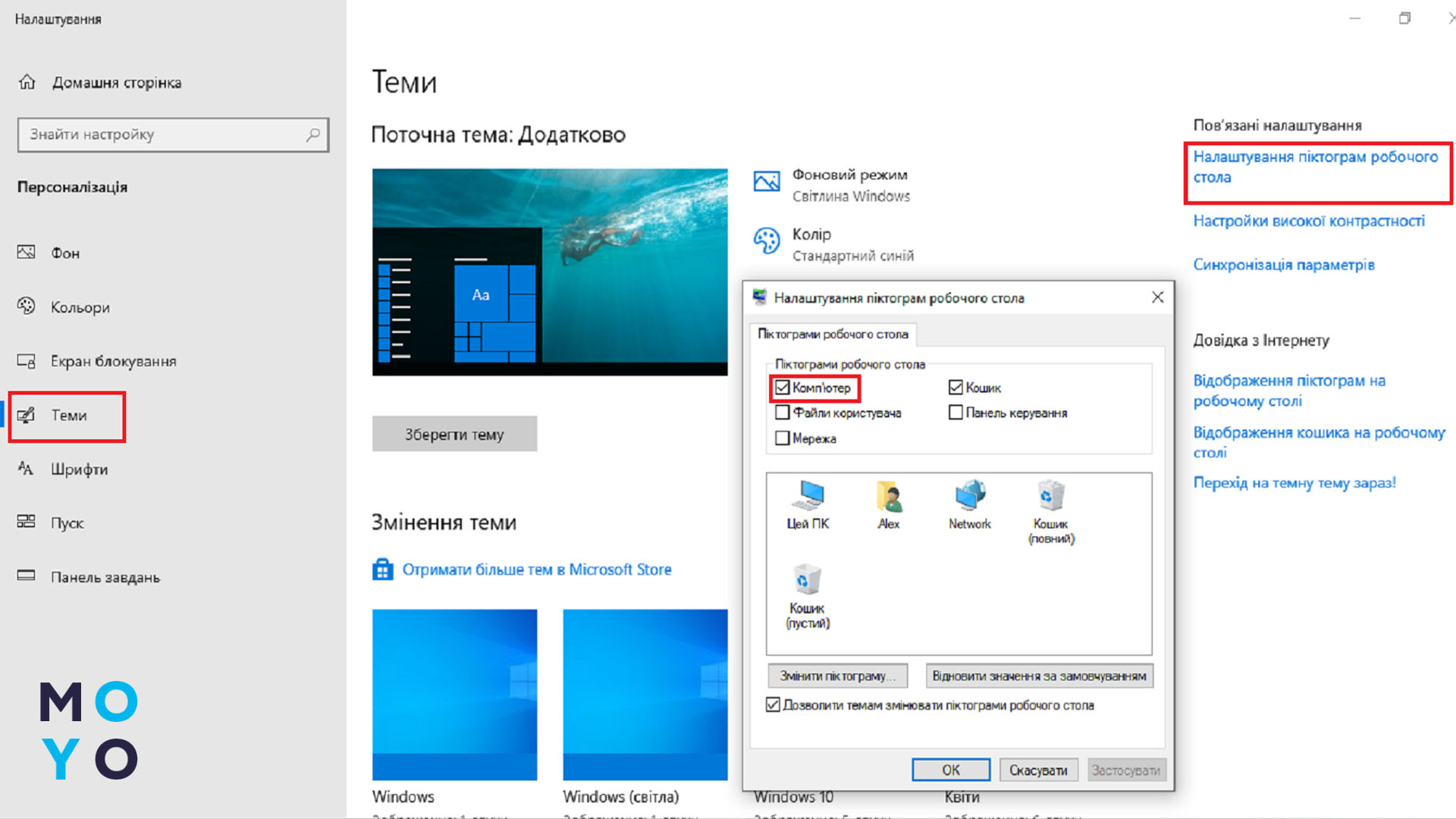
- Клацнуть ПКМ по РС и выбрать «Персонализацию».
- Перейти в «Темы». Зайти в Параметры значков.
- Поставить галочку на «Компьютере».
- Подтвердить свой выбор.
Ниже Параметров есть Отображение значков, но этот пункт относится к справочным. При его выборе открывается веб-страница техподдержки.
В поисках утраченного: Как восстановить закрытые вкладки — порядок действий для 5 браузеров
Через cmd
Бывают ситуации, при которых предыдущий вариант не проходит. Не получается вывести «Мой компьютер» на рабочий стол. При входе в Параметры значков Винда выдает ошибку. Так бывает, например, если купить хороший ноутбук, но самим устанавливать операционку. Чтобы обойти ошибку, достаточно:
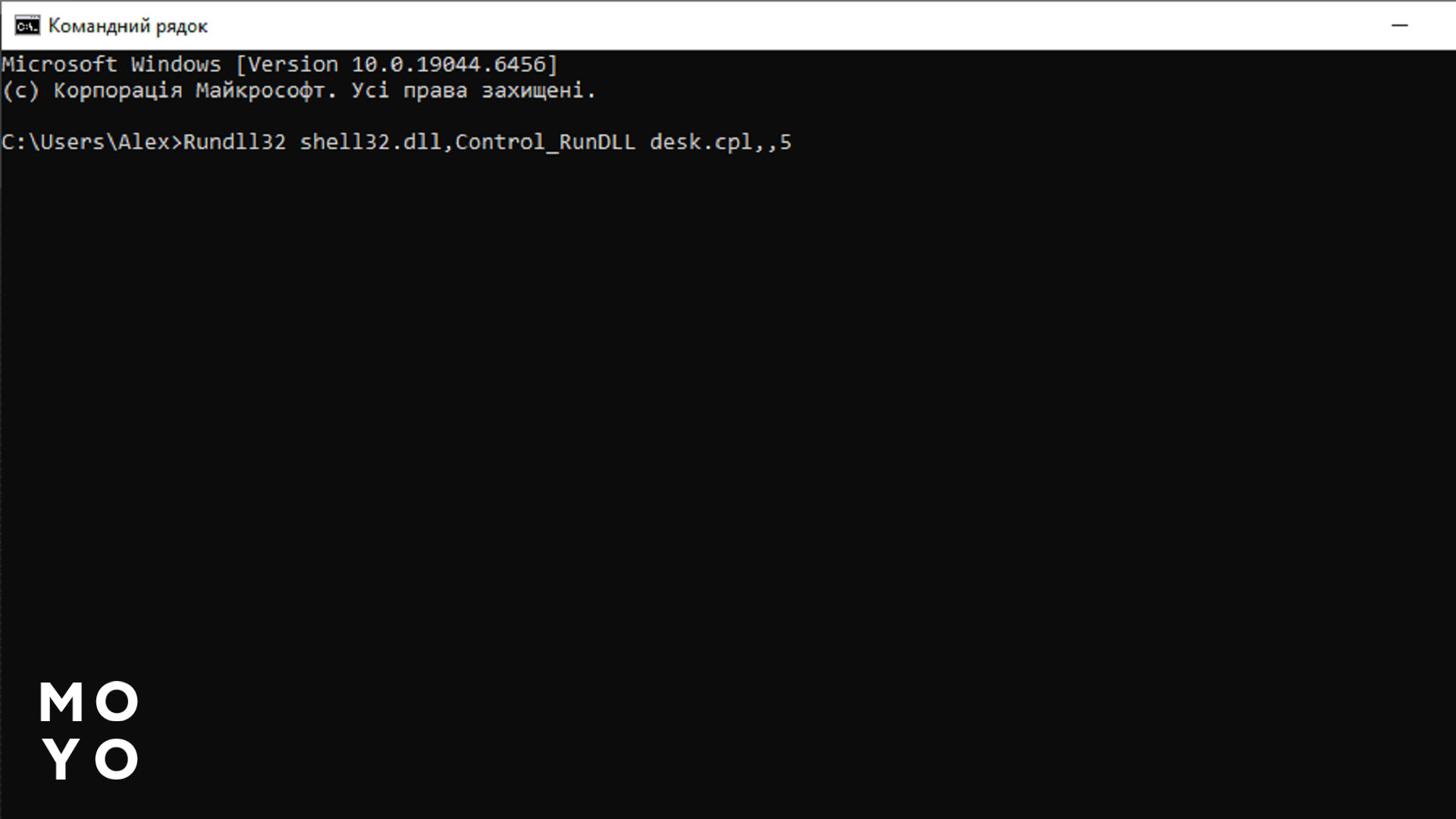
- Набрать в «Пуске» cmd.
- Ввести команду из 3 частей: первая — Rundll32 shell32.dll, вторая — Control_RunDLL desk.cpl, третья — ,5. Прописать все это через запятые.
- В окошке с параметрами активировать нужный чекбокс.
- Подтвердить изменение настроек.
Через «Пуск»
Простой, но не идеальный способ:
- Нажать «Пуск».
- Набрать «Этот компьютер», открыть его.
- Сделать соответствующую иконку на рабочем столе путем перетягивания.
Минус в том, что результатом станет иконка со стрелочкой. В ее свойствах только информация о ярлыке, а не о комплектующих ПК. Нельзя перейти к опциям Винды.
Если не открывать «главный» значок, а закрепить его на панели задач, получится то же самое. Появится ярлычок, при просмотре свойств которого пользователь не увидит сведения о компе.
Настраиваем печатающее устройство: Как установить драйвера на принтер 2 способами
Через редактор сисреестра
Дополнительный вариант для продвинутых пользователей — правка сисреестра:
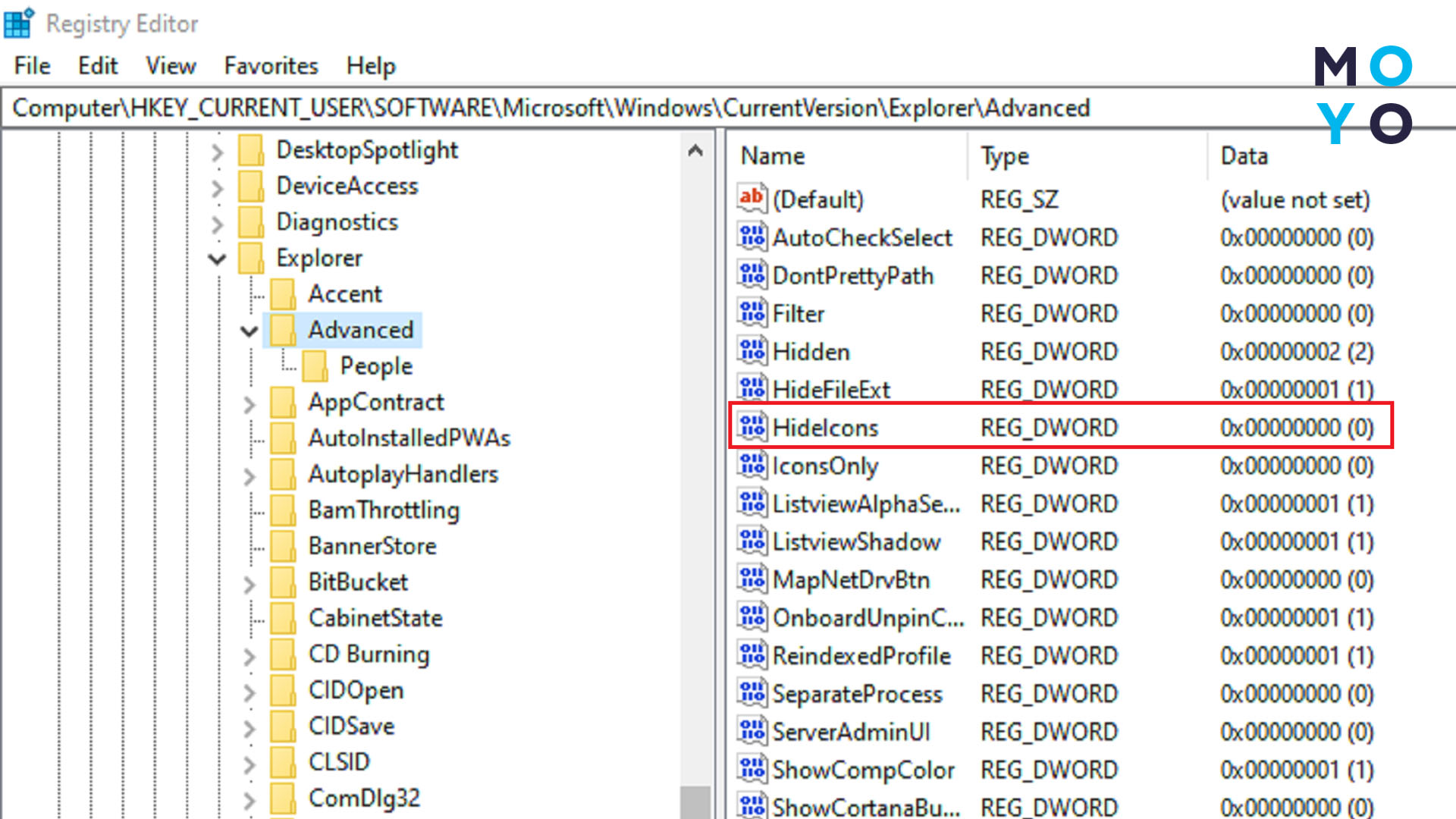
- Для входа в редактор набирают в «Пуске» команду regedit.
- Переходят к папочке HKEY_CURRENT_USER\SOFTWARE\Microsoft, затем перемещаются в Windows\CurrentVersion, добираются до Explorer\Advanced.
- Находят параметр HideIcons и присваивают ему «0».
- Перезагружают комп для вступления изменений в силу.
Windows 7 / Windows 8
В старых версиях Windows «Мой компьютер» появляется автоматически сразу после установки системы. Его не нужно восстанавливать вручную. Если ярлык удалён, пользователь может вернуть его через персонализацию интерфейса. Нужно открыть настройки значков и активировать нужный параметр. После чего система автоматически разместит иконку на рабочем столе. Если значок оказался в корзине, его можно восстановить, вернув удалённый объект без обращения к параметрам персонализации.
Владельцы ПК с устаревшими версиями Винды редко гуглят информацию на тему как создать ярлык для входа в «Мой компьютер». Возможно, разработчики «десятки» несколько перемудрили, убрав этот значок с рабочего стола. Есть мнение, что в некоторых изменениях Windows отсутствует практическая польза для юзеров. Желание сделать операционку лучше не всегда на первом месте у майкрософтовцев. Порой обновления обусловлены чисто маркетинговыми соображениями. В условиях слабой конкуренции разработчики могут себе позволить вносить новшества, не коррелирующие с интересами пользователей.
Интересная статья: Как подключить и настроить Google Authenticator на ПК и телефоне — варианты для 4 операционных систем


