

Копирование и вставка — важнейшие операции при обработке информации. На самом примитивном уровне компьютер держит в памяти только последний сохраненный элемент.
(1).jpg)
В 2018 году майкрософтовцы дополнили функционал «десятки» мультибуфером, что дало возможность получать доступ к нескольким запомненным блокам информации. Читайте, где находятся соответствующие настройки, как открыть буфер обмена на стационарном ПК или ноутбуке.
Что такое (журнал) буфер обмена на ПК
Работу с текстом и другим контентом сложно представить без операции копирования и вставки. Соответствующий функционал вошел в состав первых текстовых редакторов и других программ.
При работе с текстом процесс сводится к 3 этапам: выделению нужного фрагмента, копированию и вставки. Для выделения можно воспользоваться мышкой. Альтернатива для Виндовс — варианты комбинаций клавиш:
|
Сочетание нажатий |
Действие |
|
Shift + → или ← |
Выделение нескольких слов или предложений |
|
Shift + Home либо End |
Выделение текстовки от курсора до первого или последнего символа строчки |
|
Shift+Ctrl + Home или End |
Выделение от курсора до конца или начала текста |
|
Ctrl+A |
Захват всего текста |
|
Alt+PrnScr |
Копирование изображения активного окна |
Для копирования выделенного фрагмента достаточно нажать Ctrl+C, для вставки — Ctrl+V. Первая операция влечет попадание текста в буфер обмена (БО), вторая — вставку за курсором. После одного копирования можно вставлять несколько раз.
Также в оперативку можно помещать картинки и копии экрана. Владельцы системников и ноутбуков с полноразмерной клавой при создании скринов жмут Print Screen на клавиатуре.
Со временем в Microsoft Word появился буфер обмена, рассчитанный не на один объект, а на 24. Более актуальным новшеством стал мультибуфер, интегрированный не в отдельный текстовый редактор, а в десятую Винду. Случилось это после обновления 1809. Теперь в журнал можно копировать текстовые фрагменты из программ, ссылки, контент с веб-ресурсов, скрины экрана. Функционал хранит до 25 объектов.
В поисках утраченного: Как восстановить закрытые вкладки — порядок действий для 5 браузеров
Действия с буфером обмена на Windows/Mac
Далее речь пойдет об использовании буфера обмена на виндовых ноутбуках, а также на ПК от Asus, 2E и других производителей. Технике Apple будет уделено меньше внимания, поскольку купертиновцы не посчитали этот функционал стоящим усилий разработчиков.
Легко и быстро: Как вывести ноутбук из спящего режима — 4 подсказки
Где находится и как посмотреть
Технология отличается в зависимости от операционки.
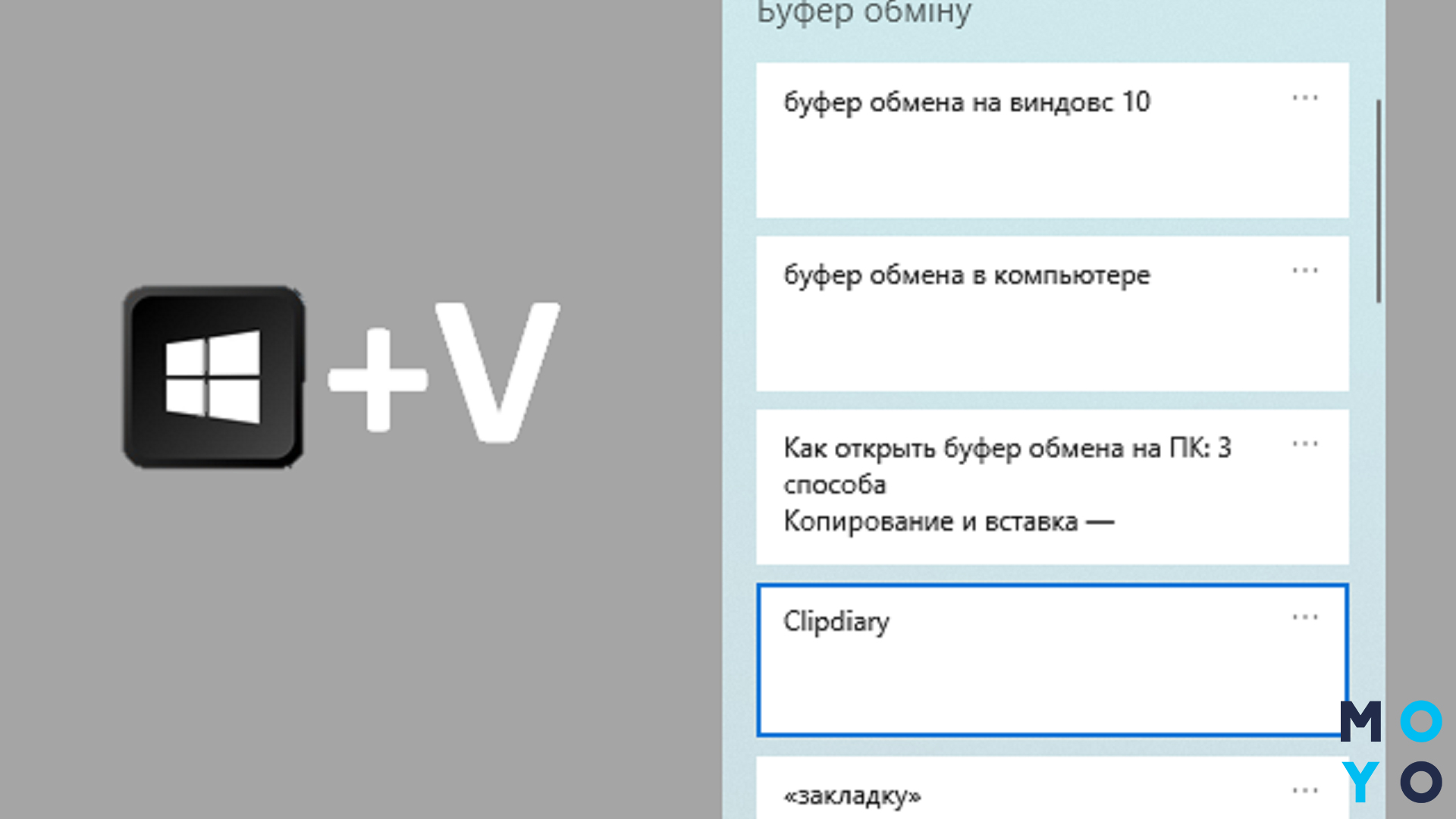
Для просмотра в Windows нажимают хот кей Win+V. Откроется небольшое окошко фиксированного размера с буфером обмена. В нем на виду 5 последних элементов. Справа от каждого находится кнопка, с помощью которой можно удалить или закрепить объект. А еще можно запустить чистку всего сохраненного одним нажатием. Включенный функционал не тормозит ноутбук, даже если это бюджетный ACER Aspire.
Встроенный мультибуфер в Маке отсутствует. Без установки дополнительного софта доступен просмотр только последнего сохраненного объекта. Для этого достаточно нажать ⌘+V для вставки текста в файл. Система заточена на сохранение в оперативной памяти только одного элемента.
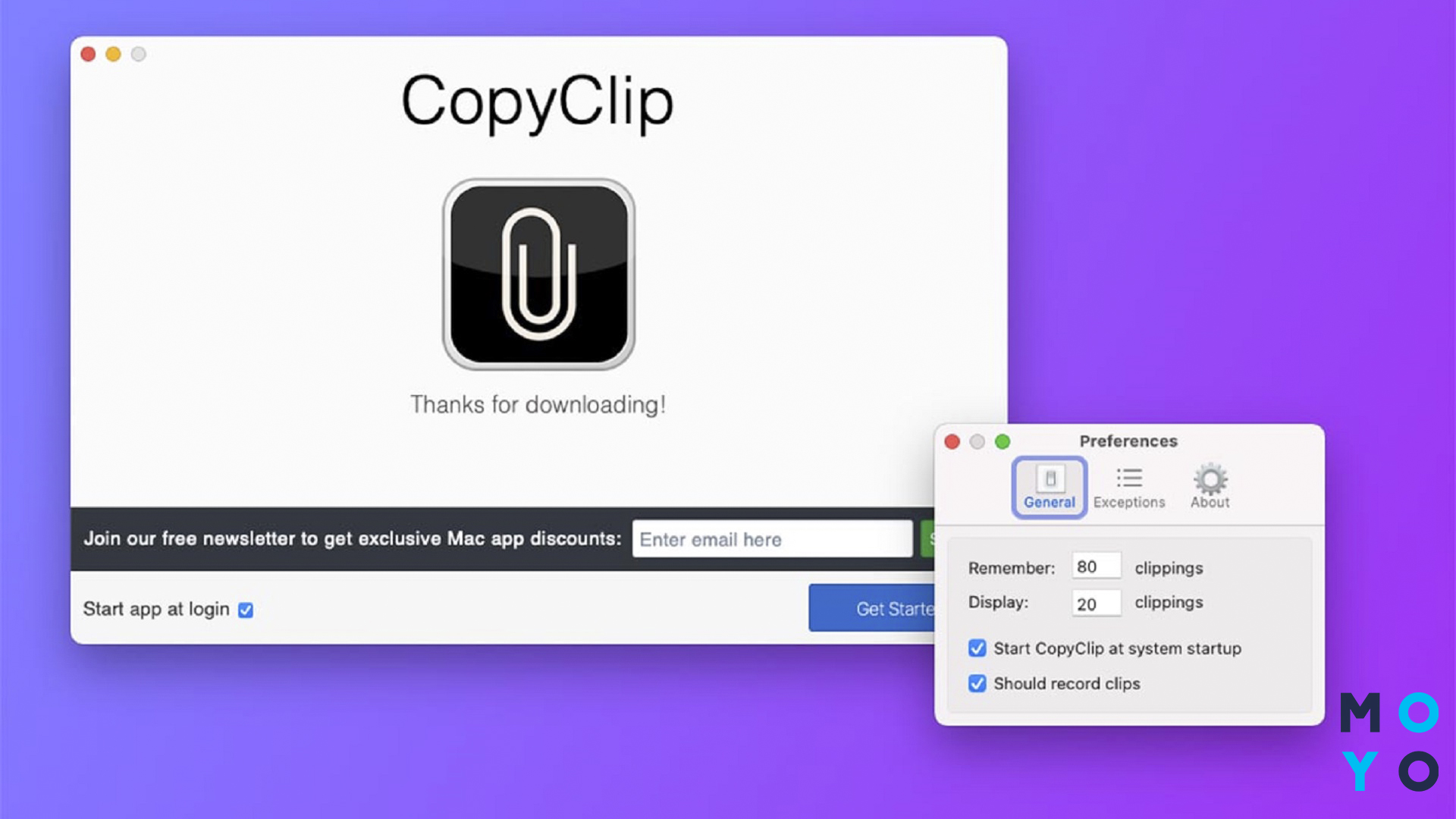
Функционал, аналогичный встроенному в Windows 10, нужно закачивать на MacBook из интернета. Существуют платные и бесплатные программы. Ко второй категории относится CopyClip. Приложуха запоминает скопированные объекты. Для просмотра буфера обмена достаточно кликнуть по значку программы на панели. Нужный элемент можно вставить одним нажатием.
Интересная статья: Фишки MacBook — 7 полезных функций для продуктивной работы
Как включить/отключить
Путь для включения функции запоминания нескольких объектов в Windows трудно назвать тернистым. Нажимают: «Пуск» — «Параметры» — «Система» — БО. Включают/отключают функционал перемещением ползунка Журнала буфера обмена.
В этом же окне можно синхронизировать буфер обмена между несколькими устройствами с помощью майкрософтовской учетки или очистить все ячейки памяти. После перехода по ссылке в разделе синхронизации откроется окошко для ввода номера телефона. На Андроид-устройство или iPhone нужно установить приложение для использования сохраненного.
Альтернативный вариант включения буфера обмена — никуда не заходить, а нажать Win+V. Винда сообщит, что не удается отобразить журнал мультибуфера и предложит включить его одним кликом мыши.
Если в «Системе» отсутствует буфер обмена, проблема, в старой версии Винды. Многие ноутбуки, а также компьютеры Делл, HP и Леново продаются с уже установленной Windows 11. В ней функционал работает независимо от разновидности и сборки операционки. В случае покупки лэптопа или Мини ПК без ОС имеет смысл ставить обновленную «десятку» или Windows 11.
.jpg)
Как скопировать/вставить содержимое (горячие клавиши)
После включения мультибуфера можно, как и раньше, пользоваться одноячеистой версией запоминания элементов: для копирования нажимать Ctrl+C, для вставки — Ctrl+V.
Для извлечения из журнала не последнего объекта жмут Win+V и кликают по нему мышкой. При необходимости для поиска используют полосу прокрутки. После каждого Ctrl+C фрагмент текста попадает в оперативку. Когда число копирований превысит 25, самый старый фрагмент будет удален из оперативной памяти автоматически.
Независимо от включения функционала, работают горячие клавиши выделения текстовых фрагментов, а также:
- Ctrl+X — вырезание фрагмента с размещением в БО;
- Ctrl+Z — откат назад, отмена последнего действия.
Как закрепить элемент
Каждую ячейку буфера обмена можно закрепить или удалить. Других вариантов настроить сохраненный объект не предусмотрено. Закрепление нужно, чтобы не потерять фрагмент после многочисленных Ctrl+C. А также после перезагрузки или выключения ПК.
Для фиксации ячейки входят в меню настройки, кликнув на 3 точки, и нажимают «Закрепить». При повторном открытии меню в нем будет «Открепить». Закрепленные элементы не выделяются визуально, Windows не передвигает их в верхнюю часть списка.
Типичные неисправности: Почему зависает компьютер — 6 причин и варианты лечения
Как очистить
Второй пункт меню ячейки — «Удалить». После такого выбора фрагмент исчезает из буфера обмена. Ниже есть вариант — «Очистить все». При запуске очистки журнала удаляются все записи, кроме закрепленных. Аналогичная опция есть в «Системе», в окне включения журнала.
Полную очистку истории буфера обмена имеет смысл запускать, если пришлось работать на чужом компьютере со своей информацией. Особенно при копировании паролей и других секретных данных.
.jpg)
Приложения для работы с буфером
До появления мультибуфера в Windows 10 люди охотно устанавливали сторонние утилиты с таким функционалом. Затем интерес к дополнительному софту пошел на спад. Однако альтернативные программы дают больше возможностей. Характерный пример — Clipdiary.
Прога распространяется в виде установочной и портативной версии. В процессе инсталляции демонстрируются подсказки для последующего использования софта. После установки появляется значок утилитки в системном трее. Развернуть ее окно можно с помощью сочетания горячих клавиш, по умолчанию — Ctrl+D.
В окне 2 вкладки: История БО и «Шаблоны». В первую сохраняются клипы — все фрагменты, которые отправляли в БО. Во вторую можно вписывать или копировать приветствие, типичные ответы на вопросы, инструкции и т.п. Шаблоны — полезная вещь для сотрудников техподдержки, модераторов форумов и ТГ-каналов.
Преимущества перед виндовым мультибуфером:
- Можно хранить в ПК любое количество клипов, отсутствует ограничение в 25 штук.
- Гибкие настройки.
- Наличие шаблонов.
- Метки для клипов. Классификация, разделение на группы.
Во вкладке с историей имеется поиск клипов. Например, выбирали ноутбук, через несколько дней решили заказать, но не помнят модель, на которой остановились. Если отправляли «закладку» в мультибуфер путем копирования, набирают в поиске ASUS TUF Gaming, ACER Predator, HP Pavilion или что-то еще.
Утилита оставляет в зоне видимости только клипы с поисковой фразой. Чтобы зайти на нужную страницу интернет-магазина, достаточно даблклика мышью. При одном клике прога показывает источник, браузер и время создания клипа.
Недостатки Clipdiary:
- Утилита препятствует выделению больших кусков текста с помощью горячих клавиш Винды.
- За год может накопиться на диске несколько Гб клипов. Устаревшую информацию нужно периодически удалять.
Если недостатки перевешивают преимущества, в случае портативной установки есть смысл прекратить использование Clipdiary, не ставят утилиту в автозагрузку. После инсталляции софт можно удалить.
.jpg)
Многое юзеры до сих пор не знают даже о расширенной функциональности «десятки». Пользуются двумя сочетаниями горячих клавиш и не жалуются на жизнь. Компьютерные технологии хороши тем, что каждый может выбрать для себя подходящий инструментарий. Никто не навязывает дополнительный софт и подключение расширенного виндового буфера обмена на ПК.


