

Компьютер порой не включается в самый неподходящий момент. Нужно общаться с аудиторией на ПК для стрима, преподавать или учиться онлайн, а монитор не загорается или загрузка останавливается на полпути. Причины могут быть связаны с железом или софтом. Читайте, как оживить подуставший комп.
.jpg)
Почему не включается компьютер
Причины можно разделить на 3 типа: проблемы с электропитанием или кабелем, поломка комплектующих. После подачи тока программа POST, размещенная в БИОСе, проверяет работоспособность подключенного железа. При обнаружении неисправности загрузка прекращается. Пользователь видит черный экран или сообщение о проблеме.
Что делать, когда не включается ПК
Первым делом проверяют варианты, не имеющие отношения к содержимому системника: наличие электричества, исправность монитора. Если дело в дисплее, после включения компьютера из корпуса будут доноситься звуки загрузки, на лицевой панели замигают индикаторы.
Отключают от системника принтер и другую технику. Освобождают порты Usb от внешних накопителей, в разъемах никаких флешек. Вряд ли это поможет, но попробовать стоит.
Исключив причины, не связанные с комплектующими, остается вскрывать корпус или обращаться в сервис. Второй вариант предпочтительнее для пользователей, которые совсем не разбираются в компьютерном железе. Но не стоит вскрывать опломбированный корпус на гарантии.
Добраться до комплектующих не составляет труда. Достаточно открутить пару винтов и снять крышку. Перед этим нужно воспользоваться выключателем на тыльной стороне системника и отсоединить кабель от блока питания (БП).
Перед тем как касаться комплектующих, снимают с рук статическое электричество, прикоснувшись, допустим, к радиатору отопления. Если под корпусом шуба пыли — потянуть ее пылесосом.
О диагностике — ниже по тексту. Читайте статью и обязательно узнаете, что делать, если ПК совсем не включается.
Типичные сценарии: Почему вылетают игры — 3 основные причины
Проверка питания
Запитка комплектующих идет через БП. Если на него не поступает электричество, комп не включается. При наличии питания от розетки первый подозреваемый — БП. Они имеют свойство выходить из строя раньше других комплектующих. Особенно это относится к бюджетным ПК. Неисправный БП меняют на новый, цена вопроса — от 1500-2000 грн.
.jpg)
Внешние факторы
Без электричества компьютеры не включаются. Перед тем как расстраиваться, проверяют наличие света в квартире и работоспособность розетки.
Следующий этап — проверка промежуточного звена между розеткой и БП. Речь идет о сетевом фильтре или ИБП. В удлинителе или бесперебойнике иногда неисправен только один выход. При полном отсутствии работоспособности на девайсе не горит индикация. Кабель нужно плотно вставить в источник и получатель электричества.
Шнур питания вряд ли заслуживает пристального внимания, поскольку редко ломается. Если все же приходится грешить на питание, заменяют его на другое: используют кабель для монитора, обычно подходит.
Последний фактор из категории легко устранимых — переключатель БП на системнике. Он должен быть включенным.
Интересная статья: Как восстановить закрытые вкладки — порядок действий для 5 браузеров
Неисправность кнопки питания
Компьютер категорически не включается с кнопки в случае ее неисправности. Для проверки:
- Находят контактную площадку подключения на материнке, к ней ведут провода от кнопки.
- Отыскивают пару с надписью Power SW. Меняют провода, идущие к ней, на Reset SW.
- Включают комп ресетом. Если запустился — проблема в кнопке включения.
При отсутствии второй кнопки, как у большинства неттопов, можно сделать замыкание контактной пары Power SW с помощью отвертки. Комп должен запуститься. Корпуса без ресетов часто встречаются среди компактных компьютеров HP и DELL.
Редкая, но реальная причина отсутствия запуска ПК — сломанная кнопка Reset. Ее отключают на материнке — и все заработает.
.jpg)
Батарейка
Севшая батарейка не всегда приводит к отсутствию штатного включения. Сбрасывается время и дата, или компьютер отказывается работать с дискретной видеокартой.
Отсутствие включения ПК с севшей батарейкой связано с моделью материнки. Проблема решается покупкой нового источника автономного питания. При замене батарейки система ввода-вывода сбросится на заводские настройки. Для загрузки операционки потребуется изменение параметров БИОСа.
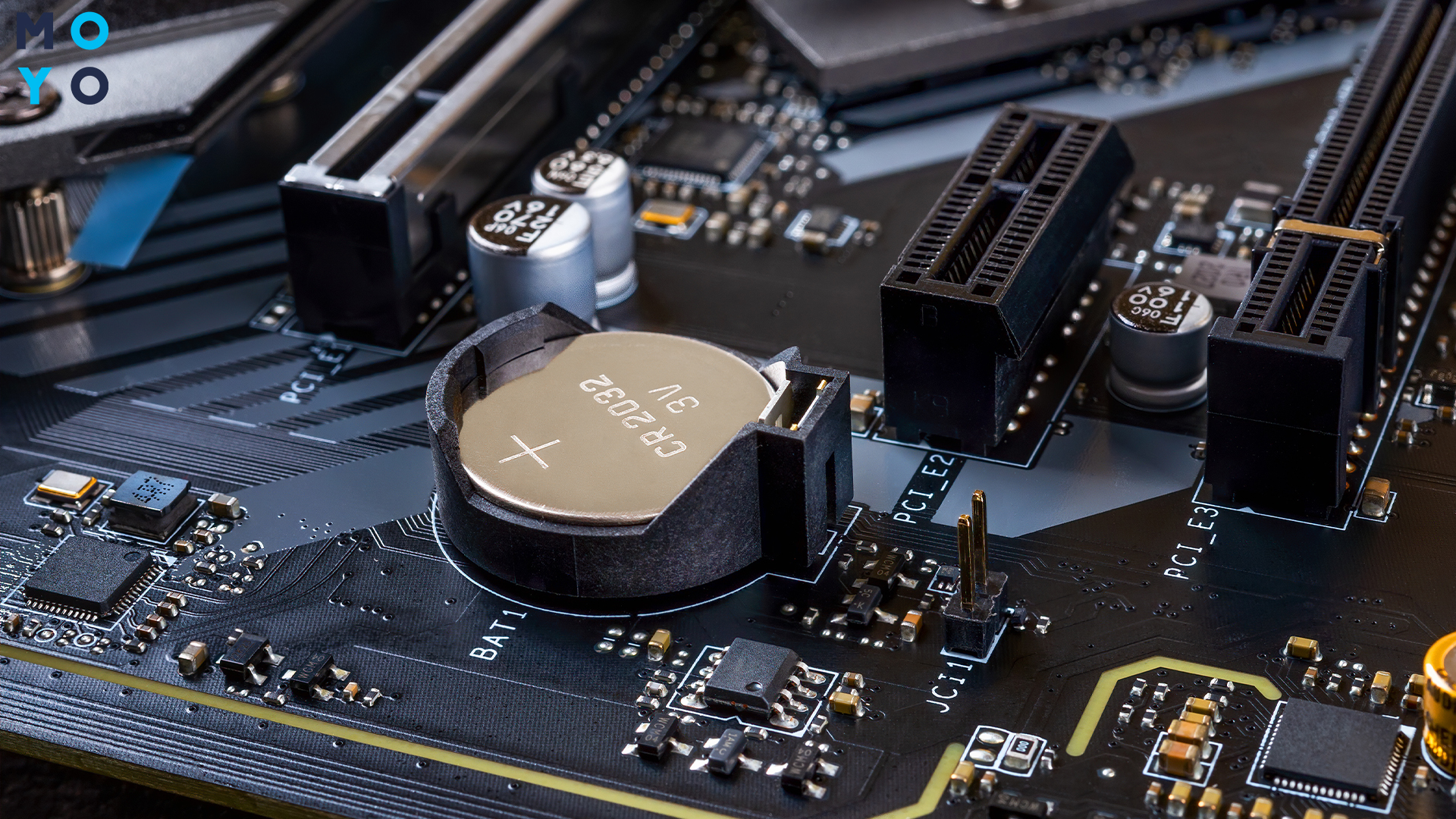
Батарейка, потерявшая заряд, — довольно редкая причина отсутствия загрузки ПК. Обычно элемента питания хватает на 10 лет. Если комп не обесточивают на ночь — и на более длительный период.
Проблемы с дисплеем монитора
Банальный вариант — забыть включить монитор или он вышел из строя. Иногда нажимают кнопку на дисплее, когда вытирают пыль. Исправный монитор выдает сообщение об отсутствии сигнала, не будучи подключенным к ПК.
Дисплей не загорится при неправильном подключении. В геймерских ПК больше одного варианта подсоединения монитора. Выбирать нужно порт дискретного видеоадаптера. Если установлена дискретка, BIOS отключит на материнке разъем встроенной видяхи.
При правильном подключении монитора могут быть проблемы после апгрейда компьютера. ПК не включается, когда:
- В системник установили видеокарту, которую по мощности не тянет БП.
- Неправильно подключен адаптер: неплотно вставлен в слот или не подсоединено дополнительное питание.
Следующая неисправность — поломка видеокарты. Для диагностики извлекают ее из системника, подключают монитор к разъему материнки. Если на дисплее появилась картинка после включения компьютера, дискретка неисправна.
Если кабель подачи сигнала на монитор на винтах, не ленятся их закручивать. При плохом контакте экран не загорается.
В тему: Монитор не включается: разбираемся с 3 потенциальными виновниками
Диагностика внутренних компонентов
Во многих случаях диагностика не требует наличия мультиметра и специального софта. Достаточно базовых знаний устройства системника, смекалки и сообразительности. Проще провести диагностику компа без дискретной видеокарты. К этой категории относятся бюджетные модели для работы. А вот геймерские сборки, включая недорогие игровые ПК в нее не входят.
Оперативная память
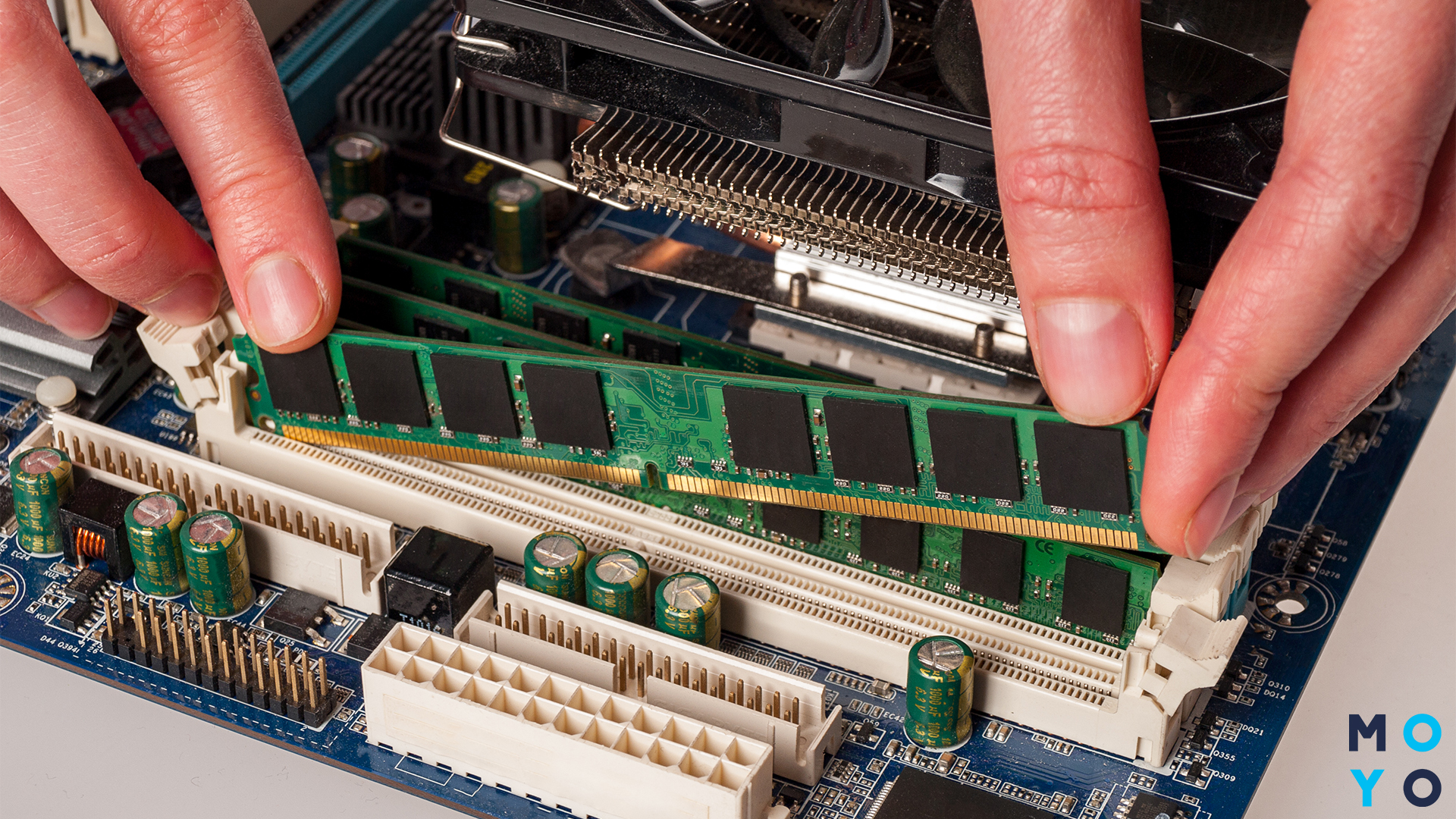
Типичная причина, из-за которой компьютер не запускается, — сбой, связанный с RAM. Лечение при окислении медных контактов — протирание ластиком. Иногда достаточно вынуть-вставить планки или поменять их местами.
Ошибки при замене памяти или апгрейде:
- Использование ОЗУ, которая не совместима с материнкой по частотам или объему. В случае ноутбука допускается ситуация, когда 2 планки по 16 Гб — запускаются, а вариант с одной на 32 Гб не проходит.
- Не дожимают, не фиксируют планку боковыми зажимами при установке.
- Вставляют память в забитый пылью разъем. Манипуляции с оперативкой стоит совместить с чисткой слотов, в которые она устанавливается.
Для включения компа достаточно одной планки. Если их две, можно найти неисправную поочередным извлечением модулей.
Наводим порядок: Как почистить ноутбук от пыли — 2 технологии
Поэтапное отключение комплектующих
Перед диагностикой отключают от системника всю периферию: мышь, клавиатуру, принтер и прочее. Освобождают порты Usb от флешек и других устройств.
Для включения ПК в корпусе должны быть БП, материнка, процессор и ОЗУ. Без накопителя, дискретной видеокарты, картридера, сетевой и звуковой платы комп запускается.
Если не прошел вариант с оперативкой — пробуют включить ПК без необязательных устройств. В случае успешного запуска подключают комплектующие по очереди. Так находят железку, требующую ремонта или отправки в утиль. Обратный вариант диагностики — извлекать по одной детали, а не все сразу.
Звуковые сигналы
Хорошее подспорье при диагностике — звуки, издаваемые материнкой. В системных платах бывают встроенные спикеры. Они пищат при ошибке загрузки в момент дополнительно подключаемого звуковоспроизводящего устройства.
Исходя из последовательности длинных и коротких сигналов, а также пауз между ними, определяют причину сбоя. Расшифровка издаваемых звуков имеется в документации к материнке. При нормальном запуске ПК раздается один короткий писк, все остальные варианты указывают на проблемы.
Отсутствие тревожного сигнала тоже помогает в диагностике. Если без ОЗУ материнка не бьет тревогу, она неисправна, нет спикера или беда с процессором.
Если компьютер включается, но не запускается ОС
ПК включается, если появилось какое-то сообщение на экране. Это означает, что самотестирование прошло успешно, программа POST не нашла ошибок, при которых подача полноценного питания на комплектующие не целесообразна. Но прохождения проверки не является гарантией загрузки операционки. Если на экране сообщение от БИОСа, делают следующее:
|
О чем сообщение |
Действие |
|
Упоминается дата и время, предлагается нажать F1 для продолжения |
Нажимают F1 для продолжения загрузки. Если Windows показывает неправильную дату и время — меняют батарейку материнки. После этого комп должен нормально включиться |
|
Ошибка кулера |
Погонять пыль в системнике. Если не помогло, заменить кулер процессора на новый |
|
Не обнаружена клавиатура |
Подключить клаву. Если устройство ввода с круглым разъемом — перед подсоединением клавиатуры выключают компьютер |
|
Отсутствие жесткого диска |
В БИОСе посмотреть, виден ли накопитель, а также проверить порядок загрузки. Попробовать подключить диск в другой слот, поменять SATA-кабель, оставить один накопитель. Крайний случай — диагностика и замена SSD или HDD |
Бывают ситуации, при которых компьютер включается, но Windows не запускается, хотя БИОС отрабатывает в штатном режиме, без ошибок. Операционка зависает на этапе загрузки или идет циклическая перезагрузка, появляется «синий экран смерти». Причины — проблемы с загрузчиком или работа вредоносного ПО.
.jpg)
В режим восстановления загрузки компьютер от 2Е или другого производителя переходит после 3 неудачных попыток запуска Windows. Для входа в режим 3 раза выключают и включают ПК кнопкой.
После появления сервисного меню нажимают: Поиск неисправностей — Доппараметры — Восстановление загрузки. Если не помогло, выбирают в Доппараметрах пункт с восстановлением системы. Еще один способ: Поиск неисправностей — Вернуть ПК в первоначальное состояние. Этим технологии реанимации не исчерпываются, есть еще командная строка. «Играться» можно долго, иногда проще переустановить Винду. В случае вируса нужно загрузиться с флешки и запустить антивирусное ПО.
.jpg)
Когда обратиться к специалисту
Не всегда имеет смысл заморачиваться с комплектующими самостоятельно. Первым делом исключают внешние факторы, не имеющие отношения к ПК. Потом смотрят по ситуации. Гарантийный ПК отправляют в сервис — пусть ремонтируют. Заменят БП — и все будет работать. По истечении срока бесплатного обслуживания 2 варианта:
- Починить технику самостоятельно. Актуально для пользователей с навыками блочного ремонта.
- Заплатить специалистам.
Те, кто совсем не разбирается в комплектующих, выбирают второй вариант. Попытки ремонта без минимальных знаний и навыков могут привести к дополнительным поломкам.
В заключение несколько слов на тему: что делать, если компьютер включается, но не торопится загружать рабочий стол. Приходится ждать более 5 минут, пока на экране высветятся все значки. Такая беда случается с бюджетными компьютерами для работы и с мощными ПК для игр. Для ускорения загрузки проверяют оставшееся место на диске. Удаляют лишний софт из автозапуска. Используют прогу типа CCleaner для избавления от программного мусора.
Подключаем печатающее устройство: Как установить драйвера на принтер 2 способами


А якщо ноутбук не вмикається, якщо не підключений у мережу? а потім автономно працює ок.Дуже серйозно?
Швидше за все, це або поломка блоку живлення ноутбука або несправність самої батареї. Не включается компьютер через те, що не може "розбудити" акумулятор. Краще звернутися до сервісу для діагностики батареї/БП.
Если ноутбук компании Acer то выкидывай его