

Компьютеры взаимодействуют с оргтехникой посредством драйверов. С помощью специального софта удается настроить передачу документов на печать с учетом всех нюансов. Читайте, как установить драйвера на принтер без лишних заморочек.
Как установить драйвер на принтер: способы и этапы
Драйвера обычно имеют вид самораспаковывающегося архива. После запуска процесса файлы извлекаются и записываются в системные папки Windows, также формируются новые записи в сисреестре.
При наличии дров на диске можно обойтись без подключения к интернету. В противном случае желательно иметь выход в Сеть.
Существуют принтеры для телефонов и планшетов с поддержкой Wi-Fi. Их настройка включает следующие этапы:
- Подключение печатающего устройства или МФУ к роутеру;
- установка драйвера с интернета, выбор в настройках взаимодействие по Wi-Fi;
- включение Вай-фай на смартфоне;
- отправка пробного документа или фото на печать.

Распечатку упрощают мобильные приложения, в их интерфейсах больше настроек. У каждого производителя печатающих устройств свои программы.
Установка с диска
Пользователи порой сталкиваются с затруднениями, когда диск с драйверами есть, но привода в компьютере или ноутбуке нет. В такой ситуации можно воспользоваться ПК друга или соседа, в котором имеется проигрыватель CD или DWD, для перезаписи дров на флешку или другой носитель.
Перед инсталляцией прочтите инструкцию к устройству. В ней описан порядок установки драйверов. Обычно процедуру проводят до подключения печатающего устройства к компьютеру с помощью кабеля.
Вставьте CD в привод, следуйте подсказкам, которые высвечиваются в процессе автоустановки. Если инсталляция не стартанула автоматически, запустите на диске командный файл, который может называться setup или autorun.
Экономим на заправке: Как сбросить принтер до заводских настроек Canon, и еще 2 варианта обнуления
Установка без диска
В коробку с цветным или монохромным устройством производитель не всегда кладет диск с драйверами. Это связано с повсеместным распространением интернета и устареванием CD в качестве устройств для хранения информации. Гораздо удобнее использовать флешки.
Варианты установки:
- Автоматическая. Пользователь полностью полагается на возможности Винды. Операционка справится с задачей, если подберет подходящие драйвера. Возможна инсталляция софта, который обеспечивает только базовый функционал оргтехники. В этом случае некоторые настройки печати будут недоступными.
- Ручная инсталляция — более хлопотный вариант, но с функциональностью уж точно проблем не возникнет.
Заполняем картридж: Как заправить лазерный принтер: подробный гайд и 5 особенностей
Windows Update
Соедините кабелем компьютер с лазерным или струйным девайсом. Винда обнаружит устройство и, возможно, начнет инсталляцию драйверов. При благоприятном исходе софт будет установлен автоматически без вмешательства пользователя. В следующем подразделе описано, что делать, если этого не произойдет.
Рабочие варианты: 2 способа, как печатать наклейки на обычном принтере
Ручная установка
Ищем дрова в интернете. Пишем в поисковике марку принтера, как вариант, HP, Canon или Epson, дополняем запрос фразой «официальный сайт драйвера». По модели техники находим установочные файлы, соответствующие операционке на ПК. Скачиваем дрова, запускаем.

В процессе установки активируем или дезактивируем чекбоксы по своему усмотрению. Одни пользователи соглашаются с получением информации про обновления, другие — нет. То же самое касается автоматического информирования производителя о возможных проблемах и регистрации на сайте компании. На завершающем этапе может понадобиться перезагрузка компьютера.
Возможные проблемы и их решение
Типичные нестыковки:
|
Проблема |
Решение |
|
Драйвер не подходит к принтеру или версии Windows |
Использовать подходящие дрова |
|
Устанавливали не по инструкции, например, запускали процесс после кабельного соединения или до него |
Придерживаться порядка, расписанного в инструкции |
|
Произошел сбой печати. Универсальные способы лечения вроде включения-выключения, перезагрузки ПК, перехода на подключение к другому Usb-порту эффекта не дали. Решили переустанавливать. Не получилось |
Возможно, перед установкой потребуется не только удаление печатающего устройства с помощью интерфейса Винды, но и чистка реестра |
Интересная статья: Почему принтер не видит картридж: 4 лайфхака для починки
Как удалить драйвера принтера
Способы:
- Через параметры ОС: «Пуск» — «Параметры» — «Устройства» — Сканеры и принтеры. Выбрать и удалить.
- Через управление ПК: «Диспетчер устройств» — «Очереди печати». Выбрать с помощью ПК мыши и удалить.
- Через «Управление печатью». Пишем в «Пуске» слова «Управление печатью». Далее: «Серверы печати» — «Драйверы» — Выбрать ПК мыши и удалить пакет дров.
Бывает, удаление драйверов с помощью пользовательского интерфейса Windows не дает должного эффекта. Проблему решают чисткой сисреестра. Сначала запускают ее, например, с помощью CCleaner в автоматическом режиме. Если не помогло, прибегают к ручной чистке: удаляют все ветки реестра с названием модели печатающего устройства. Ручная правка — вариант для продвинутых пользователей.
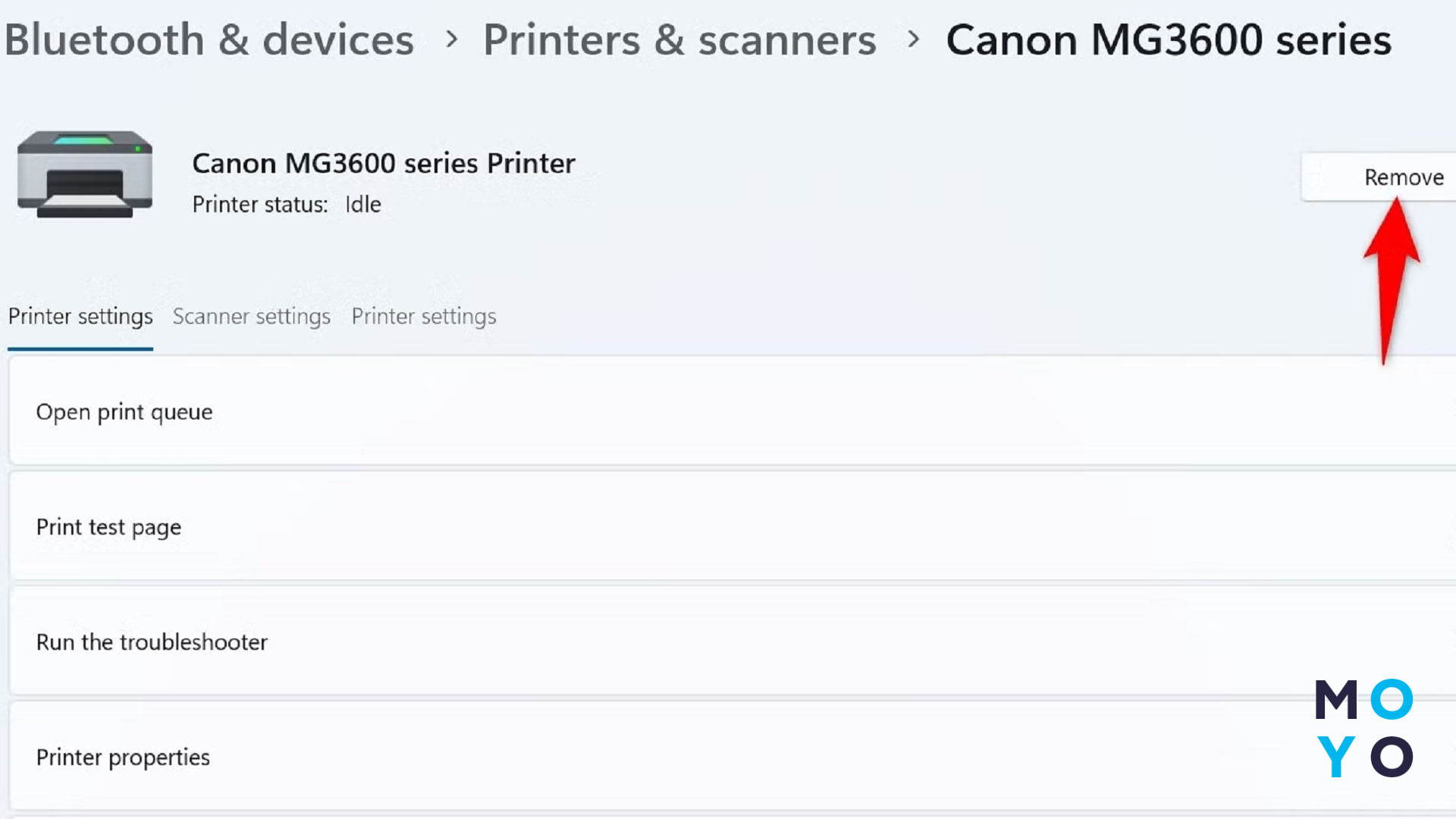
В заключение несколько слов о подключении сетевого принтера:
- Зайдите на компьютер, к порту Usb которого подключено печатающее устройство. Перейдите на «Панели управления» в папочку «Устройства и принтеры». Нажмите на подключенную модель правой, выберите свойства, активируйте общий доступ.
- На втором ПК или ноуте в «Принтерах и сканерах» клацните на добавление устройства. Если Винда ничего не найдет, нажмите ссылку для перехода в ситуациях, когда печатающее устройство отсутствует в списке. Далее: Выбор по имени — «Обзор». Выберите комп, с которым работали в предыдущем пункте. Клацните по значку принтера.
В офисах часто направляют документы с нескольких ПК на одно печатающее устройство. При одновременной отправке никакого конфликта не возникает, задания распечатываются по очереди.
Просто и быстро: Как распечатать фото с телефона: 4 варианта, с которыми не нужно заморачиваться


