

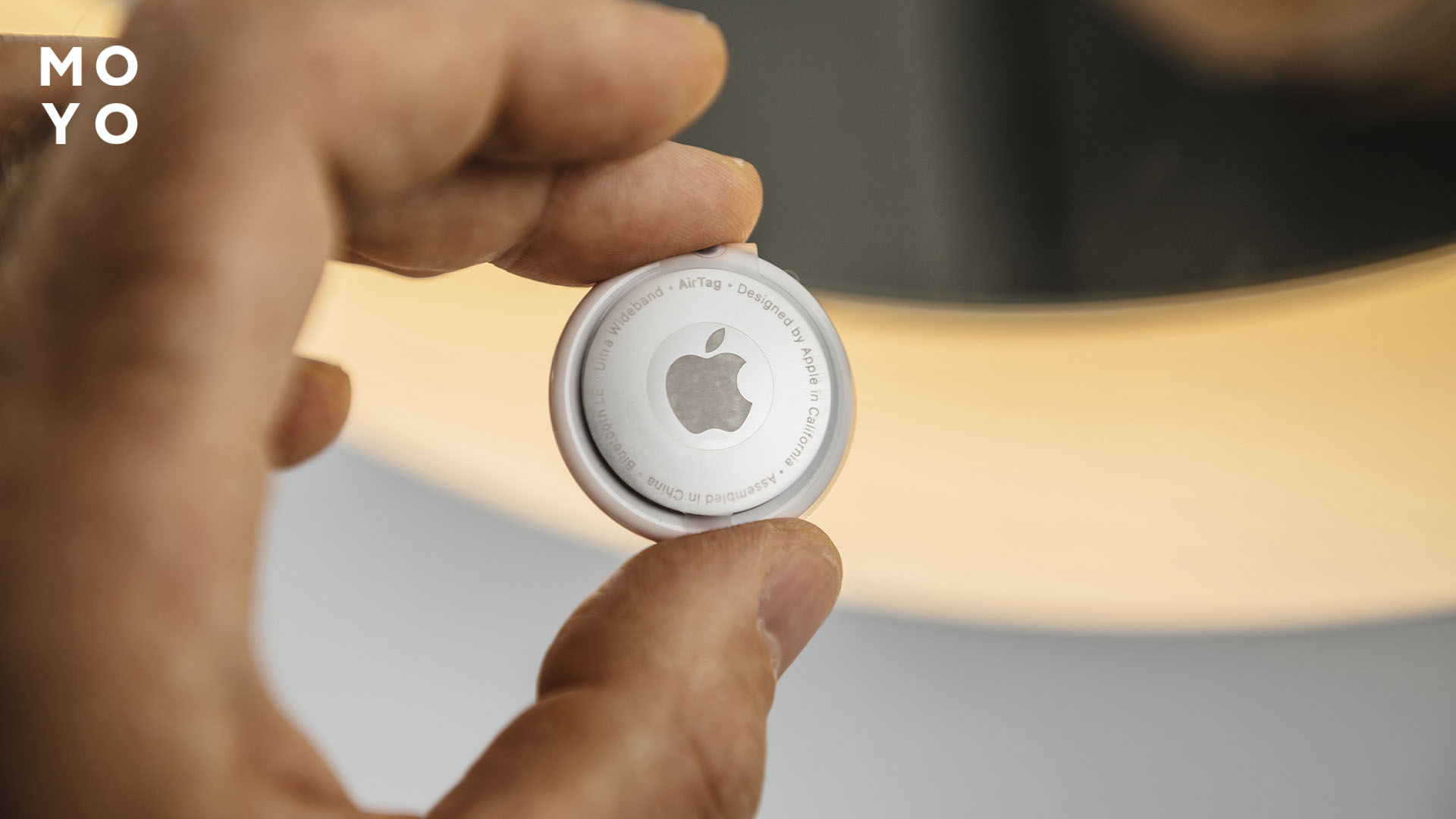
Метка размером с монету помогает найти ключи дома и багаж, который остался далеко. Но сразу после распаковки она еще не готова к работе. Разберемся, как подключить АирТаг к iPhone. Для этого нужны 3 шага: подготовка, сопряжение и привязка к Apple Account. После настройки устройство появляется в «Локаторе» (приложении Apple Find My).
По теме: iPhone 17 Pro Max VS 16 Pro Max – 6 сюрпризов после недели использования
Шаг 1: подготовка AirTag и iPhone
Сначала проверяют версию системы. Для AirTag первого поколения нужен iPhone или Айпад с iOS/iPadOS 14.5 и новее. Для второго поколения требуется iOS/iPadOS 26.2.1 или более новая версия.
Затем включают Bluetooth и проверяют подключение к Wi-Fi или мобильному интернету. После этого открывают «Настройки» → «Конфиденциальность и безопасность» → «Службы геолокации» и переводят тумблер в активное положение. Для приложения «Локатор» разрешают доступ к местоположению и включают «Точную геопозицию».
Также проверяют вход в Аккаунт Apple – раньше он назывался Apple ID. Для этого открывают «Настройки». В верхней части экрана должно отображаться имя пользователя аккаунта. Если вместо него предлагается войти, сначала выполняют вход.
Теперь активируют метку. Новую достают из упаковки и вытягивают защитный язычок батарейки. После этого устройство включится и подаст звуковой сигнал. Значит, оно готово к сопряжению. Подносят его к iPhone или iPad. Если нужно настроить несколько меток, их подключают по одной. Рядом с телефоном оставляют только ту, которую собираются настроить сейчас.
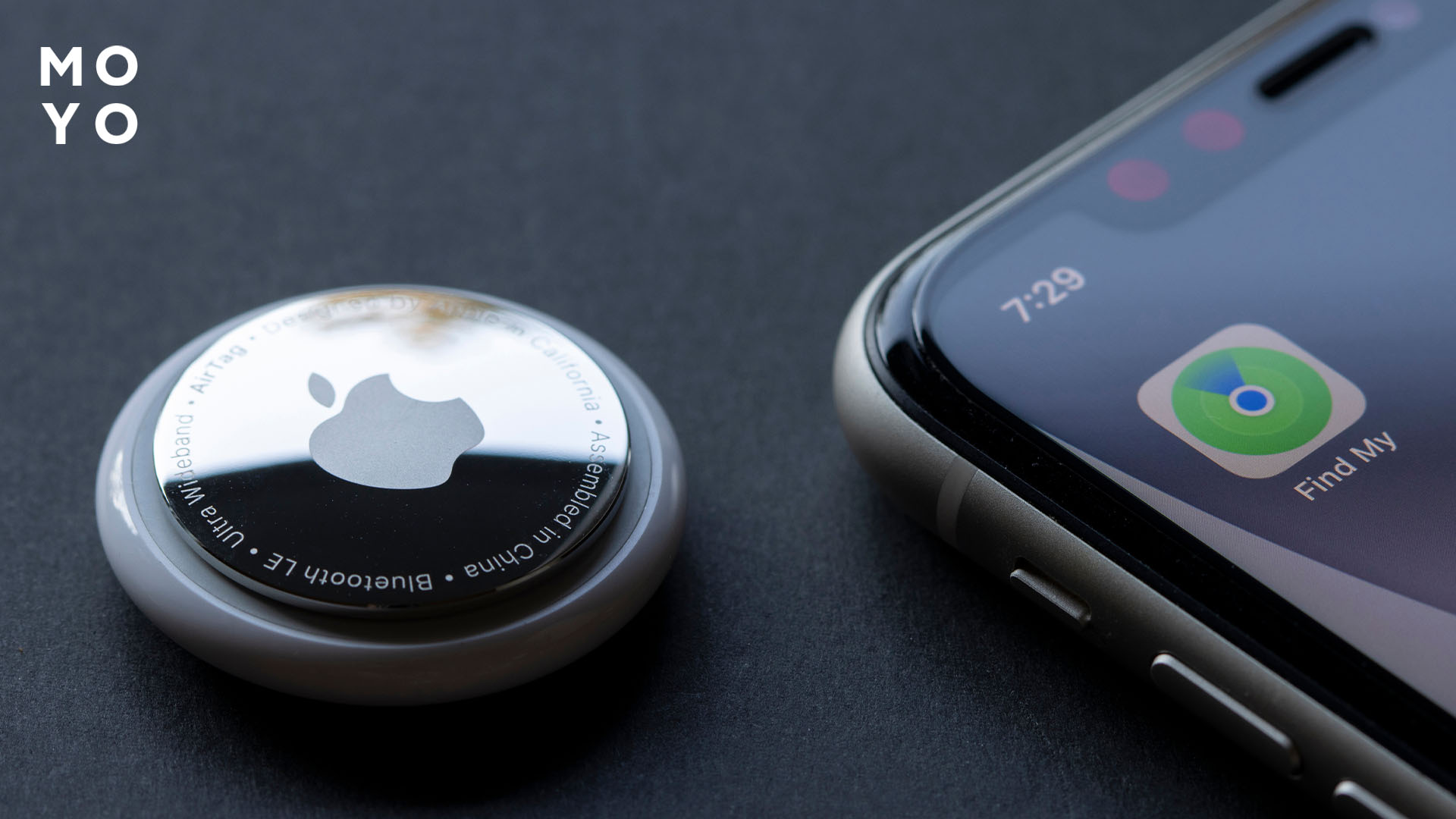
Шаг 2: сопряжение AirTag с iPhone
Смартфон разблокируют и переходят на главный экран. Затем подносят к нему активированную метку. На экране должна появиться карточка АирТаг. Нажимают «Подключить». Если появилась, но случайно закрылась, выключают экран Айфона, снова включают и разблокируют его. Затем ждут 15 секунд. Окно подключения должно появиться снова.
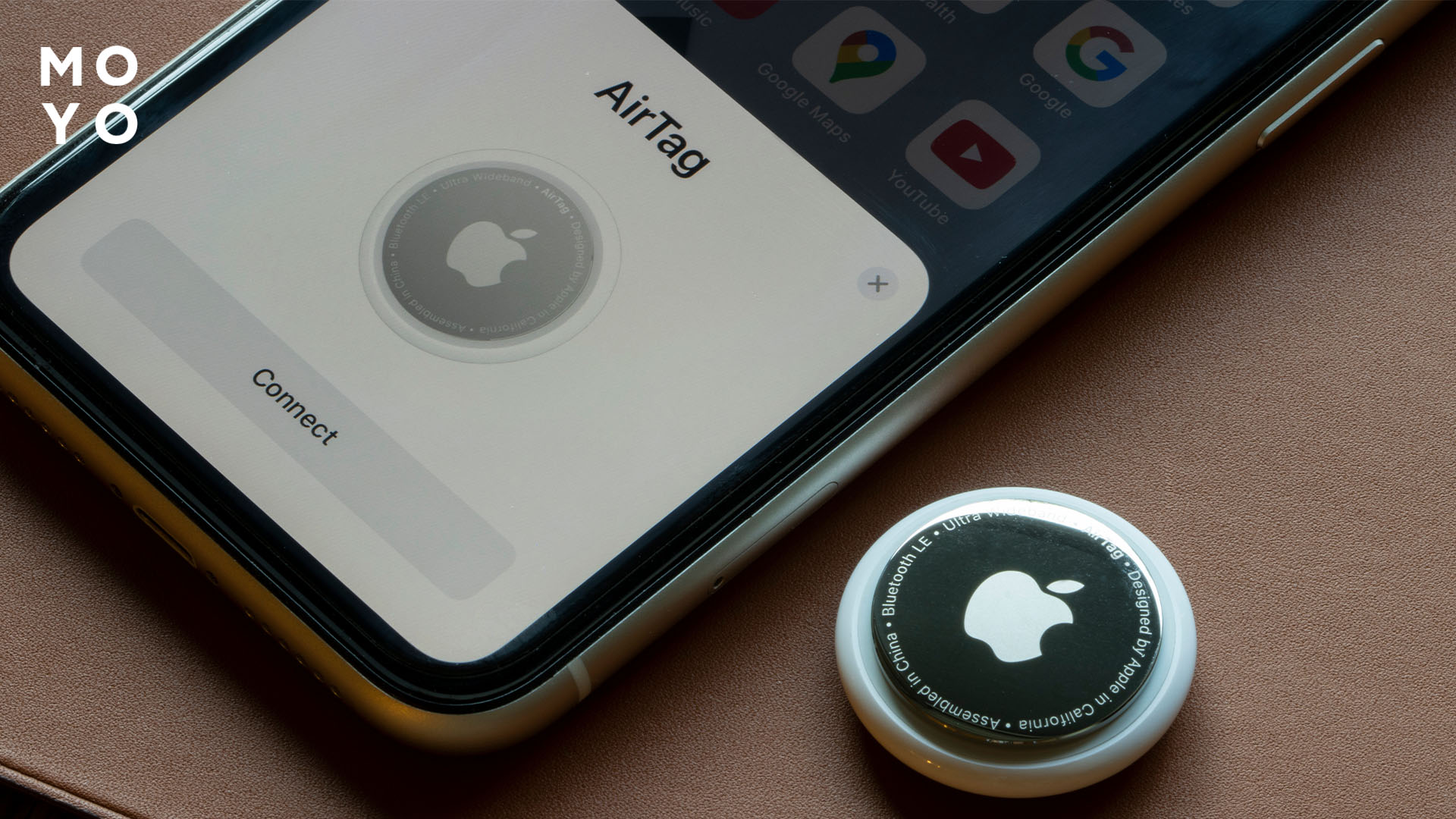
Добавить метку можно вручную. Открывают приложение «Локатор» → «Вещи» → «Добавить» и выбирают AirTag. После этого следуют подсказкам на дисплее. Если рядом лежат несколько новых меток, оставляют только одну. Иначе телефон сообщит, что обнаружено несколько устройств. Остальные подключают по очереди.
В копилку опыта: Как настроить ФейсТайм на iPhone – 4 шага для быстрой активации
Шаг 3: привязка к Apple Account и настройка
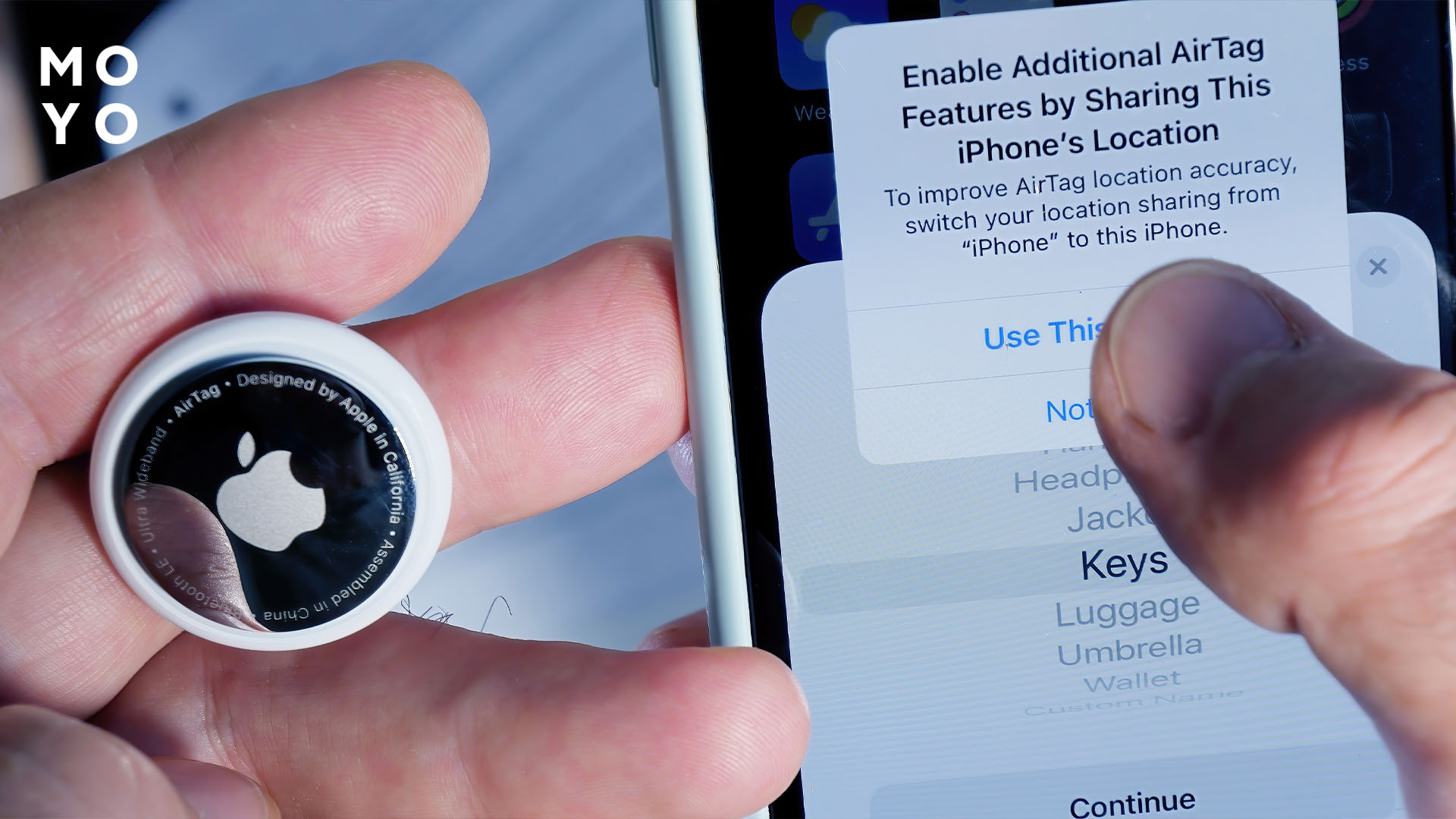
После нажатия «Подключить» выбирают название для метки. Можно использовать один из предложенных вариантов или задать свое, например, «Ключи от машины». Название выбирают по вещи, к которой крепят трекер: ключи, рюкзак, фотоаппарат или наушники. Для ноутбука аксессуар тоже можно использовать: положить его в сумку или чехол. Для собственного названия также выбирают эмодзи. Это поможет отличать метки, если их несколько. Такой подход удобен новичкам и профи, которые используют сразу несколько трекеров для разных вещей.
Затем нажимают «Продолжить» и подтверждают регистрацию метки в своем Аккаунте Apple. После завершения настройки нажимают «Готово». На этом подключение закончено.
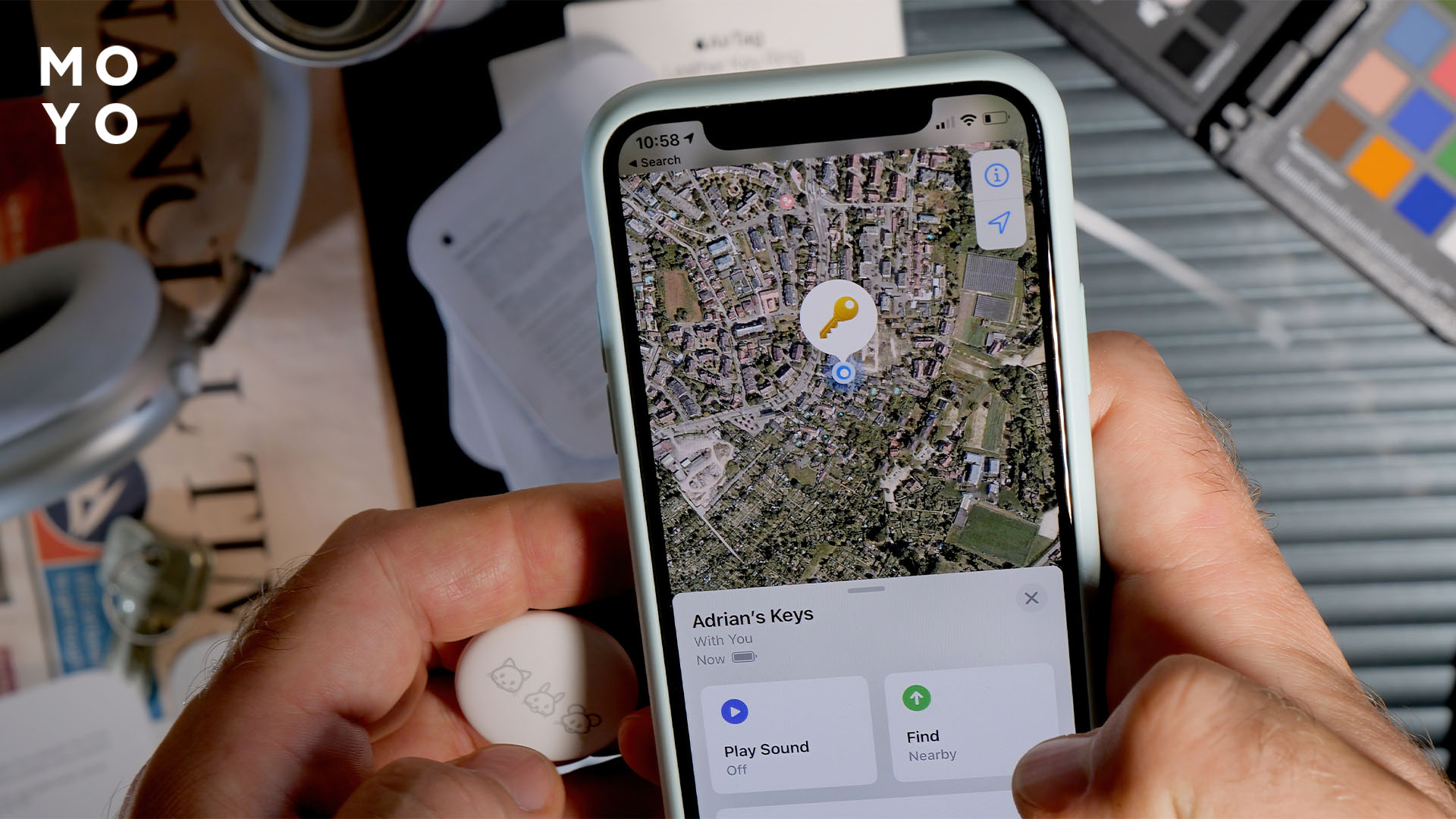
Проверить результат можно в приложении «Локатор». АирТаг находится во вкладке «Вещи», а не «Устройства». Открывают карточку метки – там отображается ее местоположение и доступны функции поиска.
Функция Share This AirTag позволяет дать доступ к метке другому человеку. Для этого в «Локаторе» открывают «Вещи», выбирают нужную и нажимают «Добавить человека» в разделе совместного доступа. Одной меткой можно поделиться максимум с пятью людьми. Приглашенные пользователи смогут видеть ее местоположение и пользоваться доступными функциями поиска.
Как найти вещь с AirTag
Способ поиска зависит от того, где находится вещь. Если метка рядом, ее можно найти по звуку. Если далеко – посмотреть местоположение на карте и построить маршрут. Для этого открывают приложение «Локатор» и переходят во вкладку «Вещи».
Выбирают нужный АирТаг и смотрят его положение на карте. Под названием метки указано, когда геопозиция обновлялась в последний раз. Если сейчас недоступна, приложение покажет место и время его последнего обнаружения.
Дальше действуют по ситуации:
- Вещь где-то рядом
Нажимают «Воспроизвести звук». Это помогает найти ключи за диваном, рюкзак в соседней комнате или другую вещь поблизости. У устройства второго поколения динамик на 50% громче, чем у первого. Производитель указывает, что его слышно вдвое дальше. - Нужно определить направление
На совместимых устройствах работает «Точный поиск» (Precision Finding). На экране появляются направление и примерное расстояние до метки. Функция использует Ultra Wideband. В Украине эта технология недоступна из-за регуляторных ограничений, поэтому «Точный поиск» здесь не работает. Поиск аксессуара доступен. - Вещь находится далеко
Нажимают «Маршруты», чтобы открыть ее текущее или последнее известное местоположение в «Картах». Если метка сейчас не обнаруживается, включают «Уведомить о находке». Когда местоположение снова станет доступно, на iPhone придет пуш-уведомление.
Однозначно ответить, на каком расстоянии работает AirTag, нельзя. Apple не указывает фиксированный радиус Bluetooth-поиска. Блютуз используется для поиска поблизости, а на большом расстоянии помогает сеть «Локатора».
АирТаг не имеет GPS и мобильного интернета. Если чемодан остался в аэропорту, сигнал метки может обнаружить находящееся рядом устройство сети «Локатора». После этого владелец увидит обновленное местоположение в приложении. Поэтому аксессуар может находиться далеко от своего владельца. Но обновления зависят от того, появляются ли рядом устройства сети Find My.
Когда вещь потеряна, в карточке аксессуара можно включить режим показа контактной информации. Владелец указывает номер телефона или другой способ связи. Человек, который найдет метку, сможет получить эту информацию с помощью совместимого устройства и связаться с владельцем. Метка поддерживает NFC для такого случая.
Для потерянного багажа пригодится функция Share Item Location – «Поделиться геопозицией вещи». Она создает временную ссылку с местоположением трекера. Ее можно передать, например, авиакомпании, которая ищет чемодан. Доступ прекращается после возвращения вещи владельцу, вручную или автоматически через 7 дней.
AirTag иногда крепят на ошейники для собак, но трекер не предназначен для слежения за животными. Если питомец убежит, его местоположение обновится, когда метку обнаружит устройство сети «Локатора». Поэтому, когда собака или кот находятся далеко от людей, аксессуар не заменит GPS-трекер.
Полезная статья: Искусственный интеллект в телефоне – 5 лучших брендов
Батарейка AirTag: когда менять и как заменить
Если возникает вопрос, как зарядить AirTag, сделать это нельзя. В устройстве нет аккумулятора и разъема для зарядки. Оно работает от сменной литиевой батарейки CR2032 на 3 В. Ее пользователь может заменить самостоятельно.
Запрос «AirTag сколько держит заряд» не совсем точен, поскольку аккумулятора здесь нет. По данным Apple, одной CR2032 хватает более чем на год. Реальный срок зависит от использования устройства.
Постоянно проверять состояние элемента питания не нужно. Когда заряд станет низким, на Айфоне появится уведомление. Также его можно проверить самостоятельно. Открывают «Локатор» → «Вещи» и выбирают нужный АирТаг. Если батарейку пора менять, под названием устройства появится предупреждение о низком заряде. Точный остаток в процентах приложение не показывает.
Для замены трекер кладут металлической крышкой вверх. На нее нажимают и поворачивают против часовой стрелки до упора. Затем снимают и достают старую батарейку. Новую CR2032 устанавливают стороной со знаком «+» вверх. После правильной установки устройство подаст звуковой сигнал. Затем совмещают три выступа крышки с пазами на корпусе, прижимают ее и поворачивают по часовой стрелке до упора.
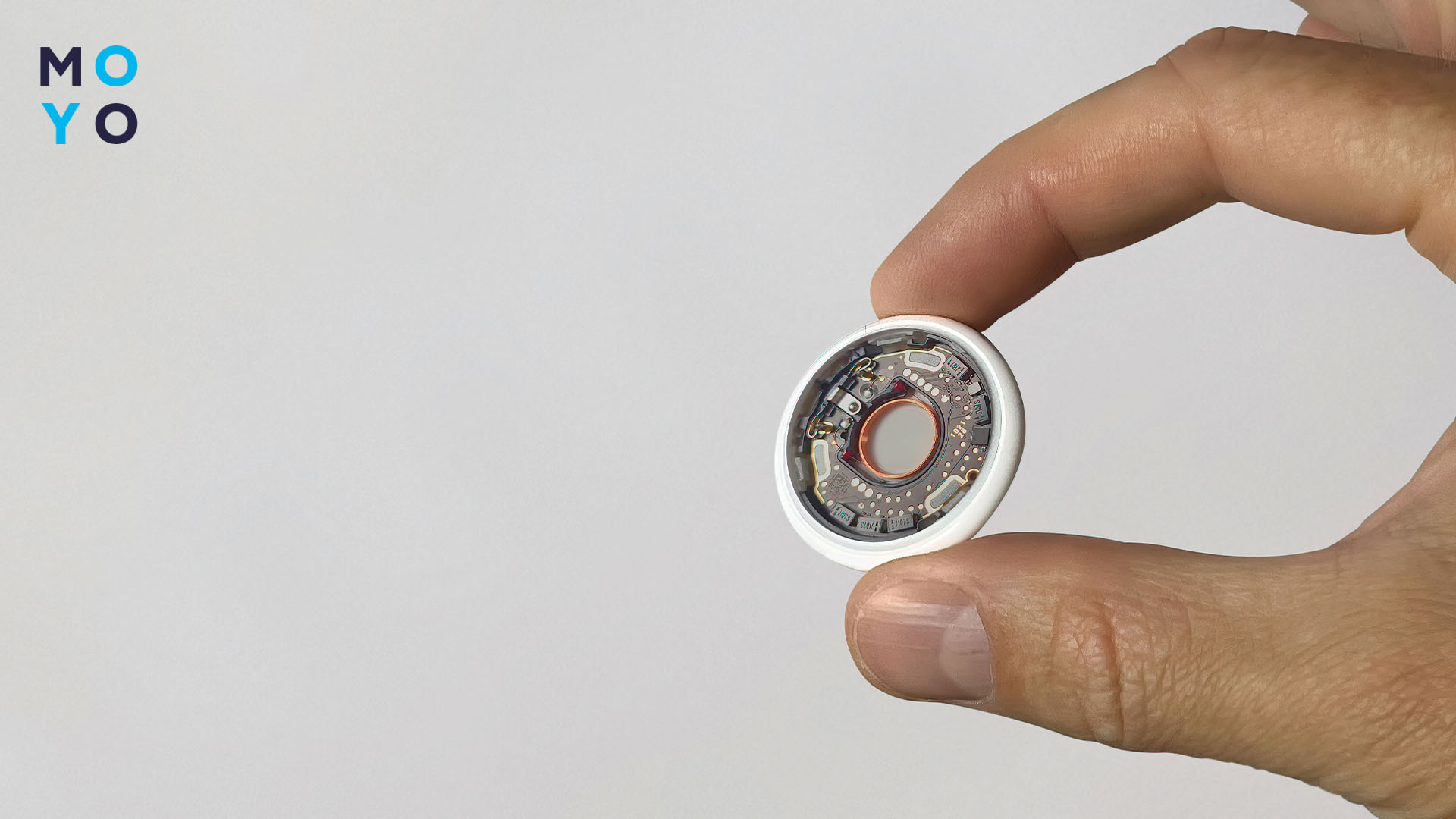
Производитель рекомендует использовать CR2032 с горьким покрытием, которое снижает риск случайного проглатывания детьми. Но некоторые батарейки с таким покрытием могут не работать с меткой. Поэтому на упаковке стоит искать отметку о совместимости с Apple AirTag. Новые и использованные батарейки хранят в недоступном для маленьких детей месте.
Если AirTag не подключается
Когда подготовка и сопряжение выполнены по инструкции выше, а соединения все равно нет, сначала перезагружают iPhone и повторяют подключение.
Если это не помогло, проверяют следующие причины:
- Не включена Связка ключей iCloud
Она нужна для настройки метки. Функцию проверяют в настройках iCloud своего Аккаунта Apple. - Используется управляемый Аккаунт Apple
Добавить к нему трекер нельзя. Такие учетные записи могут использоваться в организациях. - АирТаг привязан к другому владельцу
Нужно снять прежнюю привязку. - Трекер удалили из прежнего аккаунта на расстоянии
В таком случае понадобится ручной сброс.
Полезный совет: Как увеличить память на телефоне – 5 подсказок для Android и iOS
Перепривязка и сброс до заводских настроек
Если нужно разобраться, как подключить AirTag к другому Айфону, сначала важно определить, меняется ли Аккаунт Apple. При переходе на новый мобильник с тем же аккаунтом перепривязывать трекер не нужно. Метка остается связанной с владельцем и отображается в «Локаторе».
Другое дело – передача трекера другому человеку или переход на другой Аккаунт Apple. Сначала прежний владелец должен открыть «Локатор» → «Вещи», выбрать аксессуар и удалить его из своего аккаунта. Пока эта привязка сохраняется, другой пользователь зарегистрировать метку не сможет. Обычный сброс ее не снимает.
Если ее удалили из Аккаунта Apple рядом с iPhone, сброс не нужен. Метку можно сразу передать новому владельцу и подключить заново. Ручной сброс нужен не всегда. Он потребуется, если трекер удалили из аккаунта, когда он находился вне зоны Bluetooth.
Перед сбросом снимают металлическую крышку и извлекают батарейку. Дальнейшие действия зависят от поколения устройства:
|
Этап |
AirTag 1-го поколения |
|
|
Первый сигнал |
Установить батарейку и прижать на 2 секунды до сигнала |
Установить батарейку, прижать на 2 секунды до сигнала и удерживать еще 2 секунды |
|
Перед повтором |
После окончания сигнала вынуть батарейку |
После окончания сигнала вынуть батарейку и подождать 12 секунд |
|
Количество повторов |
Установку выполняют 5 раз |
Установку выполняют 5 раз с указанной паузой |
|
Признак сброса |
Пятый сигнал отличается от предыдущих |
Пятый сигнал отличается от предыдущих. Если звук не изменился, батарейку удерживают 12 секунд |
Отличающийся пятый сигнал подтверждает сброс.
Актуальная подборка: 5G смартфоны – рейтинг 10 сильных моделей этого года

