

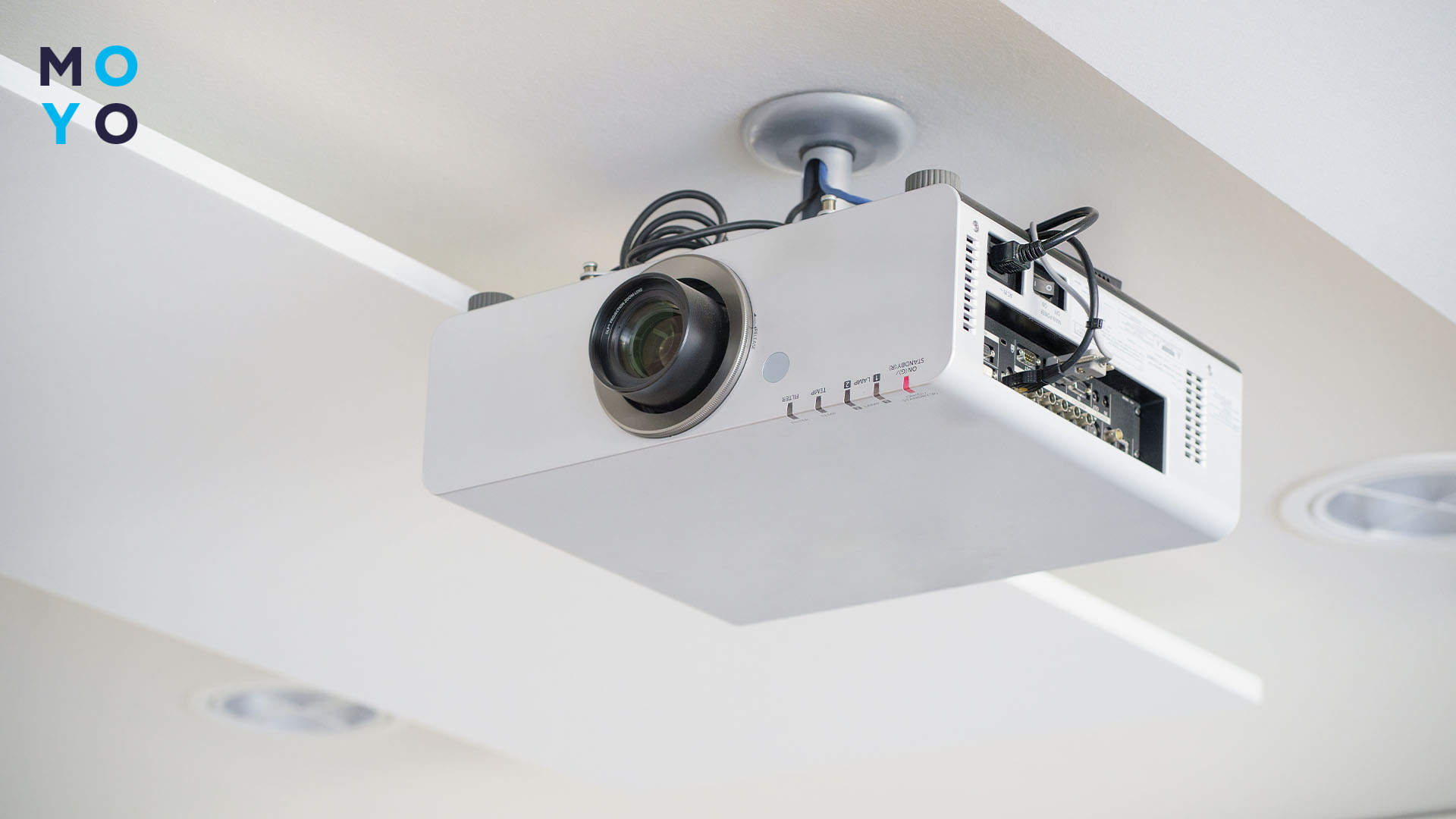
В большинстве проекционных устройств есть встроенные динамики. Но они маломощные, что устраивает не всех пользователей. Подключение внешней акустики – шаг к домашнему кинотеатру. Далее – о том, как переключить звук с домашнего проектора на колонки. Подходящий способ выбирают с учетом разъемов и возможностей оборудования.
Идеи подарков: Что подарить учителю на 8 Марта – 10 стоящих предложений
Проводное подключение
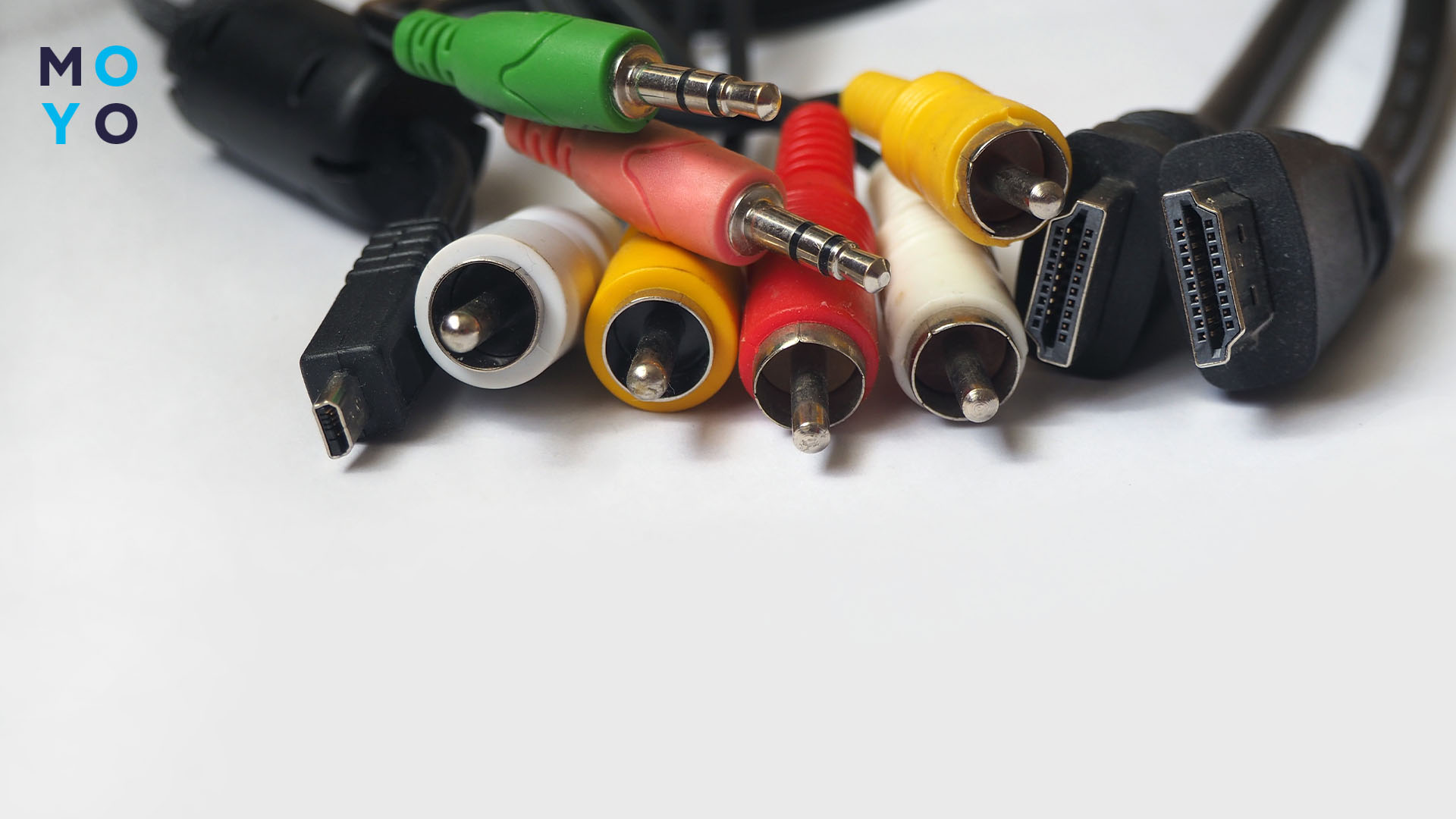
В зависимости от разъемов проекционного аппарата и акустики используют следующие кабели:
- Аудиокабель 3,5 мм соединяет модель с активной акустикой.
- RCA передает аналоговый сигнал через соответствующие аудиоразъемы.
- HDMI ARC/eARC подходит для подключения совместимого саундбара.
- Оптический кабель передает цифровой аудиосигнал на внешнюю акустику.
При подключении через 3,5 мм на устройстве ищут разъем с маркировкой Audio Out или значком наушников. Второй штекер вставляют в Line In или AUX на акустической системе. При использовании RCA соединяют аудиовыход модели с входами акустики с учетом цветов: белый в белый, красный в красный.
Для HDMI ARC/eARC оба устройства должны поддерживать эту технологию. Интерфейс поддерживает многоканальное аудио. Оптический кабель используют при наличии выхода Optical Out на проекторе и входа Optical In на акустике. Он поддерживает стереозвук PCM и сжатый Dolby Digital 5.1, но не Dolby Atmos.
Большинство разъемов в аппаратах предназначены для приема сигнала. Даже у моделей с Wi-Fi стоит заранее проверить, как вывести звук с проектора на колонки.
Подключаем трекер: Подключение AirTag (АирТаг) – 3 шага: подготовка, сопряжение и привязка к аккаунту
Как подключить колонки к проектору беспроводным способом
Bluetooth есть во многих моделях: от бюджетных до устройств с разрешением 4К. Но для работы с внешней акустикой проектор должен поддерживать вывод аудио по Bluetooth. Порядок действий зависит от модели. Иногда об успешном соединении сообщает звуковой сигнал.
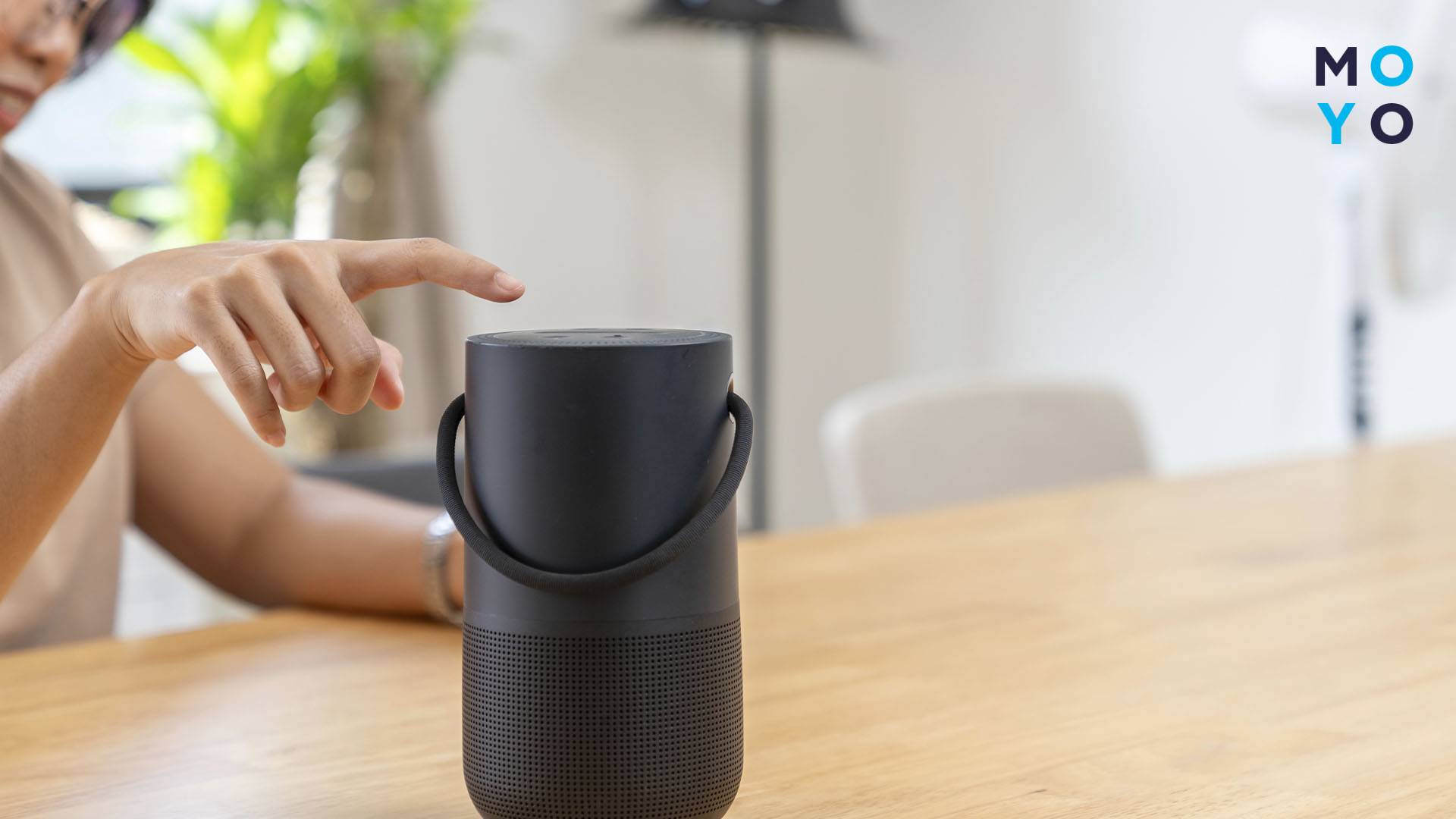
Если акустика уже подключена, другое устройство не всегда удается добавить сразу. Перед тем как подключить новые колонки к проектору, старую при необходимости отключают. Для этого:
- Открывают настройки проекционного аппарата.
- Переходят в раздел Bluetooth или настроек звука.
- Разрывают прежнее соединение.
- Включают режим сопряжения на новой колонке.
- Выбирают ее в списке доступных устройств.
Подключаем роутер: Как подключить и настроить роутер – 3 инструкции
Подключение через источник
При трансляции видео с приставки, ноутбука или компьютера не обязательно передавать звук вместе с изображением. Обычно источник подключают к проектору через HDMI, а акустику – к источнику кабелем или по Bluetooth. Такой формат подключения удобен для мини, у которых есть только HDMI.
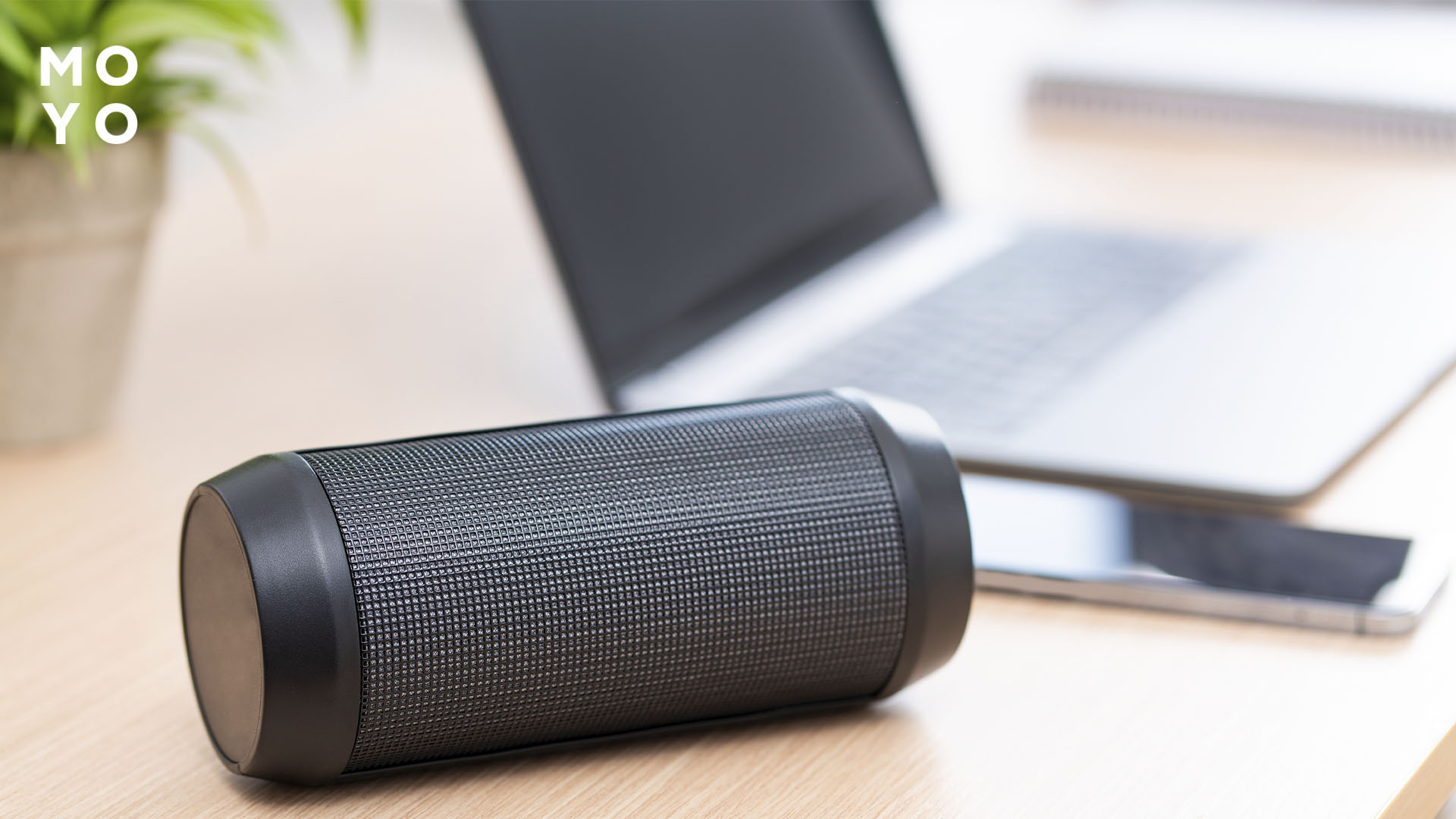
Чтобы не возникало эха, встроенные динамики отключают или убавляют громкость до нуля. На ноутбуке, ПК или приставке при необходимости выбирают колонки как устройство вывода звука.
Подключаем беспроводную связь: Как подключить блютуз на ПК за 5 минут
Возможные проблемы и решения
При подключении возможны такие проблемы:
|
Проблема |
Причина |
Решение |
|
Нет звука |
Выбран встроенный динамик, выключен звук на источнике или плохо подключен кабель |
Выбрать нужный аудиовыход в настройках, проверить громкость и соединение |
|
Аудио отстает от видео по Bluetooth |
Задержка при беспроводной передаче аудио |
Перейти на кабельное соединение или настроить задержку в плеере, например VLC |
|
Тихое воспроизведение |
Громкость снижена на источнике или акустике |
Проверить громкость на обоих устройствах |
|
Шум и треск при воспроизведении |
Плохой контакт, поврежденный кабель или помехи по питанию |
Проверить разъемы, заменить кабель, исключить помехи |
После подключения проверяют громкость и синхронизацию с видео. Если у модели с разрешением Full HD или поддержкой 3D нет аудиовыхода, акустику подключают к ноутбуку или приставке.
Интересная статья: Как подключить переднюю панель к материнской плате в 3 этапа


