

К материнке подключают множество электропроводов. Подсоединяют питание платы и проца, коннектят охлаждение и подсветку. Новичку сложно разобраться, куда подключать провода от передней панели корпуса. Далее – о том, как подключить провода кнопок питания и включения к материнской плате. А также о подсоединении индикаторов и портов.
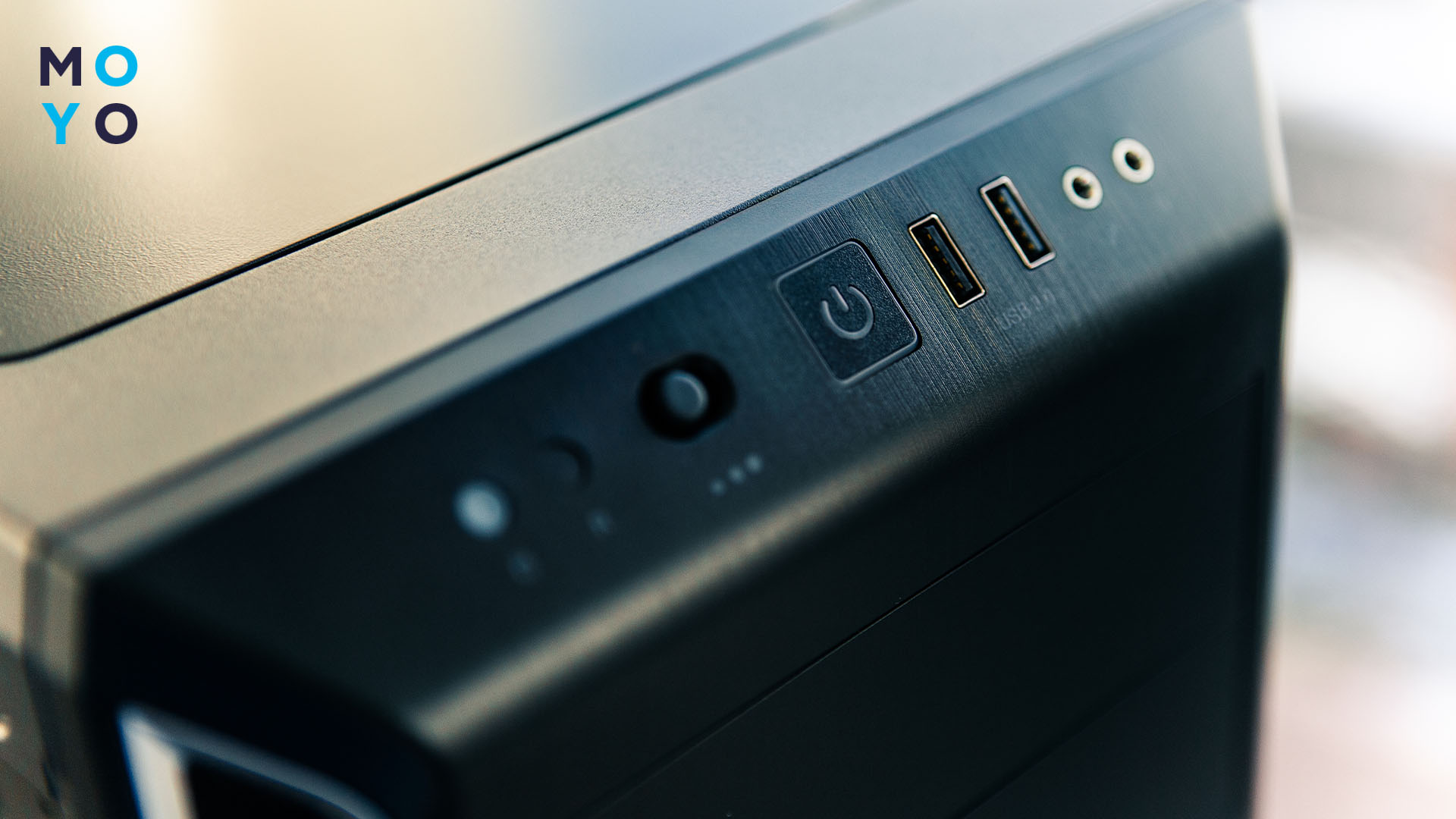
Основные разъемы фронтальной панели и соответствующие штекеры
На корпусе ПК имеются кнопки для запуска и перезагрузки, светодиоды индикации, разъемы для подсоединения наушников и микрофона. Для подключения внешних накопителей размещены порты Usb. Кнопку включения подсоединяют к материнке в обязательном порядке. Все остальное тоже пригодится, упростит работу на компьютере.
Для подсоединения индикаторов и кнопок на материнке имеется F-разъем. На нем 9-20 контактов в зависимости от модели платы. Наиболее распространенный вариант – 9-пиновый. Самый широкий 20-пиновый разъем оснащен 4 контактами для подсоединения спикера. Speaker – это пищалка, динамик, издающий звуковые сигналы, по которым судят о состоянии комплектующих, проводят диагностику.
Сопоставления между штекерами и разъемами для 9-пиновой конфигурации:
- Power SW для включения компа – пины 6 и 8;
- Reset SW для перезагрузки – пины 5 и 7;
- HDD LED для индикации работы диска (винчестера или SSD) – пины 1 и 3;
- Power LED для индикации питания – пины 2 и 4.
- Резерв – пин 9.
Нумерация идет с левого нижнего угла вверх, затем со второго пина нижнего ряда. В нижнем ряду нечетные контакты, в верхнем – четные.
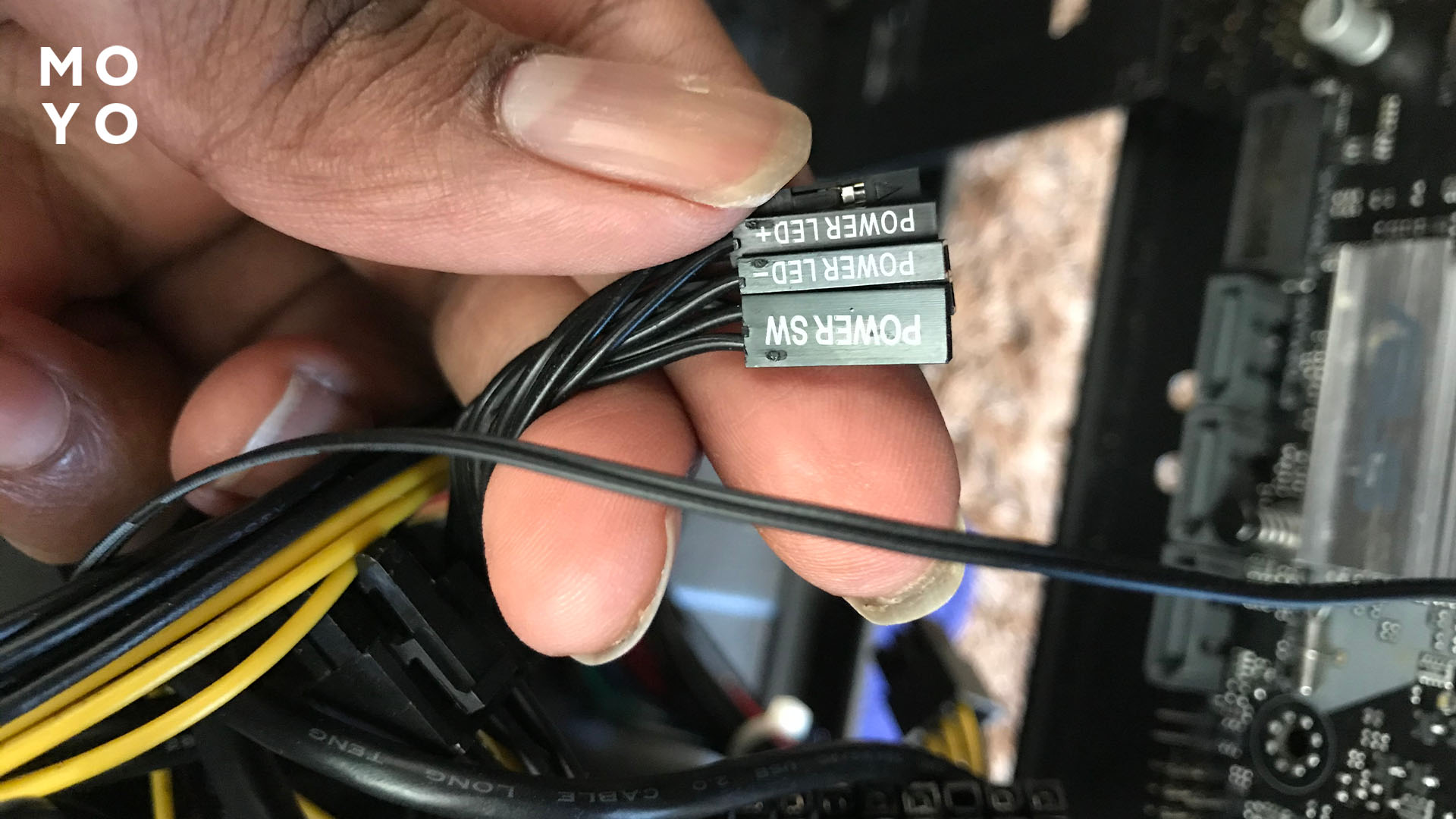
В комплектацию материнки может входить адаптер, в который подсоединяют провода для последующего подключения к F-разъему. Это ускоряет сборку ПК.
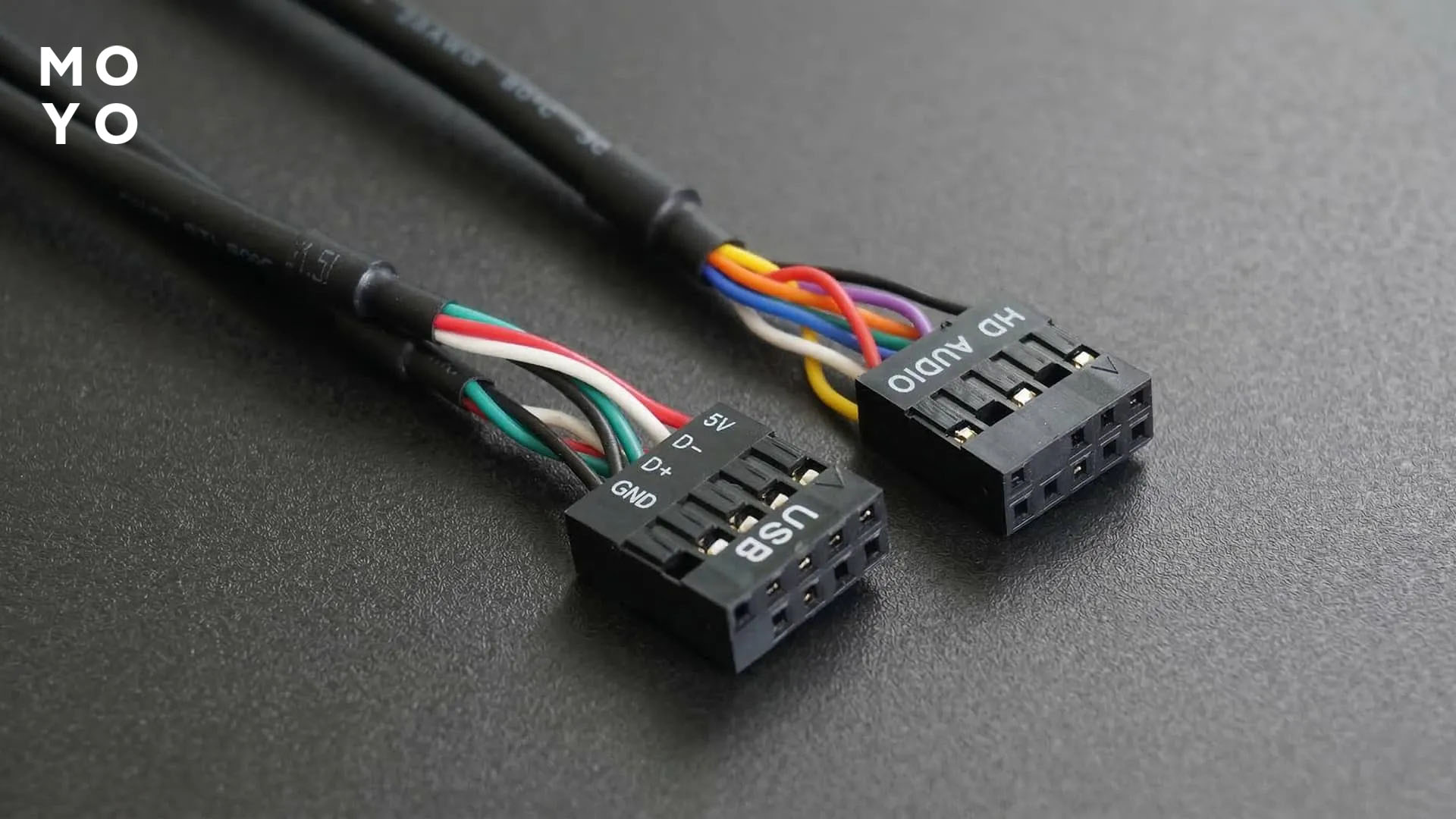
Провода наушников и микрофона подключают в разъем AUDIO. Разъем для USB 2.0 легко найти по маркировке USB1 или USB2. Штекер для USB 3 вставляют в коннектор с «3».
Порт Type C на панели встречается редко. При его наличии ищут площадку без штырей, подпись на которой заканчивается на _С, _Е, 10G или 20G.
Варианты для ноутбуков: eMMC или SSD: что лучше – сравнение по 5 критериям
Подготовка к подключению
На подготовительном этапе отыскивают все необходимые разъемы на материнке. Они внизу и справа. В случае затруднений смотрят схему в технической документации платы. Коннекторы соотносят с проемами на внутренней стенке корпуса, продумывают кабель-менеджмент. Правильно расположенные провода и шлейфы упрощают очистку системника от пыли.
Перед проверкой подключения компьютер отключают от сети. Затем снимают статическое электричество, прикоснувшись к батарее отопления. Элементарные меры безопасности помогают избежать проблем.
Варианты для процессора и видеокарты: Как поменять термопасту – 3 инструкции
Как подключить переднюю панель пошагово
Когда подписи на штекерах совпали с контактами F_PANEL, остается только подключить провода:
- Кнопки перезагрузки и питания подключают без учета полярности.
- Индикации питания и диска подсоединяют с учетом полярности. На штекерах могут быть «+» и «-». При их отсутствии ориентируются на треугольник, означающий «+» или белый провод, который всегда минусовой. Проводки индикатора жесткого диска могут идти парой или по отдельности.
- Провода для подключения акустики соединяют с аудиоразъемом. Вставить штекер не той стороной не получится – не влезет. С Usb аналогичная ситуация.
При аккуратном подключении передней панели к материнской плате можно не опасаться поломки. При ошибке с полярностью индикация не будет работать. Главное – не погнуть штыри.
Интересная статья: TPM: как включить и проверить результат 4 способами
Особенности разных корпусов и плат
Примеры F-разъемов:
|
Материнка |
Название разъема |
Количество пинов |
Количественное распределение штырьков |
|
JFP1 |
9 |
4 для индикации, 2 – кнопка включения, 2 – перезагрузка, 1 – резерв |
|
|
|
F_PANEL |
17 |
7 для индикации, 2 – включение, 2 – перезагрузка, 2 – датчик открывания корпуса, 4 – спикер |
К форм-фактору и производителю материнки распиновка контактов жестко не привязана. Так, у плат компании ASUS бывают F-разъемы PANEL с 9, 15 и 17 контактами.
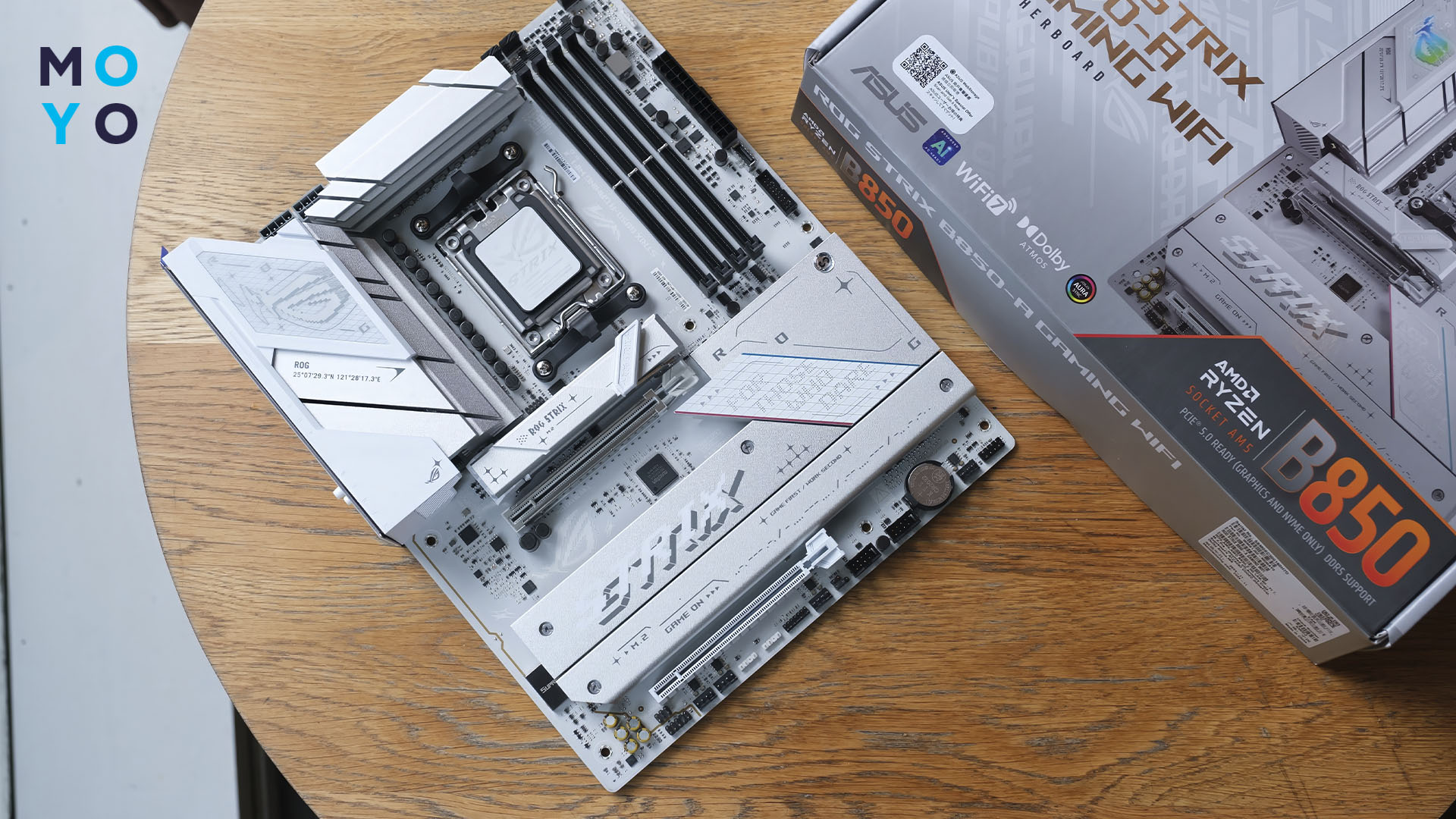
Несмотря на разнообразие вариантов, разобраться в подключении труда не составляет. Особенно когда подписаны штекеры и разъемы на материнке.
В тему: ASUS TUF Gaming B550M Plus: обзор материнки в 7 разделах
Полезные советы для новичков
Штекеры в F-разъем вставляют последовательно. Двигаться нужно, не перескакивая через пины, которые должны быть заняты. Такой порядок позволяет избежать неудобств, связанных с задействованием контактов между двумя занятыми парами штырей. В остальном последовательность подключения произвольная.
В случае поломки кнопки включения на стареньком компьютере исправляют ситуацию перекидыванием проводов. Освобождают пины кнопки и вставляют в них штекер с ресетом. Для включения ПК пользуются ресетом до исправления неисправности или на постоянной основе.
Разобрались, как подключить переднюю панель к материнской плате. Это по силам любому пользователю. Новичку нужно лишь немного вникнуть в тему. После правильного подсоединения проводов F-панель заработает. Можно ее использовать для подключения флешек, внешних дисков, наушников. F-панель избавляет от необходимости лишний раз добираться до тыльной стороны корпуса, что бывает затруднительно. Особенно когда системник под столом.
Типичные неполадки: При включении компьютера черный экран – 6 неисправностей


