

С появлением ТРМ безопасность компьютеров вышла на новый уровень. Аппаратный чип защищает от вредоносного ПО на этапе загрузки Windows. С его помощью проходит шифрование диска. Он хранит криптографические ключи и биометрику. Читайте, как по-быстрому включить модуль TPM в BIOS и проверить результат.
Проверка поддержки TPM
Проверить наличие TPM на ПК или ноутбуке можно 4 способами. Наиболее четко работают варианты, предполагающие использование «Диспетчера устройств» и PowerShell.
Интересная статья: Настройки видеокарты Nvidia: краткий обзор 3 разделов — Видео, Дисплей и Параметрах 3D
Через «Параметры»
Клацают по «Пуску», нажимают шестеренку. В Обновлениях выбирают Безопасность Винды, переходят в «Безопасность устройства». Если на компьютере установлен TPM, в открывшемся окне одним из разделов будет «Обработчик безопасности». Нажимают на Сведения. При благоприятном исходе высветится спецификация 2.0.
Актуализируем софт: Как удалить драйвера видеокарты 3 способами
Через интерфейс управления
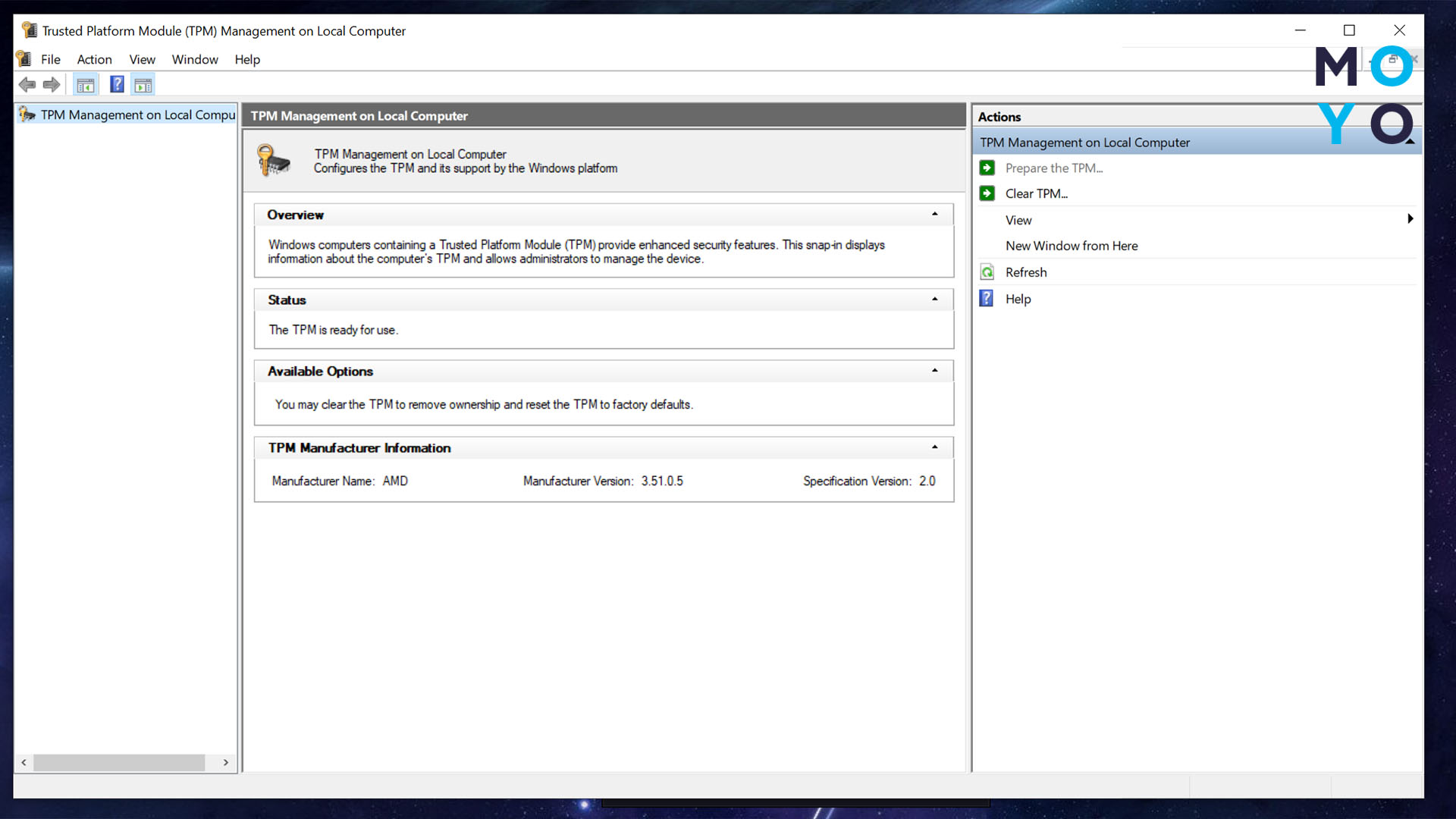
В «Пуске» набирают команду tpm.msc. Windows, установленная с включённым чипом защиты, отображает TPM в сведениях системы. Там указана версия модуля. Также показано, готов ли он к использованию. Если вместо этих данных появляется сообщение об отсутствии модуля, значит его нет на материнской плате. Или он отключён в BIOS.
Настраиваем Windows: Как добавить «Мой компьютер» на рабочий стол — 5 вариантов для «десятки» и других OS
Через «Диспетчер устройств»
В Диспетчере смотрят в нижнюю часть списка девайсов. Отыскивают раздел «Устройств безопасности». Открывают TPM.
Через PowerShell
Запускают консоль с правами админа, затем — команду get-tpm. Обращают внимание на параметры:
- TpmPresent. Значение True — модуль в наличие.
- TpmEnabled. Если True — соответствующая настройка в БИОСе в положении Enabled.
Избавляемся от вредоносного ПО: Как удалить вирус с ПК — 4 шага для быстрой проверки
Как включить TPM в BIOS / UEFI
Для включения модуля TPM ищут параметр, содержащий эту аббревиатуру. Также есть нюансы, зависящие от комплектующих:
- На компах с процессорами Intel вместо ТРМ встречается параметр РТТ, который обозначает встроенный модуль. Обычно он интегрирован в ЦПУ.
- В технике с процессорами AMD аналогичное решение — это fTPM.
- Отдельный чип иногда обозначают dTPM.
- При отсутствии параметра с ТРМ стоит поискать опцию со словом Security.
Разделы для изменения настройки содержат слово Trusted, Security или Advanced. В случае затруднений при поиске параметра для включения поддержки защиты стоит ознакомиться с документацией к материнке или ноутбуку. Альтернатива — поисковый запрос в интернете с указанием конкретной модели техники.
Включение TPM в Windows
Если в корпусе ПК имеется ТРМ, но он отключен в БИОСе, достаточно включить его. Винда сама разберется с драйверами.
Дополнительные действия нужны не всегда. Иногда система не распознаёт модуль после изменений в BIOS. Причина — проблемы с совместимостью ПО. Результат нестыковки — желтый треугольничек в «Диспетчере устройств». Для решения проблемы жмут правой по ТРМ и выбирают обновление драйверов. При отсутствии положительного результата обновляют дрова чипсета материнки.
Справиться с аналогичной проблемой иногда помогает обновление БИОСа. Если в компьютере имеется отдельный и интегрированный ТРМ, ищут параметр, отвечающий за переключение между ними. Ориентировочное название — TPM Selection. Пробуют оба варианта защиты. Ниже будут приведены другие ситуации, при которых чип не включается.
Решение проблем при включении TPM
|
Что случилось |
Решение |
|
Докуплен отдельно модуль, установлен на материнку, но БИОС его не видит |
Проблема в совместимости ТРМ и материнки решается заменой комплектующих |
|
Физическая неисправность чипа |
Заменить на исправный |
|
Сбой при установке обновления Винды, связанного с работой ТРМ |
Удалить неудавшееся обновление |
|
Путаница в настройках БИОСа |
Выключить компьютер, отсоединить от розетки. Извлечь батарейку питания из материнки, подождать 15 секунд и вставить обратно. BIOS вернется на заводские настройки |
|
Установлен дискретный модуль 1.2, но для игры нужен 2.0 |
По возможности переключиться на fTPM или PPT. При отсутствии интегрированной защиты менять комплектующие |
В заключение несколько слов об актуальности ТРМ при установке Виндовс 11. Официальная позиция Microsoft — для инсталляции нужен чип версии 2.0. Это требование можно обойти, создав установочную флешку с помощью утилиты Rufus.
С новым железом вообще проблем не возникает. Даже в бюджетном сегменте комплектующих процессоры поддерживают технологию. Материнки продаются с установленным модулем или пустым разъемом для него. Пользователю, приобретающему новый комп, не приходится заморачиваться с хотелками Windows 11. Достаточно знать, как в БИОСе включить ТПМ и где проверить результат.
Инсталляция с флешки: Установка Windows 11 с флешки — 4 этапа инсталляции


