

Существует 3 способа поставить Виндовс 11: освежить «десятку», запустить установочный файлик на загруженной операционке и воспользоваться флешкой. Третий метод подходит для компов без ПО и для техники, на которой уже работали. О нем пойдет речь.
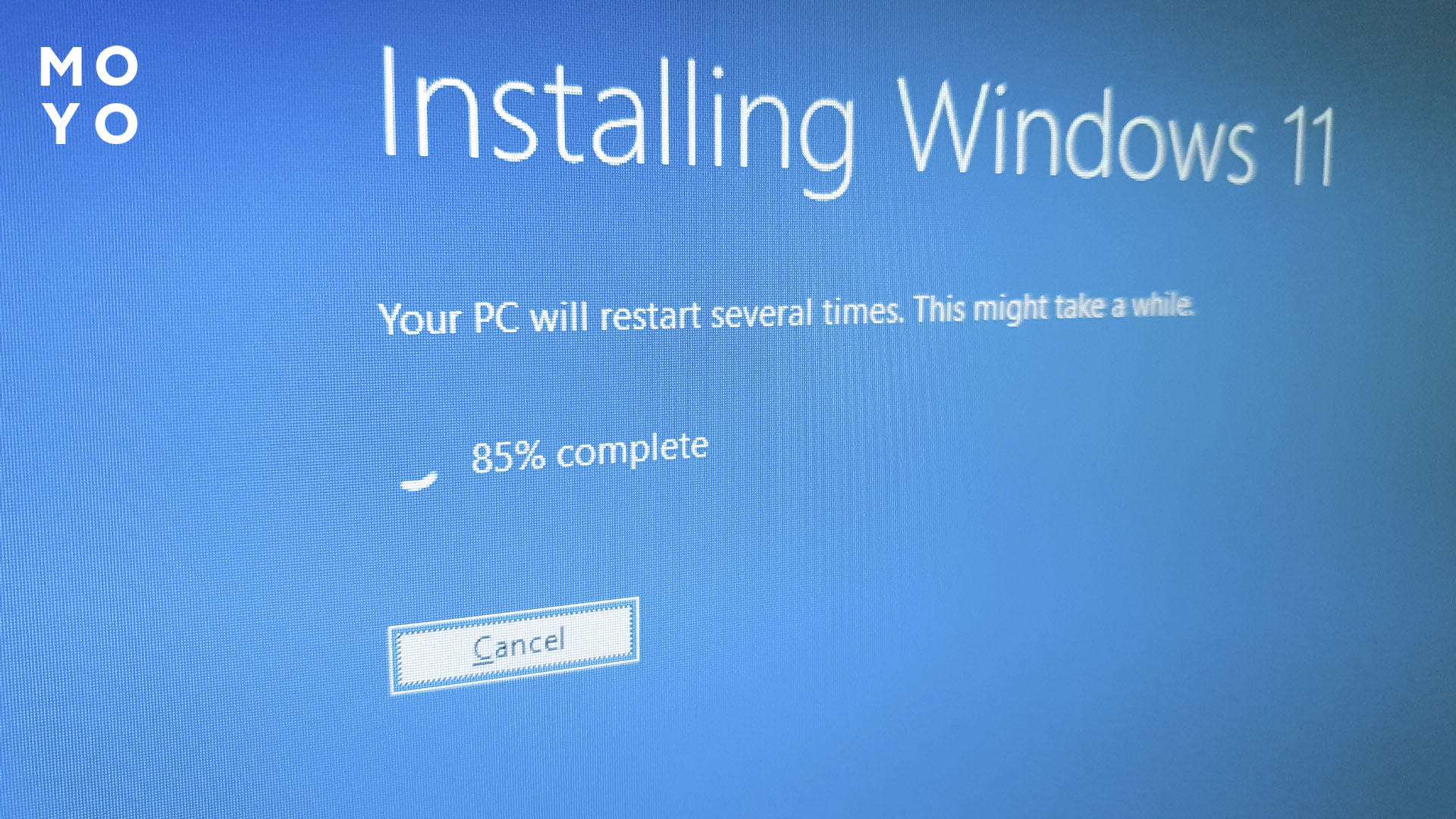
Если на ПК хранится важная информация, перед процедурой её сохраняют в облаке или на внешнем накопителе для резервного копирования. Подробно о том, как постановить Виндовс 11 на компьютер с флешки, читайте в инструкции из 4 этапов.
Создание загрузочного установочного USB-накопителя
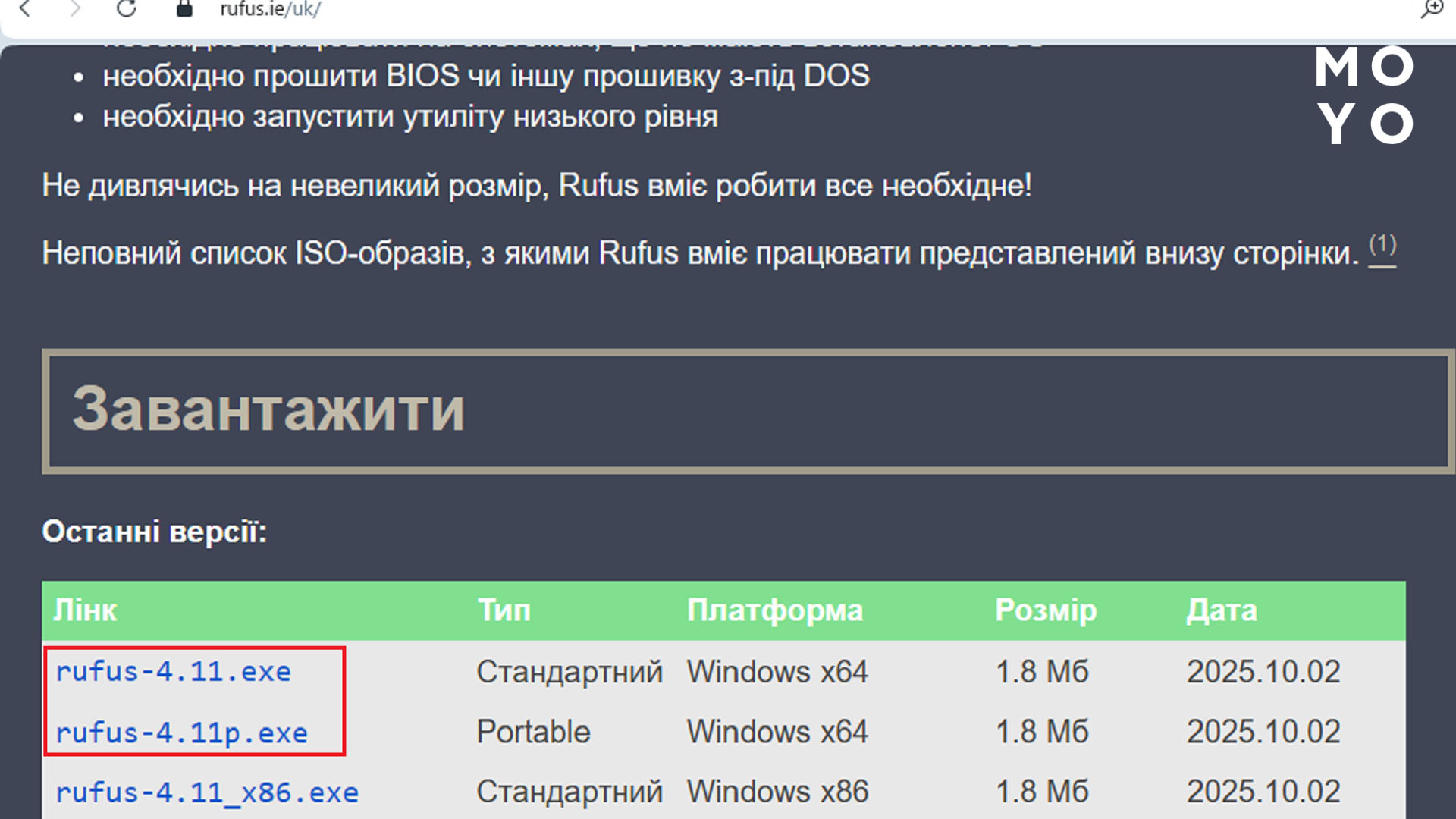
Существует несколько технологий записи образа Windows на носитель Usb. Универсальный — предполагает предварительное скачивание утилиты Rufus. Небольшая бесплатная программка предназначена для формирования загрузочных дисков. Скачать ее можно на официальном сайте утилиты.
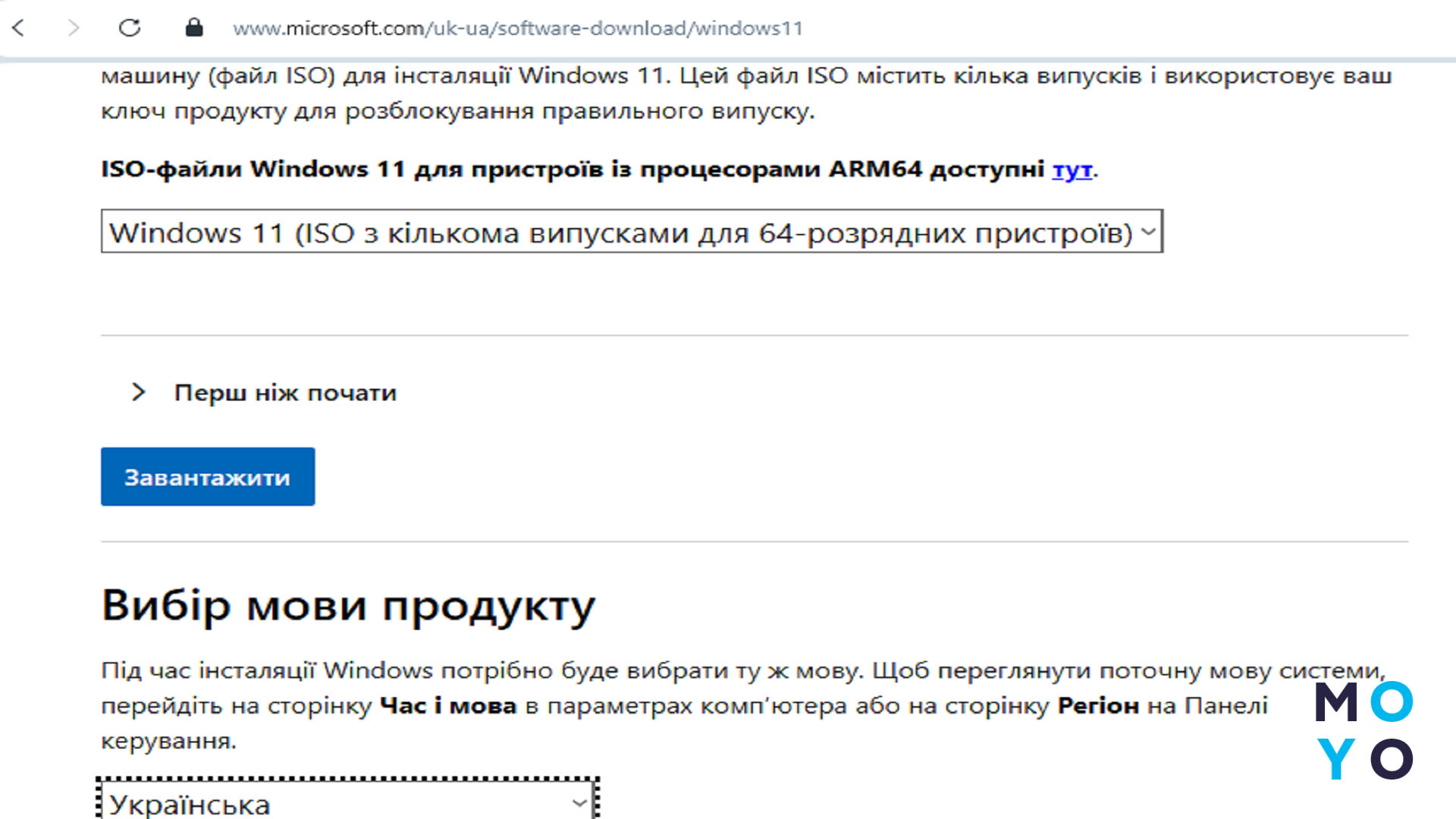
Следующий этап — скачивание Винды с майкрософтовского сайта. На странице веб-ресурса нужно выбрать язык системы и подтвердить свои намерения. Скачается файл ISO размером около 7 Гб, включающий 64-bit Windows Pro и Home.
После установки Rufus и загрузки операционной системы в USB-порт подключают флешку объёмом 8 Гб или больше. При создании установочного диска вся ранее записанная на USB-накопителе информация будет удалена.
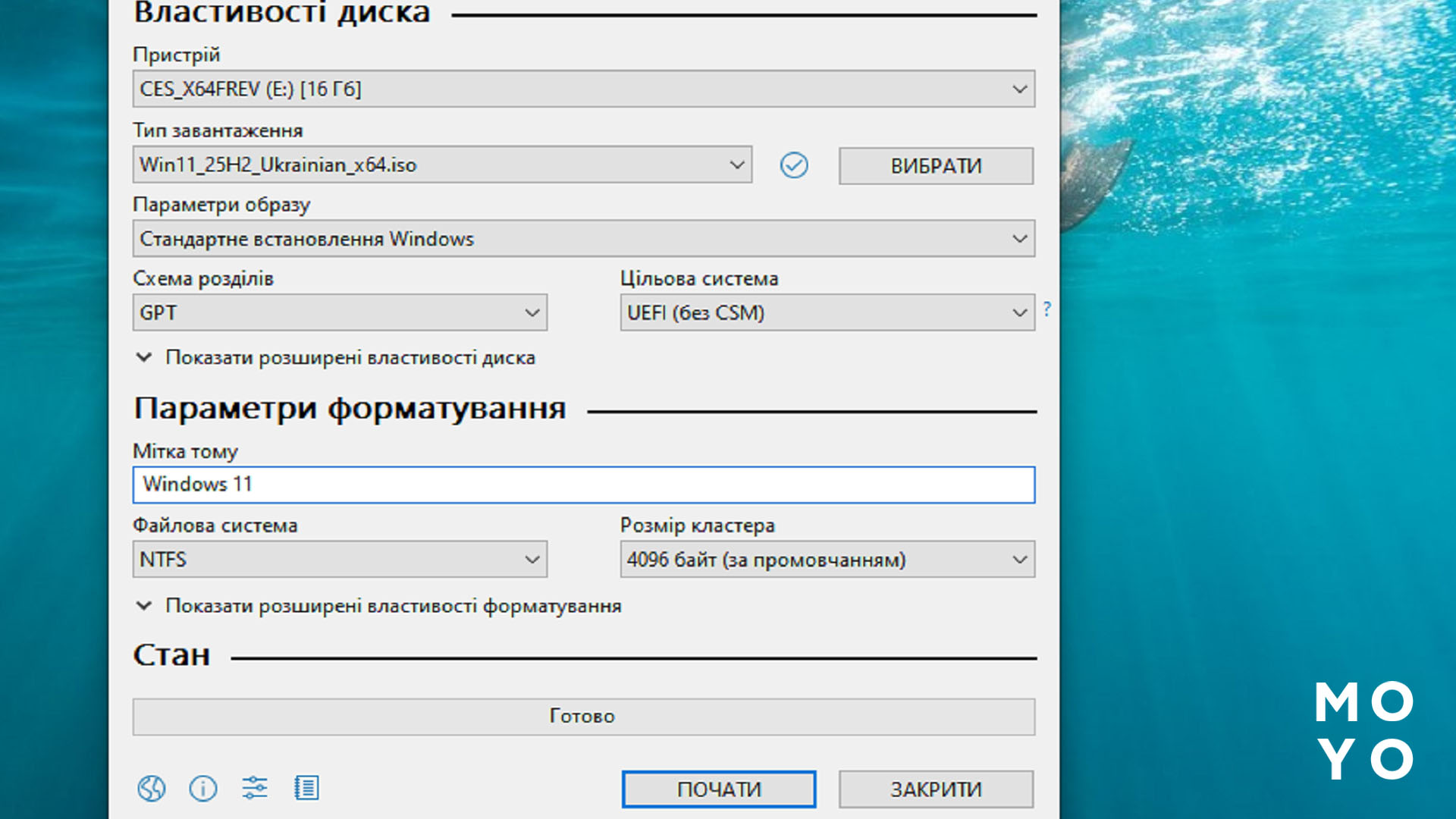
В меню «Устройство» Rufus выбирают загруженный образ Windows. В разделе «Параметры образа» указывают «Стандартная установка», целевая система — UEFI. При необходимости меняют метку тома на более понятную, например «Windows 11». Нажатие кнопки «Старт» запускает процесс.
Готовимся печатать: Как установить драйвера на принтер 2 способами
Настройка BIOS/UEFI
Для входа в систему ввода-вывода сразу после перезагрузки или включения жмут Delete для компьютера или F2 для лэптопа. Возможны и другие варианты кнопок. Зачастую в начале загрузки высвечивается соответствующая подсказка. Нажимать нужно быстро и многократно. Если не успеть, устройство загрузится в обычном режиме.
В БИОСе переходят в меню Boot. Возможно также другое название с включением этого слова. Если виден только накопитель, с которого пойдет загрузка, жмут Enter и выбирают флешку. В случае с несколькими накопителями передвигают на первую позицию Usb c помощью F5 или F6. Заключительный этап — нажимают Save & Exit или F10 для сохранения.
Переходить в БИОС, в принципе, необязательно. Можно воспользоваться меню загрузки для однократного изменения параметров входа. Для этого после перезагрузки или включения кнопкой наживают F11, F12, Esc или другую клавишу в зависимости от модели ноутбука или материнки ПК.
Основная проблема, которая может возникнуть в BIOS, — внешний накопитель не отображается в загрузочном меню. Возможные причины:
- В БИОСе выставлен legacy;
- напортачено при создании флешки — переписан ИСО без Руфуса или подобной утилиты.
Интересная статья: Как выйти из безопасного режима 3 способами
Установка Windows 11 с флешки
Основные этапы установки Виндовс 11 на комп или ноутбук с флешки:
- Инсталляция начинается с выбора языковых параметров. Если все устраивает, можно ничего не менять.
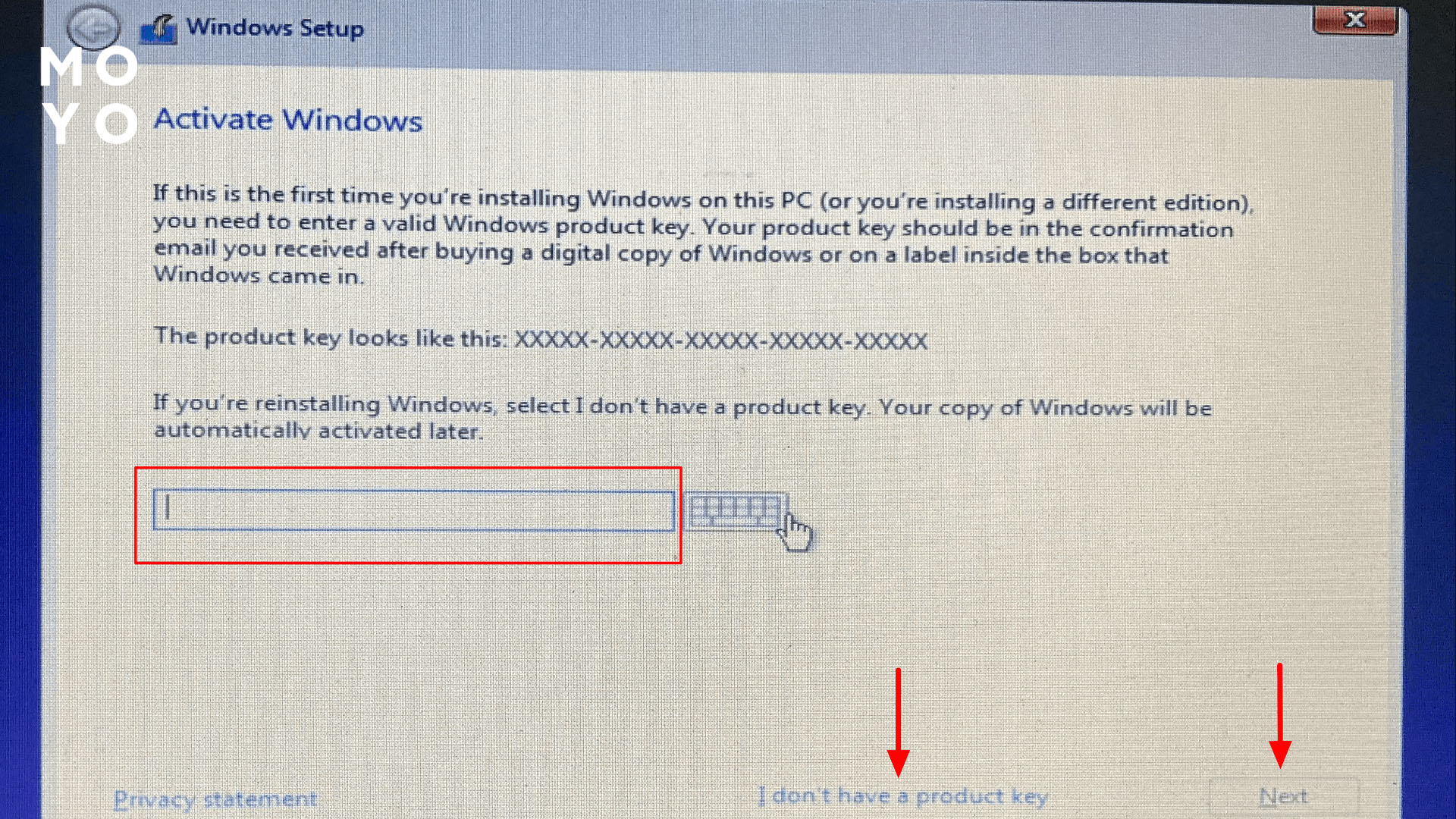
- Далее может появиться окошко с активацией. Если покупался ноут с установленной Windows, выбирают отсутствие ключа продукта. Система самостоятельно активируется после завершения инсталляции и подключения к инету.
- Выбирают версию ОС, если предоставляется такая возможность.
- Нажимают на выборочную инсталляцию.
- При отсутствии нужной информации на Диске 0 удаляют все нулевые разделы и выбирают для установки незанятое пространство.
- Дожидаются, пока будут выполнены все пункты списка.
Заходят в BIOS и возвращают первоначальный порядок загрузки, чтобы Windows запускалась с SSD или HDD.
На экране начальной настройки выбирают регион и раскладку клавиатуры, затем подключаются к интернету. Если устанавливается версия Pro и нет необходимости использовать учетную запись Microsoft, выбирают отсутствие сети, а в параметрах входа — автономную учетную запись. После этого вводят имя компьютера, создают PIN-код и отключают ненужные параметры конфиденциальности.
Проявляем креативность: Как убрать надпись «активация Windows» — 4 подхода к решению проблемки
Возможные ошибки при установке, варианты решения
|
Проблема
|
Решение |
| Материнка не поддерживает ТРМ и/или UEFI без Secure Boot | На начальном этапе работы Rufus в диалоговом окне выбрать установку без учета ограничений |
| Слабый процессор, не хватает оперативной памяти | Привести железо в соответствие с минимальными требованиями Виндовс 11 или пользоваться устаревшей операционкой |
| Выбран раздел диска, в котором не хватает места для ОС | Выбрать раздел побольше |
| Windows не установилась с помощью майкрософтовской приложухи Media Creation Tool | Использовать вышеописанную технологию: скачивание ISO-образа, формирование загрузочной флэхи с помощью Rufus |
| Компьютер завис при инсталляции | Провести диагностику комплектующих ПК, прежде всего — накопителя. Возможны аппаратные проблемы |
Решаем проблему с загрузкой: Ошибка Reboot and Select proper Boot device, компьютер не загружается. Разбор полетов в 8 разделах
Завершение установки
Если ноутбук приобретён без Windows, операционную систему придётся активировать самостоятельно. При наличии лицензионного ключа, купленного официально, активацию выполняют через стандартный интерфейс ОС. Если активация выполняется без оплаты, используют командную строку. В неё поочерёдно вводят несколько команд. Также применяют общий корпоративный ключ, найденный в открытых источниках и подходящий для нужной версии Виндовс. В этом случае процедуру может потребоваться повторять каждые 180 дней.
На завершающем этапе выполняют базовую настройку системы. Удаляют ненужные предустановленные приложения. Настраивают значки на нижней панели, убирая лишние. Устанавливают сторонний антивирус, привычный браузер и необходимый софт для работы и отдыха.
После установки Windows 11 с флешки не рекомендуется сразу очищать её содержимое. Загрузочный USB-накопитель может пригодиться для повторной установки системы. Его используют для восстановления работоспособности Windows и в других внештатных ситуациях.
Описанная технология установки подходит для любой техники, совместимой с Windows. Её используют на ПК, ноутбуках и моноблоках. В случае установки на ноутбук процедуру рекомендуется начинать при полностью заряженной батарее.
Первые шаги: Как добавить «Мой компьютер» на рабочий стол — 5 вариантов для «десятки» и других OS


