

Разработчики рекомендуют периодически освежать софт. Последняя версия ПО повышает производительность. Но после быстрой инсталляции обновки изредка бывают проблемы. В этом и ряде других случаев рекомендуется сначала прибить ранее установленное. Читайте, как грамотно удалить неактуальные драйвера видеокарты от Nvidia или другого производителя.
В каких случаях стоит удалять драйвера видеокарты
Некорректная работа дров видеоадаптера не всегда очевидна. Порой она проявляется только при высоких нагрузках на GPU. На определенных этапах игры картинка на дисплее искажается, комп зависает и т.п. Если стандартные способы обновления или отката не помогают, приходится удалять старые дрова перед установкой новых.
Другие причины:
- Переход с GeForce на AMD или наоборот.
- Некорректная работа видеоадаптера после экспресс-установки софта поверх старого ПО.
- Следование рекомендациям разработчиков. Зачастую они пишут, что перед установкой новых дров нужно удалить старые.
Подбираем БП: Какой блок питания нужен для RTX 4060: как узнать мощность 3 способами
Как удалить драйвера видеокарты стандартными средствами Windows
Подготовительный этап начинается со скачивания новых драйверов видеокарты. Их устанавливают после удаления устаревших версий. Также временно отключают интернет, чтобы система не установила базовые драйверы автоматически. И закрывают приложения, способные помешать процессу удаления. К сети подключаются уже после установки свежего программного обеспечения.
Интересная статья: Какие видеокарты лучше — AMD или Nvidia: сравнение 2 моделей по схожей цене
Через «Панель управления»
Для начала немного муторный, но достаточно эффективный способ. В «Пуске» пишут «панель управления» и переходят в настройки ОС. Клацают на «Программы и компоненты». В случае «зеленой» видеокарты выбирают строку с драйвером NVIDIA, нажимают на кнопку удаления. Подтверждают действие. После перезагрузки повторяют операцию со всеми строками в «Программах и компонентах», которые включают слово NVIDIA.
Для чистки «хвостов»:
- В Program Files или другом месте установки дров удаляют папку Nvidia Corporation.
- Включают просмотр скрытых каталогов. На системном диске открывают папку «Пользователи». Далее: каталог с названием учетки — AppData — Local. В Local удаляют Nvidia.
- В редакторе сисреестра отыскивают все разделы с названием Nvidia Corporation и прибивают их.
Типичная поломка: Отвал видеочипа — 3 способа борьбы с напастью
Через «Диспетчер устройств»
Альтернативный вариант — использование интерфейса управления драйверами. В «Пуске» пишут «диспетчер устройств», нажимают Enter для перехода. Открывают раздел с видеоадаптерами.
При наличии дискретной видяхи там обычно 2 строки: встроенная графика Intel и отдельно устанавливаемая Nvidia или AMD. Открывают дискретную, переходят на вкладку с дровами, запускают удаление. В окне подтверждения операции ставят галочку на деинсталляцию ПО. Технология проста, но не всегда на 100% себя оправдывает. Далее речь пойдет о том, как полностью удалить драйвера дискретной видеокарты.
Ускоряем адаптер: Как разогнать видеокарту с помощью 3 утилит
Полное удаление драйверов видеокарты с помощью стороннего софта
Чтобы не удалять остаточные файлы вручную, используют специальные программы. Подходят бесплатные и платные утилиты. Наиболее популярна бесплатная утилитка Display Driver Uninstaller. Подготовка перед ее запуском аналогична порядку действий при использовании средств Windows. Если установлен сторонний антивирус, его временно отключают перед очисткой. Либо добавляют используемую программу в исключения мониторинга подозрительной активности.
Использование DDU (Display Driver Uninstaller)
Такое решение удобно тем, что программа является портативной и не требует установки. Её достаточно скачать с сайта guru3d и распаковать. Файлы занимают минимум места на жестком диске. Пользователю доступно более 20 параметров выбора удаляемых объектов. Интерфейс выполнен на понятном языке. Дополнительно предусмотрено создание точки восстановления, что позволяет откатить изменения при необходимости.
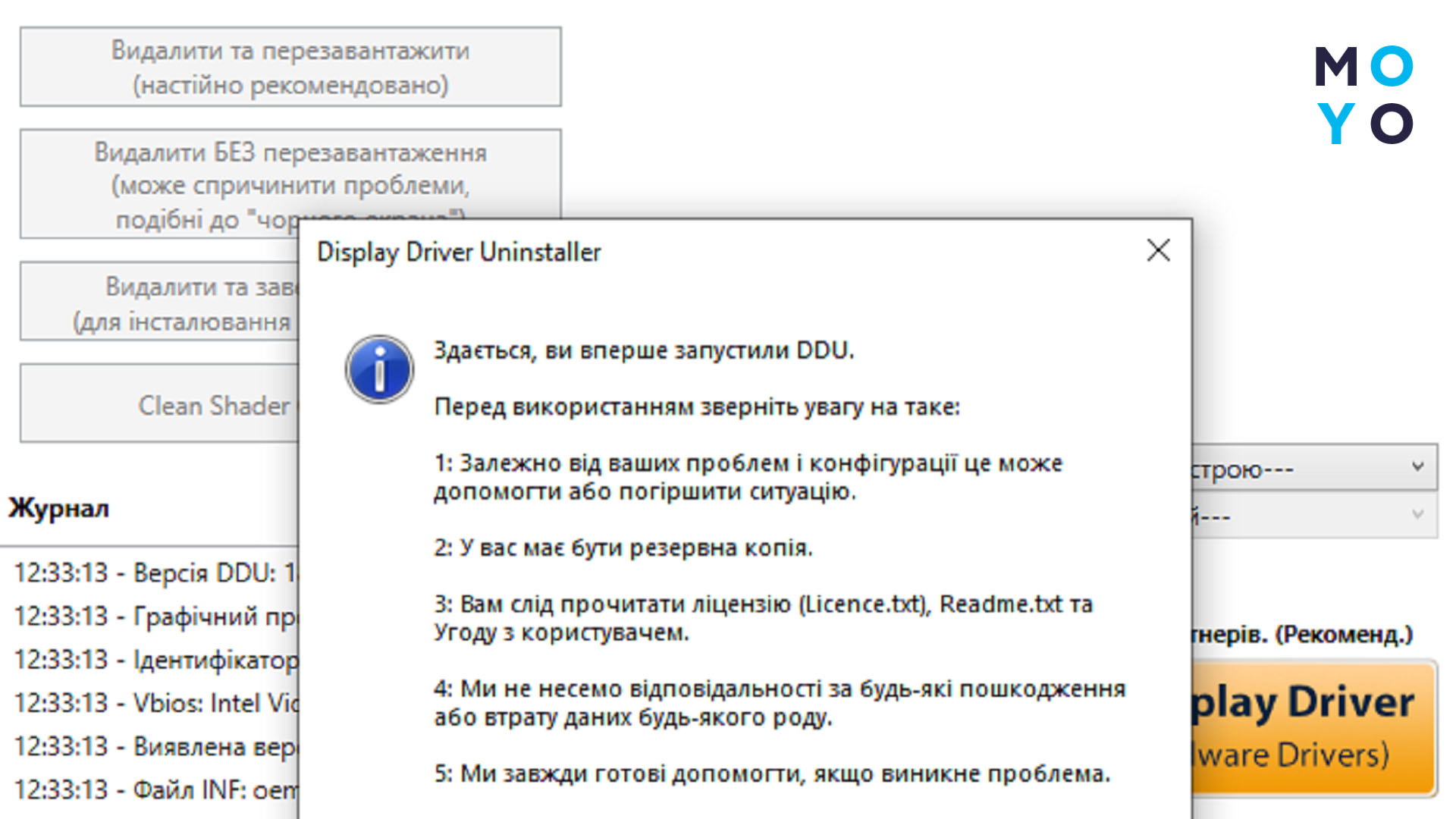
Удаление драйверов в безопасном режиме
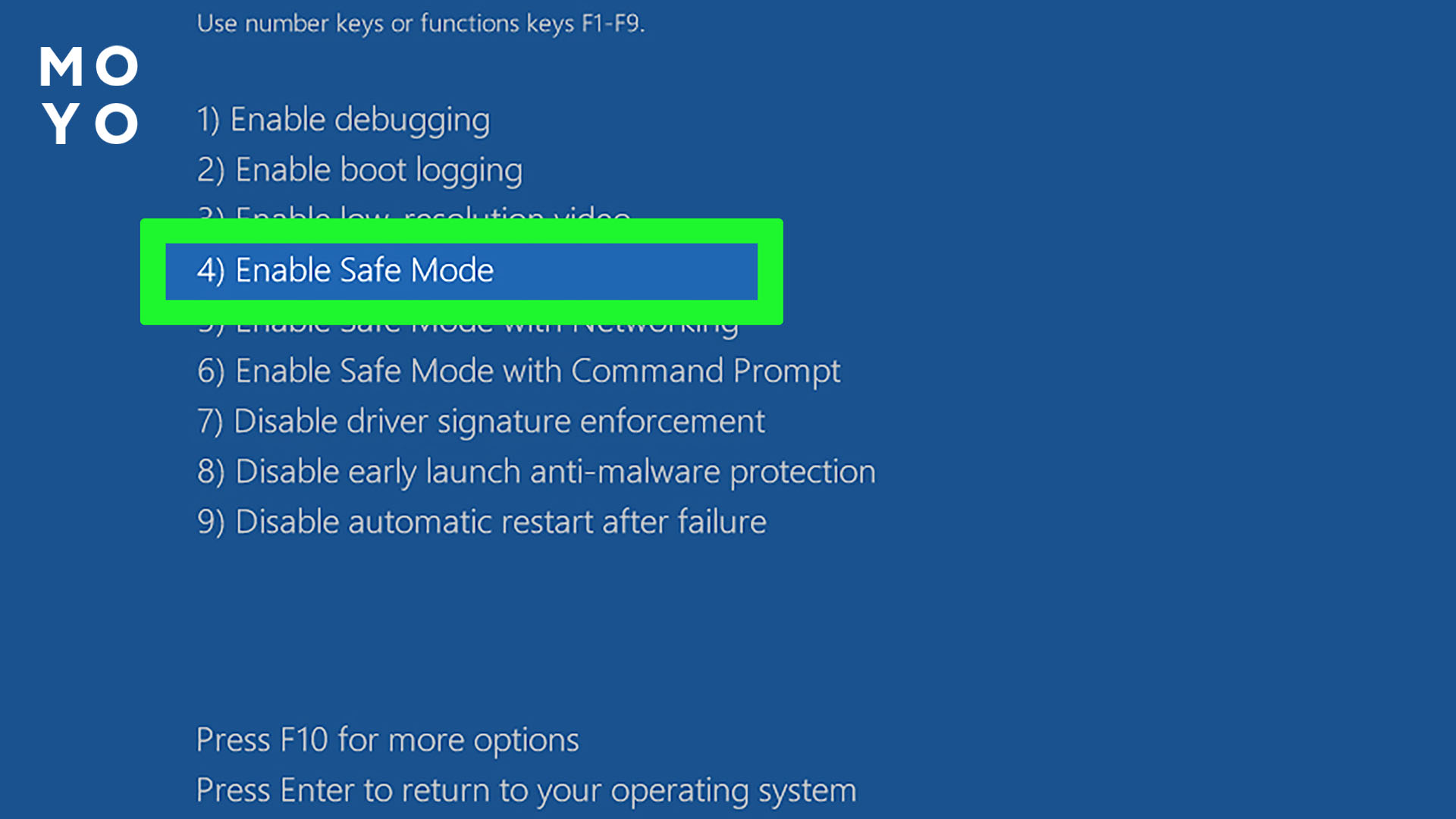
После запуска DDU прога предложит загрузиться в безопасном режиме. Чтобы воспользоваться рекомендацией, можно понажимать: «Пуск» — «Параметры» — Обновляшки — «Восстановление» — Перезагрузка — Устранение неполадок — Доппараметры — «Параметры загрузки» — «4».
Далее запускают ДДУ, выбирают тип девайса, устройство, параметры и действие. Возможные варианты для компьютера или ноутбука:
|
Действие |
Для каких случаев |
|
Очистить и перезагрузиться |
Переустановка дров видяхи |
|
Очистить и не перезагружаться |
На ПК две видеокарты и нужно работать с обеими |
|
Очистить и выключить комп |
При замене видеоадаптера |
|
Удалить кэш |
Чистка без переустановки софта |
.jpg)
В заключение — несколько слов о выборе параметров для полного удаления драйверов видеокарты с помощью DDU. Можно оставить настройки по умолчанию. Либо изменить только те параметры, которые относятся к конкретному устройству. В его названии — NVIDIA, АМД или Интел. В разделе нужно активировать все чекбоксы со словами «Удалить» или Remove.
Нюансы установки: Как поставить видеокарту вертикально: инструкция из 9 пунктов


