

Проблемы с плавностью игры и качеством изображения часто связаны с неверными настройками графики. Читайте, как настроить продвинутую видеокарту Nvidia для игр и ресурсоемких приложений.
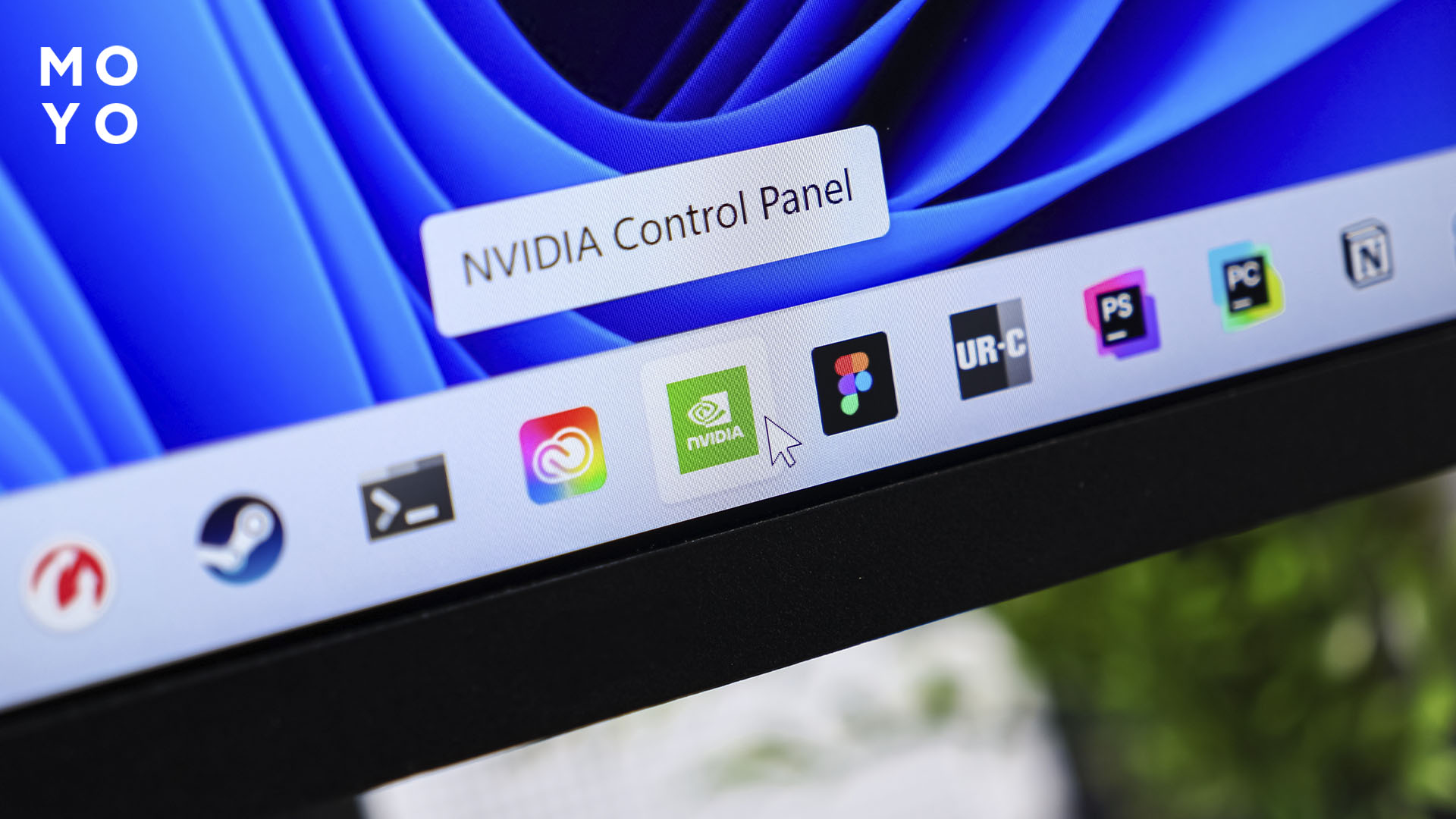
Где выполняются настройки видеокарты NVIDIA
Заточить видяху на типовые сценарии работы помогает панель управления Нвидиа. Она инсталлируется вместе с драйверами видеоадаптера. Чтобы открыть ее, достаточно клацнуть правой по рабочему столу и щелкнуть на соответствующий пункт контекстного меню.
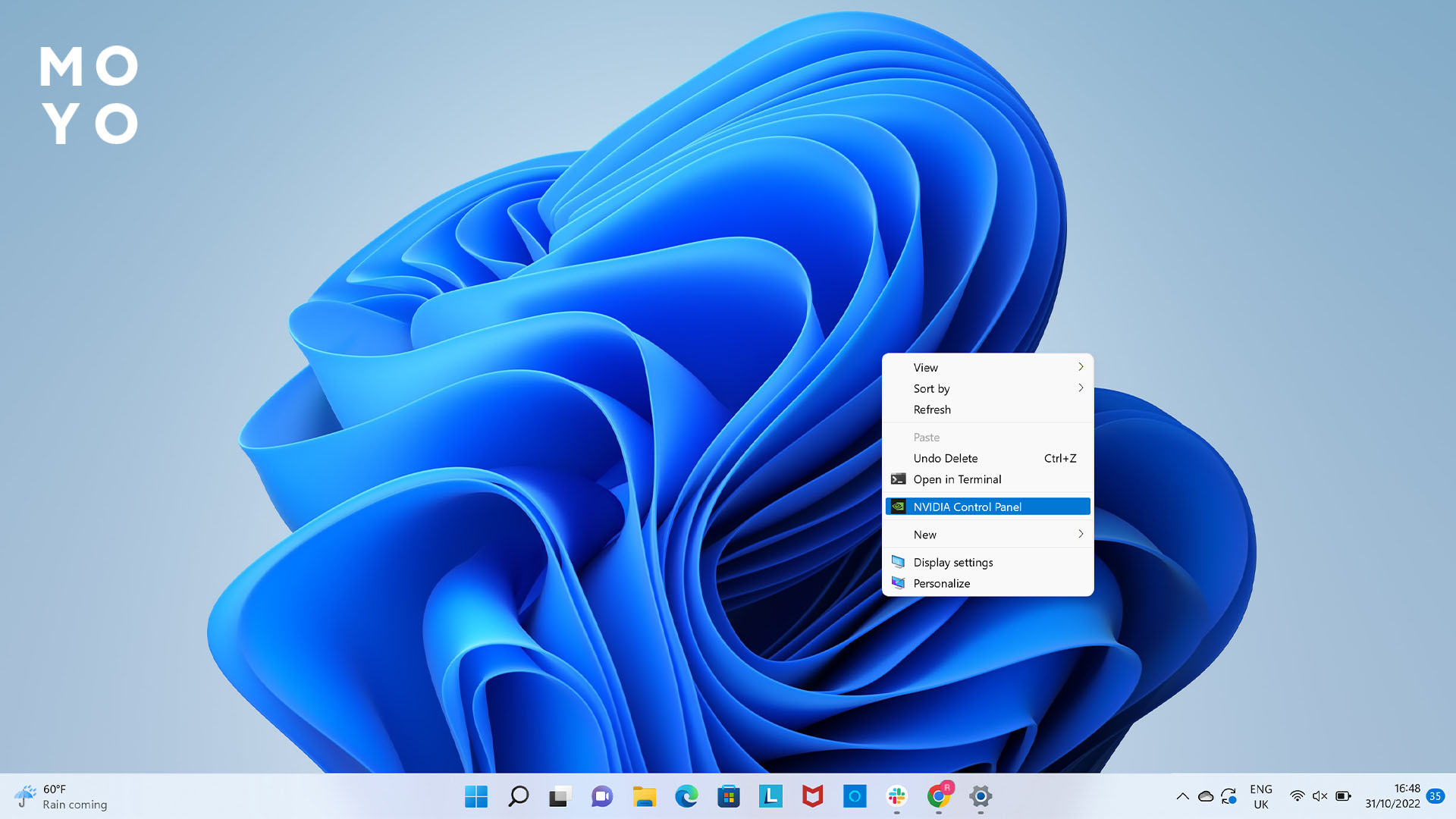
Глобальные настройки NVIDIA (для всех программ)
К основным параметрам относятся:
- Масштабирование изображения — это функция, которая дает меньшее разрешение экрана, а потом картинка растягивается.
- CUDA — архитектура повышения вычислительной мощности видеокарты.
- DSR — технология запуска игр в разрешении выше, чем у монитора с последующим масштабированием. DSR обеспечивает суперсглаживание, но требует дополнительных ресурсов.
- Анизотропная фильтрация — улучшение качества текстур, особенно на участках, далеких от фокуса камеры.
- Вертикальный синхроимпульс — технология совмещения частоты обновления игрового моника и FPS, средство против артефактов и разрывов кадра. Избежать разрывов изображения также помогает включение тройной буферизации.
Выбираем БП: Какой блок питания нужен для RTX 4060: как узнать мощность 3 способами
Управление параметрами 3D — ключевой раздел для правок
В настройках видеокарты Nvidia можно изменить качество изображения или повысить производительность. Если плата старенькая, не стоит выставлять максимальную скорость, иначе разочарует картинка.
В параметрах 3D — две вкладки. Глобальные настройки распространяются на все 3D-приложения, программные подбирают для каждой приложухи. Можно менять фильтрацию текстур, вертикальную синхру и прочее. После коррекции каждого пункта проверяют качество картинки при запуске приложений. Возможны изменения в лучшую или в худшую сторону.
Технология Surround дает возможность объединить несколько мониторов, подключенных к одной графической карте.
Настройки качества графики
Для комфорта за дисплеем выбирают следующие пункты в глобальных настройках. В энергопотреблении — режим максимальной производительности. По фильтрам текстур: 3-линейные и анизотропные выключены, качество высокое, отрицательное отклонение — с привязкой.
Масштабирование служит для увеличения производительности, его отключают. Для получения плавной картинки включают параметры, связанные со сглаживанием.
При таком подходе качество изображения будет выше. В пределах нормы возрастет температура видяхи.
Интересная статья: Какие видеокарты лучше — AMD или Nvidia: сравнение 2 моделей по схожей цене
Программные настройки NVIDIA (для отдельных игр)
Невозможно подобрать оптимальные настройки графики Nvidia на все случаи жизни. Даже если смотреть только в сторону игр — параметры сильно зависят от проектов. В стрелялках дают результат одни правки, в стратегиях — другие. Также результат зависит от возможностей видеокарты, новомодные технологии себя оправдывают только при наличии современного железа.
Типичная неисправность: Отвал видеочипа — 3 способа борьбы с напастью
Создание профиля игры
Можно заточить графику под конкретную игру. Для этого во втором подразделе параметров 3D переходят во вкладочку с программными настройками. Выбирают проект, установленный на стационарный комп или ноутбук. И упражняются с функциями.
Защита на каждый день: Как установить и настроить сигнализацию Ajax — инструкция из 15 действий
Оптимальные настройки для игр
В динамичных проектах, вроде CS2, важно получить высокие FPS. Ради этого геймеры готовы идти на снижение качества изображения. В параметрах 3D выключают увеличение резкости, затенение освещения, предельную частоту кадров, DSR, тройную буферизацию. Убирают сглаживание FXAA, MFAA, гамма-коррекции, прозрачности.
Размер кэша шейдеров выставляют без ограничений. Включают фиксацию текстур, потоковую оптимизацию. Для монитора — фиксированную частоту обновления. При выборе параметров отдают предпочтение производительности, а не качеству. В PhysX выставляют дискретную видеокарту. Не менее важно правильно настроить саму игру.
Настройки дисплея и монитора
Варианты действий для получения шикарной картинки:
- Для отображения ярких и насыщенных цветов в разделе «Видео»: верхний подраздел — С настройками Nvidia — Дополнительно — Полный динамический диапазон.
- В разделе «Дисплей» в первом пункте выставляют максимальное доступное разрешение. В третьем пункте выбирают цвета Nvidia, выходную глубину — 10, динамический диапазон на выходе — полный.
- В подразделе с G-SYNC выбирают оконный и полноэкранный вариант просмотра. В 3 пункте активируют чекбокс для синхронизации частот геймплея и монитора.
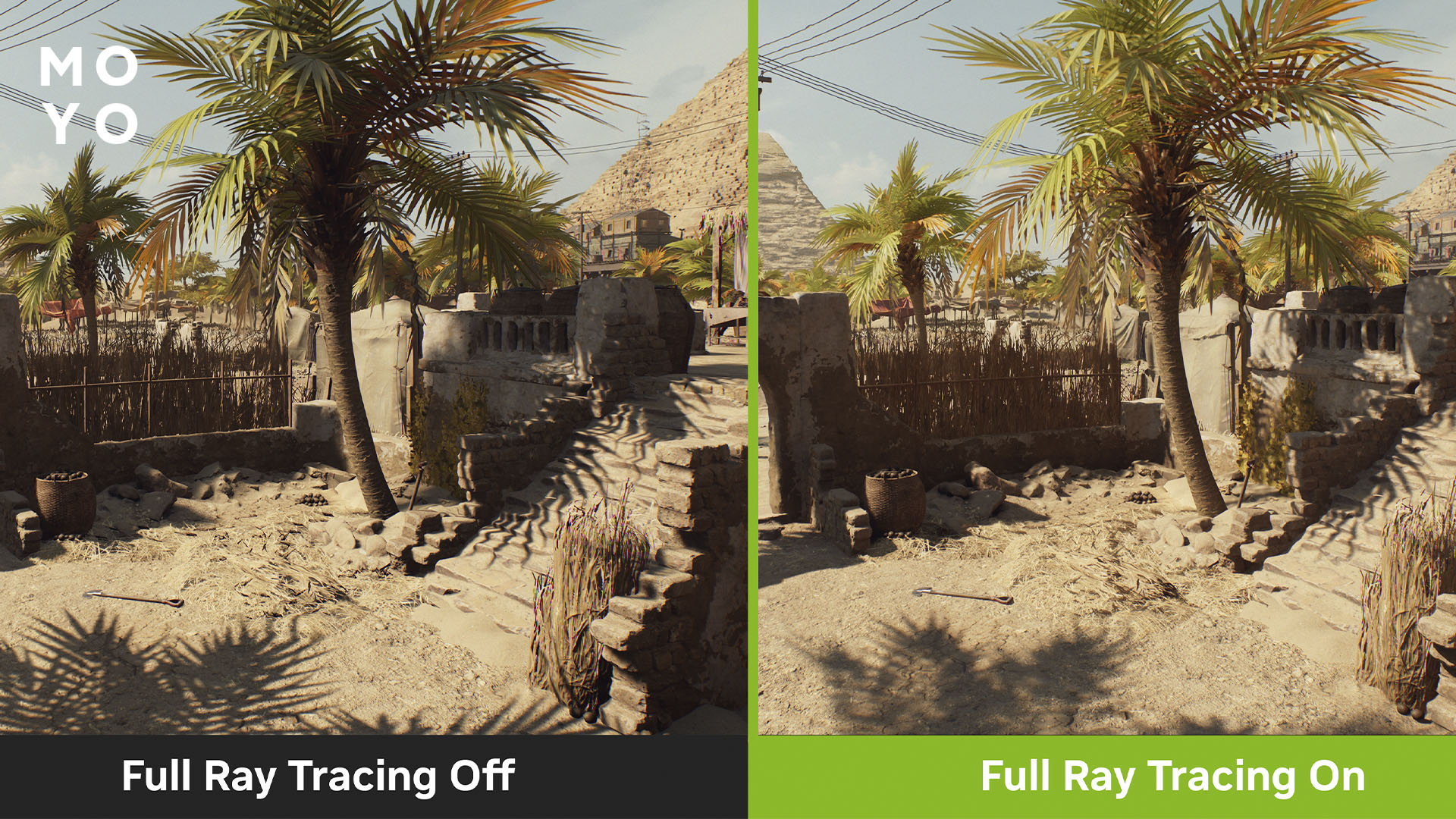
Изменения для игр в этих настройках Нвидиа актуальны для владельцев современных видях с трассировкой лучей.
Дополнительные технологии NVIDIA
RTX AI — технология, добавляющая функциональности компьютерам за счет использования ИИ. Стримеры получают студию без посторонних шумов, с продуманным виртуальным фоном. Быстрее работают сложные графические редакторы и другие ресурсоемкие программы.
Технология DLSS призвана решить проблему выбора между качеством визуала и производительностью. Разработчики Nvidia упростили получение красивого и быстрого геймплея. Это позволяет пользователям добиваться высокой производительности без переплаты за железо. Технология построена на работе тензорных ядер. Алгоритмы позволяют дорисовывать дополнительные кадры, оптимизируя изображение.
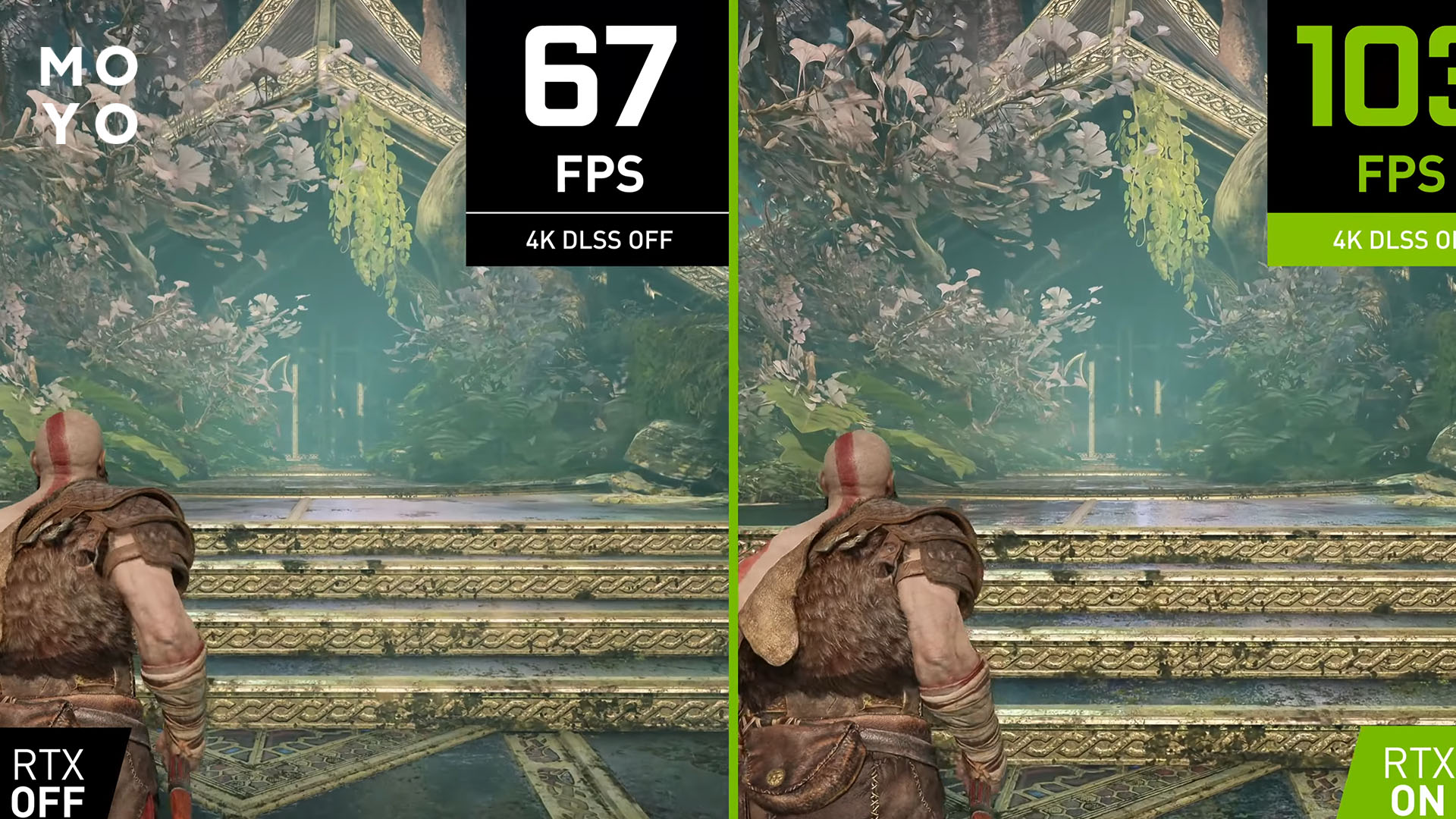
В компании AMD разработали технологию FSR, аналогичную DLSS. В заключение — сравнительная таблица улучшалок:
|
|
DLSS |
FSR |
|
Использование ИИ |
+ |
- |
|
Генерация кадров |
Начиная с DLSS 3 |
+ |
|
Совместимость |
RTX-адаптеры |
Любые видеокарты |
FSR универсальнее: технология совместима с «зелеными» видеоадаптерами и консолями. DLSS обеспечивает более заметный эффект. Технология позволяет комфортно играть в ААА-проекты даже на ПК с видеокартой со средним объёмом видеопамяти.
Усиливаем безопасность: Как подключить и настроить Google Authenticator на ПК и телефоне — варианты для 4 операционных систем


