

Беспроводные сети защищены паролями от постороннего использования. Но иногда доступ получают мошенники, соседи, незнакомые люди. Последствия — снижается скорость интернет-соединения, расходуется трафик, личные данные оказываются под угрозой.
Важно узнать, кто подключен к моему WiFi, чтобы избежать вторжения. Процедуру проводят самостоятельно, без обращения к провайдеру.
Через настройки телефона
Метод работает на некоторых смартфонах Андроид. Доступность зависит от производителя. Samsung, Google Pixel, Motorola ограничили опцию в целях безопасности. Она частично работает на Xiaomi, Huawei, Realme, Oppo.
Нужно зайти в «Настройки» — «Wi-Fi» и кликнуть на информационный значок напротив сопряжения. Просмотреть строку «Подключенные устройства» / «Клиенты». Иногда параметр скрыт в разделах «Дополнительно» или «Точка доступа».
Системная возможность отсутствует на Айфонах. Они отображают IP-адрес, маску подсети и код маршрутизатора.
Актуально: Как подключить Wi-Fi роутер к повербанку — ТОП 3 способа и пошаговая инструкция с решением
Использование приложений для мониторинга Wi-Fi
Надежный способ узнать, кто подключен к Wi Fi через телефон — воспользоваться софтом. Бренды выпускают фирменные разработки: TP-Link Tether, ASUS Router, Mi Wi-Fi.
Последовательность действий:
- Подключиться к сети.
- Скачать актуальную версию из Google Play или App Store.
- Войти в личный кабинет, введя логин и пароль.
- Просмотреть вкладку «Connected devices».
- Заблокировать неизвестные устройства.
Пользователь вводит данные, указанные на наклейке аппарата. Либо придумывает собственные значения. Программы отображают MAC-адрес, бренд и тип — робот-пылесос, телевизор, умная лампочка, выключатель.
Рекомендация: Как улучшить мобильный интернет: 18 способов сделать онлайн-загрузки максимально быстрыми
Fing
Универсальное мобильное приложение для Android и iOS. Оно выводит детали о синхронизациях, отправляет уведомления о новых устройствах. Также показывает скорость загрузки и отдачи, ищет скрытые камеры.
Достаточно открыть и кликнуть «Сканировать сеть». Подождать несколько секунд и ознакомиться с результатами. Необязательно регистрироваться. Подходит для роутеров TP-Link и других моделей.
Wi-Fi Analyzer
Актуальный вопрос: как проверить, кто подключен к WiFi на Айфоне. Можно загрузить удобную утилиту из Эпп Стор. Интерфейс интуитивно понятный, на английском языке.
Кроме списка подключений, высвечиваются данные о текущем Вай-фае, 4G, 5G. Есть ping-тесты с задержками по каждому приложению/игре. Для расширенного функционала подключают еженедельную или ежемесячную подписку.
Полезная статья: Как установить пароль на Вай-фай — настраиваем 5 роутеров
Доступ к настройкам маршрутизатора через браузер
Это официальное взаимодействие с сетевым оборудованием. Оно работает на телефонах, планшетах, компьютерах Windows и macOS. Среди поддерживаемых веб-платформ — Chrome, Safari, Opera, Microsoft Edge, Mozilla Firefox.
- Подключаются к модему, который хотят проверить.
- В адресной строке браузера вводят значение 192.168.0.1 или 192.168.1.1.
- Указывают логин и пароль. Стандартно — admin/admin.
- Проверяют пункт «Device List». Иногда называется «DHCP Clients», «Wireless Clients».
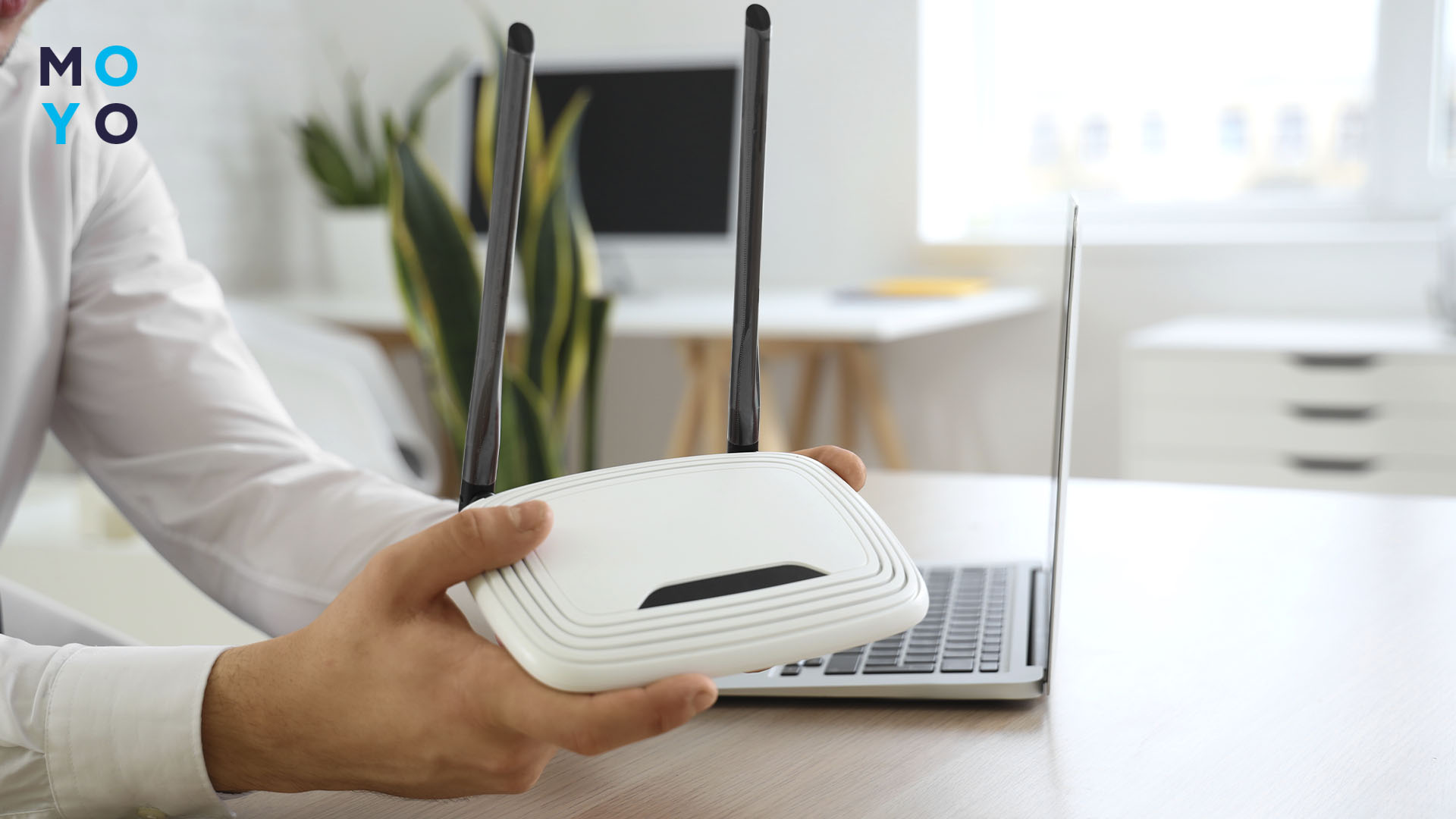
Важно! Точный адрес и данные для входа указаны на наклейке внизу корпуса. Их можно изменить в кабинете.
На заметку: Как расширить зону покрытия Wi-Fi с помощью Aimesh: 6 шагов для установки сети
Использование команд для проверки подключенных устройств
Опытные пользователи интересуются, как узнать, кто подключен к моему Вай Фаю через командную строку. Это быстрее, чем открывать настройки маршрутизатора.
|
Команда |
ОС |
Как выполнить |
Что делает |
|
Основная — arp -a. Дополнительная — ping 192.168.1.X |
Windows |
На клавиатуре нажать Win + R. Далее cmd. Ввести значение, Enter |
Показывает адреса IP и MAC Проверяет отклик устройства по IP |
|
Основная — arp -a. Дополнительная — ping 192.168.1.X |
Mac |
Открыть Finder — Утилиты — Терминал. Добавить команду, Enter |
Аналогично Виндовс |
Отобразятся статические и динамические показатели. Распознаются мобильники, планшеты, ноутбуки, реже — смарт-электроника.
Раскрыта важная тема: как узнать, кто подключен к Вайфаю. Теперь люди смогут отслеживать активные сопряжения и блокировать сомнительные операции. Рекомендовано менять пароль раз в полгода ради безопасности. Стоит придумывать надежные комбинации из цифр, букв и символов.
Еще регулярно обновлять прошивку роутера Wi-Fi 6 и предыдущих поколений, включать шифрование WPA2/WPA3. При желании – скрывать SSID и ограничивать количество гаджетов. Лучше отключить кнопку быстрого доступа WPS.
Инструкция: Что такое Starlink — установка терминала в 4 этапа


