

Если кнопка питания заедает или совсем не реагирует, выключить телефон все равно можно через экран. На Android и iPhone для этого предусмотрены разные способы. Но перед отключением стоит выяснить, как потом его запустить. Без рабочей боковой кнопки это сложнее.
Через меню быстрых настроек
Чтобы разобраться, как выключить телефон, если кнопка не работает, сначала проверяют шторку быстрых настроек. На многих смартфонах Android там есть значок питания. На Samsung с One UI 6 и более ранними версиями панель раскрывают свайпом двумя пальцами от верхнего края экрана.
В One UI 7 и новее проводят вниз от правого верхнего угла. Затем нажимают значок питания и дважды выбирают «Выключение». Если панели уведомлений и настроек объединены, их открывают свайпом сверху. Можно изменить расположение через значок карандаша → «Настройки панели» → «Вместе».
На Google Pixel с Android 12 и новее шторку опускают дважды. Внизу находят значок питания, нажимают его и выбирают «Выключить».
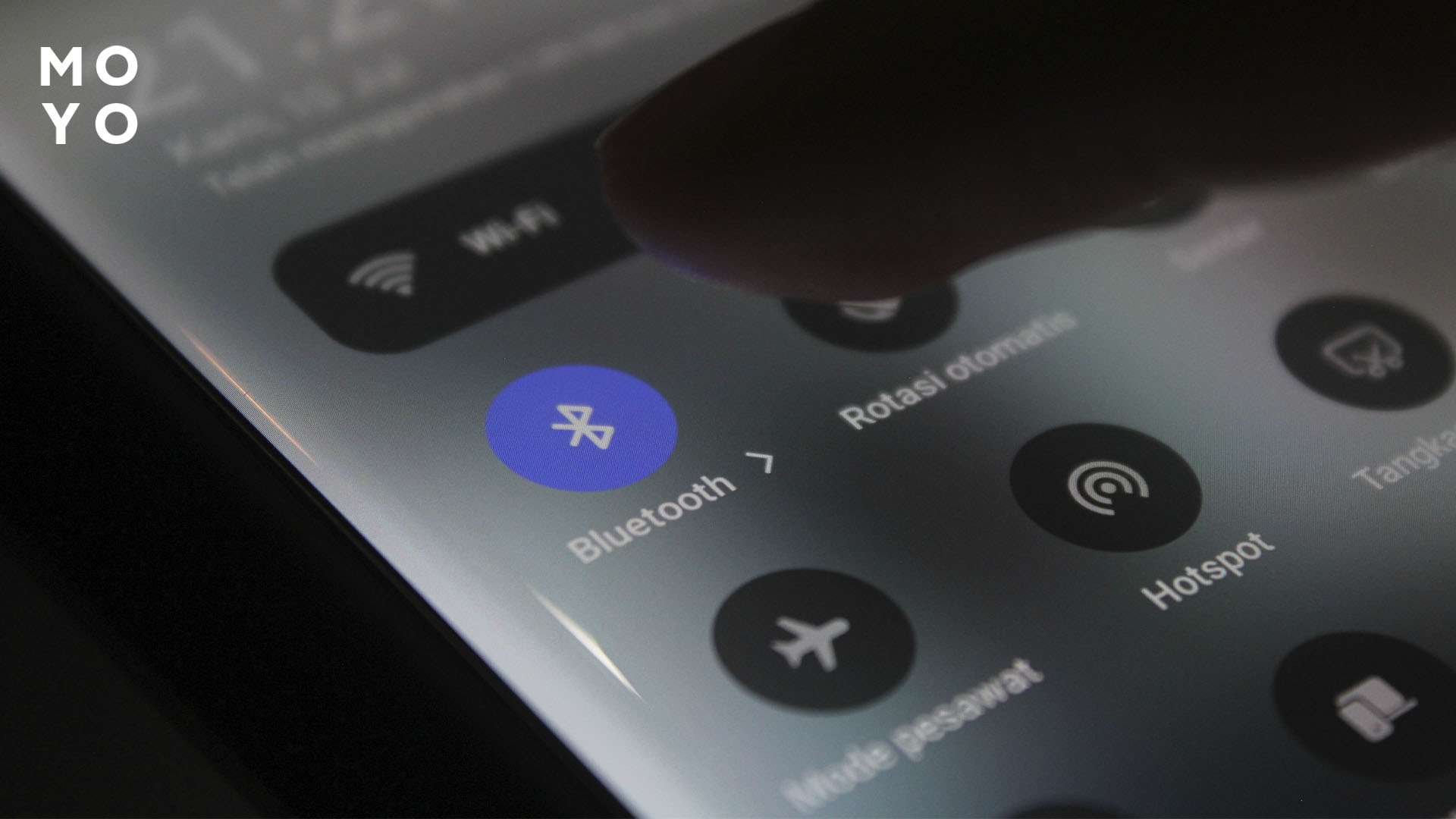
У других производителей расположение кнопок зависит от оболочки. На Motorola и Nothing значок стоит поискать в развернутой шторке. На Xiaomi и Huawei его может не быть. Тогда используют другие способы отключения через экран.
На iPhone с iOS 18 и новее питание отключают через Пункт управления. На моделях с Face ID его открывают свайпом вниз от правого верхнего угла, с кнопкой «Домой» – снизу вверх. Затем удерживают значок питания и сдвигают ползунок выключения. Если Пункт управления недоступен на заблокированном экране, смартфон сначала разблокируют. Изменить доступ можно в «Настройки» → «Face ID и код-пароль» или «Touch ID и код-пароль».
Полезно знать: Что такое искусственный интеллект в смартфоне – 5 главных фишек
Через настройки телефона
Чтобы понять, как выключить смартфон без кнопки, стоит проверить системные настройки. На iPhone есть пункт выключения, а на Android доступные способы зависят от производителя.
На iPhone и планшетах Apple открывают «Настройки» → «Основные» → «Выключить». Внизу списка находится нужный пункт. После нажатия появляется ползунок, который сдвигают вправо. Экран погаснет, и устройство отключится. Способ доступен начиная с iOS 11.
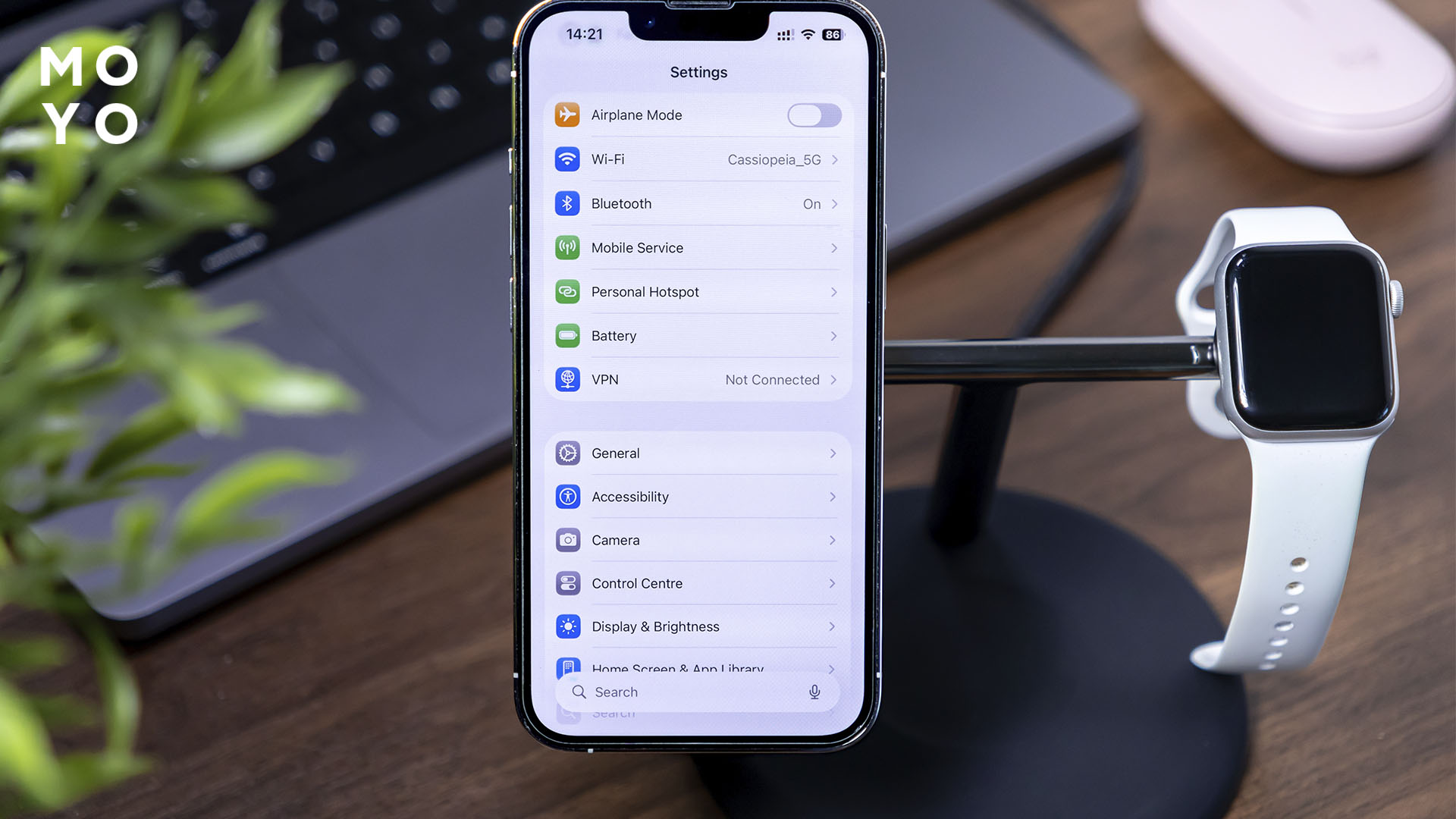
Если боковая кнопка сломана, пригодится Assistive Touch. Функцию включают через «Настройки» → «Универсальный доступ» → «Касание». Затем нажимают плавающую кнопку и выбирают «Устройство» → «Еще» → «Перезапуск». Смартфон выключится и запустится самостоятельно. Это удобнее отключения, после которого неисправная клавиша может помешать включению. При этом команда «Блокировка экрана» только гасит дисплей, но не завершает работу системы.
На Samsung сенсорное управление через «Вспомогательное меню» позволяет открыть меню питания и изменить громкость без физических клавиш. Для его активации выполняют три действия:
- Открывают «Настройки» → «Специальные возможности» → «Нарушение координации и взаимодействия» → «Вспомогательное меню».
- Включают функцию и нажимают появившуюся плавающую кнопку.
- Выбирают «Меню выключения» и подтверждают отключение.
Названия пунктов могут немного отличаться в разных версиях One UI. На других моделях Android меню специальных возможностей не всегда содержит команду питания.
На Xiaomi и Redmi есть еще один способ – включение и выключение по расписанию. В «Настройках» открывают «Батарея» → «Дополнительные функции» → «Расписание включения и выключения». Задают время обоих действий и сохраняют изменения. Если нужного пункта нет, проверяют приложение «Безопасность» → «Батарея» → «Дополнительные функции».
Расписание полезно при неисправности кнопки питания. Смартфон самостоятельно запустится в назначенное время, если аккумулятор не разряжен. Важно настроить также последующее включение. Подключение зарядного кабеля не гарантирует запуск смартфона, даже если источник питания исправен. Пока система отключена, обычные уведомления и будильники не работают. После использования расписание лучше убрать, чтобы телефон не выключился неожиданно.
В тему: Как отключить Сири в наушниках – 3 способа
С помощью голосового помощника
Голосовое управление позволяет выключить мобильный без физической кнопки. Достаточно произнести команду и подтвердить действие. Но функция должна быть настроена заранее. Возможности зависят от модели, языка и установленного ассистента.
Для выключения используют следующие команды:
- Gemini на Android. Открывают приложение и вводят «Power off device» («Выключи устройство»), после чего при необходимости подтверждают действие.
- Bixby на Samsung. При выбранном английском языке говорят «Turn off the phone» («Выключи телефон») и подтверждают выключение.
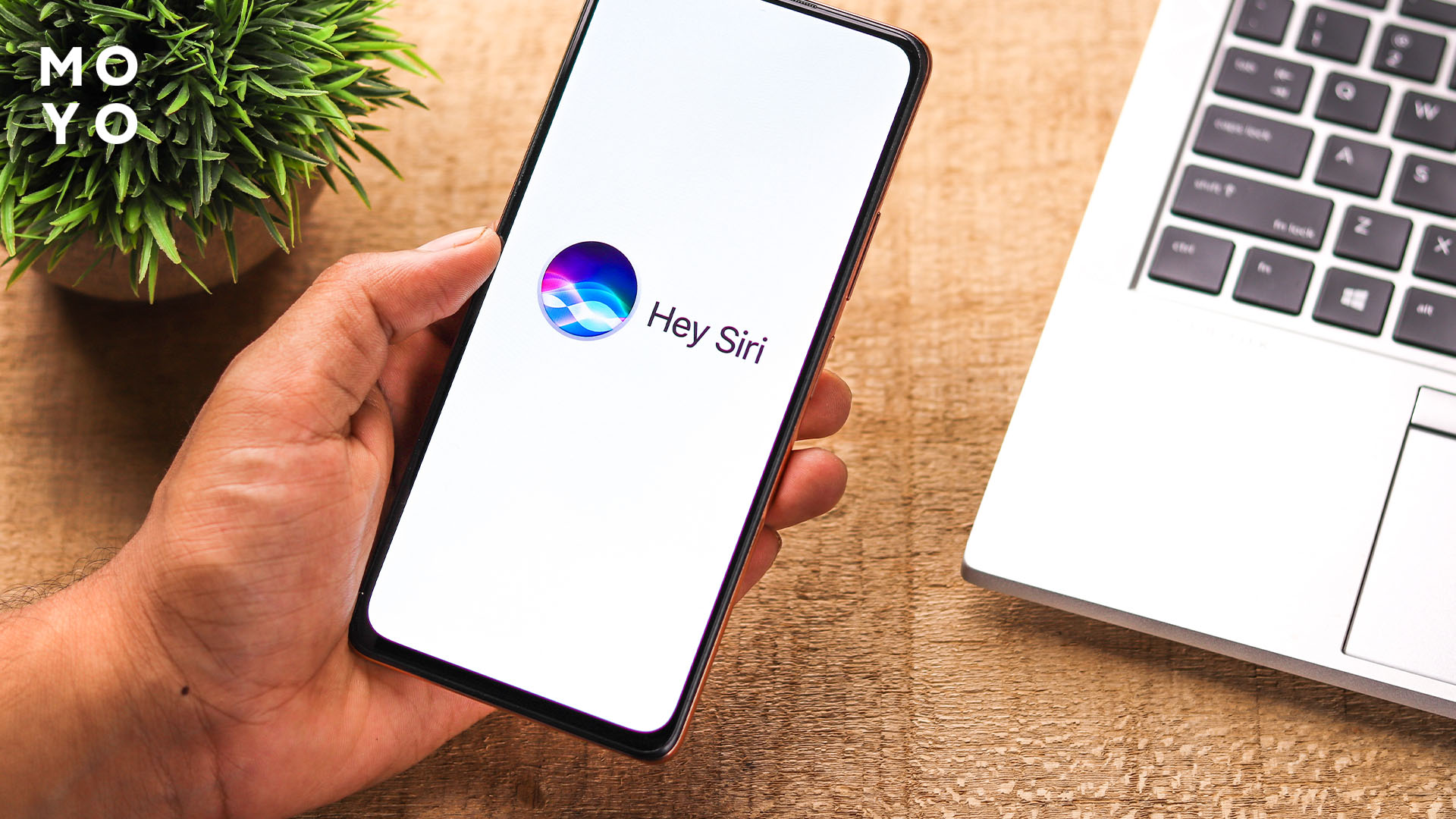
- Siri на iPhone. При выбранном английском языке произносят «Hey Siri, turn off my iPhone» («Выключи мой iPhone») и подтверждают действие.
Bixby требует аккаунт Samsung и подключения к интернету. Если голосовая активация не настроена, помощника запускают через приложение в папке Samsung. Для работы можно выбрать английский язык, не меняя язык интерфейса телефона.
Для управления питанием Gemini должен быть назначен помощником по умолчанию. На украинском языке эта функция может быть недоступна.
На iPhone язык Siri меняют через «Настройки» → «Siri» → «Язык». Украинского среди поддерживаемых языков нет, поэтому подойдет английский. Голосовой вызов также нужно заранее включить в настройках.
Команды могут срабатывать даже при заблокированном экране, если это разрешено настройками. Но голосовой вызов не заменяет разблокировку. Для подтверждения некоторых действий потребуется пароль или биометрия.
Если помощник не реагирует, проверяют подключение к интернету, язык и разрешение на голосовую активацию. При неисправной кнопке питания его также запускают через приложение, когда оно установлено.
Читайте: Как почистить разъем зарядки iPhone – 5 проверенных способов восстановить контакт
Через специальные приложения
Если встроенные способы недоступны, выключить телефон без кнопки включения поможет стороннее приложение. Например, Shutdown (no Root) из Google Play. Оно работает без root-прав и открывает стандартное меню питания Android. Для окончательного отключения пользователь сам выбирает нужную команду.
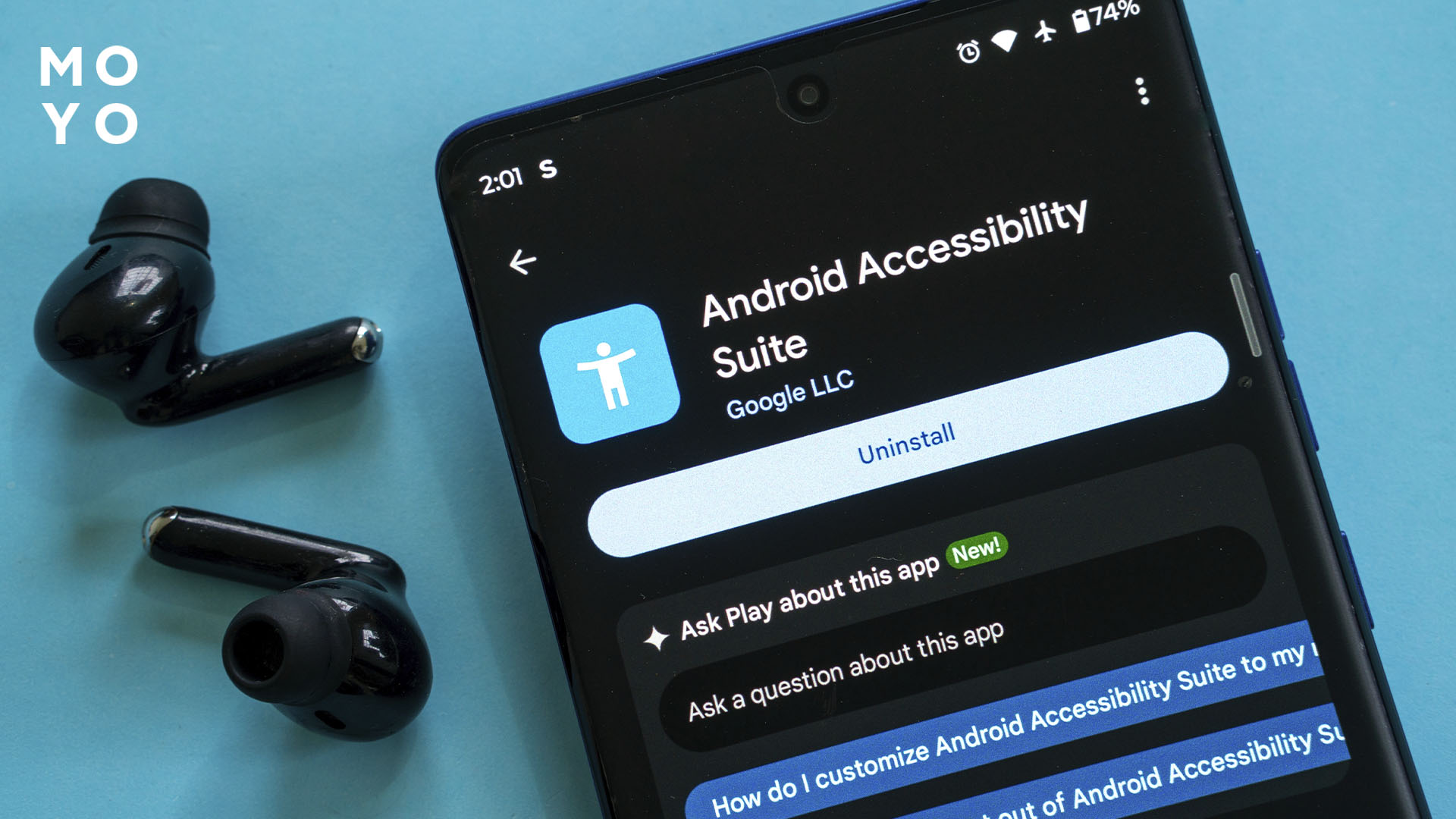
После установки нужно разрешить программе доступ к специальным возможностям. Для этого в настройках Android находят раздел «Специальные возможности» → «Установленные приложения» и включают службу Shutdown. Затем запускают утилиту и проверяют, появляется ли системное меню. На некоторых моделях перезагрузка недоступна, даже если выключение работает. Это ограничение указано разработчиком.
Такой доступ требует осторожности. Службы специальных возможностей могут читать содержимое экрана и управлять другими приложениями. Для вызова меню питания не нужны разрешения на SMS, контакты или геолокацию. Если простая утилита запрашивает их без понятной причины, от установки лучше отказаться. После использования доступ к службе желательно отключить.
В Android 13 и новее при установке APK из стороннего источника может появиться предупреждение «Доступ к настройке ограничен». Так система защищает личные данные от подозрительных программ. Обходить ограничение ради выключения смартфона не стоит. Безопаснее устанавливать приложение через Google Play, хотя и наличие в магазине не гарантирует полной защиты. Утилиты такого типа не могут запустить полностью выключенный смартфон.
На заметку: Почему не фокусируется камера на Айфоне – 3 причины и 4 способа устранения
Как избежать подобных проблем
Если кнопка питания работает с перебоями, стоит проверить настройки и подготовить замену физическому управлению. Некоторые проблемы решаются без ремонта.
|
Ситуация |
Причина или риск |
Что делать |
|
При удержании кнопки открывается голосовой помощник |
На клавишу назначен вызов ассистента вместо меню питания |
На Pixel открыть «Настройки» → «Система» → «Жесты» → «Удержание кнопки питания» и выбрать «Меню питания». На Samsung изменить действие в разделе «Боковая кнопка» |
|
Экран не просыпается без боковой клавиши |
После автоблокировки экран не удается разбудить неисправной боковой клавишей |
На iPhone включить «Поднятие для активации» или использовать касание экрана на совместимых моделях. На Samsung настроить двойное касание. На Pixel – касание или поднятие устройства. Эти жесты только включают экран. Для разблокировки по-прежнему нужен пароль или биометрия |
|
Кнопка заедает или нажимается с усилием |
Чехол может давить на клавишу или мешать ее ходу |
Снять чехол и проверить нажатие. Если проблема осталась, не пытаться силой разработать механизм |
|
После падения клавиша срабатывает через раз |
Контакт или внутренний механизм могли повредиться |
Создать резервную копию данных и обратиться в сервис на диагностику, пока смартфон еще работает |
Экранное управление помогает временно обойти неисправную кнопку, но не заменяет ремонт.
Стоит знать: Что делать, если сенсор не реагирует на прикосновения – 4 быстрых решения


