

Якщо кнопка живлення заїдає або зовсім не реагує, вимкнути телефон все одно можна через екран. На смартфонах з Android та iPhone для цього передбачені різні способи. Але перед вимкненням варто з'ясувати, як потім його запустити. Без робочої бічної кнопки це складніше.
Через меню швидких налаштувань
Щоб розібратися, як вимкнути телефон, якщо кнопка не працює, спочатку перевіряють шторку швидких налаштувань. На багатьох смартфонах з Android там є значок живлення. На Samsung з One UI 6 і більш ранніми версіями панель розкривають свайпом двома пальцями від верхнього краю екрана.
В One UI 7 і новіших проводять вниз від правого верхнього кута. Потім натискають значок живлення й двічі обирають «Вимкнення». Якщо панелі сповіщень і налаштувань об'єднані, їх відкривають свайпом зверху. Можна змінити розташування через значок олівця → «Налаштування панелі» → «Разом».
На Google Pixel з Android 12 або новішою версією шторку опускають двічі. Внизу знаходять значок живлення, натискають його й вибирають «Вимкнути».
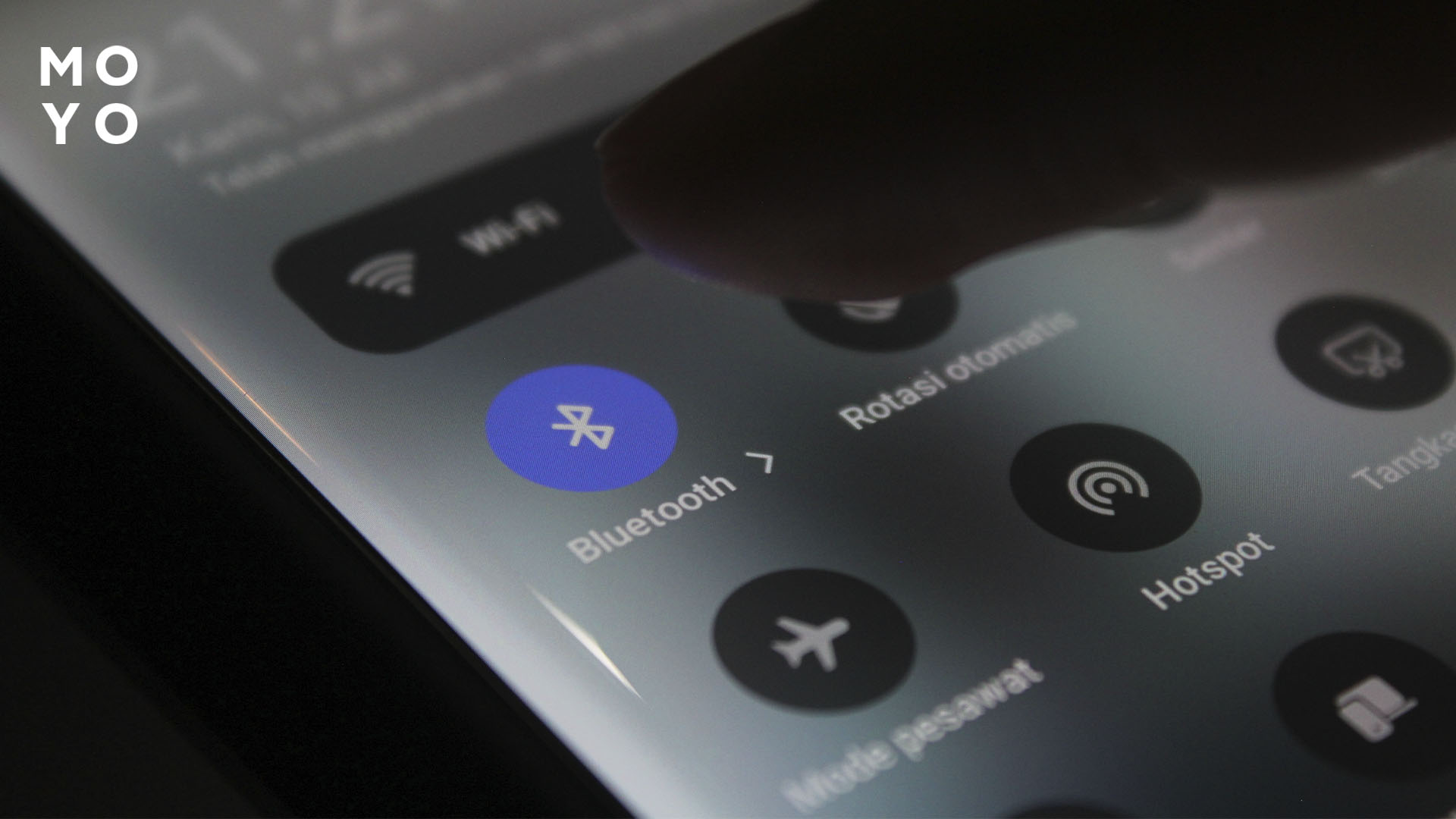
В гаджетах інших виробників розташування кнопок залежить від оболонки. На Motorola й Nothing значок варто пошукати в розгорнутій шторці. На Xiaomi та Huawei його може не бути. Тоді використовують інші способи вимкнення через екран.
На iPhone з iOS 18 або новішою версією живлення вимикають через Пункт керування. На моделях з Face ID його відкривають свайпом вниз від правого верхнього кута, з кнопкою «Додому» – знизу вгору. Потім утримують значок живлення й зсувають повзунок вимкнення. Якщо Пункт керування недоступний на заблокованому екрані, смартфон спочатку розблоковують. Змінити доступ можна в «Налаштування» → «Face ID і код-пароль» або «Touch ID і код-пароль».
Корисно знати: Що таке штучний інтелект у смартфоні – 5 головних особливостей
Через налаштування телефона
Щоб зрозуміти, як вимкнути смартфон без кнопки, варто перевірити системні налаштування. На iPhone є пункт вимкнення, а на Android доступні способи залежать від виробника.
На iPhone та планшетах Apple відкривають «Налаштування» → «Основні» → «Вимкнути». Потрібний пункт розташований унизу списку. Після натискання з'являється повзунок, який зсувають праворуч. Екран згасне, і пристрій вимкнеться. Спосіб доступний починаючи з iOS 11.
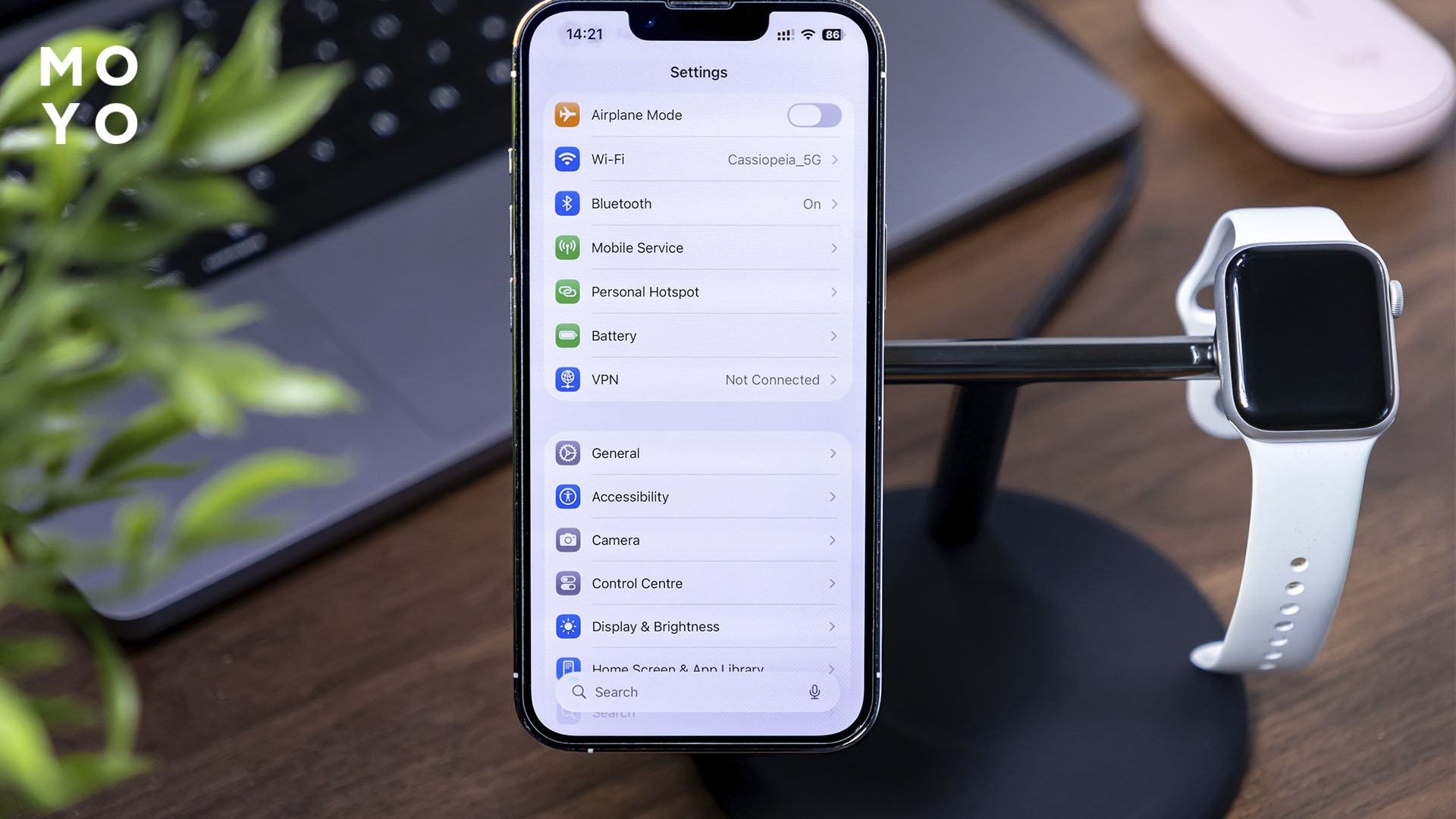
Якщо бічна кнопка зламана, стане в пригоді AssistiveTouch. Функцію вмикають через «Налаштування» → «Універсальний доступ» → «Дотик». Потім натискають екранну кнопку й вибирають «Пристрій» → «Ще» → «Перезапуск». Смартфон вимкнеться та запуститься самостійно. Це зручніше за вимкнення, після якого несправна клавіша може завадити вмиканню. При цьому команда «Блокування екрана» лише гасить дисплей, але не завершує роботу системи.
На Samsung сенсорне керування через «Допоміжне меню» дозволяє відкрити меню живлення й змінити гучність без фізичних клавіш. Для його активації виконують три дії:
- Відкривають «Налаштування» → «Спеціальні можливості» → «Порушення координації та взаємодії» → «Допоміжне меню».
- Вмикають функцію й натискають рухому кнопку, що з'явилася.
- Обирають «Меню вимкнення» та підтверджують вимкнення.
Назви пунктів можуть трохи відрізнятися в різних версіях One UI. На інших моделях Android меню спеціальних можливостей не завжди містить команду живлення.
На Xiaomi й Redmi є ще один спосіб – увімкнення та вимкнення за розкладом. У «Налаштуваннях» відкривають «Батарея» → «Додаткові функції» → «Розклад увімкнення й вимкнення». Задають час обох дій і зберігають зміни. Якщо потрібного пункту немає, перевіряють застосунок «Безпека» → «Акумулятор» → «Додаткові функції».
Розклад корисний при несправності кнопки живлення. Смартфон самостійно запуститься в призначений час, якщо акумулятор не розряджений. Важливо налаштувати також подальше увімкнення. Підключення зарядного кабелю не гарантує запуск смартфона, навіть якщо джерело живлення справне. Поки система вимкнена, звичайні сповіщення та будильники не працюють. Після використання розклад краще прибрати, щоб телефон не вимкнувся несподівано.
У тему: Як вимкнути Siri в навушниках – 3 способи
За допомогою голосового помічника
Голосове керування дозволяє вимкнути мобільний без фізичної кнопки. Достатньо вимовити команду й підтвердити дію. Але функція має бути налаштована заздалегідь. Можливості залежать від моделі, мови та встановленого асистента.
Для вимкнення використовують такі команди:
- Gemini на Android. Відкривають застосунок і вводять «Power off device» («Вимкни пристрій»), після чого за потреби підтверджують дію.
- Bixby на Samsung. За вибраної англійської мови кажуть «Turn off the phone» («Вимкни телефон») і підтверджують вимкнення.
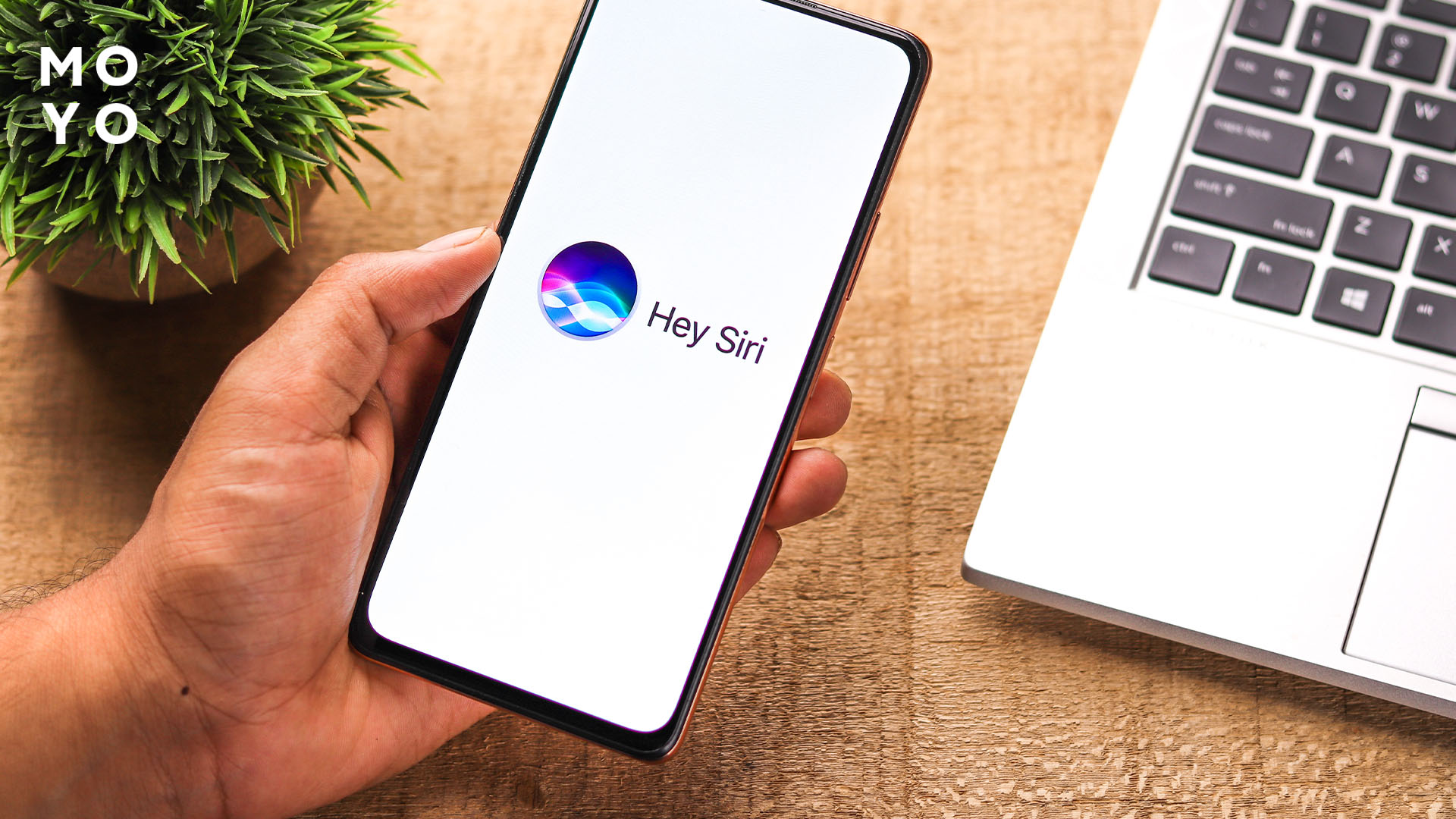
- Siri на iPhone. За вибраної англійської мови вимовляють «Hey Siri, turn off my iPhone» («Вимкни мій iPhone») і підтверджують дію.
Bixby потребує акаунта Samsung і підключення до інтернету. Якщо голосова активація не налаштована, помічника запускають через застосунок у папці Samsung. Для роботи можна вибрати англійську мову, не змінюючи мову інтерфейсу телефона.
Для керування живленням Gemini має бути призначений помічником за замовчуванням. Українською мовою ця функція може бути недоступна.
На iPhone мову Siri змінюють через «Налаштування» → «Siri» → «Мова». Української серед підтримуваних мов немає, тому підійде англійська. Голосовий виклик також потрібно заздалегідь увімкнути в налаштуваннях.
Команди можуть спрацьовувати навіть за заблокованого екрана, якщо це дозволено налаштуваннями. Але голосовий виклик не замінює розблокування. Для підтвердження деяких дій знадобиться пароль або біометрія.
Якщо помічник не реагує, перевіряють підключення до інтернету, мову й дозвіл на голосову активацію. За несправної кнопки живлення його також запускають через застосунок, якщо він встановлений.
Читайте: Як почистити роз'єм зарядки iPhone – 5 перевірених способів відновити контакт
Через спеціальні застосунки
Якщо вбудовані способи недоступні, вимкнути телефон без кнопки увімкнення допоможе сторонній застосунок. Наприклад, Shutdown (no Root) із Google Play. Він працює без root-прав і відкриває стандартне меню живлення Android. Для остаточного вимкнення користувач сам вибирає потрібну команду.
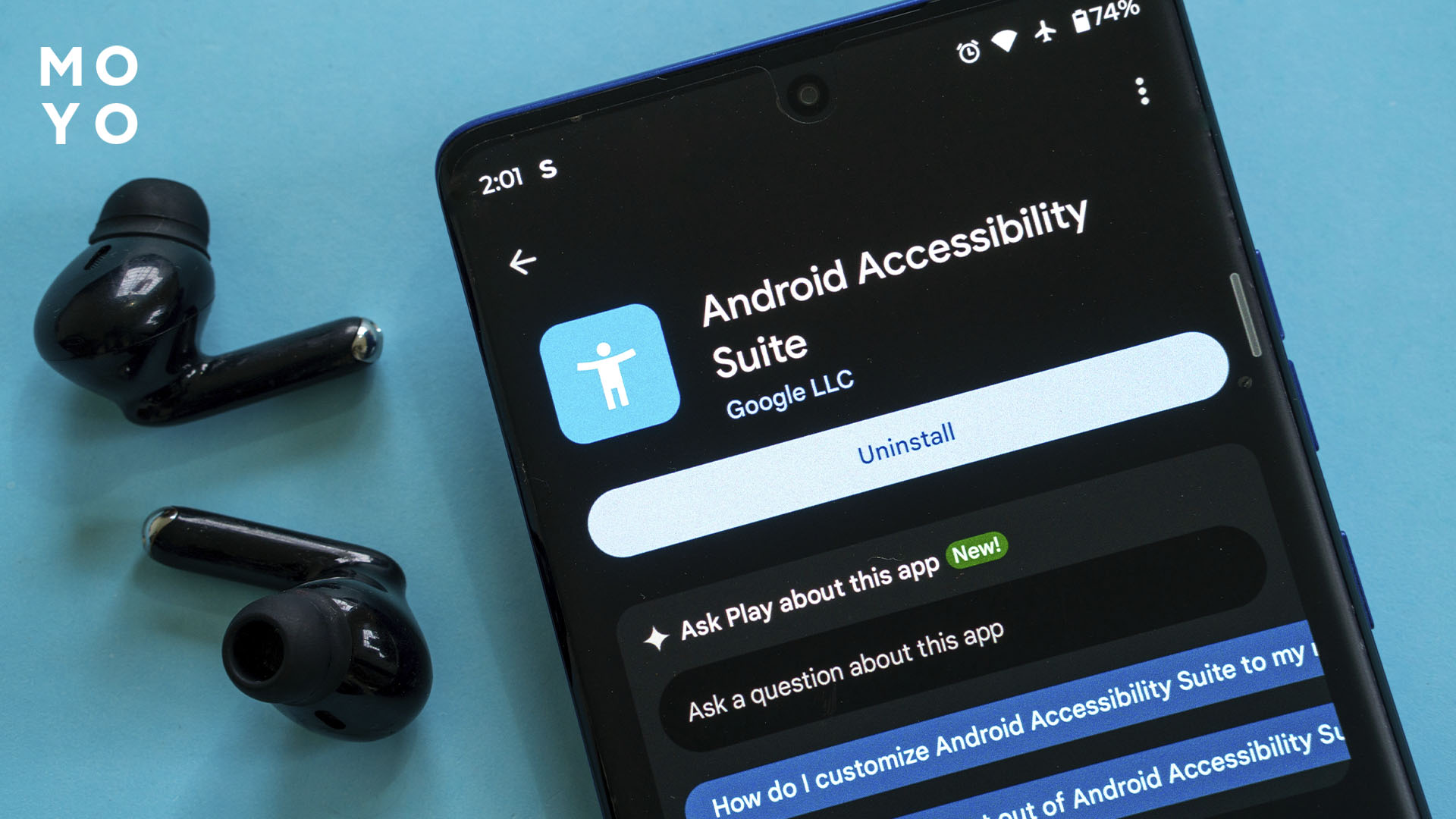
Після встановлення потрібно дозволити програмі доступ до спеціальних можливостей. Для цього в налаштуваннях Android знаходять розділ «Спеціальні можливості» → «Встановлені застосунки» та вмикають службу Shutdown. Потім запускають утиліту й перевіряють, чи з'являється системне меню. На деяких моделях перезавантаження недоступне, навіть якщо вимкнення працює. Це обмеження вказане розробником.
Такий доступ потребує обережності. Служби спеціальних можливостей можуть читати вміст екрана й керувати іншими застосунками. Для виклику меню живлення не потрібні дозволи на SMS, контакти чи геолокацію. Якщо проста утиліта запитує їх без зрозумілої причини, від встановлення краще відмовитися. Після використання доступ до служби бажано вимкнути.
В Android 13 і новіших під час встановлення APK зі стороннього джерела може з'явитися попередження «Доступ до налаштувань обмежено». Так система захищає особисті дані від підозрілих програм. Обходити обмеження заради вимкнення смартфона не варто. Безпечніше встановлювати застосунок через Google Play, хоча й наявність у магазині не гарантує повного захисту. Утиліти такого типу не можуть запустити повністю вимкнений смартфон.
До уваги: Чому не фокусується камера на Айфоні – 3 причини та 4 способи усунення
Як уникнути подібних проблем
Якщо кнопка живлення працює з перебоями, варто перевірити налаштування й підготувати заміну фізичному керуванню. Деякі проблеми вирішуються без ремонту.
|
Ситуація |
Причина або ризик |
Що робити |
|
Під час утримання кнопки відкривається голосовий помічник |
На клавішу призначено виклик асистента замість меню живлення |
На Pixel відкрити «Налаштування» → «Система» → «Жести» → «Утримування кнопки живлення» й обрати «Меню живлення». На Samsung змінити дію в розділі «Бічна кнопка» |
|
Екран не прокидається без бічної клавіші |
Після автоблокування екран не вдається розбудити несправною бічною клавішею |
На iPhone ввімкнути «Підіймання для активації» або використовувати дотик до екрана на сумісних моделях. На Samsung налаштувати подвійний дотик. На Pixel – дотик або підіймання пристрою. Ці жести лише вмикають екран. Для розблокування, як і раніше, потрібен пароль або біометрія |
|
Кнопка заїдає або важко натискається |
Чохол може тиснути на клавішу або заважати її ходу |
Зняти чохол і перевірити натискання. Якщо проблема залишилася, не намагатися усунути заїдання сильним натисканням |
|
Після падіння клавіша спрацьовує через раз |
Контакт або внутрішній механізм могли пошкодитися |
Створити резервну копію даних і звернутися в сервіс на діагностику, поки смартфон ще працює |
Екранне керування допомагає тимчасово обійти несправну кнопку, але не замінює ремонт.
Варто знати: Що робити, якщо сенсор не реагує на дотики – 4 швидких рішення


