

Загрузка в Safe Mode помогает понять, связана проблема с программами или с железом. В старых версиях Windows для устранения сбоев хватало перезагрузки. Во время запуска системы нужно было нажать F8. После повторной перезагрузки проблема исчезала.
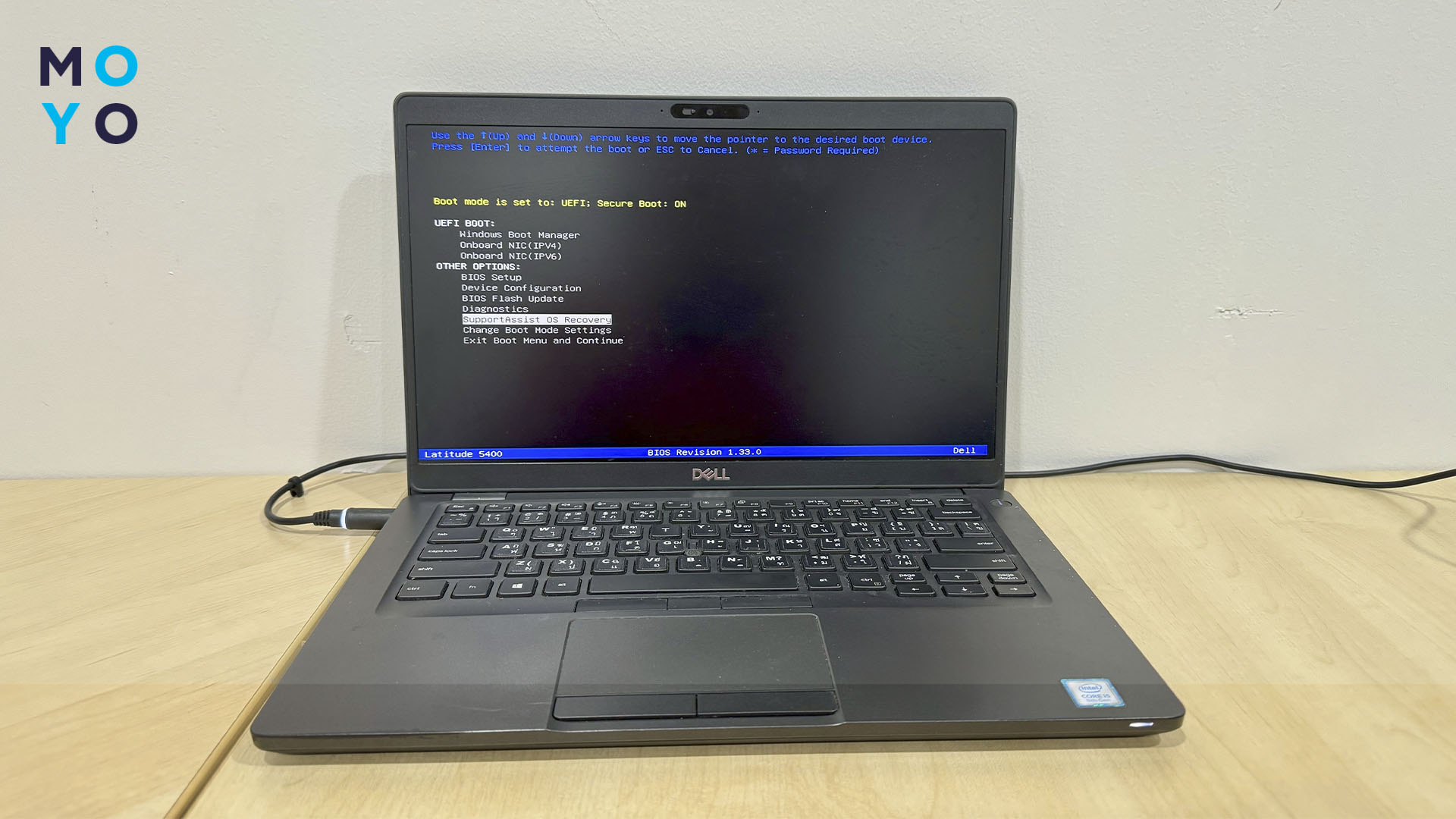
В «десятке» клавиша F8 уже не работает. Зато есть другие способы зайти в безопасный режим и выйти из него. Они подходят для любой техники на Windows — дешевых ноутбуков и мощных ПК, включая системный блок. У эппловских девайсов свои особенности, о них тоже будет рассказано ниже.
Как запустить безопасный режим на компьютере
Большинство пользователей предпочитают недорогие компьютеры или ноутбуки с Windows. Они могут зайти в Safe Mode через msconfig или последовательность меню. Первый вариант предполагает сохранение изменений в конфигурации загрузки ОС, а второй — нет. Изменения, вносимые в msconfig, остаются в силе после повторной перезагрузки. Чтобы понять, как убрать безопасный режим, эти параметры нужно отменить вручную.
Интересная статья: Как добавить «Мой компьютер» на рабочий стол — 5 вариантов для «десятки» и других OS
Как запустить Виндовс 10/11 в безопасном режиме
ТОП 5 вариантов:
- Через msconfig
Клацают по «Пуску», набирают msconfig. На вкладке «Загрузка» активируют чекбокс режима. В нижней части окна доступны 4 сценария. Актуальные — минимальный и сетевой. Если ничего не выбирать и перезагрузиться, сработает сценарий по умолчанию. Windows стартует только с базовыми драйверами и службами, без подключения к интернету. - Через «Параметры»
Как и в предыдущем варианте, начинают с «Пуска», затем клацают по шестеренке. Далее заходят в Обновления, выбирают «Восстановление» и перезагружаются. Заключительный этап — работа с меню на синем фоне: Поиск неисправностей — Доппараметры — Загрузочные параметры или Другие — Перезапуск ОС — цифра «4». - Через экран блокировки
В ходе загрузки компьютера высвечивается интерфейс ввода пароля. Пользователь не обязан вводить секретную комбинацию символов. Он может остановить процесс на этом этапе, выбрав завершение работы или перезагрузку. Если клацнуть по пиктограммке выключения, зажать Shift и выбрать ребут, станет понятно, как войти через доппараметры в безопасный режим. Последовательность действий та же, что и в предыдущем методе. - Через «Пуск» и выключение
Вариант аналогичен предыдущему. Разница в том, что ребут запускают после полной загрузки Винды. - С помощью кнопки питания
Можно вызвать меню поиска неисправностей, если выключить ПК кнопкой сразу после включения. Как только на экране появляется логотип производителя ноута или материнки, зажимают кнопочку питания, и комп выключается. Повторяют операцию 3 раза. После третьей неудачной загрузки открывается среда восстановления.
Последний метод нельзя использовать постоянно. Он может нанести вред накопителю.
Исправляем ситуацию: Что делать при уведомлении «Подготовка Windows, не выключайте компьютер» — 6 способов решения проблемы
Запуск в безопасном режиме Mac (Intel/Apple)
Как запустить безопасный режим — актуально для Windows и для техники Apple. Последовательность действий зависит от процессора эппловского компьютера или MacBook.
На компьютерах с процессором Intel, если устройство уже включено, его сначала перезагружают. Во время запуска зажимают клавишу Shift и удерживают её до появления логотипа Apple и индикатора загрузки. На экране входа в систему в правом верхнем углу отображается уведомление, что после ввода пароля система загрузится в безопасном режиме.

Корректный вход подтверждается белым фоном рабочего стола. Дополнительно это можно проверить в настройках системы: в разделе General → About → System Report, в нижней части окна, пункт Software. В строке Boot Mode должно быть указано значение Safe.
На компьютерах Apple с процессорами M1, M2 и новее кнопку питания удерживают до появления меню параметров запуска. Затем выбирают загрузочный диск, зажимают клавишу Shift и, когда рядом со значком накопителя появляется пометка Safe Mode, нажимают Continue.
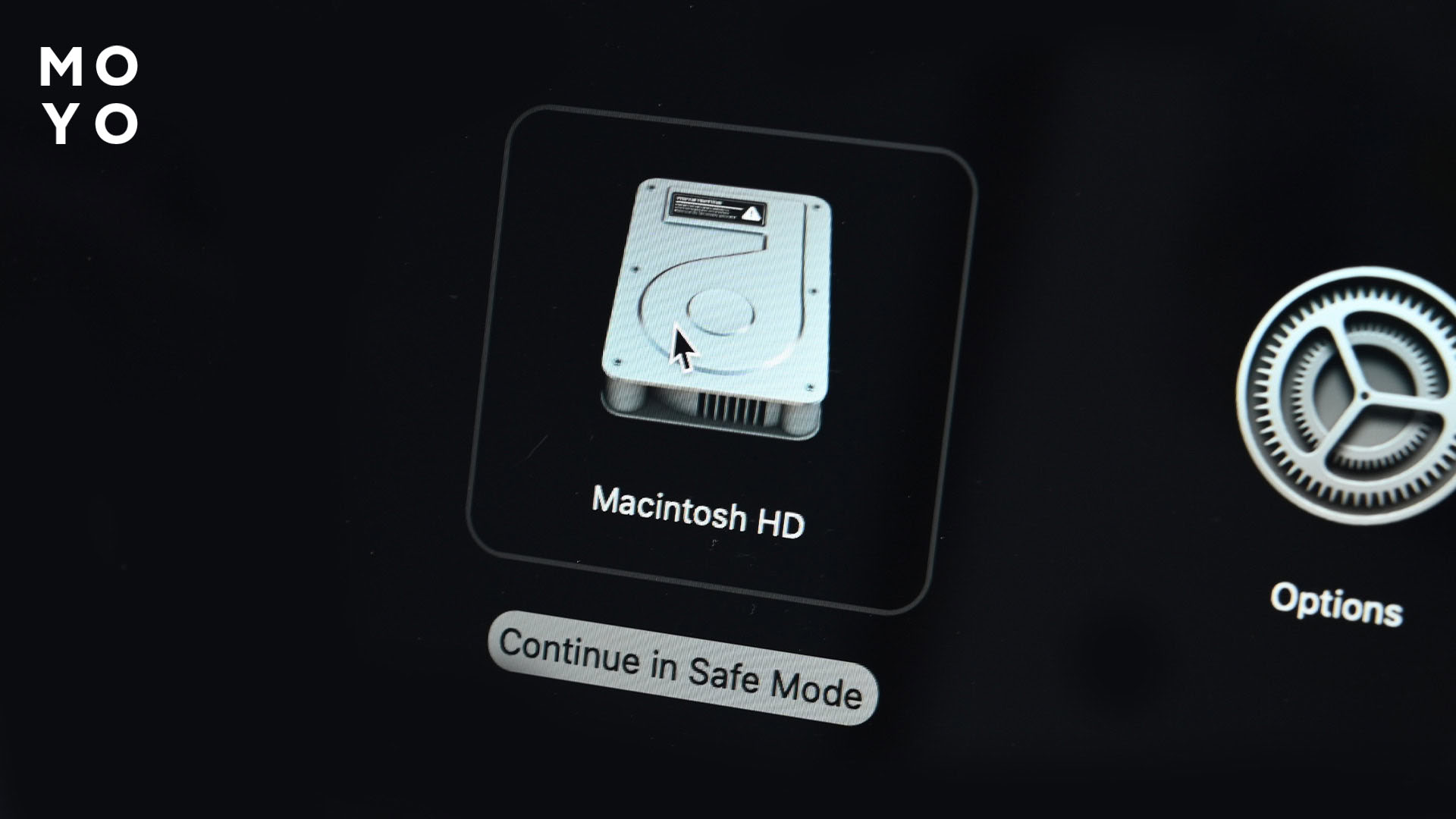
Безопасный режим на Mac используют при зависании на логотипе Apple, бесконечной загрузке или других сбоях системы. По принципу работы он схож с Windows. Устройство запускается с ограниченным набором программных компонентов. Это позволяет корректно перезагрузить компьютер и выявить причину неисправности.
Как отключить безопасный режим на ПК
Поиск инструкции по отключению виндового компа актуален, если Safe Mode включали через msconfig или командой. Если безопасный режим запущен через синий экран, для возврата к обычной загрузке достаточно перезагрузить компьютер.
Избавляемся от зловредов: Как удалить вирус с ПК — 4 шага для быстрой проверки
Как выйти из безопасного режима на Windows 10/11
Методы для ультрабуков, ноутов и виндовых компов.
- Через msconfig
Способ аналогичен заходу в Safe Mode через msconfig, только вместо активации чекбокса режима выбирают дезактивацию. При следующей перезагрузке Windows запускается с полным набором драйверов и служб. - Через cmd
Клацают по «Пуску», запускают командную строку с полномочиями админа. Вводят команду bcdedit с параметрами deletevalue {current} safeboot. Жмут Enter. Чтобы понять, как выйти из безопасного режима, выполняют соответствующую команду. Система сообщает об успешном выполнении. После перезагрузки рабочий стол отображается в обычном виде. - Использование утилит
Задачу можно решить с помощью сторонней программы, например EasyBCD. В интерфейсе приложения имеется блок с дополнительными настройками. В нем переходят во вкладку «Дополнительные» и выбирают обычную загрузку Windows. Перезагружают комп и получают все возможности майкрософтовской операционки.
Как выключить безопасный режим на Mac (Intel/Apple)
Safe Mode в Mac работает похоже на нестандартную перезагрузку в Windows. После следующего перезапуска система загружается в обычном режиме. Что-либо отключать или убирать в безопасном режиме, как это делают после изменений в msconfig на виндовых компах, не надо. Достаточно перезагрузить Мак — и все заработает как обычно.
Украшаем рабочий стол: Как поставить обои на компьютере (ПК) в 3 операционных системах
Возможные проблемы и решения: таблица
|
Что случилось |
Как исправить |
|
Не работает «Пуск», не получается активировать кнопку мышкой или нажатием клавиши Win |
Запустить msconfig или cmd через меню «Файл» диспетчера задач. В нем имеется интерфейс для запуска команд |
|
При выборе цифры «4» компьютер не реагирует |
Нажать F4. В случае с ноутбуком можно еще попробовать Fn+F4 |
|
В Safe Mode вместо рабочего стола высвечивается окно командной строки |
Дать команду explorer.exe для появления основного экрана или rstrui.exe для использования точек восстановления |
|
Не работает Вай-фай |
Выбрать вариант загрузки с использованием сети. По возможности подключиться к интернету кабелем |
Некоторые пользователи путают Safe Mode c безопасной загрузкой, которую настраивают в BIOS. В свое время Secure Boot придумали для повышения безопасности. При включённом параметре BIOS проверяет, подписано ли ПО ОС доверенным поставщиком. К проверенным разработчикам в случае виндового компа относится Microsoft. При включенной Secure Boot работает дополнительная защита от вредоносного софта, который может помешать загрузиться Windows.
Чтобы включить безопасный режим или выключить, не нужно заходить в БИОС. В системе ввода-вывода нет параметров, связанных с Safe Mode. БИОС может пригодиться только в случае, когда перед отладкой операционки нужно загрузиться с флэхи или другого внешнего носителя инфы.
Типичные ситуации: При включении компьютера черный экран — 6 неисправностей


