

По задумке разработчиков Виндовс должна периодически обновляться. При благополучном завершении процедуры пользователь не видит никаких изменений в работе компьютера. В случае сбоя подготовка стопорится. Разберемся, что это за сообщение Getting Windows ready и как бороться с ним, если началась бесконечная подготовка Windows 10.
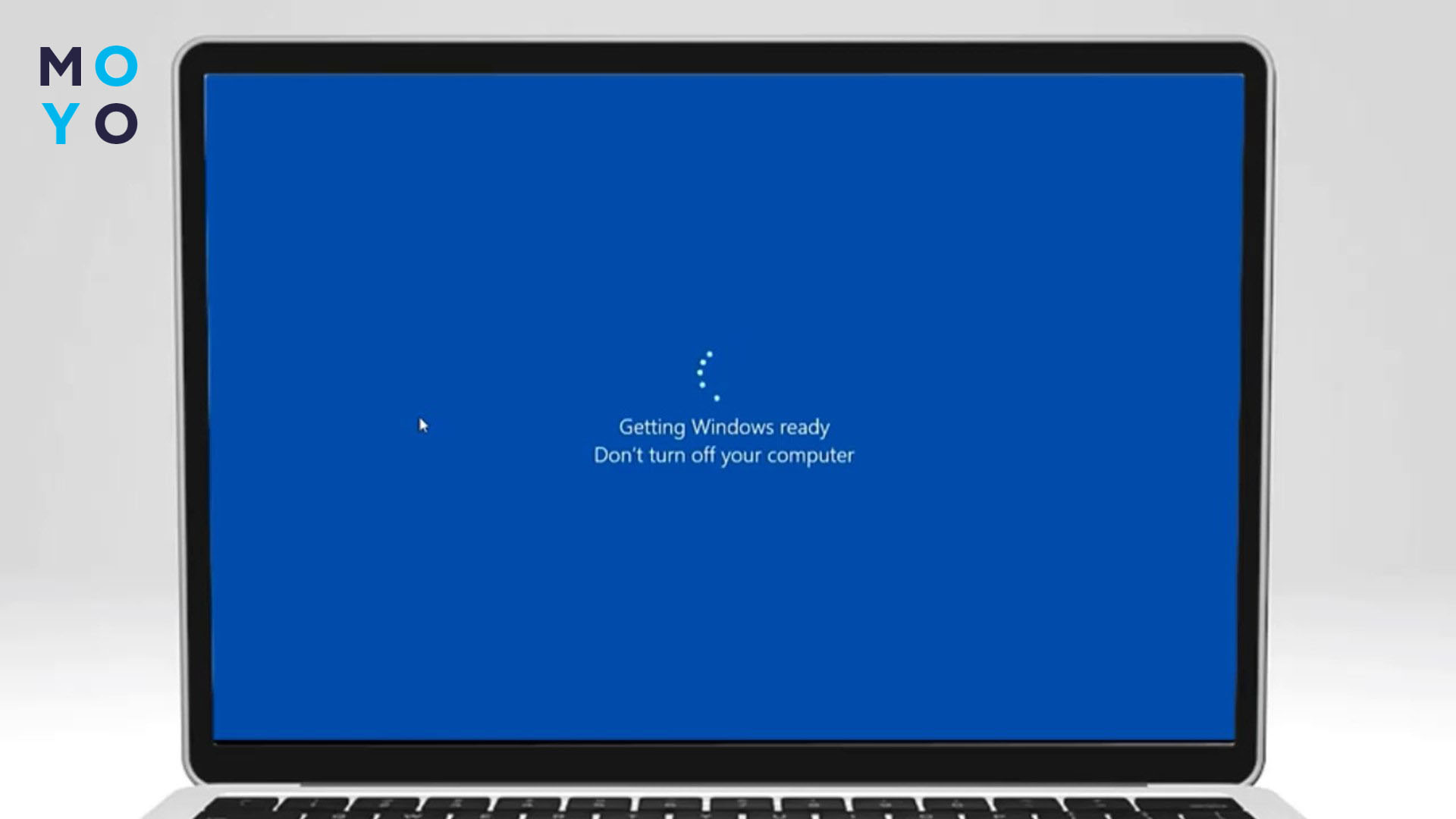
Когда и почему появляется сообщение: «Подготовка Windows, не выключайте компьютер»
Getting Windows ready — это сообщение, которое появляется, когда система устанавливает обновления и настраивает файлы перед запуском. В этот момент Windows готовится к работе. Выключать компьютер нельзя.
Экран подготовки чаще зависает на старых моделях с небольшим количеством RAM. Иногда проблема возникает из-за плохого интернета. Бывает, обновление прерывается при внезапном отключении света. Также случаются сбои, если ПК давно не обслуживали или пользователь допустил ошибку при установке. Если операционка просит подождать, не стоит спешить выключать комп в принудительном порядке.
Установка обновлений операционки
Компьютеры на Windows 11 и с более ранними версиями майкрософтовской ОС периодически скачивают обновления. Пользователь видит при попытке выключить или перезагрузить ПК, что эта операция будет сопряжена с апдейтом.
При нормальном железе и софте обновление занимает от нескольких секунд до получаса. Скорость зависит от производительности компа. Если в стареньком системнике установлен HDD, процесс может идти медленно. В мощном домашнем ПК с накопителем SSD апдейт проходит быстрее.
При неполадках в ОС или глючащем жестком диске сообщение о подготовке Виндовс может красоваться неограниченное количество времени.
Интересная статья: Как подключить и настроить Google Authenticator на ПК и телефоне — варианты для 4 операционных систем
Настройка системы
Иногда система зависает, если пользователь менял файлы Windows через команды или утилиты. Но такой случай встречается редко. Проблема в обновлении, отключении электричества при апдейте, в некорректной записи файлов на диск, вирусах или системном сбое.
Обновление затормозится, если винчестер переполнен, ПК для офисных задач или для программирования давно не обслуживался. В нем накопилось много лишнего. Перед запуском апдейта стоит проверить наличие свободных байтов на диске. Если нужно обновить Виндовс на ноутбуке, заряжают батарею на 100%.
Украшаем рабочий стол: Как поставить обои на компьютере (ПК) в 3 операционных системах
Что делать, если компьютер завис
Бывает, Windows пишет «Не выключайте компьютер» и долго не загружается. Такое сообщение появляется, когда система готовится к запуску и выполняет внутренние процессы:
|
Действие |
Примечание |
|
Дать операционке время на подготовку |
Самый безопасный способ срабатывает не всегда |
|
Перезагрузить либо выключить-включить ПК |
Преждевременное прерывание подготовки может усугубить ситуацию |
|
Отключить быстрый запуск |
Не самый очевидный вариант, но может сработать |
|
Запустить средство восстановления Винды |
Безопасно, но не всегда эффективно |
|
Откатить ОС |
Сработает только при наличии точки восстановления |
|
Прибить последнее обновление |
Помогает в 50% случаев |
Полезная фишка: Как открыть буфер обмена на ПК — 3 способа
Время для системы
Дают Виндовсу время на апдейт. Возможно, комп отвиснет самостоятельно. Длительная установка обновления — типичный случай в ситуации, когда лет 5 назад куплен системник для студента с посредственным процессором. Теперь Windows частенько притормаживает. Время апдейта зависит от объема изменений, которые будут внесены в ОС.
Чтобы не тратить время, целесообразнее запускать обновление после работы. Еще можно это сделать во время обеденного перерыва. При зависании нужно подождать минимум 1 час. Если ничего в течение этого периода не произойдет, стоит подумать о переходе к активным действиям.
Принудительная перезагрузка
Первый этап — выключение питания кнопкой:
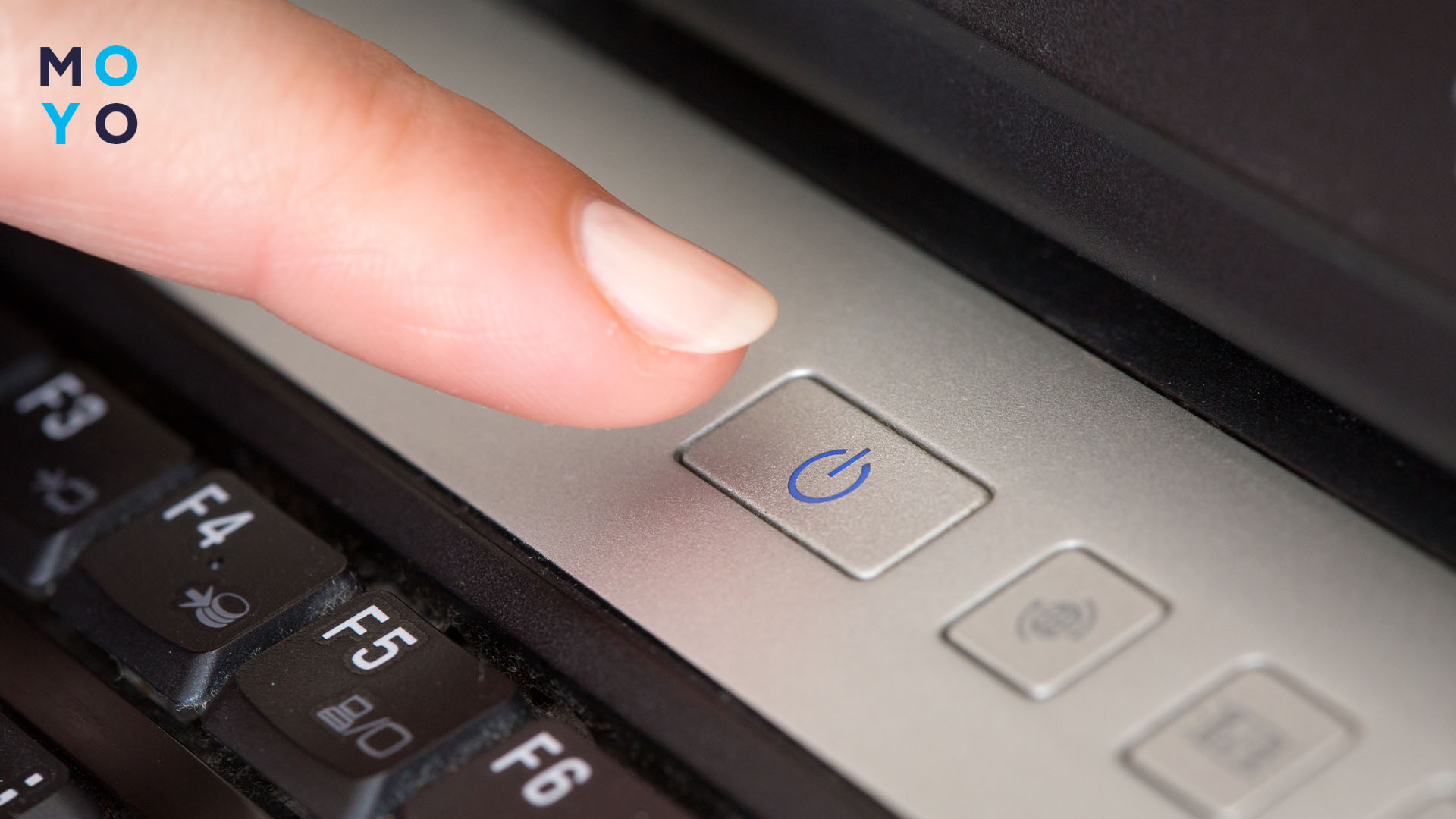
- Для стационарного компьютера: кнопку питания нажимают один раз или используют клавишу Reset. Если система зависла, реакции не последует. Кнопку удерживают около 5 секунд. Такой способ помогает при сообщении о подготовке Windows. И когда установка останавливается на определённом проценте.
- Для ноутбука с Windows 10 или 11: кнопку питания удерживают 15-30 секунд. Если аккумулятор съёмный, его вынимают и вставляют обратно.
- После отключения питания: устройство снова запускают кнопкой. В некоторых случаях после этого обновление продолжается без зависаний.
Отключение быстрого запуска
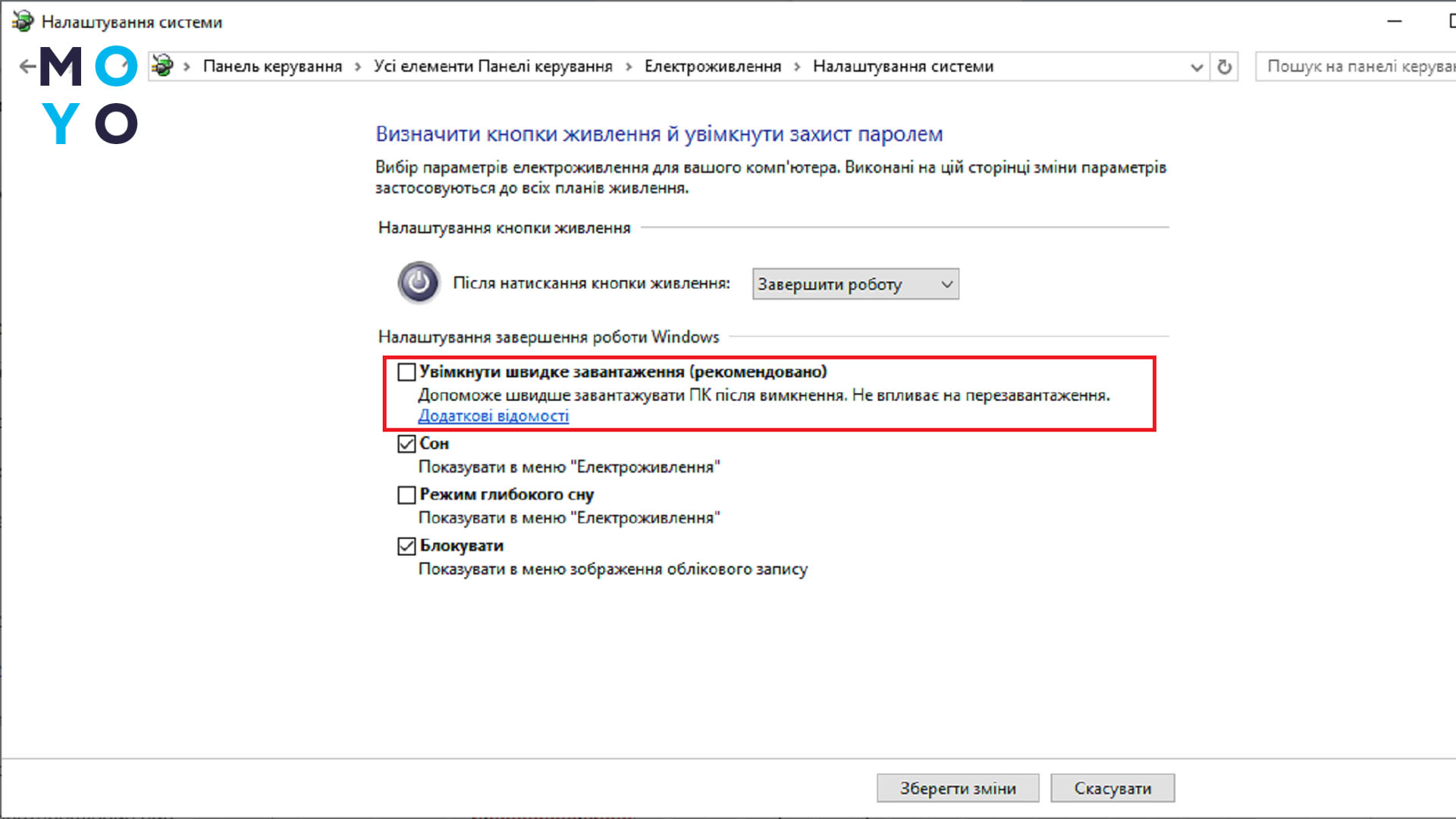
В «десятке» появился функционал, позволяющий быстрее загружать операционку после включения компьютера. Технология основана на гибернации. Когда пользователь выключает ПК, Винда сохраняет свою основу и драйвера в hiberfil.sys. «Заначка» задействуется при включении компьютера — идет загрузка информации из файла в ОЗУ.
Для отключения:
- Перезагружаются в безопасном режиме.
- Жмут: «Панель управления» — «Электропитание» — Действия кнопок — Изменение параметров.
- Дезактивируют чекбокс быстрого запуска.
Способ актуален для ноутбуков на Windows. В меньшей степени подходит для стационарных компьютеров.
Настройка печатающего устройства: Как установить драйвера на принтер 2 способами
Средство устранения неполадок
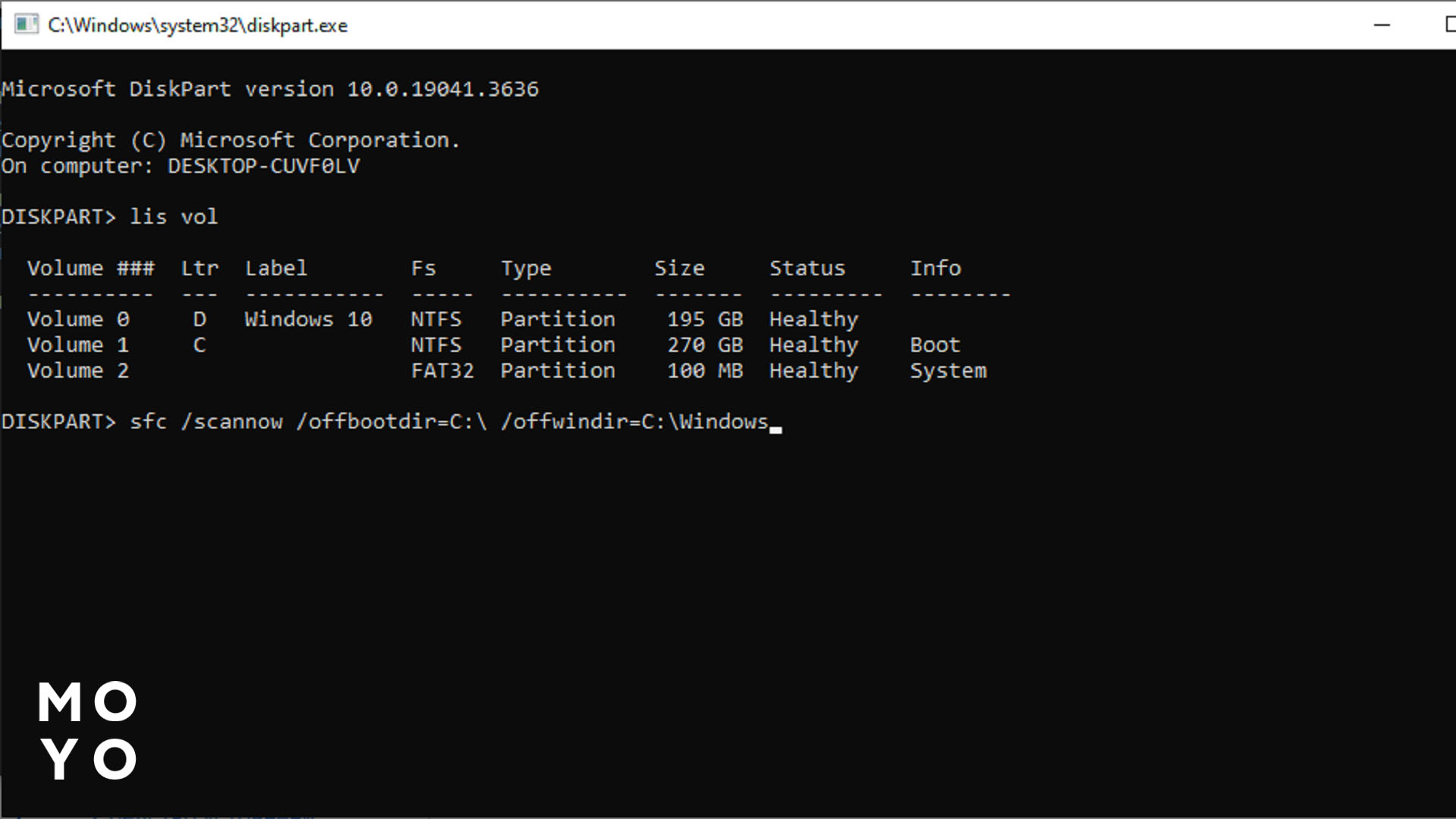
Первый способ — загрузиться с диска восстановления или флешки. Так можно получить аварийный доступ к системе и начать восстановление Windows 10. После запуска выбирают пункты «Далее» — «Восстановление системы» — «Устранение неисправностей» — «Консоль». Затем вводят команды diskpart и lis vol, чтобы определить букву системного диска. После чего выходят из режима diskpart командой exit.
Далее выполняют команду sfc /scannow /offbootdir=C:\ /offwindir=C:\Windows, где C: — это буква диска с операционной системой. Если процесс завершится успешно, сканирование поможет устранить ошибку и восстановить нормальную работу Windows.
Восстановление системы
Если в настройках Винды активировано создание точек восстановления, можно откатиться назад. Для этого после загрузки с флешки или другого носителя жмут то же самое, что и в предыдущем разделе статьи, только вместо «Командной строки» запускают Восстановление ОС. Выбирают точку для отката, соглашаются с предложенными действиями.
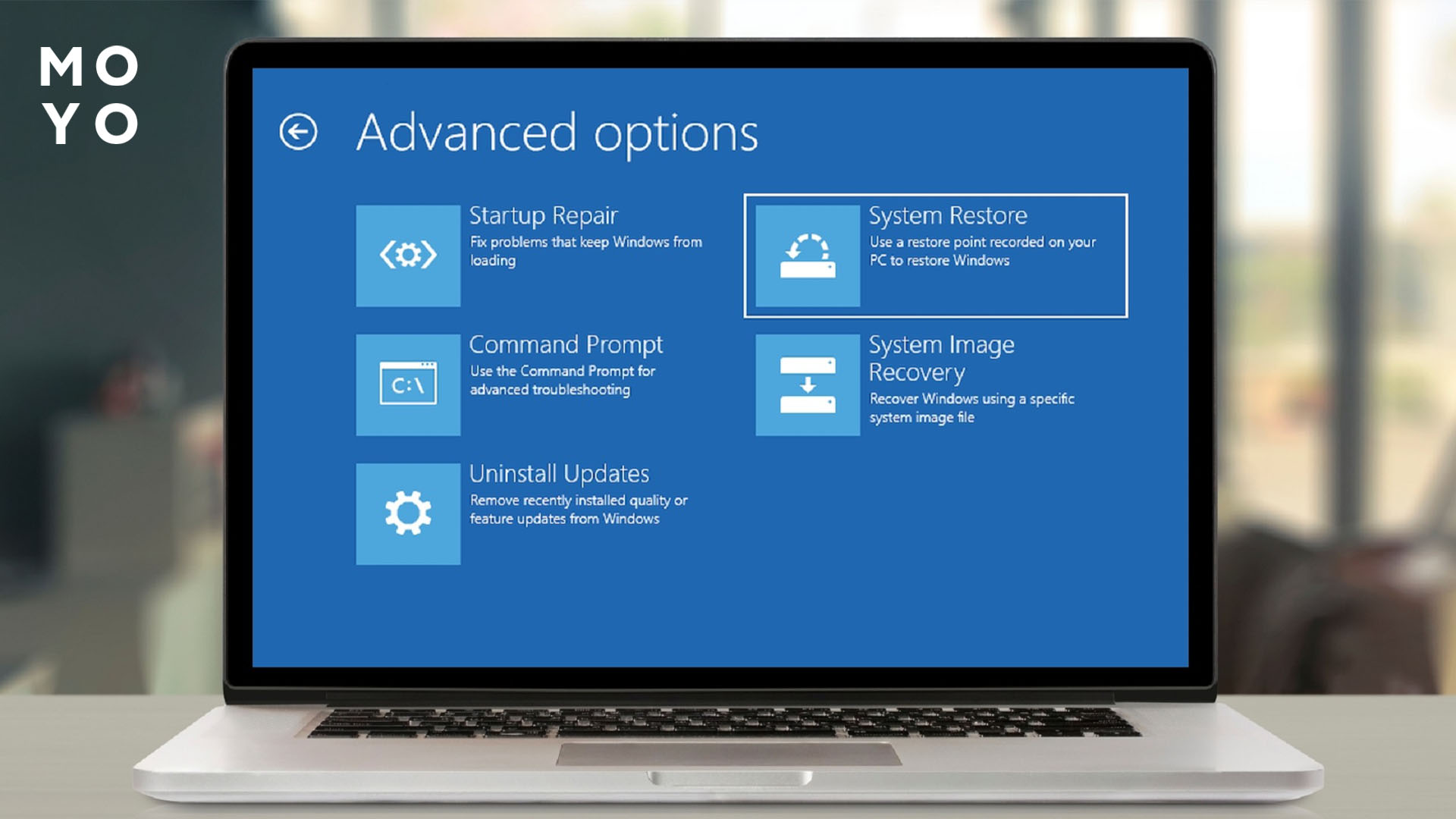
Удаление последнего обновления
Чтобы удалить последний патч, пользователь заходит в раздел «Устранение неисправностей». Затем выбирает пункты «Дополнительные параметры» → «Параметры загрузки» → «Перезагрузить» и включает безопасный режим. После перезапуска открывает «Панель управления» → «Программы и компоненты» → «Просмотр обновлений», находит самое свежее обновление и удаляет его.
.jpg)
Важные замечания
Если все вышеперечисленные способы не помогли, остается вариант с переустановкой Виндовса. При таком выборе имеет смысл переписать важную информацию с компьютера на флешку или другой носитель. Резервное копирование — надежная страховка от потери данных.
Если не удается переустановить Windows — проблема в железе. В первую очередь нужно проверить жесткий диск. Для этого существуют специальные утилиты, например, Victoria.
В заключение несколько слов об отключении обновлений ОС. Если запретить апдейты, уж точно подготовка Windows 10 не будет идти долго. Подобные надписи на синем фоне или рядом со значком авторизации останутся в прошлом. Для этого отключают апдейты в службах, групповых политиках, сисреестре, планировщике заданий. Юзеры, которые не любят заморачиваться с настройками Винды, используют софт сторонних разработчиков вроде O&O ShutUp10.
Отключение обновлений вряд ли приведет к неприятным побочным последствиям. Среди плюсов, кроме отсутствия сбоев при изменении системных файлов, экономится место на диске. Каждый апдейт — это новая порция мусора в каталоге Windows.
Оживляем ПК: Что делать, если не запускается компьютер — 3 разновидности проблем


