

Обидно, когда компьютер программиста ломается из-за вируса, созданного другими программистами. Читайте, как удалить вирус с зараженного ПК различными способами.
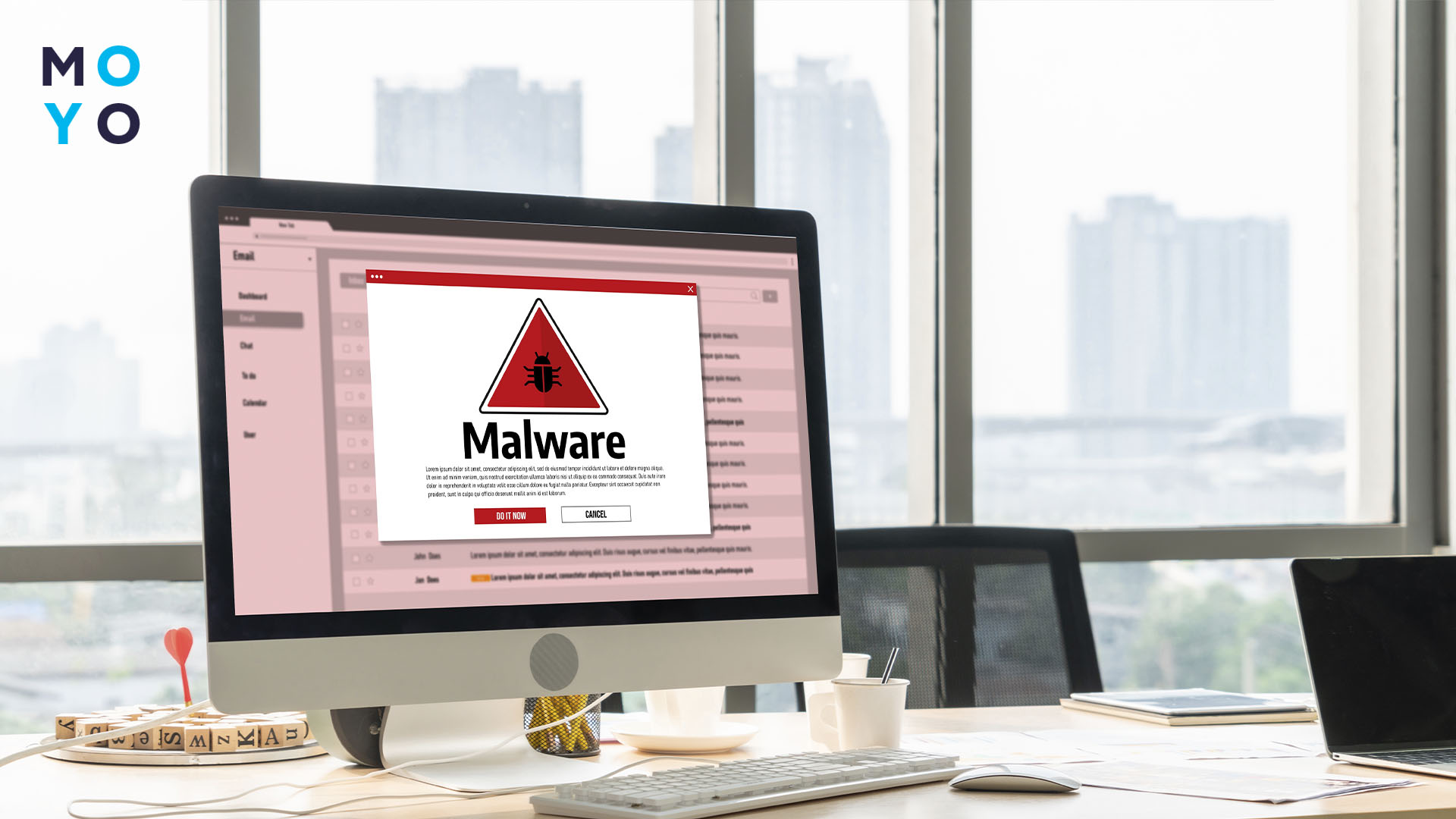
Как узнать, есть ли вирусы на компьютере
Типичные признаки заражения:
- Софт, обеспечивающий безопасное использование Windows, отключен или удален. Это относится к антивирусным прогам и брандмауэрам.
- Вышеперечисленное ПО сигнализирует о наличии проблем.
- Вместо сайтов, на которые пытаются зайти, открываются другие веб-ресурсы.
- Изменилась стартовая страница браузера.
- Мощный стационарный ПК стал работать медленно.
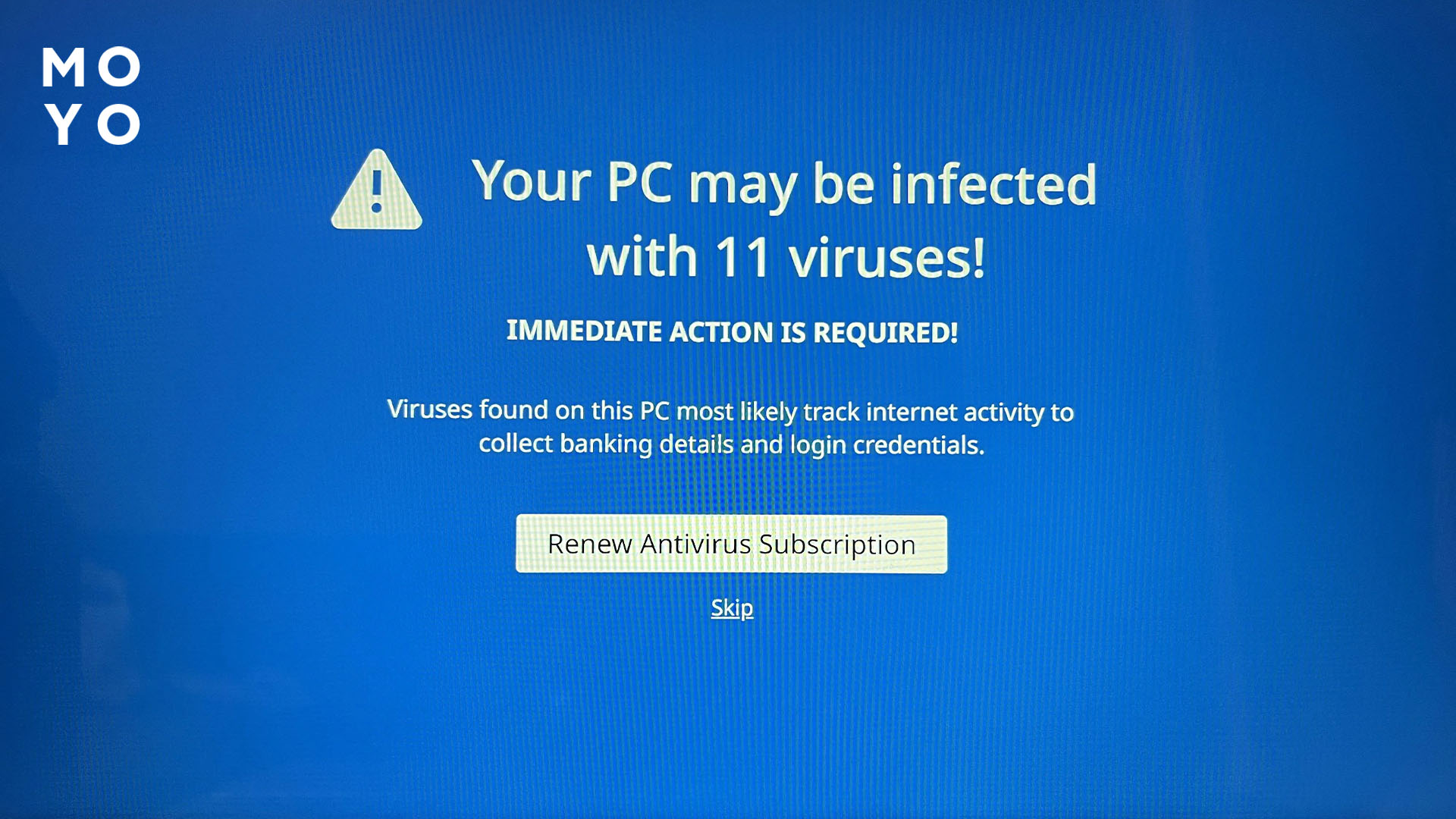
- Стали появляться всплывающие окна. Злоумышленники могут использовать психологические приемы: предлагать совершить какое-либо безобидное действие, пугая теми же вирусами, потерей информации и прочим.
- Зависания с появлением экрана BSoD и другие сбои в работе ПК.
- Время автономной работы ноута заметно уменьшилось. Вредоносный софт может использовать значительные ресурсы.
- На диске появились незнакомые папки и файлы.
- Не получается зайти в свою учетную запись.
Как найти вирус на ПК без специального софта
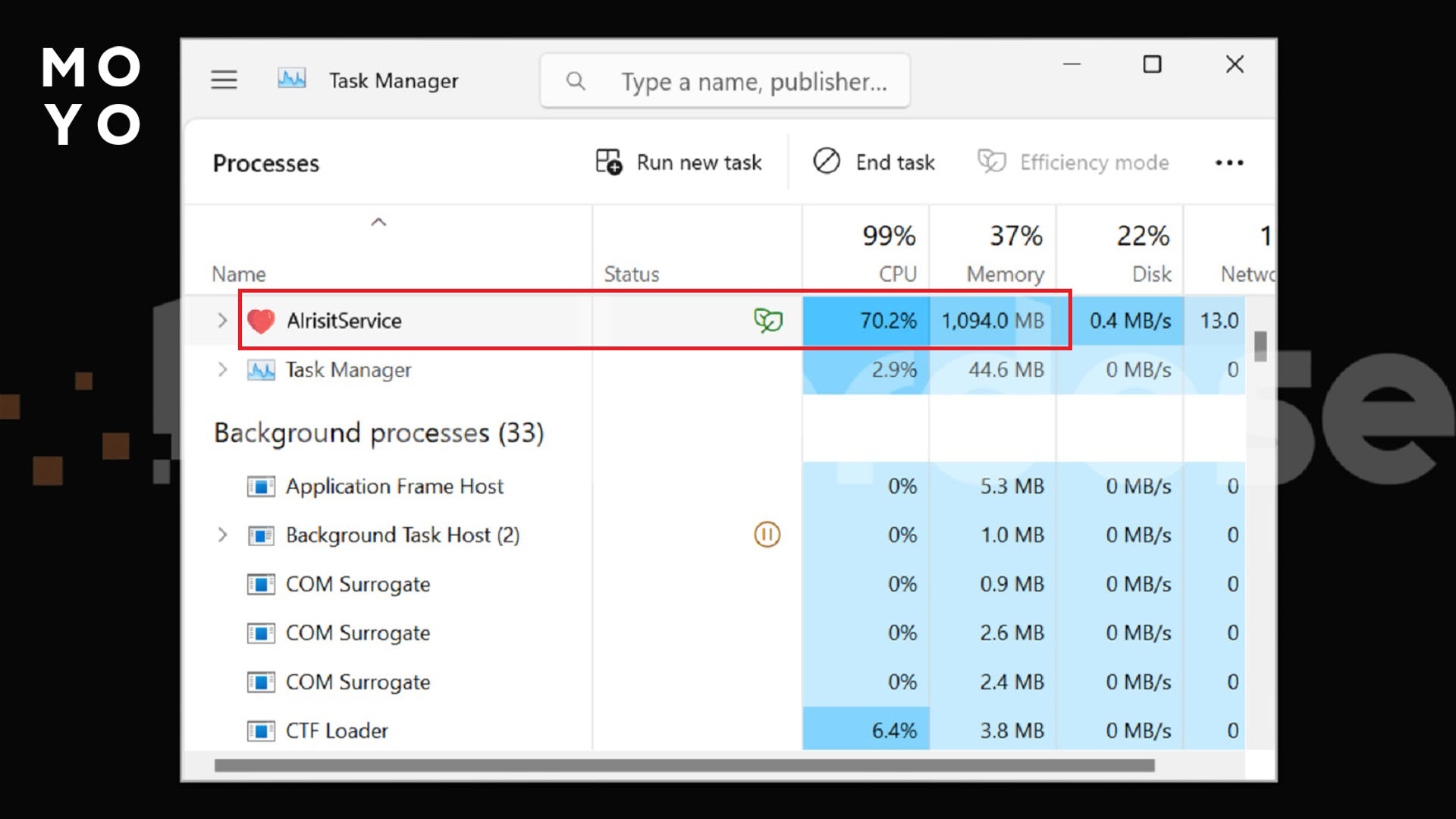
Бывают ситуации, при которых вирус не дает толком подлечить офисный компьютер или ПК другого назначения. Виндовс еле работает, окна открываются медленно. Можно растормошить систему, удалив процесс, который паразитирует на ресурсах компа. Для этого заходят в диспетчер задач, находят процесс, занимающий большую часть ОЗУ или грузящий чип, и останавливают его.
Стоит проверить автозагрузку системы. В ней обращают внимание на программы от неизвестных разработчиков или с непонятными названиями. Если среди процессов встречается Windows, важно уточнить расположение файла через контекстное меню. Настоящие системные компоненты хранятся в папках Windows. Поддельные копии обычно находятся в других каталогах. Такие записи можно удалить без риска. После проверки рекомендуется отключить все лишние элементы автозагрузки, чтобы ускорить запуск компьютера и снизить нагрузку на систему.
Еще один шаг — удаление мусорных файлов. Вредоносное ПО любит селиться в кэше браузера, в папках Temp и Tmp. Все эти каталоги подлежат очистке.
Интересная статья: Как почистить ноутбук от пыли — 2 технологии
Как почистить компьютер от вирусов средствами Windows 10
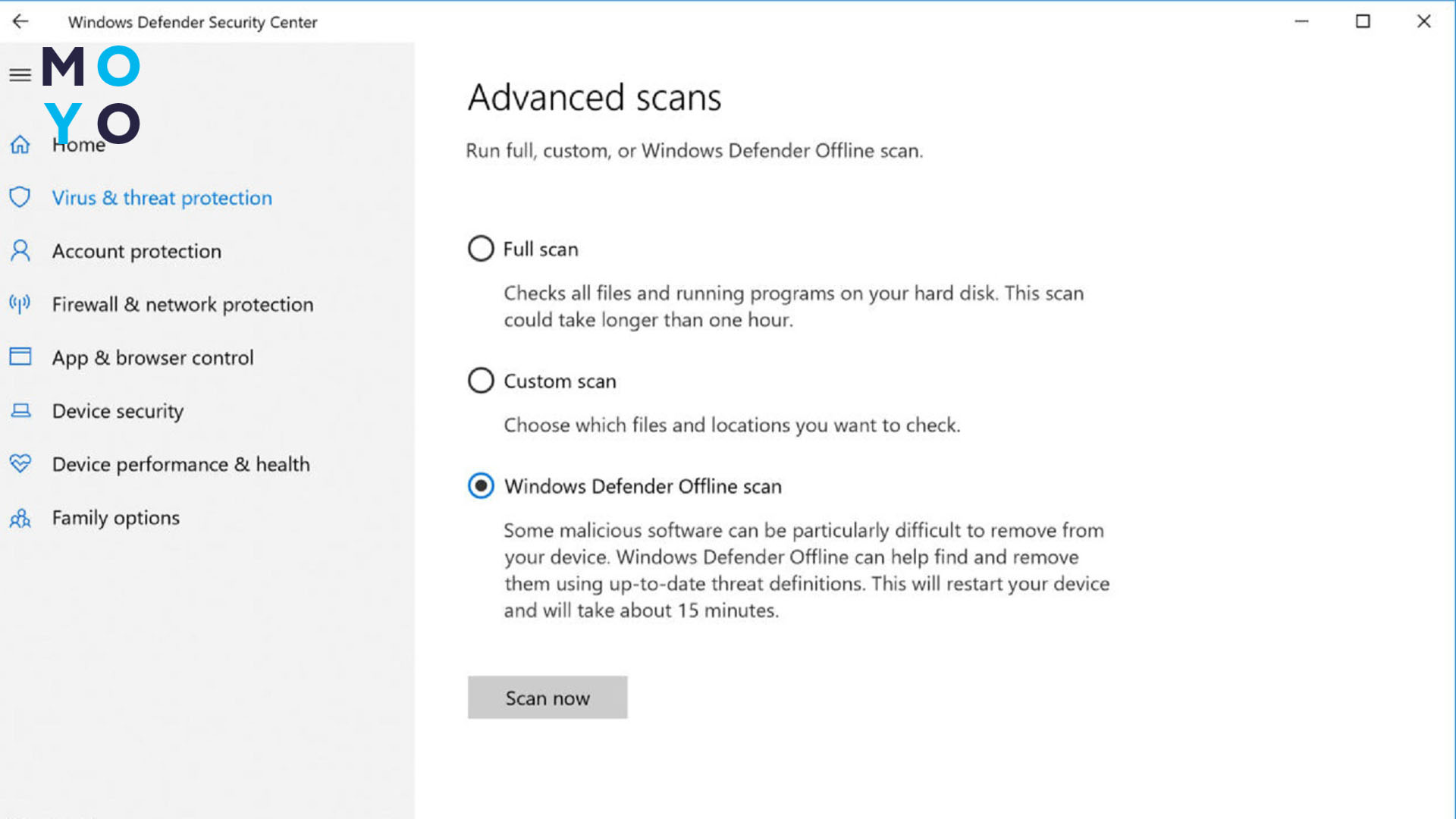
Когда предстоит проверить ПК на вирусы, подготовка начинается с запуска «Защитника Windows». Алгоритм действий выглядит так:
- В меню «Параметры» открыть раздел «Обновление и безопасность».
- Перейти в пункт «Безопасность Windows» и запустить соответствующую службу.
- Выбрать вкладку «Защита от вирусов и угроз», где при необходимости можно обновить антивирусные базы. Обычно это происходит автоматически.
- Вернуться на шаг назад и запустить быструю проверку системы.
При желании можно выбрать другой вариант проверки. Как вариант, автономное сканирование, которое запускается после перезагрузки компьютера. После него система может запросить ввод пароля восстановления BitLocker.
Чистим смартфон: Как очистить кэш Viber от фото и видео — 3 совета по оптимизации приложения
Специализированные утилиты
ТОП антивирусов от сторонних разработчиков, которые предлагают бесплатные решения:
|
|
Преимущества |
Недостатки |
|
AhnLab V3 Lite |
В бесплатной версии дополнительный функционал для оптимизации ОС |
Интерфейс на английском языке |
|
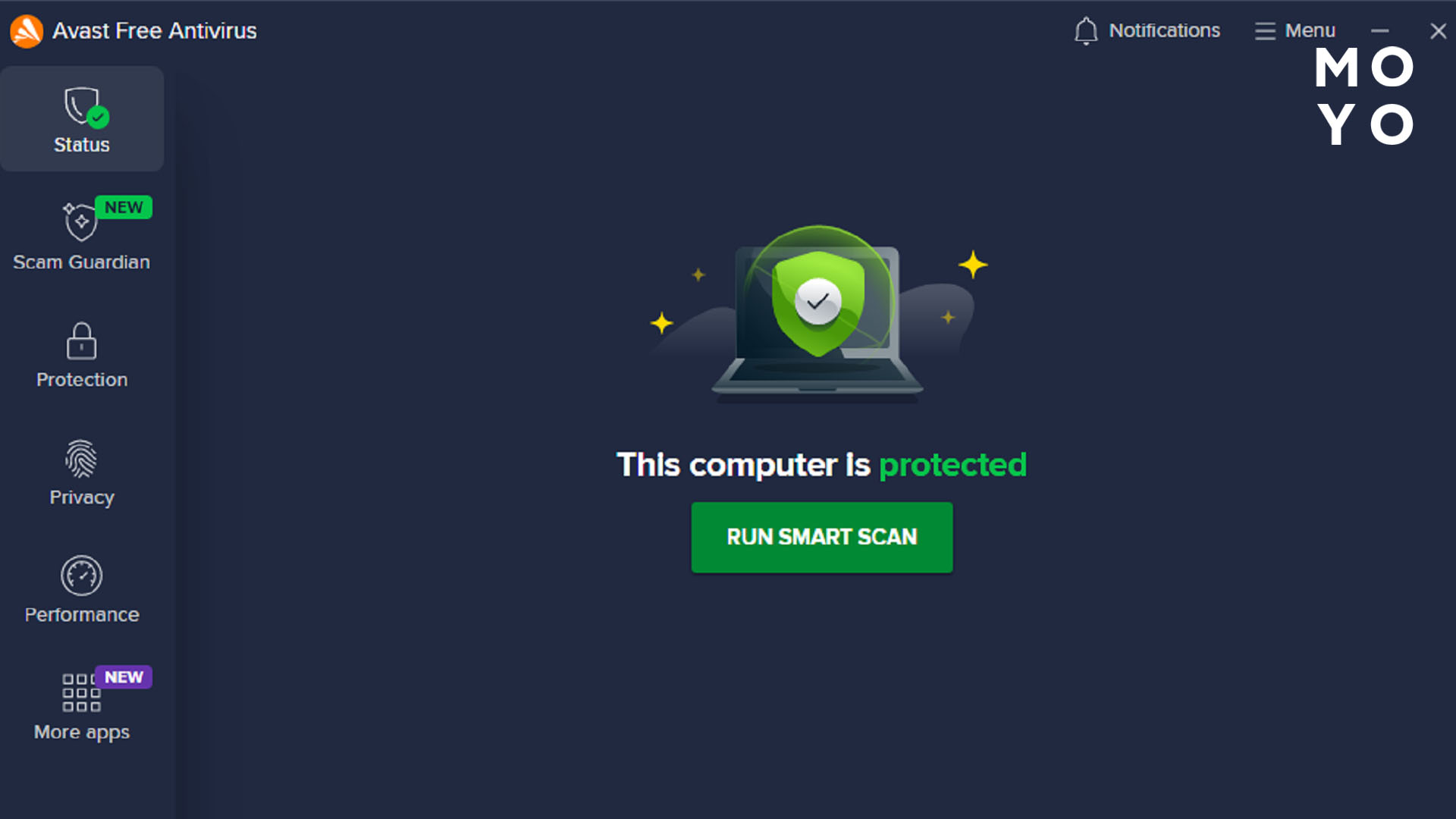
Avast |
Отлично справляется с базовыми задачами |
Со временем начинает настойчиво впаривать платную версию |
|
BitDefender |
Множество функций безопасности |
Может притормаживать комп |
|
Avira |
Удобный интерфейс |
По уровню защиты уступает предыдущим вариантам |
В рейтинг вошли антивирусы, которые проходят проверку на независимых тестовых платформах. Некоторые продукты, вроде 360 Total Security, пользуются популярностью, но не участвуют в тестах. Также есть популярные антивирусы, которые не попадают в ТОП, хотя пользователи активно ими пользуются. Пример — Eset.
Геймерам на заметку: Почему вылетают игры — 3 основные причины
Возможные проблемы
Особо зловредные вирусы не дают себя удалить: блокируют выход в интернет, запуск антивирусного ПО и прочее. Самый простой способ обойти блокировку — скачать портативный антивирус на другом компе. Многие отдают предпочтение программе Dr.Web CureIt! Утилиту записывают на загрузочную флешку. Зараженные системные файлы не участвуют в загрузке с внешнего носителя и поддаются лечению.
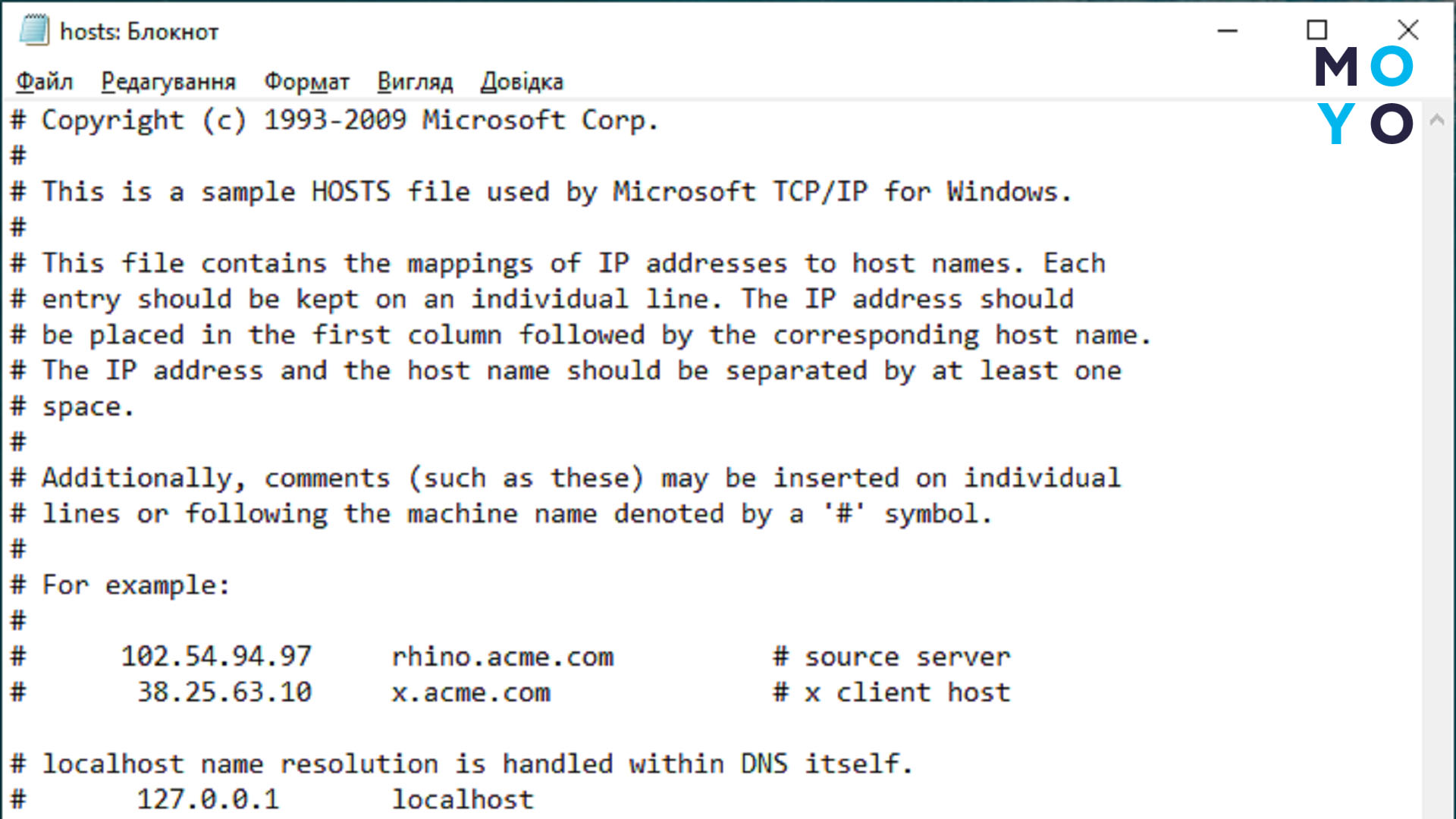
Если загрузочной флешки под рукой нет, можно перезапустить ПК от Hewlett Packard или любой другой в безопасном режиме с помощью команды msconfig. После входа в систему рекомендуется проверить содержимое файла hosts, который не имеет расширения и находится по пути C:\Windows\System32\drivers\etc. Для редактирования файл открывают через «Блокнот», запущенный от имени администратора. В окне выбора типа файлов выбирают «Все файлы» и удаляют из документа все строки, которые не начинаются со знака #.
Профилактические меры
Пользователям рекомендуется не ограничиваться стандартным «Защитником Windows» и установить антивирус стороннего разработчика. Это важно для тех, кто посещает сомнительные сайты или скачивает файлы с непроверенных источников. Компьютер следует регулярно проверять на наличие вредоносного ПО. Способ запуска сканирования зависит от установленного антивируса. Во многих программах его можно запустить из контекстного меню системного диска.
Не стоит использовать версии Windows, которые больше не поддерживаются. И блокировать обновления. Многие из них содержат важные улучшения безопасности. Ценные документы и фотографии рекомендуется регулярно сохранять на флешку, внешний диск или в облако, чтобы избежать потери данных.
При установке программ желательно отдавать предпочтение официальным сайтам. Если файл скачан с подозрительного ресурса, его следует проверить антивирусом перед запуском. Такая предосторожность занимает всего несколько минут, но помогает избежать последствий заражения системы.
В офисных условиях также важно защищать устройства от несанкционированного доступа. Незапароленный компьютер, даже если это системник бренда Делл, остаётся уязвимым и может стать источником распространения вредоносного ПО.
Полезные советы: Как понять, что Telegram взломали и что делать — 4 эффективных способа защиты аккаунтов
Важные советы
После удаления вирусов имеет смысл избавиться от точек восстановления. Рекомендация актуальна для юзеров, которые используют резервное копирование системных файлов Винды. Также стоит изменить пароли для онлайн-банкинга, соцсетей, электронки и прочих важных ресурсов.
Борьба с вирусами не всегда проходит бесследно. Вредоносное ПО порой наносит непоправимый ущерб Windows. В результате никакие инструкции по реанимации системы не помогают или периодически возникают сбои и неполадки. В случае ПК для киберспорта или другого занятия, требующего максимальной производительности компа, есть смысл подумать о переустановке Виндовс.
В заключение несколько слов о macOS. Владельцы техники Apple реже задаются вопросом, как почистить персональный компьютер от вирусов. Основная причина — меньшая распространенность техники дорогого американского бренда. Более 80% компьютеров приходится на виндовые ПК, для них охотнее пишут вредоносный софт. Но владельцам яблочных компов тоже не стоит расслабляться. Любую операционку при желании можно взломать. Ведущие разработчики предлагают антивирусы не только для Windows, но и для macOS.
Безопасность превыше всего: Как подключить и настроить Google Authenticator на ПК и телефоне — варианты для 4 операционных систем


