

Для оптоволоконного интернета не всегда нужен новый роутер. Часто достаточно подключить имеющийся через специальный терминал. Другой вариант – использовать маршрутизатор с поддержкой GPON. Это может быть игровая или другая модель, если она оснащена совместимым оборудованием. Разбираемся, как подключается оптоволокно к роутеру, какое оборудование понадобится и что согласовать с провайдером.

Наличие гигабитных портов
При подключении оптоволокна скорость интернета может ограничивать домашнее оборудование. Для тарифа 1 Гбит/с необходимо проверить три характеристики:
- Роутер. Порты Ethernet WAN для подключения к терминалу и LAN для компьютера должны поддерживать 1 Гбит/с. Важна производительность прибора, особенно при использовании PPPoE.
- Оптический терминал. При подключении через ONU/ONT его Ethernet-порт тоже должен быть гигабитным.
- Компьютер. Для проводного соединения нужна сетевая карта с поддержкой 1 Гбит/с. При подключении по Wi-Fi действуют другие ограничения.
У бюджетного TP-Link TL-WR841N порты рассчитаны на 100 Мбит/с. Даже с гигабитным тарифом получить через него больше этой скорости не получится. Для интернета быстрее 1 Гбит/с потребуется оборудование с портами 2,5 Гбит/с или выше.
Легко и быстро: Как скинуть роутер до заводских настроек – 2 способа и что делать после сброса
Стандарт Wi-Fi
Даже при гигабитном тарифе скорость по Wi-Fi может быть значительно ниже. Она зависит от стандарта беспроводной связи, расстояния до маршрутизатора, помех и характеристик подключенного устройства.
Двухдиапазонный TP-Link Archer C6 поддерживает Wi-Fi 5. Его заявленная скорость соединения на частоте 5 ГГц достигает 867 Мбит/с. Роутер 6 поколения TP-Link Archer AX23 поддерживает Wi-Fi 6 и рассчитан на 1201 Мбит/с в том же диапазоне. Это теоретические показатели беспроводного соединения. Фактическая скорость передачи данных будет ниже.
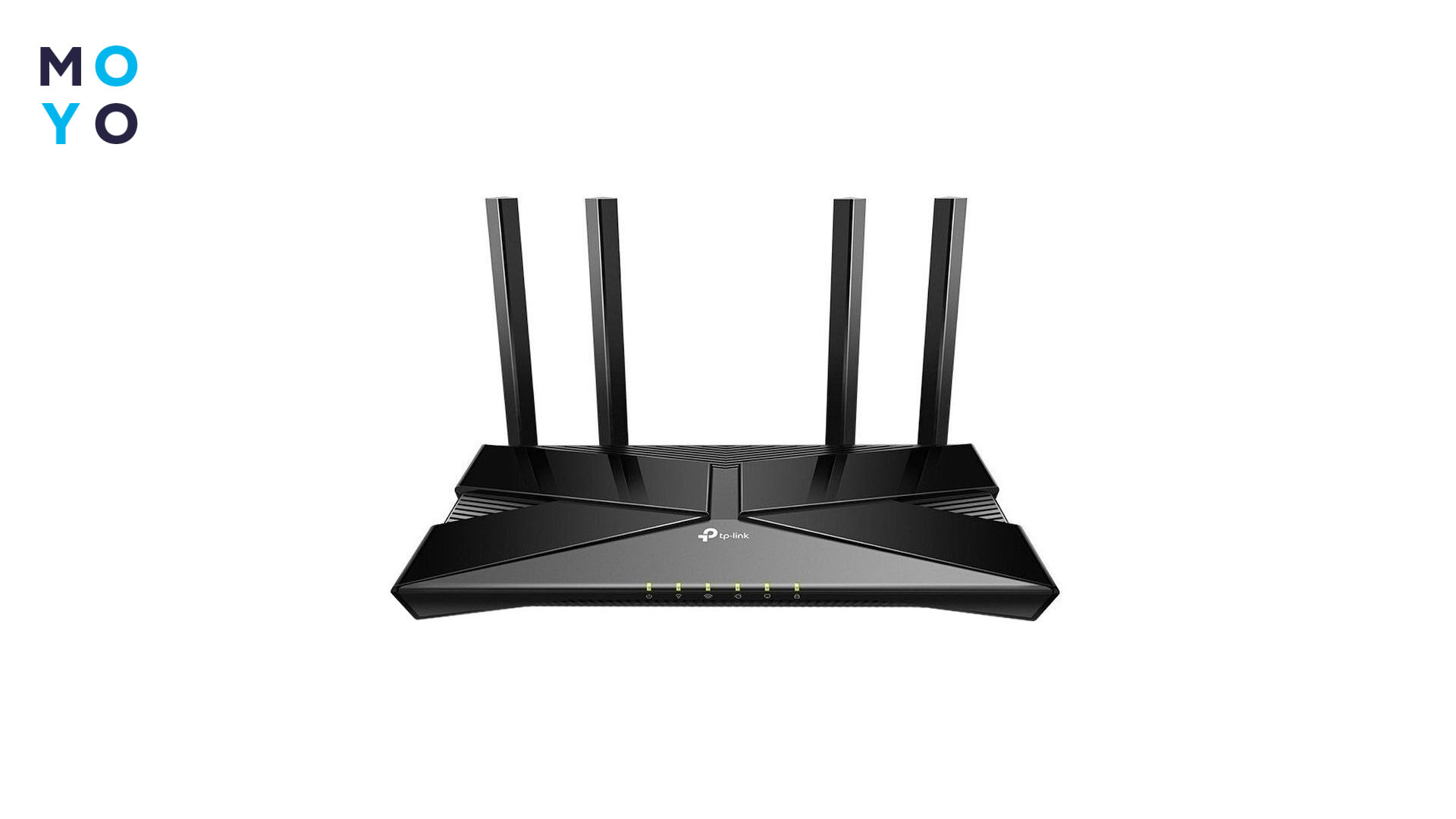
Основные различия стандартов представлены в таблице:
|
Стандарт |
Частотные диапазоны |
Особенности |
|
Wi-Fi 5 |
5 ГГц |
Подходит для тарифов на несколько сотен Мбит/с |
|
Wi-Fi 6 |
2,4 и 5 ГГц |
Эффективнее обслуживает несколько устройств одновременно |
|
Wi-Fi 6E (802.11ax) |
2,4, 5 и 6 ГГц |
Позволяет использовать дополнительный диапазон 6 ГГц, если его поддерживают оба устройства |
|
Wi-Fi 7 (802.11be) |
2,4 и 5 ГГц, в зависимости от модели также 6 ГГц |
Поддерживает более широкие каналы и одновременную работу в нескольких диапазонах |
На коробках эти модели обозначены как AC1200 и AX1800. Числа складываются из максимальных скоростей разных диапазонов. Один ноутбук не получит 1200 или 1800 Мбит/с только потому, что такая цифра указана в названии.
Для стриминга и других задач, требующих высокой скорости, предпочтительнее диапазон 5 ГГц при сильном сигнале. На частоте 2,4 ГГц сигнал лучше проходит через препятствия, но этот диапазон чаще перегружен соседними сетями. Чем дальше устройство от маршрутизатора, тем слабее сигнал.
Покупать Wi-Fi 7 только ради гигабитного тарифа необязательно. Сначала стоит проверить, какой стандарт поддерживают ноутбук и смартфон. Если устройства работают только с Wi-Fi 5, замена маршрутизатора не позволит им использовать все возможности Wi-Fi 6 или 7.
Интересная статья: Как обновить прошивку роутера – 2 метода и правильная подготовка
Тип подключения
Подключить оптоволокно можно двумя способами: через отдельный терминал, к которому подсоединяют обычный роутер, или через маршрутизатор с совместимым оптическим модулем. Выбор зависит от технологии подключения и требований провайдера.
Через терминал ONU/ONT
Провайдер заводит оптоволоконный кабель в квартиру и подключает его к терминалу. Устройство преобразует оптический сигнал в электрический и передает данные на роутер по кабелю Ethernet.
Терминал можно купить или арендовать у провайдера. Стоит заранее уточнить стоимость, условия обслуживания и возможность использования собственного устройства. При отключении электричества резервное питание потребуется терминалу и маршрутизатору.
Через роутер с оптическим модулем
Альтернатива – мощный маршрутизатор с SFP-портом. Однако одного разъема недостаточно. Для сети GPON потребуется совместимый ONU SFP-модуль, который выполняет функции оптического терминала.
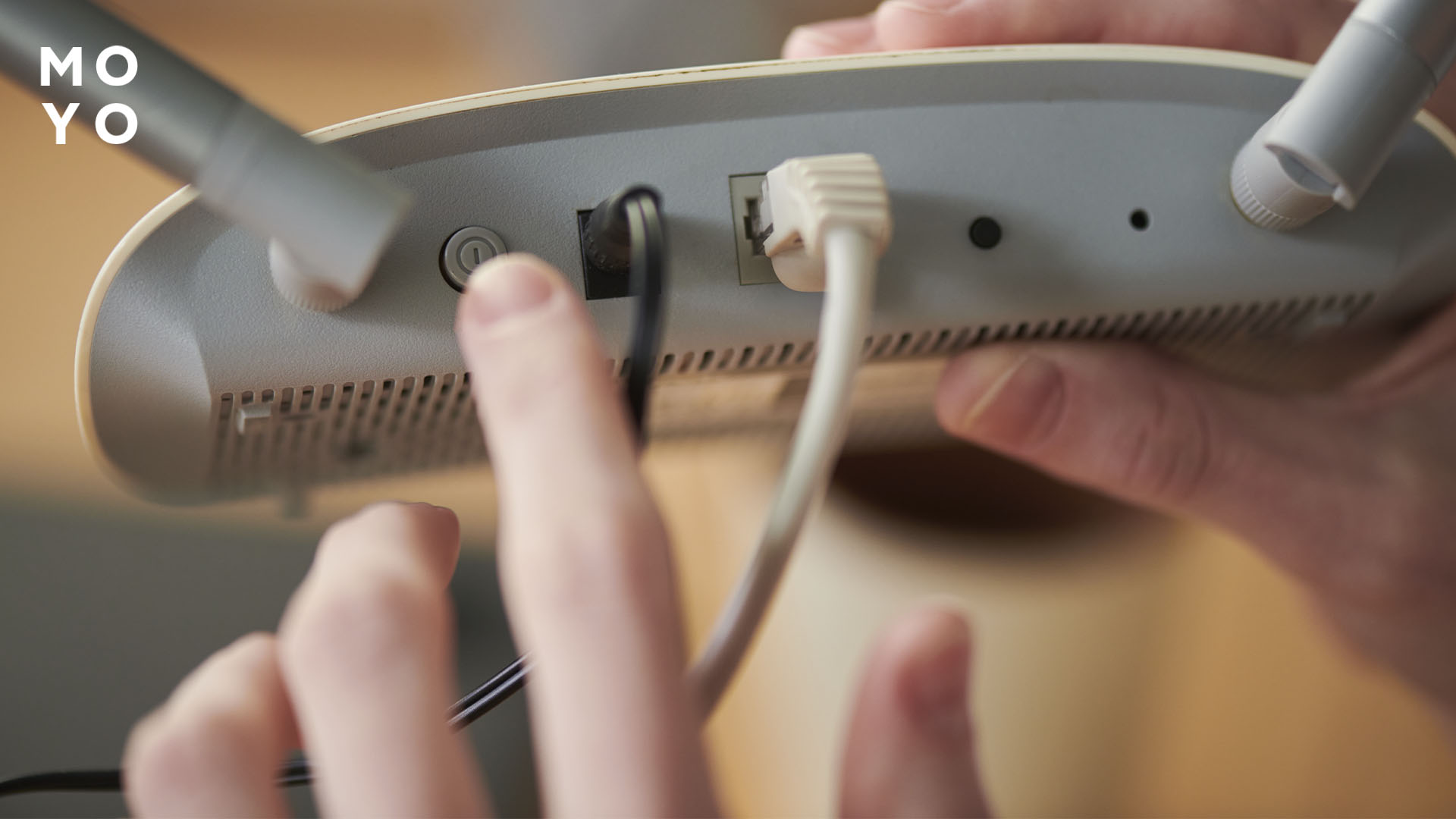
Перед покупкой необходимо уточнить у провайдера технологию подключения и список совместимого оборудования. Модуль должен поддерживать маршрутизатор и сеть оператора. Кроме того, провайдер должен разрешить его использование и при необходимости зарегистрировать в своей сети. Если применяется другая технология, требования к оптическому модулю будут отличаться.
В первом случае можно оставить имеющийся роутер. Во втором отдельный терминал не нужен, но совместимость оборудования необходимо проверить заранее.
Разбираемся с герцовкой: Как переключить роутер с частоты 2,4 на 5 ГГц – где это настраивается и что выбрать
Как подключить оптоволокно к роутеру
Сначала обращаются к провайдеру. Нужно проверить доступность оптоволокна по адресу, узнать стоимость установки и уточнить, можно ли использовать собственный роутер. Если оператор предоставляет терминал с Wi-Fi, отдельный маршрутизатор может не понадобиться.
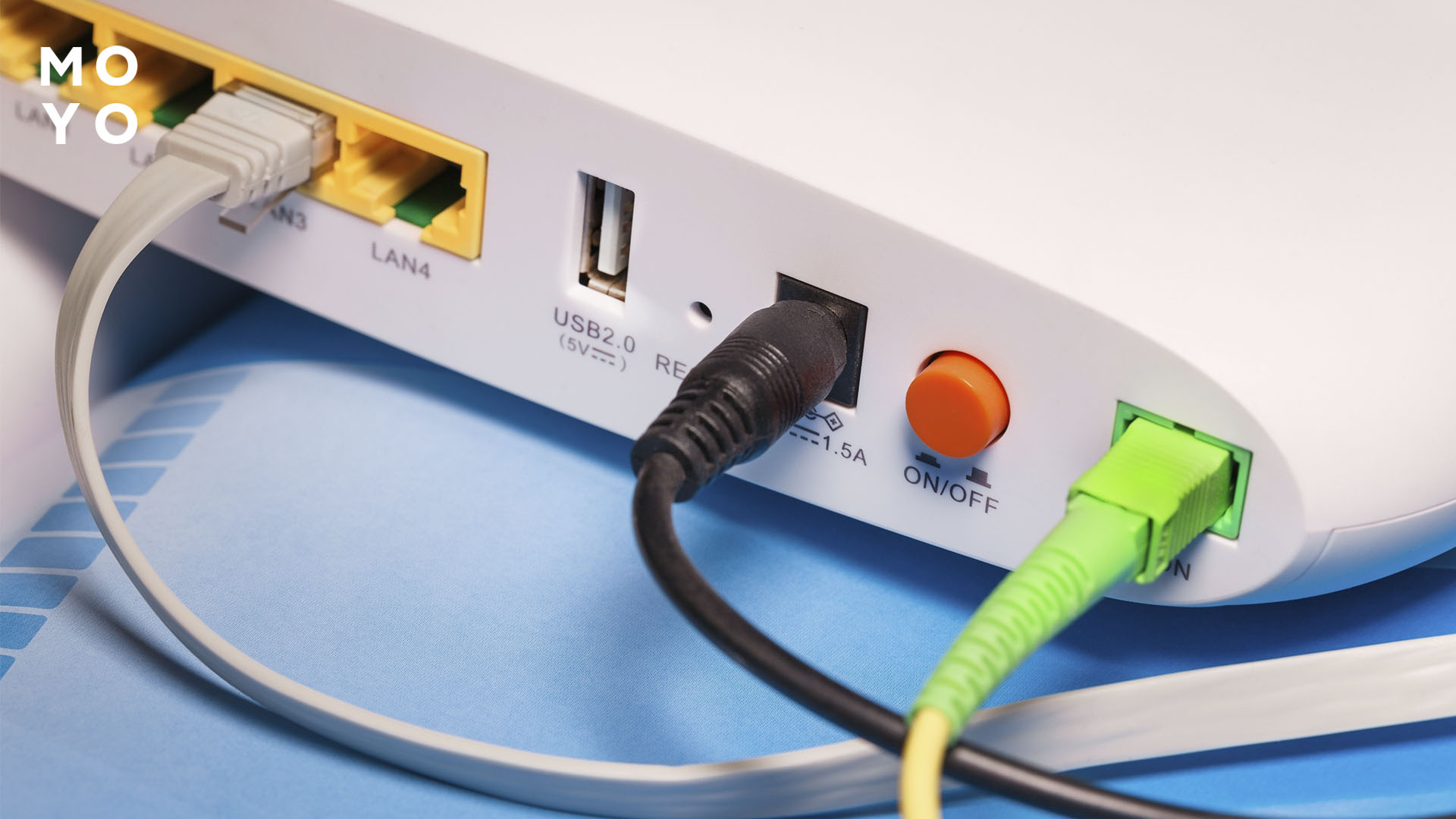
Оптический кабель прокладывают и подключают специалисты. Они устанавливают разъем, настраивают оборудование и проверяют сигнал. Пользователь может самостоятельно подключить обычный маршрутизатор к готовой линии и настроить интернет.
Порядок действий следующий:
- Подключить оборудование
При использовании терминала ONU/ONT сетевой кабель вставляют в его Ethernet-порт, а другой конец – в WAN-порт роутера. Последний обычно выделен цветом или подписан Internet. Если у терминала несколько портов LAN, нужно уточнить у монтажника, какой из них активирован. Оба устройства подключают к питанию. При втором способе совместимый оптический модуль устанавливают в SFP-порт маршрутизатора. Его подключение и активацию заранее согласовывают с провайдером. - Получить настройки у провайдера
Нужно узнать тип подключения: динамический IP (DHCP), PPPoE или статический IP. Для PPPoE потребуются логин и пароль, для статического адреса – параметры сети. Некоторые операторы также используют VLAN. Если терминал уже настроен как роутер, эти данные не понадобятся для второго устройства. - Настроить маршрутизатор
Подключаются к нему по Wi-Fi или сетевому кабелю. Открывают браузер и вводят адрес панели управления, указанный на наклейке устройства или в инструкции. В разделе Internet или WAN выбирают тип соединения и при необходимости вводят полученные данные. Если терминал уже выполняет функции роутера, второе устройство можно перевести в режим точки доступа, если он предусмотрен производителем. - Проверить соединение
Сначала подключают компьютер к маршрутизатору сетевым кабелем и проверяют доступ к интернету. Если сайты не открываются, смотрят на индикаторы оборудования. Красный или мигающий LOS на многих терминалах указывает на проблему с оптическим сигналом. В таком случае обращаются к провайдеру. Если сигнал есть, но интернета нет, проверяют настройки WAN. Когда проводное соединение работает, а беспроводное нет, проверяют настройки Wi-Fi.
При отключениях электричества терминалу и роутеру понадобится резервное питание. Подойдет компактный ИБП с выходами постоянного тока. Его напряжение, полярность разъемов и мощность должны соответствовать требованиям оборудования. Для оценки времени автономной работы учитывают емкость аккумулятора и суммарное энергопотребление устройств.
Перед покупкой ИБП стоит уточнить, работает ли сеть провайдера без электричества. Если его оборудование обесточено, резервное питание домашнего устройства не обеспечит доступ к интернету.
В тему: Вай Фай без света – 5 способов остаться онлайн во время отключений
Технические нюансы
Вместо ИБП роутер и оптический терминал можно питать от повербанков. Для оборудования на 9 или 12 В понадобится кабель-переходник с преобразователем напряжения, если повербанк не выдает нужное. Но не все поверы способны одновременно заряжаться и питать технику. Некоторые прерывают подачу электричества при переключении на аккумулятор. В таком случае устройства перезагрузятся, а интернет временно пропадет.
Для оптоволоконного подключения необязательно покупать дорогой трехдиапазонный роутер. Важно правильно выбрать место установки. Технология Beamforming помогает прибору направлять радиосигнал в сторону подключенных устройств, но не заменяет правильное размещение оборудования. Если сигнал плохо доходит до дальних комнат, расширить покрытие поможет Mesh-система. Ее узлы размещают так, чтобы между ними сохранялась устойчивая связь.
Место для терминала лучше определить до прихода монтажников. Стоит заранее уточнить, входит ли прокладка кабеля внутри квартиры в стоимость подключения. Если нет, можно договориться об этой работе отдельно. При самостоятельном креплении оптоволокна важно избежать трех ошибок.
Первая – слишком резкие изгибы. Они могут ослабить оптический сигнал или повредить кабель, особенно возле разъемов и на поворотах. Допустимый радиус изгиба зависит от конструкции кабеля. Его лучше уточнить у монтажника.
Вторая – прокладка кабеля внатяжку. Если терминал придется передвинуть, натянутый провод может повредиться. Возле оборудования оставляют небольшой запас длины. Лишний кабель укладывают свободными витками без резких перегибов.
Третья – неправильное крепление. Металлические скобы, сильное сдавливание и случайные удары могут повредить волокно внутри оболочки. Для прокладки используют кабель-каналы или клипсы, которые не пережимают провод. Осторожно закрепляют кабель на углах и возле дверных проемов.
Необходимый запас длины лучше согласовать во время установки. Если позже потребуется удлинить оптоволокно, может понадобиться сварка и повторный вызов специалиста.
Не стоит без необходимости отсоединять оптический кабель от терминала. Пыль на торце разъема ухудшает соединение. Смотреть внутрь разъема или в торец волокна также нельзя. Невидимое оптическое излучение опасно для зрения.
Нюансы выбора: Какой роутер нужен для оптоволокна – 5 характеристик, которые важны


