

Маршрутизатор иногда проще настроить заново, чем искать сбой. Сброс также пригодится перед продажей или при забытом пароле. Но вместе с настройками исчезнут данные для подключения к интернету. Поэтому нажимать Reset сразу не стоит. Сначала нужно сохранить важные параметры. Разберемся, как подготовить роутер к сбросу и быстро вернуть сеть после него.
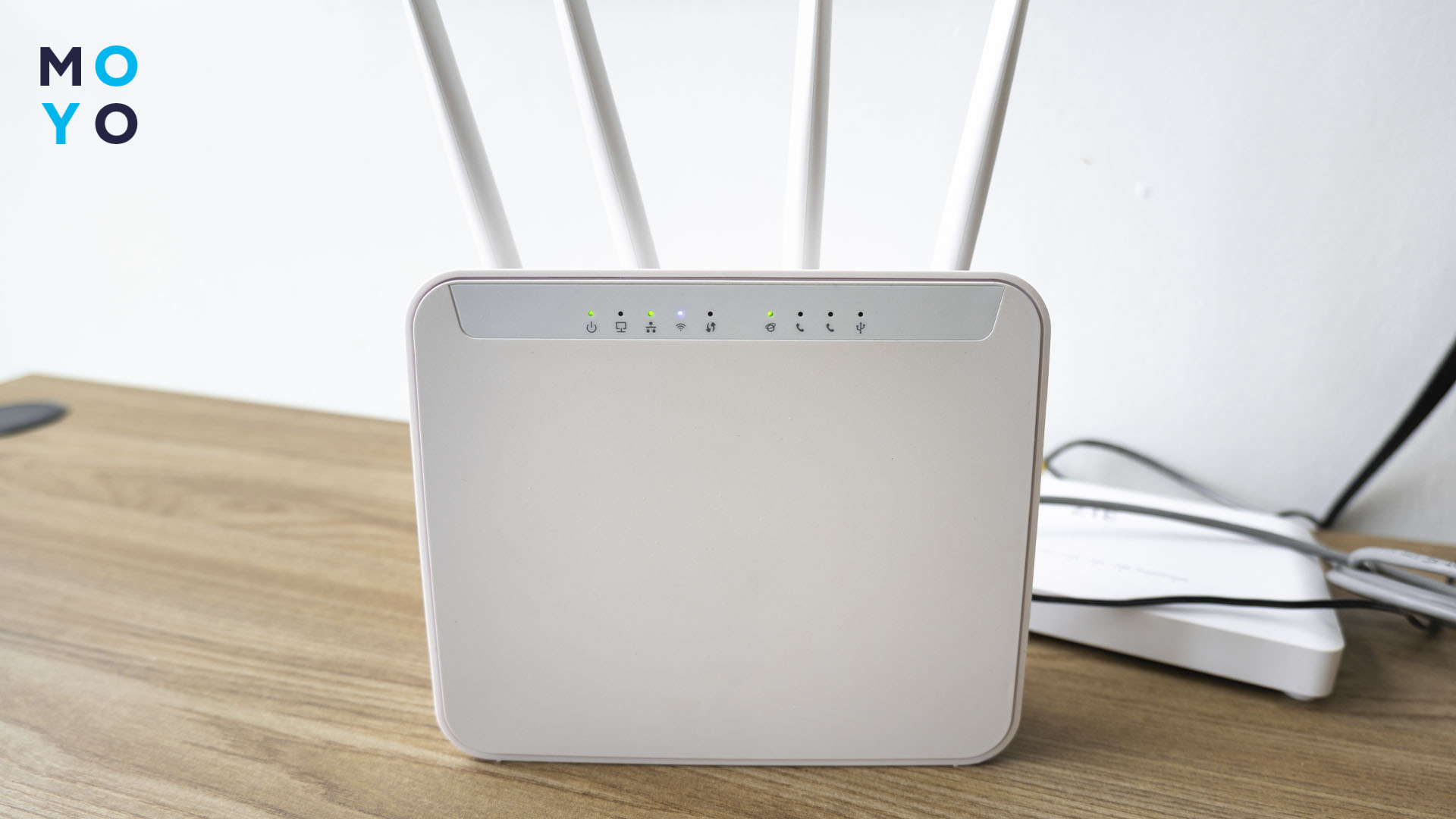
На заметку: Как установить пароль на Вай-фай – настраиваем 5 роутеров
Что происходит при сбросе настроек
Инициализация удаляет настройки, которые менялись после первого запуска маршрутизатора. Но прошивка остается на месте. Если установлена новая версия ПО, Reset не вернет старую. После отката меняются параметры WiFi. Прежнее имя сети и пароль больше не действуют. Смартфоны, ноутбуки и телевизоры придется подключить заново. Стандартное имя сети часто указано на наклейке роутера.
Также удаляются параметры подключения к провайдеру: данные PPPoE. Это логин и пароль, которые некоторые операторы используют для доступа в интернет. При статическом IP могут сброситься IP-адрес, шлюз и DNS. Без этих данных Wi Fi будет работать, но доступа в интернет не будет.
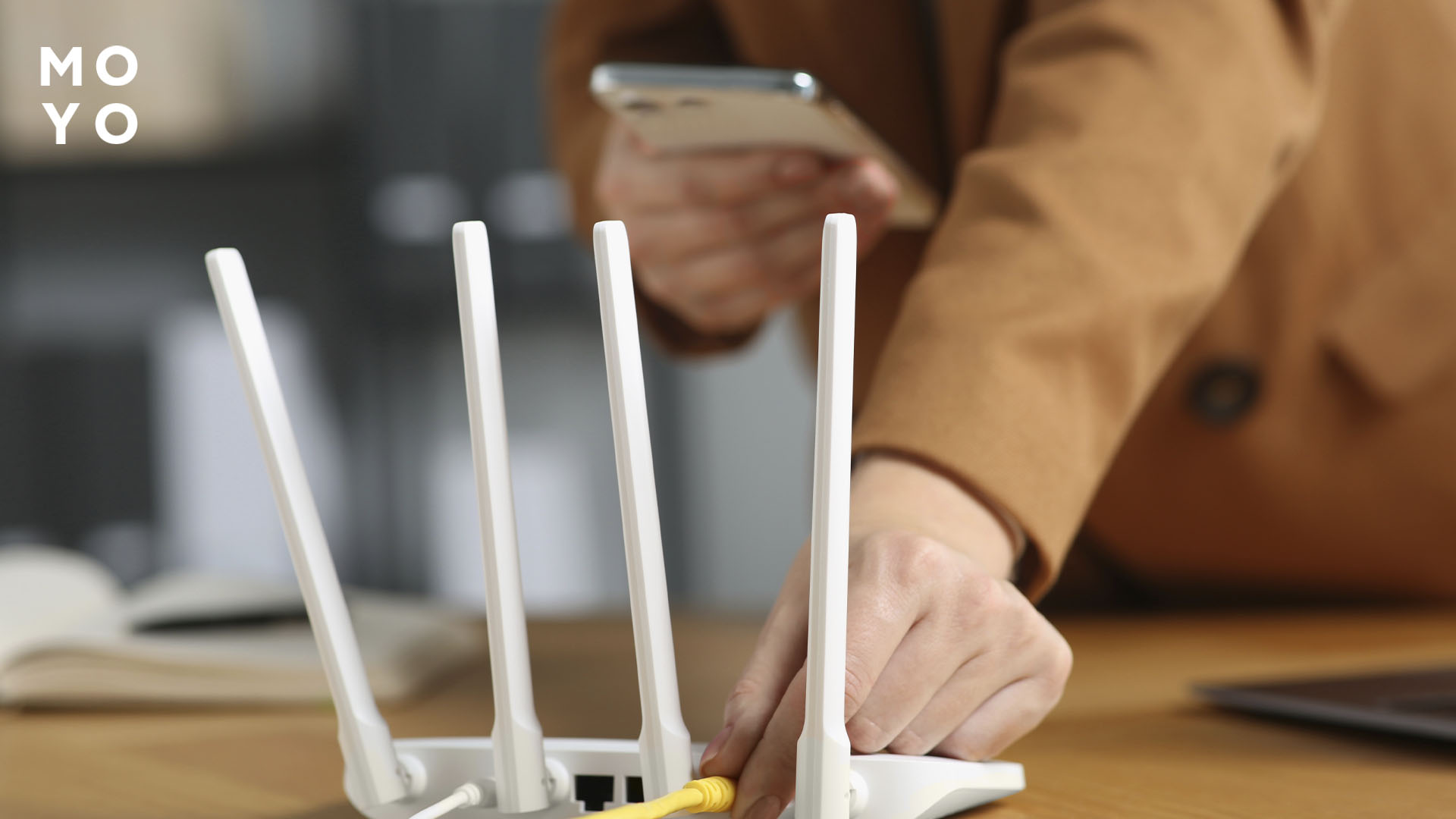
А еще восстановление заводских настроек затрагивает дополнительные функции. Могут исчезнуть гостевая сеть, родительский контроль, VPN-профили, переадресация портов и другие параметры, которые настраивались вручную. Меняется доступ к панели управления. После Reset действует заводской способ входа. Он зависит от модели. На одних роутерах данные указаны на наклейке. На других новый пароль администратора нужно создать при первой настройке.
Поэтому Reset – не обычная перезагрузка. Перезапуск выключает и снова запускает устройство. Сброс удаляет пользовательские настройки. После него прибор придется настроить заново. Саму прошивку, фотографии, документы и другие файлы на смартфонах или компьютерах откат не затрагивает. Меняется только конфигурация сетевого оборудования.
К слову: Модем не раздает Вай фай – разбор проблемы в 5 разделах
Сброс кнопкой Reset
Кнопка Reset пригодится, когда не получается войти в настройки роутера. Как вариант, забыт пароль администратора. Но порядок возврата отличается у разных моделей. Поэтому удерживать кнопку без инструкции производителя не стоит. Таким способом можно сбросить роутер до заводских настроек, даже если доступ к панели управления потерян.
- Найти кнопку Reset
Она находится сзади или снизу корпуса. Часто утоплена в небольшое отверстие. Рядом кнопка WPS для быстрого подключения устройств к Wi-Fi. Нажимать нужно именно Reset. Для нажатия подойдет разогнутая скрепка или другой тонкий предмет. Острый металлический не стоит использовать, чтобы не повредить клавишу. - Оставить маршрутизатор включенным
Откат выполняется при работающем устройстве. Нужно дождаться его загрузки и только потом нажимать Reset. - Нажать и удерживать Reset
Время зависит от модели. Даже одна фирма использует разный порядок hard reset в своих моделях. Часто достаточно 5-10 секунд. TP-Link для многих моделей указывает удержание до изменения состояния индикаторов. ASUS также рекомендует ориентироваться на индикатор питания. Точное время целесообразно проверить в инструкции своего устройства. - Отпустить кнопку после сигнала индикаторов
Лампочки могут мигнуть, погаснуть или изменить режим работы. Устройство приняло команду. После этого оно перезагрузится. - Дождаться загрузки
В это время Wi-Fi исчезнет. Отключать питание не нужно. После запуска появится сеть с заводскими параметрами. Ее имя указано на наклейке корпуса. - Зайти в настройки
Адрес панели также зависит от модели. Это 192.168.0.1, 192.168.1.1 или адрес производителя. Нужные данные указаны на наклейке или в инструкции. Комбинация admin/admin подходит не всем моделям. Некоторые после возврата попросят создать новый пароль администратора.
После Reset старый пароль Wi Fi перестанет работать. Это нормально. Теперь устройство нужно настроить заново и вернуть параметры подключения к провайдеру.
Полезная статья: Почему роутер отключается каждые 5 минут – как решить проблему
Сброс через веб-интерфейс
Этот способ подходит, если есть доступ к панели управления. Он удобнее кнопки Reset, когда перед возвратом к заводским параметрам нужно сохранить текущую конфигурацию. Ниже разберем, как сбросить роутер через браузер и не искать кнопку на корпусе.
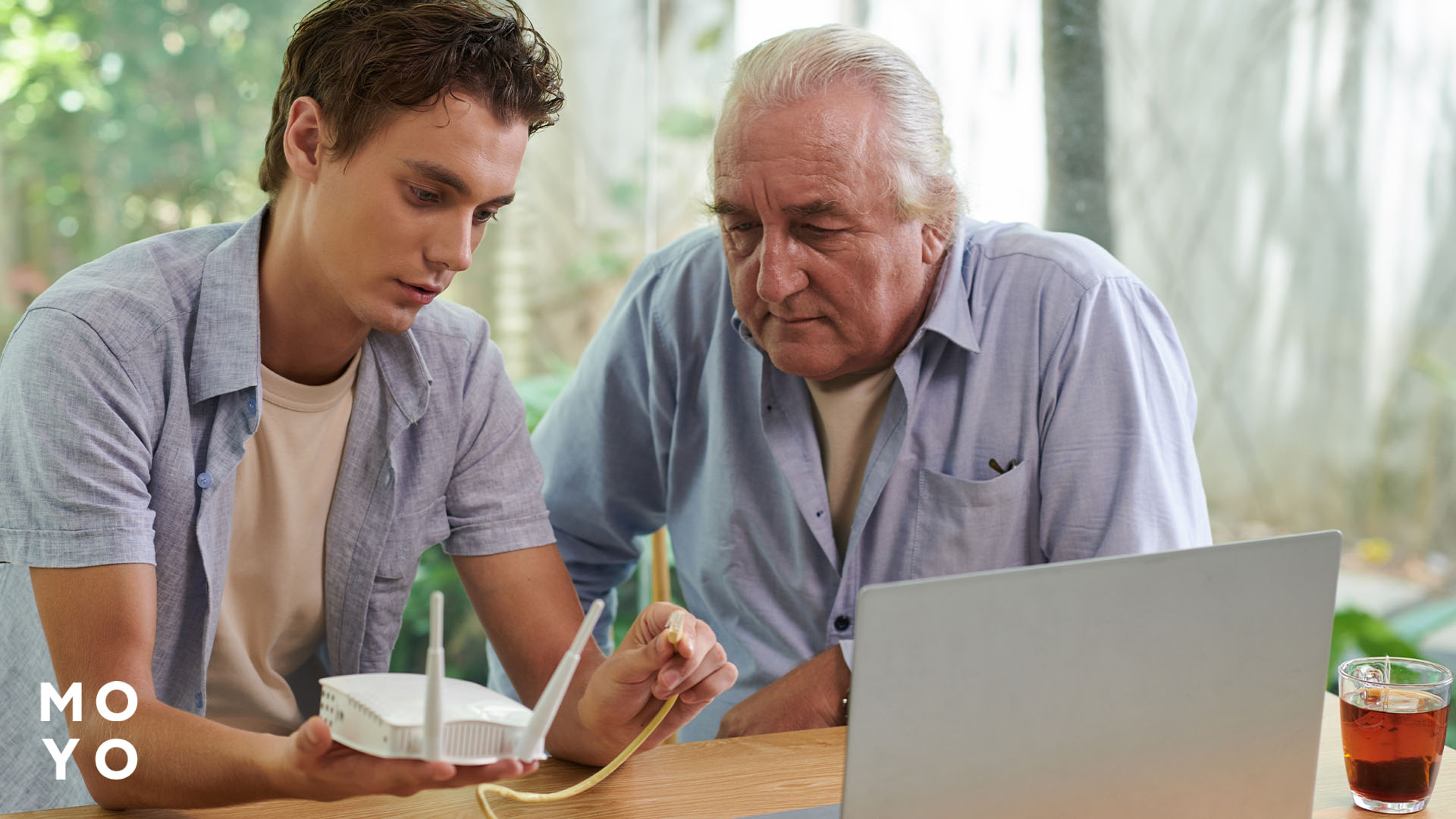
Порядок действий:
- Подключиться к сети
Для этого подойдет компьютер, ноутбук или смартфон. Соединение по Wi-Fi или LAN-кабелю. - Открыть админ-панель управления
В адресной строке браузера вводят IP, указанный на наклейке корпуса или в инструкции. Часто встречаются 192.168.0.1 и 192.168.1.1. У некоторых производителей вместо цифр используется веб-адрес. - Авторизоваться
Понадобится пароль администратора. Не стоит путать его с паролем Wi-Fi. Если данные для входа забыты и восстановить их нельзя, этот способ не подойдет. Придется воспользоваться кнопкой Reset. - Сохранить конфигурацию
Этот шаг нужен, если старые параметры еще пригодятся. Функция называется Бэкап, Save Settings или Export. Она создает файл, который сохраняют на ПК. Такая резервная копия возвращает прежние параметры без ручного ввода каждого значения. Перед его дальнейшим восстановлением стоит проверить совместимость с текущей прошивкой. - Найти возврат к заводским параметрам
Нужный пункт расположен в разделах System, Administration, Maintenance или Backup & Restore. Название также отличается: Factory Reset, Factory Defaults или Restore Factory Settings. Важно не перепутать его с Reboot. Эта команда лишь перезагружает оборудование и ничего не удаляет. - Подтвердить действие
Доступ к панели и Wi-Fi временно пропадет. Начнется удаление пользовательских параметров, затем оборудование самостоятельно перезапустится. Выключать питание в этот момент не нужно.
Когда устройство загрузится, прежняя сеть исчезнет. В списке WiFi появится заводское название. Его часто можно найти на наклейке корпуса. Остается выполнить первоначальную настройку и вернуть данные для подключения к провайдеру.
В копилку знаний: Как заблокировать программе доступ в интернет – 4 подсказки
Возможные проблемы и их решение
После возврата к заводским параметрам неполадки проще искать по конкретному признаку. Если Wi-Fi виден, но сайты не открываются, причина одна. Если не работает IPTV – другая. Такой подход помогает не менять параметры наугад.
|
Что произошло |
Причина |
Что проверить |
|
Wi-Fi работает, но интернета нет |
Не восстановились параметры поставщика услуг |
Открыть раздел WAN/Internet и посмотреть статус подключения. При PPPoE понадобятся логин и пароль. Для Static IP – IP, шлюз и DNS от провайдера |
|
Интернет есть, но IPTV не работает |
Потерялись служебные параметры |
Уточнить у оператора настройки IPTV/VoIP. Для телевидения потребуется VLAN ID – номер виртуальной сети поставщика услуг |
|
Скорость по Wi-Fi стала ниже |
Вернулись стандартные параметры беспроводной сети |
Проверить, к какому диапазону подключено устройство. На 5 ГГц выше скорость. 2,4 ГГц лучше работает на большем расстоянии |
|
Панель управления не открывается |
Изменился адрес для входа |
Посмотреть заводской адрес на наклейке или в инструкции. Старую сохраненную закладку браузера использовать не стоит |
|
Reset не дает результата |
Для конкретной модели используется другой порядок действий |
Найти инструкцию именно для своей модели. Время удержания кнопки и реакция датчиков отличаются |
|
Индикаторы горят необычно, загрузка не заканчивается |
Проблема не в конфигурации |
Проверить инструкцию по указателям. Если устройство не проходит загрузку, восстанавливают прошивку или диагностируют |
Иногда WiFi работает, но в разделе WAN нет соединения. При PPPoE отображается Disconnected или ошибка авторизации. Это означает, что беспроводная сеть исправна, но оборудование не смогло подключиться к провайдеру. Здесь изменение канала Wi-Fi или повторный Reset не поможет. Нужны правильные данные PPPoE.
При статическом IP важны сразу несколько значений. Одного IP-адреса недостаточно. Провайдер выдает адрес, маску подсети, шлюз и DNS. Ошибка хотя бы в одном параметре оставляет домашнюю сеть без доступа в интернет.
С IPTV ситуация похожая. Сайты могут открываться, а телевизионная приставка – показывать ошибку. Некоторые операторы используют VLAN. Это отдельный логический канал внутри сети. Для него задается числовой идентификатор, как вариант VLAN ID. Нужное значение предоставляет конкретный провайдер.
Снижение скорости тоже не всегда говорит о неисправности. После возврата к заводским параметрам смартфон или ноутбук подключается к 2,4 ГГц вместо 5 ГГц. Первый диапазон эффективнее проходит через стены, но сильнее загружен соседними сетями. Поэтому скорость стоит сравнивать в одинаковых условиях и на том же диапазоне, который использовался раньше.
Если устройство не заканчивает загрузку, ситуация серьезнее. Не нужно многократно нажимать Reset или постоянно отключать питание. Сначала стоит посмотреть в инструкции, что означает текущая комбинация датчиков. Если загрузка не проходит, дальнейшие действия уже зависят от модели. Понадобится режим восстановления прошивки или сервисная диагностика.
Познавательная статья: Как усилить сигнал роутера в домашних условиях – 5 способов, которые работают


