

Интернет пропадает в самый неподходящий момент. Посреди сериала, рабочего звонка или онлайн-игры. Через пару минут возвращается. Ещё через пять — снова пропадает. Индикаторы горят, кабель на месте, но соединение нестабильное.
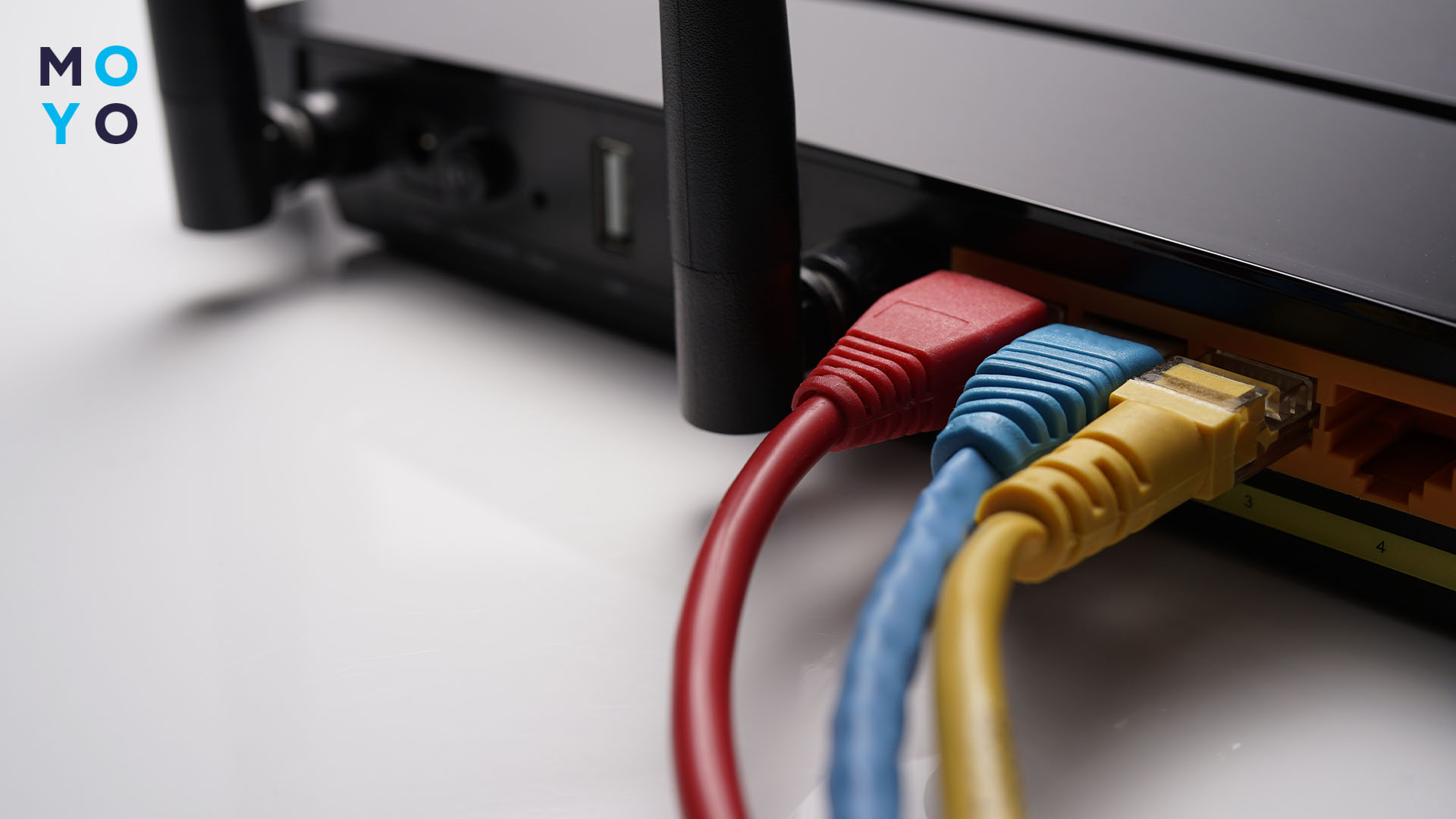
За такими циклическими отключениями стоит конкретная причина. Перегрев, перегруженный канал, устаревшая прошивка или конфликт IP-адресов. Разобраться, почему на роутере пропадает интернет, проще, если сначала понять, что происходит внутри устройства.
Основные причины, почему пропадает интернет на роутере
Если маршрутизатор отключается по расписанию, в большинстве случаев за этим стоит одна из четырёх причин. Не поломка, не провайдер и не магия. Конкретная проблема, у которой есть конкретное решение. Роутер — это небольшой компьютер со своим процессором и операционной системой. Он может зависать, перегреваться и сбоить. Циклические отключения каждые несколько минут указывают на одно из следующего:
- Перегрев
Большинство аппаратов рассчитаны на работу при температуре до 40-45°C. Если устройство стоит в закрытом ящике, рядом с телевизором или на солнце, процессор перегревается. Чтобы не выйти из строя, маршрутизатор автоматически сбрасывает соединение и перезагружается. Цикл повторяется. Устройство остывает, восстанавливается, нагревается до предела и сбрасывается. - Перегрузка канала
Wi-Fi работает на определённых частотах, которые делятся между всеми устройствами в сети. Если несколько приборов используют один канал, сигналы мешают друг другу и соединение прерывается. Это часто заметно по вечерам, когда все возвращаются домой после работы и учёбы. - Устаревшая или повреждённая прошивка
Как у любого компьютера, у маршрутизатора свое программное обеспечение. Производители выпускают обновления, которые закрывают ошибки и уязвимости. Если прошивка не обновлялась годами или повредилась при сбое питания, роутер работает нестабильно: зависает, сбрасывает соединения, не отвечает на запросы устройств. - Конфликты DHCP или IP-адресов
DHCP автоматически раздаёт IP-адреса всем устройствам в сети. Если таблица адресов переполнена или появилось устройство с занятым адресом, гаджет сбоит. Иногда проблема глубже. Некорректные настройки DNS-сервера приводят к тому, что устройства не могут найти друг друга. И маршрутизатор циклически сбрасывает соединение, пытаясь разрешить конфликт
Дальше — диагностика: как понять, что именно происходит с конкретным прибором.
Дельный совет: Как установить пароль на Вай-фай — настраиваем 5 роутеров
Как определить причину проблемы
Прежде чем что-то менять в настройках когда WiFi пропадает и появляется, следует изучить, с чем приходится иметь дело. Диагностика занимает несколько минут и помогает не тратить время на решения, которые не подходят к конкретной ситуации. Если верхняя панель горячая как чашка свежесваренного кофе, дело в перегреве. Следует проверить вентиляционные отверстия и переставить роутер в другое место. Иначе процессор продолжит перегреваться и устройство рискует выйти из строя раньше срока.
Также нужно попробовать подключить один из приборов к сети Интернет через LAN-кабель. Если отключение прекратится, проблема в девайсе.
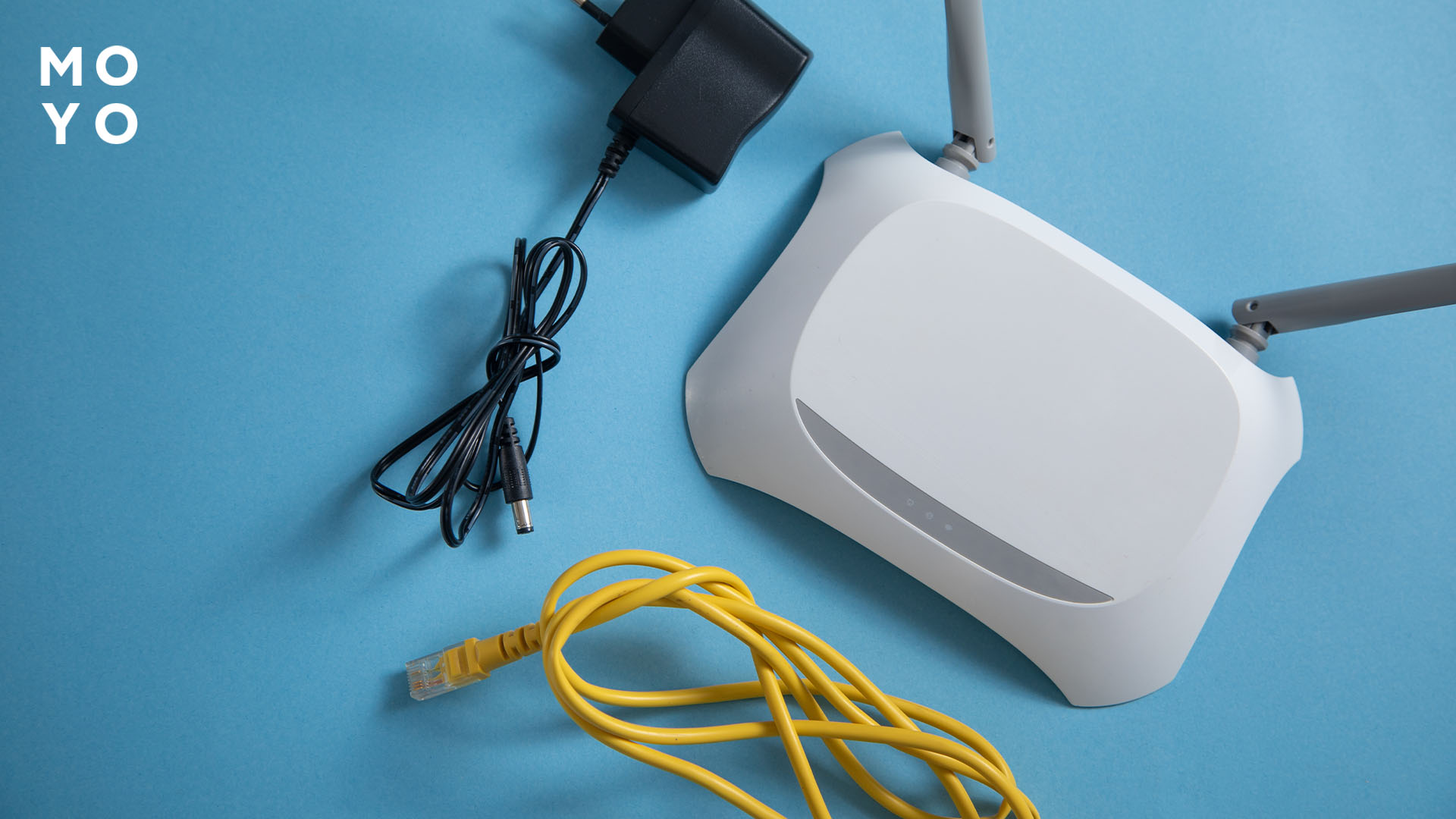
Следует также проверить журнал событий. В большинстве роутеров есть раздел «Журнал» или «Log» в панели администратора. Открывается по адресу 192.168.0.1 или 192.168.1.1. Там фиксируется время каждого отключения и причина: «DHCP error», «Connection timeout», «Overheating warning». Таким образом, за несколько минут можно узнать причину перебоя связи.
Интересная статья: Как подключить Wi-Fi роутер к повербанку — ТОП 3 способа и пошаговая инструкция с решением
Что делать, если Wi-Fi постоянно отключается
Маршрутизатор отключается как будто по расписанию. В такие моменты хочется нажать одну кнопку, которая всё исправит. Но универсального решения, почему роутер отключается каждые 5 минут и как решить проблему, не существует. Перегрев решается иначе, чем конфликт адресов. Сброс настроек — крайняя мера. Каждое действие ниже привязано к конкретной причине нестабильного подключения.
- Перезагрузить аппарат.
- Обновить прошивку.
- Изменить канал Wi-Fi.
- Сбросить настройки до заводских.
Каждый из этих шагов разобран ниже: что делать, почему именно так и чего ожидать в результате.
Перезагрузить роутер
Перезагрузка — это не «выключить и сразу включить». Нужно отключить кабель питания из розетки и подождать 30-60 секунд. За это время конденсаторы в блоке питания полностью разряжаются, временные файлы в памяти очищаются и все активные соединения корректно закрываются. Без этой паузы девайс не перезагружается полноценно.
Важно именно вытащить блок питания из розетки, а не выключить его кнопкой на корпусе. Можно также вынуть кабель интернета из WAN-порта. Некоторые устройства в режиме выключения продолжают питать отдельные модули. После включения прибор загружается 1-2 минуты. Подключаться к сети стоит после того, как все индикаторы стабилизируются.
Подобная автоматическая перезагрузка устраняет временные сбои прошивки и переполненные таблицы DHCP. Если после неё прибор работает стабильно несколько часов, а потом снова отключается — причина глубже. Стоит двигаться дальше по инструкции.
На заметку: Как проверить, кто подключен к Wi-Fi с помощью 4 инструкций
Обновить прошивку
Производители регулярно выпускают обновления. Они исправляют ошибки в работе DHCP, улучшают стабильность Wi-Fi и закрывают уязвимости безопасности. Если маршрутизатор работает на версии двухлетней давности, часть этих ошибок может вызывать отключения.
Обновление загружается через панель администратора. Адрес панели указан на наклейке снизу устройства — чаще всего 192.168.0.1 или 192.168.1.1. Достаточно зайти в веб-браузер и ввести этот адрес. После входа нужно найти раздел «Администрирование» или «Система», а там — пункт «Обновление прошивки». Одни аппараты проверяют обновления автоматически, другие требуют загрузить файл с сайта производителя вручную.
Во время обновления нельзя отключать маршрутизатор от питания. Если процесс прервётся, прошивка повредится и устройство перестанет загружаться. Восстановление в некоторых моделях возможно только через сервисный режим или сервисный центр.
Изменить канал Wi-Fi
Диапазон 2.4 ГГц делится на каналы, которые частично перекрываются между собой. Из-за этого перекрытия приборы используют только три канала, которые не мешают друг другу: 1-й, 6-й и 11-й. Все остальные создают помехи соседним каналам, поэтому не применяются. Когда роутеры нескольких квартир стоят на автовыборе и попадают на одни и те же каналы, эфирное пространство перегружается. Соединения «бьются» между собой. Перегруженная сеть является одной из частых причин почему отключается интернет на приборе.
Можно проверить загруженность каналов без сторонних приложений. Достаточно зайти в панель администратора гаджета. В большинстве случаев, там можно найти необходимую информацию. Владельцы Android могут загрузить приложение WiFi Analyzer (open-source) от VREM Software. Ищут то, которое указано, что оно с открытым кодом и без подписок. В macOS следует использовать встроенный инструмент Wireless Diagnostics. Нужно зажать F4 и вписать «Wireless Diagnostics», затем открыть Window → Scan. Инструмент сам покажет загруженность каналов и порекомендует лучший.
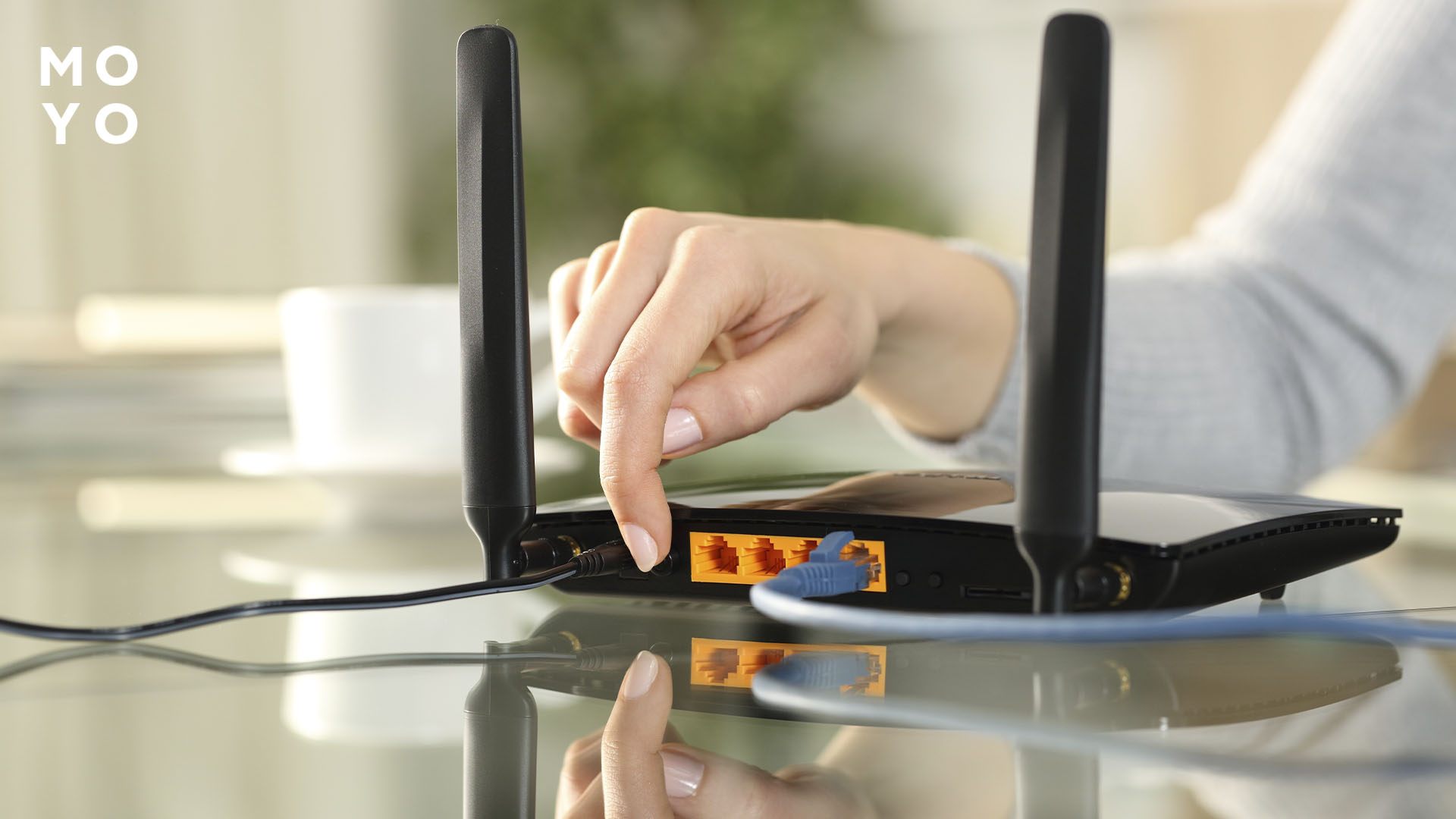
Панель администратора открывается в веб интерфейсе браузера. Обычно по адресу 192.168.0.1 или 192.168.1.1. Точный адрес чаще всего указан на наклейке снизу роутера. После, нужно перейти в раздел «Беспроводная сеть» или «Wi-Fi» и найти параметр «Канал». Его меняют с «Авто» на конкретный номер — 1, 6 или 11, в зависимости от того, какой из них наименее загружен. После сохранения настройки прибор может перезагрузиться. Это зависит от модели.
Если маршрутизатор поддерживает диапазон 5 ГГц, стоит рассмотреть переход на него. Каналов там значительно больше, конкуренция за них ниже, а сам диапазон меньше загружен. Скорость интернета здесь выше. Минус один: сигнал хуже проходит сквозь стены и перекрытия, поэтому в дальних комнатах покрытие может быть слабее.
Познавательная статья: Где лучше установить роутер в доме и квартире — 4 рекомендации для сильного сигнала
Сбросить настройки до заводских
Если поиски причины почему на роутере пропадает интернет не дали успеха, следует сделать сброс до заводских настроек. Он уместен, когда все предыдущие шаги не дали результата. После сброса все настройки придётся настраивать заново: пароли, названия сетей, правила переадресации портов. Придется вручную переподключить все устройства. Всем гостям в доме придется вводить пароль заново, так как старый перестает работать.
Текущую конфигурацию стоит заранее записать или сфотографировать. На большинстве маршрутизаторов кнопка Reset спрятана в небольшом отверстии на корпусе. Нажать на неё можно тонким предметом — разогнутой скрепкой или зубочисткой. Удерживать нужно 10-15 секунд, пока индикаторы на приборе не начнут мигать иначе. Некоторые модели требуют удерживать кнопку именно при включении питания. Это стоит уточнить в инструкции к конкретной модели.
|
Ситуация |
Как правильно |
Что будет, если игнорировать |
|
Роутер не реагирует на изменения в настройках |
Сделать полный сброс и настроить заново с нуля |
Повреждённая конфигурация останется, отключения продолжатся |
|
После обновления прошивки маршрутизатор работает нестабильно |
Сбросить до заводских сразу после обновления |
Конфликт старых и новых настроек может усилить нестабильность |
|
Неизвестно, кто и как настраивал аппарат раньше |
Начать с чистого состояния и настроить самостоятельно |
Ошибочные настройки предыдущего владельца могут быть скрытой причиной проблем |
Ситуация когда роутер отключается каждые 5 минут чаще всего означает небольшой сбой и реакцию на проблему. Это может быть перегрев, перегруженный канал, устаревшая прошивка или конфликт адресов. Начинать диагностику стоит с простого: потрогать корпус и подключиться по кабелю.
Если ни один из описанных шагов диагностики сети не устранил проблему, стоит проверить кабель от провайдера и обратиться в поддержку. Иногда причина на стороне провайдера, а не домашнего сетевого оборудования.
Разбираемся с проблемами: Ошибка 651: 5 причин и способы устранения


