

Плакат во всю стену, постер с фото или схема для рукоделия — все это можно сделать дома. Даже на принтере. В большинстве случаев не требуется дорогое оборудование и сложные программы. Достаточно понимать, как правильно подготовить изображение, какие настройки выбрать и как аккуратно соединить листки между собой. Именно на этих этапах чаще всего возникают ошибки, из-за которых картинка «плывет» или не сходится по стыкам.
Ниже — пошаговый процесс, как напечатать плакат на принтере правильно. Эта инструкция поможет получить аккуратный результат без переделок.
Решение проблем: Почему принтер не печатает: 12 причин
Этапы печати большой картины на нескольких листах
Стандартный принтер печатает только А4, но это ограничение не мешает собрать большой плакат. Печать изображения на нескольких листах строится на простом принципе. Файл делят на части, печатают и склеивают. Чтобы результат выглядел как цельное изображение, важно заранее подготовить макет. Оптимально использовать файл с высоким разрешением — 300 dpi и не меньше 4000-5000 пикселей по ширине или высоте. Иначе при увеличении оно потеряет четкость.
Формат лучше выбирать PDF. Он точнее передаёт размеры и детали, чем PNG. Цветовой профиль зависит от принтера. Для струйного используют sRGB. Лазерные принтеры работают с CMYK. Также важно сразу заложить отступы и наложение 1-2 см, чтобы листочки стыковались без зазоров. Бумагу стоит брать плотностью от 90 г/м² — она не деформируется при склейке. Если только обычная офисная бумага, печатать можно, но важно наносить клей тонким слоем, иначе листы пойдут волнами.
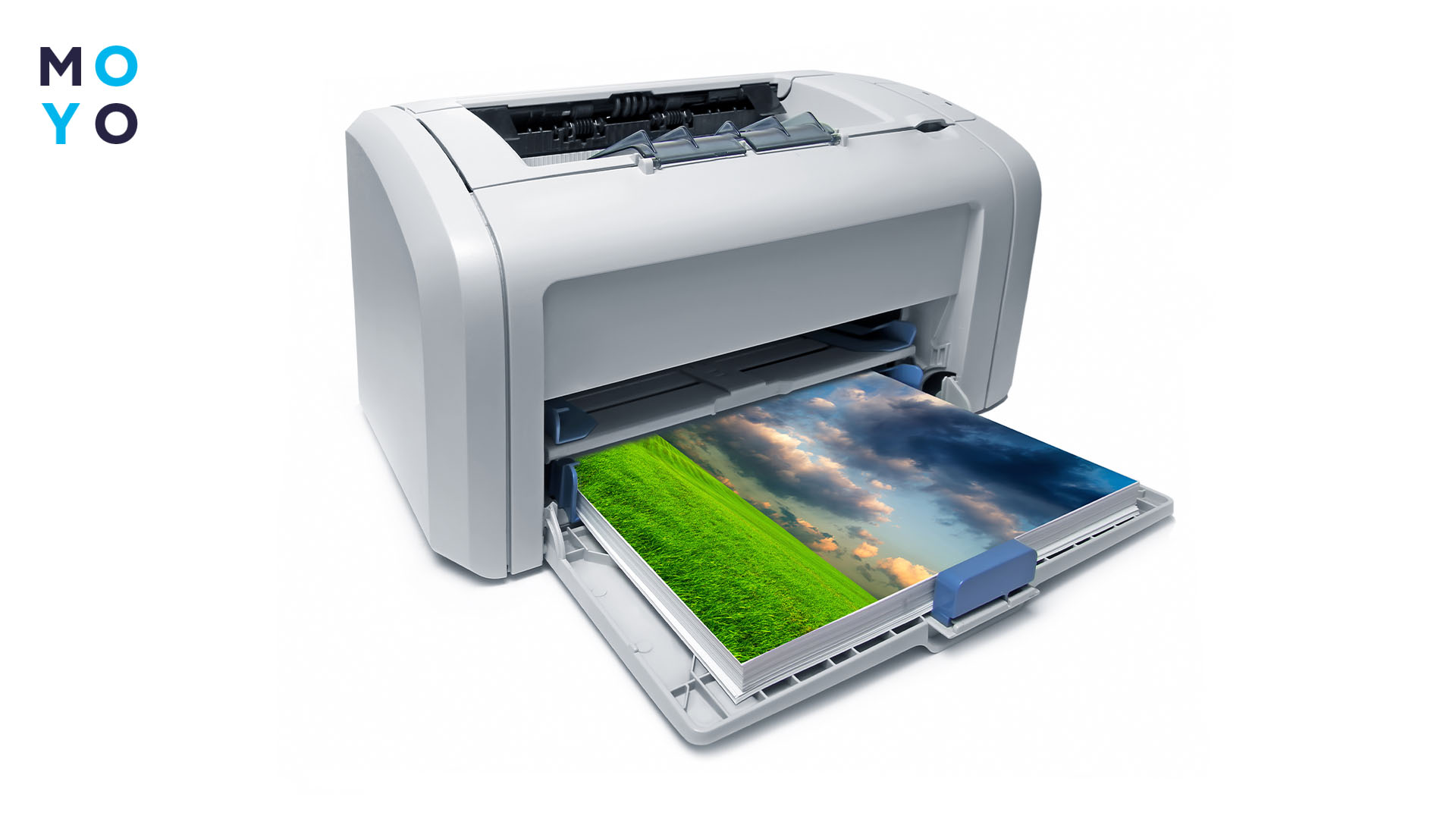
Перед тем, как напечатать постер на принтере, желательно сделать пробный экземпляр. Так проще увидеть, не теряется ли четкость и правильно ли сходятся границы.
Подготовка изображения
Нужно открыть изображение в любом редакторе и задать итоговый размер плаката в сантиметрах. Сразу добавить поля для склейки — по 1 см с каждой стороны. Проверить, чтобы важные элементы (текст, лица, детали) не попадали в зону стыков. При необходимости немного сдвинуть или уменьшить изображение, чтобы ключевые детали не попадали на разрезы. Сохранить файл в PDF.
Если картинка выглядит размытой уже на экране, при печати это станет заметнее. Поэтому стоит заменить исходник на качественный.
Нужно знать: Что делать, если принтер зажевал бумагу: инструкция по извлечению из 8 пунктов
Настройка печати
Открыть файл в программе для просмотра PDF (например, Adobe Acrobat Reader — это бесплатный редактор) и перейти в меню печати («Файл» → «Печать»). В настройках выбрать режим «Плакат» или разбивки на листы. Установить масштаб 100% и задать наложение 1 см, чтобы потом легко склеивались. Включить опцию «Метки обрезки», чтобы видеть линии каждого сегмента, по которым нужно резать бумагу для стыковки.
Перед печатью обязательно посмотреть предпросмотр. В нем видно, как изображение делится на части. Если картинка уменьшается или обрезается — отключить автоматическую подгонку и оставить только масштаб 100%.
Читайте: Почему принтер не видит картридж: 4 лайфхака для починки
Печать
После запуска печати дождаться выхода первых листов и дать им немного высохнуть, особенно если используется струйный принтер. Свежая краска смазывается при касании. Брать лучше за края и не складывать их сразу друг на друга.
Нужно печатать весь файл без пауз и смены настроек. Если используется принтер с Wi-Fi, важно не прерывать соединение. При сбое печать может остановиться или начаться заново. Из-за этого часть страниц будет отличаться по оттенку. При появлении полос или пропусков — остановить процесс, запустить очистку печатающей головки и продолжить с проблемного экземпляра.
Для чёрно-белых схем или документов можно использовать монохромный принтер. Он печатает быстрее и без риска цветовых искажений.
Подсказка: Как очистить печатающую головку принтера: 2 основные технологии
Сборка плаката
Перед склейкой стоит разложить все части на ровной поверхности, чтобы увидеть общую картину. Можно сделать фото или держать файл открытым, чтобы не путаться при соединении фрагментов. Дальше остается аккуратно собрать плакат.
- Обрезать лишние поля с одной стороны каждого листочка.
- Совместить части с нахлестом 1 см.
- Проверить стыки без клея.
- Склеивать постепенно, от центра к краям — это помогает избежать перекосов.
- Разгладить поверхность, убирая воздух.
Вместо жидкого клея, лучше взять клей-карандаш или тонкий двусторонний скотч. Так плакат будет выглядеть как единое целое, а не как набор разных кусков.
Печать формата А3 на принтере А4
Печать формата А3 на обычном принтере А4 используют, когда нужно сократить количество бумаги и упростить сборку. Изображение делят всего на две части, а не на 8-12, как в большом плакате. За счёт этого уменьшается количество стыков и риск неровной склейки.
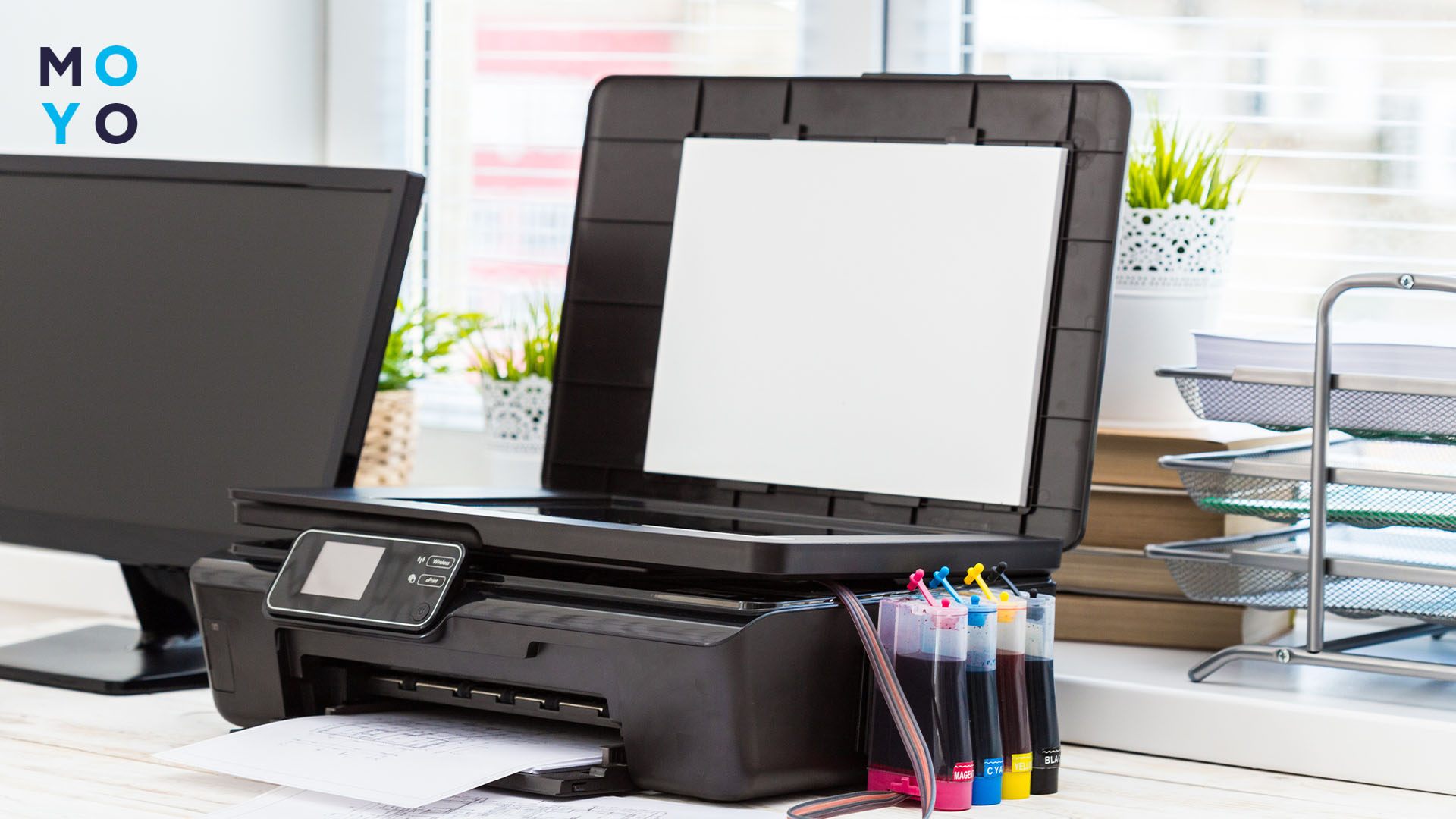
Файл открывают в программе для печати, включают режим «Плакат» и оставляют масштаб 100%. Дальше система сама разбивает изображение на два листа. По результату такой способ не уступает тому, что даёт принтер А3. Разница только в том, что части нужно соединить вручную.
В таблице краткое сравнение форматов при многолистовой печати:
|
Параметр |
А4 |
А3 |
|
Размер листа |
210 × 297 мм |
297 × 420 мм |
|
Количество бумаги для плаката 60×80 см |
8-12 |
4-6 |
|
Количество стыков |
Больше |
Меньше |
|
Сложность сборки |
Выше |
Ниже |
Альтернативные варианты
Можно разбить изображение на части не только через стандартные настройки печати. Есть упрощенные способы, которые делают это автоматически и избавляют от ручной настройки.
- Онлайн-сервисы (Block Posters, Rasterbator)
Подходят, если не хочется разбираться с программами. Достаточно загрузить изображение, выбрать размер плаката (3×3 или 5×5 листов) и скачать готовый PDF. Файл уже будет разбит на страницы с разметкой для обрезки. Его остается только распечатать. - Программы для разбиения (PosteRazor)
Это простой вариант для компьютера. Загружается изображение, задается размер и количество бумаги. На выходе получается PDF, готовый к печати. Подходит, если нужен контроль над размером, но без сложных редакторов. - Печать через стандартные просмотрщики
В некоторых программах для просмотра изображений уже есть функция разбивки на листы. Она работает проще, но без точной настройки полей и наложения. Поэтому результат может потребовать больше подгонки при сборке.
Вся работа сводится к одному стандарту: плакат собирается по заранее заданной схеме. Когда разбиение сделано правильно, листы складываются между собой без подгонки и лишних переделок. Результат получается аккуратным даже на обычном принтере.
Самый важный совет: сначала собрать плакат «всухую», без клея. Это сразу показывает, где есть неточности, и позволяет их исправить до финальной склейки. Такой шаг избавляет от перекосов, заметных стыков и испорченной бумаги.
По теме: 2 способа, как печатать наклейки на обычном принтере


