

У недорогой модели со скоростью до 300 Мбит/с и меш-системы могут отличаться интерфейсы и возможности управления. Покажем, как настроить подключение через браузер или приложение Tenda WiFi. Расскажем, какие данные запросить у провайдера и что проверить, если интернет не работает.
Кабели и питание
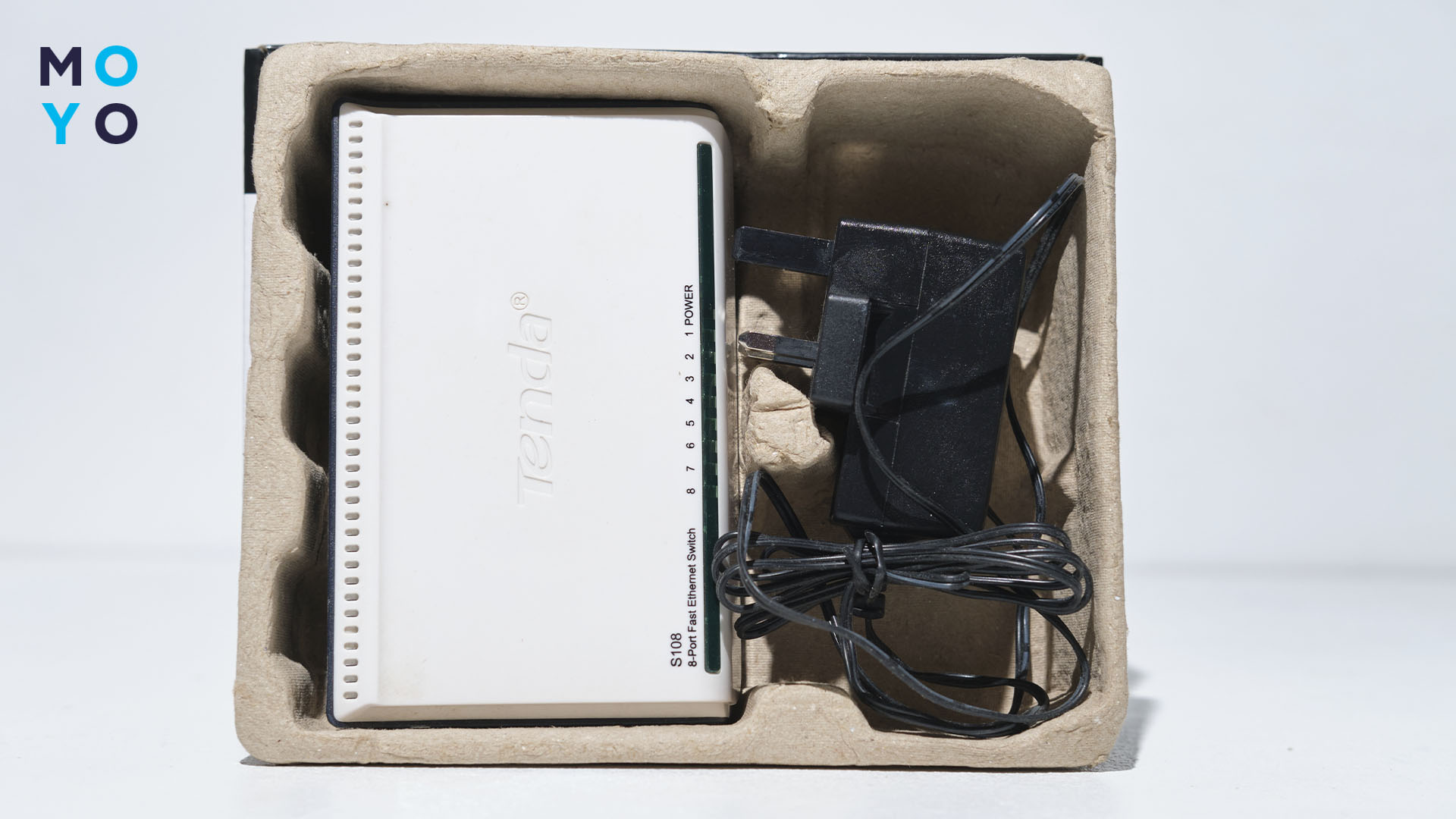
У мощных и недорогих роутеров Tenda принцип подключения похож. Кабель провайдера вставляют в WAN-порт, через который устройство получает интернет. Если в квартире установлен оптический терминал, к этому разъему подключают кабель от терминала.
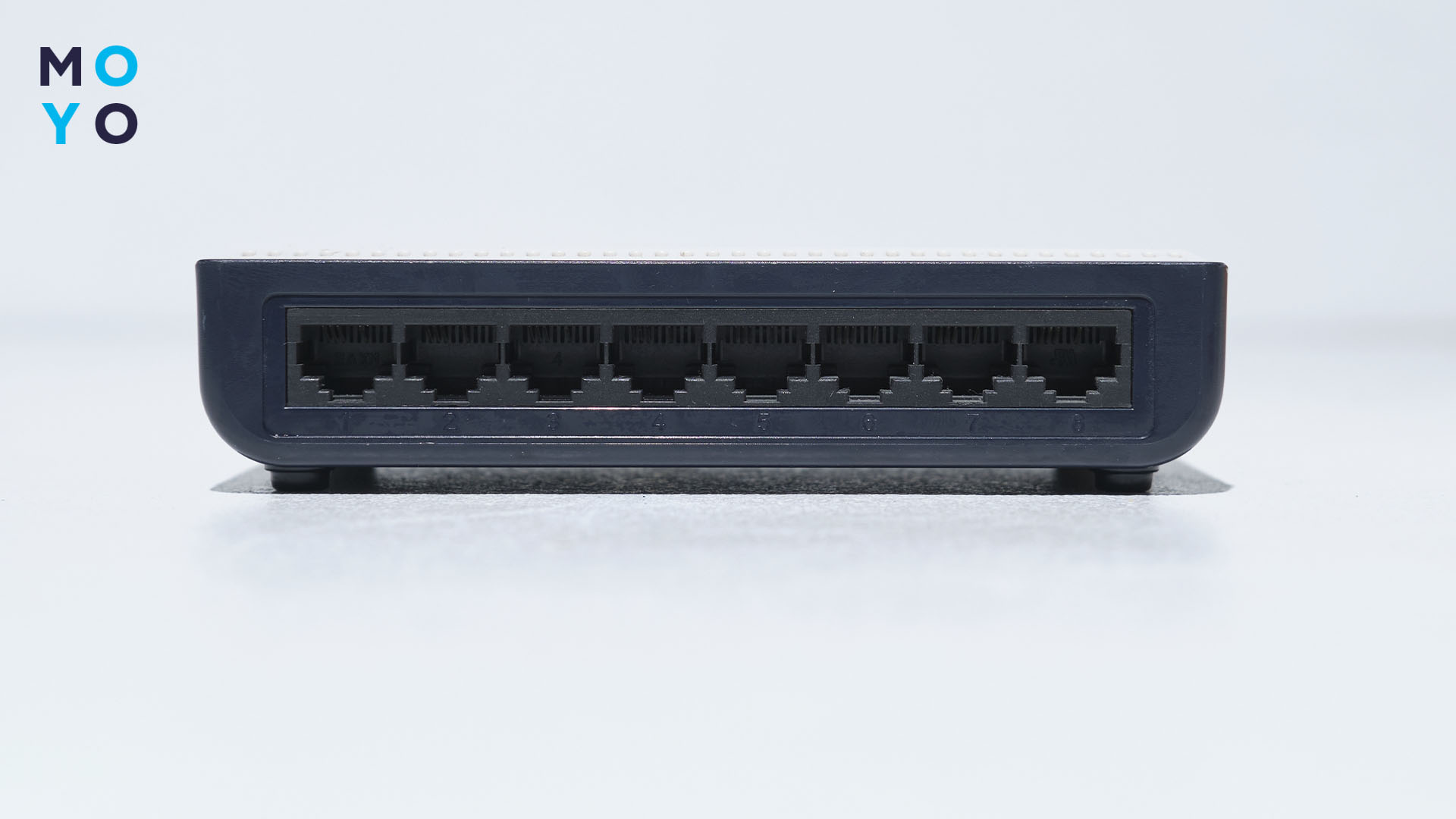
Компьютер соединяют с одним из LAN-портов с помощью сетевого кабеля. На некоторых моделях встречаются универсальные разъемы LAN/WAN. Их назначение нужно проверить в инструкции. Если у ноутбука нет Ethernet-порта, для настройки можно воспользоваться Wi-Fi.
Название заводской беспроводной сети указано на наклейке маршрутизатора. Там же находится пароль. Если сеть изначально открыта, его задают при первой настройке. После подключения кабелей включают устройство через комплектный адаптер питания. Напряжение питания зависит от модели. При замене адаптера сверяют напряжение, полярность и силу тока с требованиями производителя.
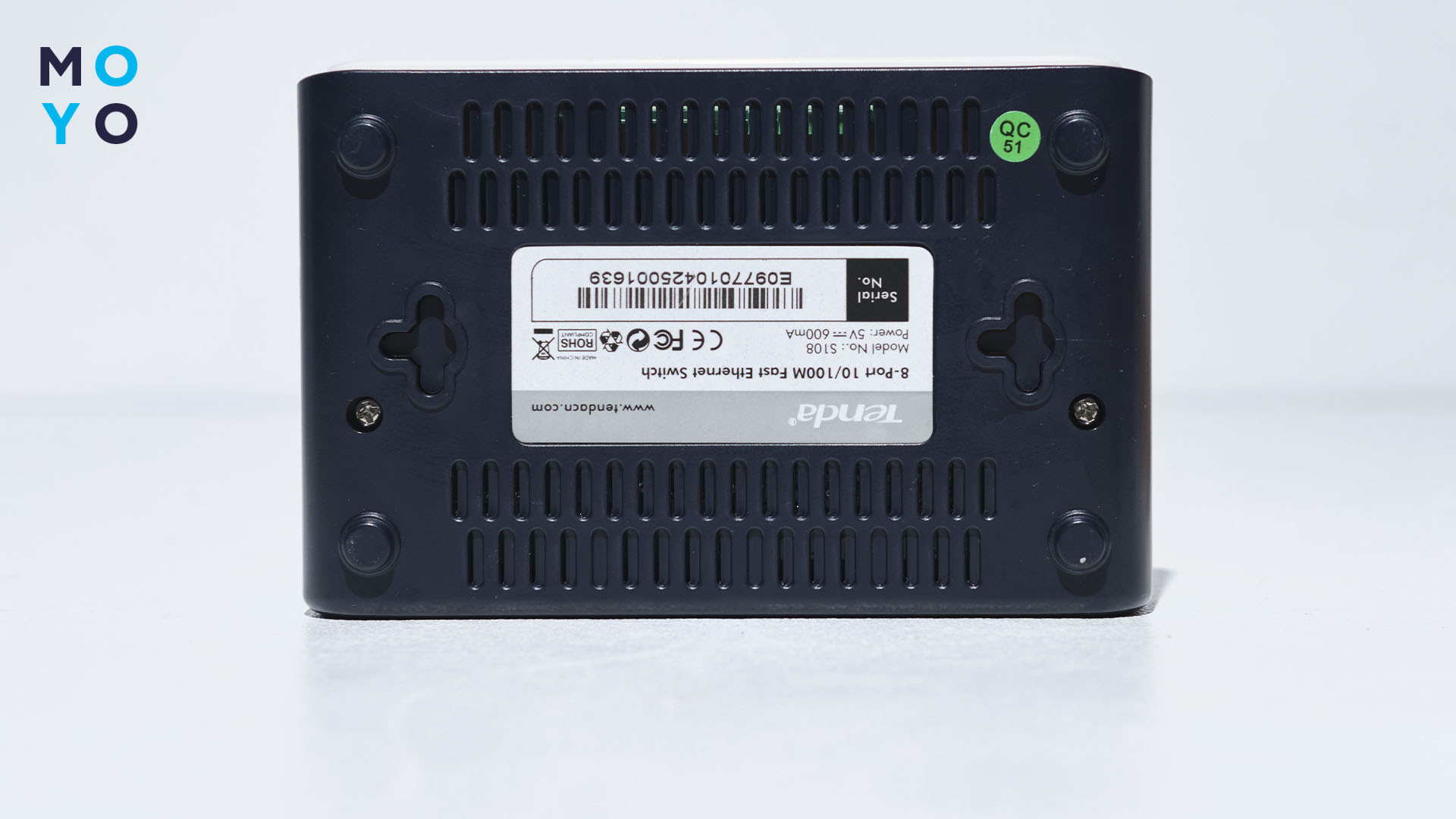
После включения проверяют индикатор питания. Во время загрузки другие лампочки могут мигать. Их назначение и сигналы зависят от модели. Когда роутер не включается, проверяют подключение адаптера и розетку. Если питание есть, можно переходить к входу в панель управления.
К вопросу автономности: Вай Фай без света – 5 способов остаться онлайн во время отключений
Вход в панель управления
Настройки Tenda открываются через браузер на компьютере или смартфоне. Интернет для этого не нужен. Достаточно подключиться к маршрутизатору.
Порядок действий:
- Подключиться к Tenda
Компьютер соединяют с LAN-портом сетевым кабелем. Для коннекта по Wi-Fi выбирают сеть, название которой указано на наклейке роутера. Там же может быть пароль. Если сеть открыта, он не потребуется. На смартфоне лучше временно отключить мобильный интернет. - Открыть панель управления
В верхнюю адресную строку браузера вводят домен tendawifi.com или IP-адрес 192.168.0.1. Не в поисковую строку Google. Если страница не открывается, проверяют адрес на наклейке или в инструкции. В Windows его также можно найти в свойствах активного сетевого подключения, в строке «Шлюз по умолчанию». - Ввести пароль
При первом запуске устройство может сразу открыть настройки или предложить создать пароль администратора. Если его уже использовали, вводят установленный ранее пароль. Он не обязательно совпадает с паролем Wi-Fi. Если данные неизвестны, проверяют инструкцию или уточняют их у провайдера.
Когда панель не открывается, проверяют соединение с Тенда и пробуют другой браузер. При подключении по кабелю в Windows должно быть включено автоматическое получение IP-адреса. Не стоит сразу нажимать Reset. Сброс удалит настройки интернета и Wi-Fi. После него прибор придется настраивать заново.
Определяем подключившихся: Как проверить, кто подключен к Wi-Fi с помощью 4 инструкций
Быстрая настройка роутера Tenda (Quick Setup)
После входа в панель управления открывается мастер быстрой настройки. На некоторых моделях нужно нажать Quick Setup или Start. Названия пунктов различаются в зависимости от прошивки.
Настройка состоит из четырех шагов:
- Выбрать тип подключения
При динамическом подключении Dynamic IP (DHCP) роутер получает IP-адрес автоматически. Для PPPoE нужны логин и пароль. При Static IP вручную вводят IP-адрес, маску подсети, шлюз и DNS-серверы. Тип подключения и необходимые данные указаны в договоре или личном кабинете провайдера. Если информации нет, ее уточняют в техподдержке. Пароль PPPoE не следует путать с паролем Wi-Fi. - Задать имя Wi-Fi
В поле SSID вводят название домашней сети. Если роутер поддерживает частоты 2,4 и 5 ГГц, можно задать для них разные названия или оставить общее, если прошивка позволяет. - Установить пароль
Для Wi-Fi придумывают комбинацию длиной не менее 8 символов. Лучше использовать буквы, цифры и специальные знаки. Если роутер предлагает создать отдельный пароль администратора, его тоже сохраняют. Он понадобится при следующем входе в настройки. - Сохранить изменения
Нажимают Save, Apply или Next. Маршрутизатор применит настройки и, при необходимости, перезагрузится. В это время Wi-Fi может временно исчезнуть. Если название или пароль сети изменились, ее заново выбирают на компьютере или смартфоне и вводят новый пароль.
Параметр MTU определяет максимальный размер пакета данных. Его не меняют. Другое значение вводят, только если этого требует провайдер. Для проверки открывают любой сайт на подключенном устройстве. Если страница загружается, настройка завершена. Если нет, проверяют состояние интернет-соединения в панели управления, выбранный тип подключения и данные провайдера.
Возвращение к исходному: Как скинуть роутер до заводских настроек – 2 способа и что делать после сброса
Через приложение
Настройка роутера Тенда через телефон доступна в приложении Tenda WiFi. Через него также можно управлять домашней сетью. Но поддерживают его не все модели. Совместимость проверяют в инструкции или на сайте производителя.
Программу скачивают из Google Play или App Store. Затем открывают настройки Wi-Fi на телефоне и подключаются к заводской сети маршрутизатора. Ее название и пароль, если он требуется, указаны на наклейке корпуса. Когда мобилка сообщает, что интернет недоступен, соединение не разрывают. Для первоначальной настройки это нормально. Мобильный интернет лучше временно отключить.
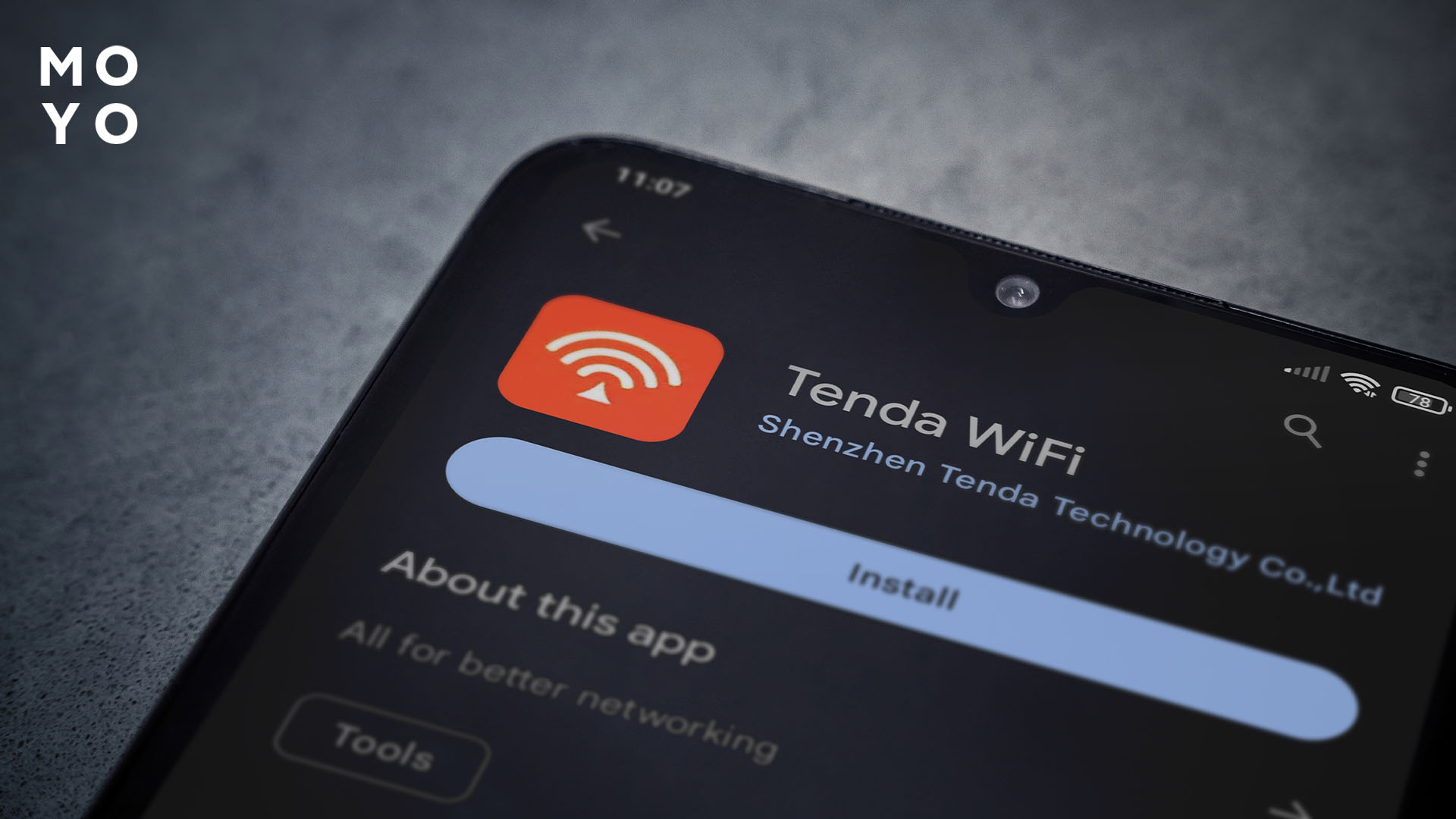
Запускают Tenda WiFi. Если приложение запрашивает доступ к локальной сети для поиска роутера, разрешают. После обнаружения устройства выбирают его на экране. Когда программа запрашивает пароль администратора, вводят данные для входа в панель управления.
На моделях, поддерживающих первоначальную настройку через приложение, выбирают тип подключения и, при необходимости, вводят данные провайдера. Затем задают название Wi-Fi и пароль. Если приложение не предлагает настроить интернет, первоначальную настройку выполняют через браузер.
После сохранения изменений смартфон может отключиться от Wi-Fi. Нужно открыть список беспроводных сетей, выбрать новое название и ввести установленный пароль. Затем открыть любой сайт и проверить интернет.
Когда приложение не находит роутер, сначала проверяют подключение смартфона к его сети. На некоторых моделях управление через Tenda WiFi нужно предварительно включить в браузерной панели. Если приложение требует учетную запись, входят в нее или регистрируются. Для удаленного управления может понадобиться привязка роутера.
После подключения в приложении можно посмотреть список устройств, использующих домашний интернет. В зависимости от модели, также доступны гостевая сеть, родительский контроль, ограничение доступа и обновление прошивки.
Освежаем софт: Как обновить прошивку роутера – 2 метода и правильная подготовка
Настройки для профи
Дополнительные параметры Tenda помогают уменьшить помехи, стабилизировать Wi-Fi и снизить задержку при высокой нагрузке. Прежде чем менять настройки, нужно найти причину проблемы. Если интернет пропадает даже при подключении по кабелю, проверяют WAN-соединение и оборудование провайдера.
Когда неполадки возникают только по Wi-Fi, начинают с анализа радиоэфира. WiFi Analyzer или аналогичная программа покажет соседние сети, занятые каналы и уровень сигнала. Но такие приложения не обнаруживают все источники помех.
Основные параметры находятся в разделе Wireless Settings. Таблица поможет определить, какие значения стоит проверить.
|
Параметр |
Исходное значение |
Когда менять |
Что учитывать |
|
Канал 2,4 ГГц |
Auto |
При помехах проверить каналы 1, 6 и 11 |
Учитывать силу соседних сигналов |
|
Ширина канала 2,4 ГГц |
Зависит от модели: 20 МГц или Auto (20/40 МГц) |
Если установлено 40 МГц и сеть работает нестабильно |
Широкий канал сильнее подвержен помехам |
|
Канал 5 ГГц |
Auto |
При частых разрывах проверить другой разрешенный канал |
На каналах DFS возможны временные отключения |
|
Ширина канала 5 ГГц |
Auto или 80 МГц |
При помехах проверить 40 МГц |
Максимальная скорость может снизиться |
|
Мощность передатчика |
Значение по умолчанию |
Если несколько точек доступа мешают переключению устройств |
Снижение мощности может ухудшить покрытие |
|
Режим Wi-Fi |
Смешанный |
Если вся техника поддерживает современные стандарты |
Старые устройства могут потерять соединение |
|
QoS |
Без дополнительных ограничений |
Если под нагрузкой растет задержка |
Возможности зависят от модели |
В диапазоне 2,4 ГГц каналы 1, 6 и 11 не перекрываются при ширине 20 МГц. При выборе учитывают силу сигналов соседних линий. Если автоматический выбор дает стабильную связь, менять его незачем.
У 2-диапазонных маршрутизаторов Tenda работают сети 2,4 и 5 ГГц. Некоторые 3-диапазонные модели дополнительно используют второй диапазон 5 ГГц или 6 ГГц. При ручной настройке учитывают региональные ограничения и DFS. Если прибор обнаружит сигнал радара на таком канале, он должен освободить частоту. Это может временно прервать соединение. Поддержка ширины 160 МГц не гарантирует прироста скорости. Ее также должно поддерживать подключенное устройство.
Мощность передатчика Transmit Power полезно регулировать в сетях с несколькими точками доступа. Слишком сильный сигнал иногда мешает смартфонам и ноутбукам вовремя переключаться между ними. Но уменьшение мощности сокращает зону покрытия. Владельцу одного домашнего роутера без проблем со связью менять этот параметр не требуется.
Смешанный режим Wi-Fi сохраняет совместимость с техникой разных поколений. Если все устройства поддерживают современные стандарты, можно проверить работу без 802.11b, если позволяет прошивка. Это уменьшает затраты эфирного времени на поддержку старых скоростей, но не гарантирует ускорения. При проблемах с подключением прежний режим возвращают.
Гейминговые маршрутизаторы оснащаются дополнительными функциями управления трафиком. Но их наличие и возможности зависят от модели. QoS помогает распределять скорость, когда несколько устройств одновременно используют интернет. Отправка большого видео в облако может увеличить задержку в онлайн-игре или вызвать перебои во время видеозвонка.
Перед настройкой измеряют входящую и исходящую скорость при свободном интернет-канале. Если роутер запрашивает пропускную способность, полученные значения используют как ориентир. Возможности QoS зависят от модели Tenda. Одни позволяют назначать приоритет устройствам, другие – только ограничивать их скорость. Приоритет не всегда устраняет задержки.
Проверить результат можно через командную строку Windows. Сначала вводят ping -n 100 192.168.0.1, заменив IP-адрес на адрес своего роутера. Команда отправит 100 запросов и покажет время ответа и потери пакетов. Затем выполняют ping -n 100 1.1.1.1 для проверки соединения с внешним сервером.
Оба теста проводят сначала без нагрузки, затем во время загрузки или отправки большого файла. Сравнивают задержку и потери пакетов. Если запаздывание до внешнего сервера растет, а до роутера остается стабильным, проверяют загрузку интернет-канала. Причина также может находиться за пределами домашней сети После настройки QoS измерения повторяют при такой же нагрузке.
При этом ping не дает определить все причины неполадок. На результат влияет то, как проверяемый сервер обрабатывает запросы. Для сравнительных тестов можно временно отключить объединение диапазонов 2,4 и 5 ГГц. Это даст возможность проверить каждую сеть отдельно, без автоматического переключения между ними.
Параметры меняют по одному. После каждого изменения проверяют результат. Если связь ухудшилась, возвращают прежнее значение. Перед экспериментами стоит сохранить резервную копию настроек, если прошивка поддерживает такую функцию.
Интересная статья: Как переключить роутер с частоты 2,4 на 5 ГГц – где это настраивается и что выбрать


