

Когда процессор перегревается, он снижает частоту, чтобы уменьшить нагрев. Если этого недостаточно, компьютер выключается. Разбираемся, почему греется процессор на ПК, как найти причину и устранить её.
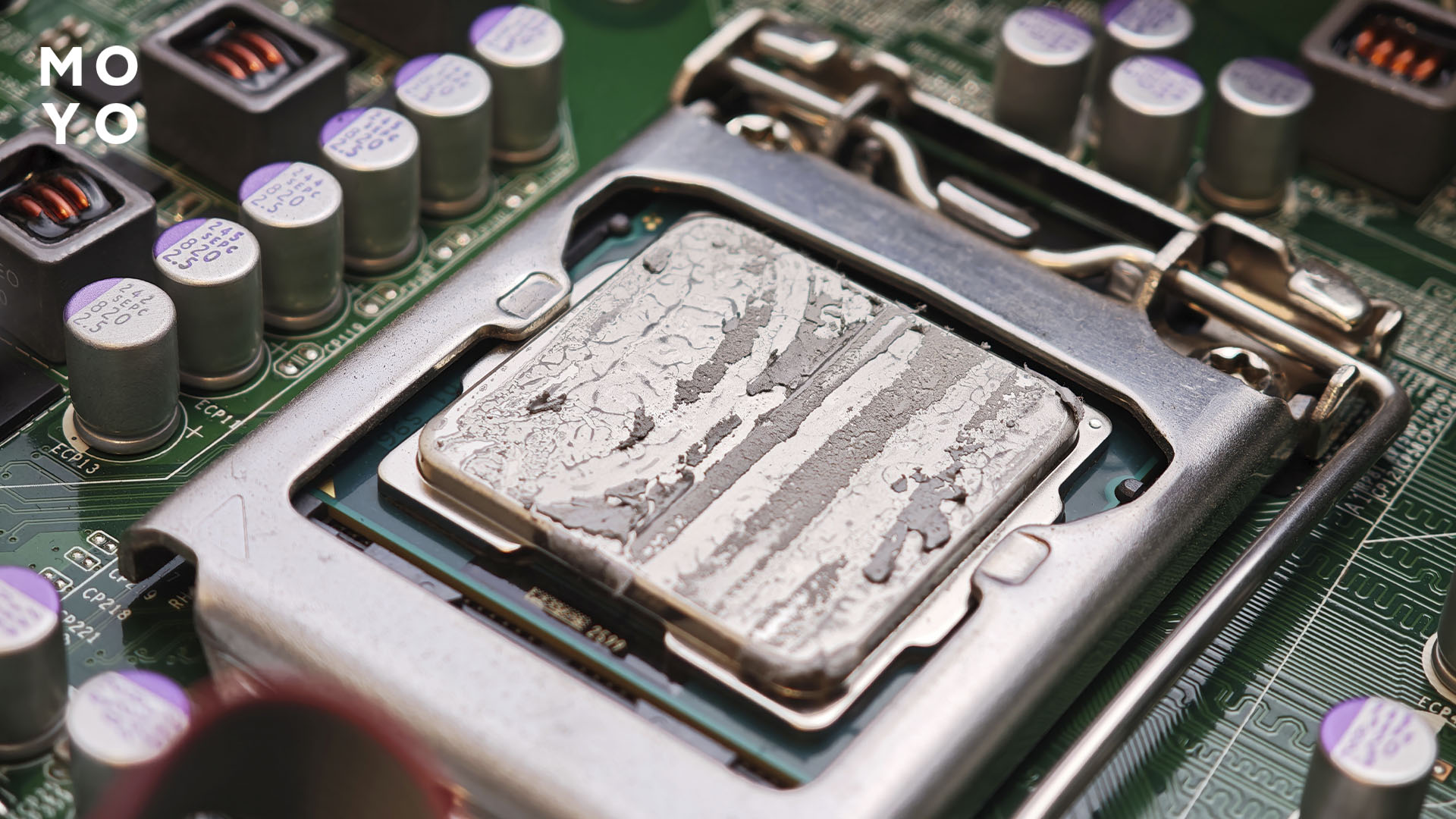
Нормальная температура процессора
Температура CPU зависит от модели, загрузки ЦП, настроек питания, температуры в помещении и эффективности охлаждения. Для настольных процессоров можно использовать приблизительные ориентиры:
- 30-50 °C в простое. Открыты рабочий стол и фоновые программы, загрузка ЦП минимальна.
- 40-70 °C при повседневной работе. Просмотр видео, браузер, офисные приложения.
- 60-90 °C в играх и ресурсоёмных программах. Температура зависит от нагрузки и возможностей кулера.
- 80-95 °C при стресс-тестах. Такие показатели возможны при длительной полной загрузке. Для отдельных моделей это допустимый рабочий режим.
Эти значения не универсальны. У AMD Ryzen 7 7800X3D предельная рабочая температура составляет 89 °C, а у Intel Core i7-14700K – 100 °C. При достижении температурного предела процессор снижает частоту и энергопотребление, чтобы избежать перегрева.
Проверить температуру можно через HWiNFO. Программа показывает текущие и максимальные значения. Сравнивают температуру в простое и во время игры или другой привычной нагрузки. Загрузку ЦП можно посмотреть в диспетчере задач Windows.
Важно учитывать поведение компьютера. Если температура достигает предела, частота падает, а игры начинают тормозить, стоит проверить охлаждение. Кратковременный скачок температуры не означает неисправность.
В ноутбуках и моноблоках отводить тепло сложнее из-за компактного корпуса. Поэтому температура выше, чем у настольных моделей. Оценивать её нужно с учётом характеристик конкретного CPU.
Проверенные модели: Какой процессор нужен для RTX 3060: 5 удачных вариантов от Intel и AMD
Высокая нагрузка
Чем больше задач выполняет процессор, тем выше его энергопотребление и тепловыделение. В играх, при рендеринге видео и работе с требовательными программами загрузка CPU достигает 100%. Это нормально, если температура в допустимых пределах, а частота не снижается из-за перегрева.
Если процессор греется без видимой причины или начал греться процессор после установки новой программы, проверяют фоновые процессы и настройки производительности. При перегреве CPU снижает частоту, из-за чего компьютер тормозит, а FPS в играх – падает.
|
Ситуация |
Что делать |
|
Высокая температура во время игры |
Проверить показания датчиков через HWiNFO. Если перегрев, ограничить FPS и снизить настройки, влияющие на загрузку CPU |
|
Загрузка ЦП остаётся высокой даже в простое |
Открыть диспетчер задач сочетанием Ctrl + Shift + Esc. Отсортировать процессы по использованию ресурсов и выяснить, какая программа работает в фоне. При подозрительной активности проверить компьютер на вредоносное ПО |
|
ПК тормозит при запуске нескольких программ |
Закрыть ненужные приложения и вкладки браузера. Проверить, не выполняются ли обновления или антивирусное сканирование |
|
Нагрев усилился после разгона |
Вернуть прежние значения частоты, напряжения и лимитов мощности в BIOS. Если они неизвестны, восстановить стандартные параметры с учётом настроек конкретной системы |
|
Температура выросла после изменения режима питания Windows |
Вернуть прежний режим питания и проверить дополнительные параметры производительности |
Если нагрузку создаёт системный процесс, проверяют, не связан ли он с драйвером устройства. При необходимости драйвер обновляют с сайта производителя. Если ресурсы потребляет системный процесс Windows, сначала выясняют его назначение. Во время установки обновлений или проверки антивирусом высокая загрузка временная. Завершать такие процессы без разбора не стоит.
Если нагрузка снизилась, а температура остаётся высокой, причина в системе охлаждения. В таком случае проверяют крепление кулера, состояние радиатора и вентиляцию корпуса.
В тему: Как поменять термопасту – 3 инструкции
Плохая система охлаждения
Процессор перегревается даже при умеренной нагрузке, если кулер плохо отводит тепло. Причина в недостаточной мощности охладителя, слабом прижиме радиатора или неисправном вентиляторе. Если температура резко выросла после сборки ПК или замены термопасты, сначала проверяют правильность установки.
Перед осмотром компьютер выключают и отключают от сети. Проверяют крепление радиатора и подключение вентилятора к соответствующему разъёму материнской платы. После включения ПК в настройках BIOS можно посмотреть скорость вращения. Если вентилятор не работает, проверяют кабель и настройки управления оборотами. Неисправную деталь заменяют.
При неплотном прилегании радиатор снимают и устанавливают заново по инструкции производителя. Старую термопасту удаляют с обеих контактных поверхностей и наносят новую. Также проверяют, не осталась ли защитная плёнка на основании охладителя. Даже исправный вентилятор не спасёт от перегрева, если радиатор плохо прижат к CPU.
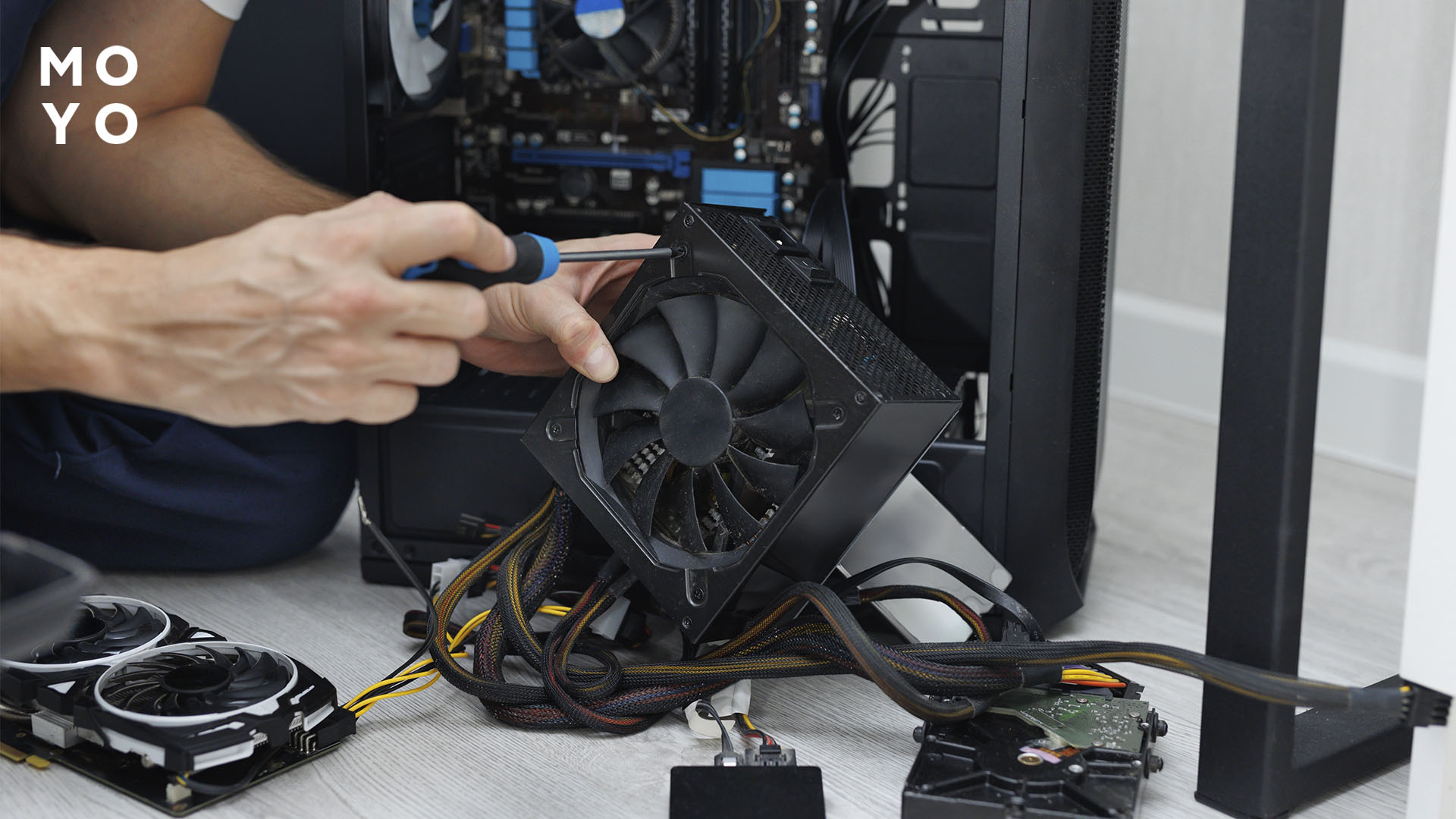
Если установка правильная, но нагрев высокий, мощности кулера недостаточно. При выборе учитывают энергопотребление CPU под нагрузкой и результаты испытаний кулера, а не только заявленный TDP. У Intel Core i7-14700K базовая мощность составляет 125 Вт, а максимальная в турборежиме – 253 Вт. Заявленные характеристики охладителей разных производителей не всегда сопоставимы, поэтому полезно изучить независимые тесты.
Для производительных ПК подходят башенные модели с крупным радиатором и одним или двумя вентиляторами. Но количество теплотрубок не гарантирует эффективность. Перед покупкой проверяют совместимость с сокетом, допустимую высоту охладителя и расстояние до модулей оперативной памяти.
Альтернатива – система жидкостного охлаждения (СЖО). Модели с радиаторами 240-360 мм стоит рассматривать при высоком энергопотреблении и длительных нагрузках. Но хорошая башня работает не хуже бюджетной СЖО. Жидкостная система требует места для радиатора, а помпа создаёт дополнительный шум. Если воздушное охлаждение справляется с нагрузкой и устраивает по уровню шума, переходить на СЖО нет необходимости.
Продвинутые технологии: Как делаются процессоры – 3 ключевые технологические операции
Плохая вентиляция корпуса
Если процессор продолжает греться после установки мощного кулера, причина в плохом воздухообмене. Радиатор передаёт тепло воздуху внутри системы. Когда нагретый поток не выходит наружу, температура CPU и видеокарты растёт. Это заметно во время игр.
Количество корпусных вентиляторов зависит от комплектующих и конструкции системного блока. Для игровых ПК используют несколько схем с моделями диаметром 120 или 140 мм.
Практические варианты размещения:
- 3 вентилятора – 2+1. Два передних по 120 или 140 мм подают воздух, один задний выводит нагретый. Подходит как начальная схема для многих игровых ПК.
- 4 вентилятора – 3+1. Три передних по 120 мм и один задний. Дополнительный приток полезен для мощной видеокарты.
- 5-6 вентиляторов. Три передних на вдув, один задний и один или два верхних на выдув. Такую конфигурацию рассматривают для производительной сборки, если корпус поддерживает установку и тесты показывают пользу от дополнительных вентиляторов.
Эти схемы не привязаны к конкретному количеству ватт. Даже шесть вентиляторов не обеспечат хороший результат, если передняя панель плохо пропускает воздух. Баланс притока и вытяжки зависит от скорости вращения и сопротивления пылевых фильтров, а не только от числа установленных моделей.
Можно проверить вентиляцию без покупки комплектующих. В HWiNFO фиксируют температуру CPU после 10-15 минут привычной нагрузки. Затем повторяют тест со снятой боковой панелью, сохранив одинаковые настройки и условия. Если температура существенно снизилась, проверяют приток и отвод воздуха. Это диагностическое сравнение, а не универсальный температурный норматив.
Для улучшения результата очищают пылевые фильтры, проверяют направление вращения и настройки оборотов в BIOS. Если корпус поддерживает вентиляторы на 140 мм, их стоит сравнить с вариантами на 120 мм. Более крупная модель часто обеспечивает сопоставимый поток при меньших оборотах. Но результат зависит от конструкции. При необходимости добавляют вытяжной вентилятор или выбирают корпус с сетчатой передней панелью.
Для СЖО с радиатором 240, 280 или 360 мм важно предусмотреть подходящее место. При верхней установке с выдувом нагретый воздух выходит наружу. Переднее размещение с вдувом снижает температуру CPU, но нагревает воздух, поступающий к видеокарте. Выбор проверяют по показателям процессора и видеокарты, а не только одного компонента.
У ноутбука нельзя перекрывать воздухозаборники. Его ставят на твёрдую поверхность. Охлаждающая подставка тоже помогает, но эффект зависит от конструкции устройства.
Интересная статья: 5 способов предотвратить троттлинг процессора
Пыль и загрязнение
Пыль оседает на радиаторе, лопастях вентиляторов и вентиляционных решётках. Со временем она мешает прохождению воздуха и ухудшает охлаждение. Если процессор греется сильнее обычного, а вентиляторы шумят даже при небольшой нагрузке, проверяют состояние компьютера. При сильном загрязнении температура достигает предела. Из-за этого снижается производительность или срабатывает защитное отключение.
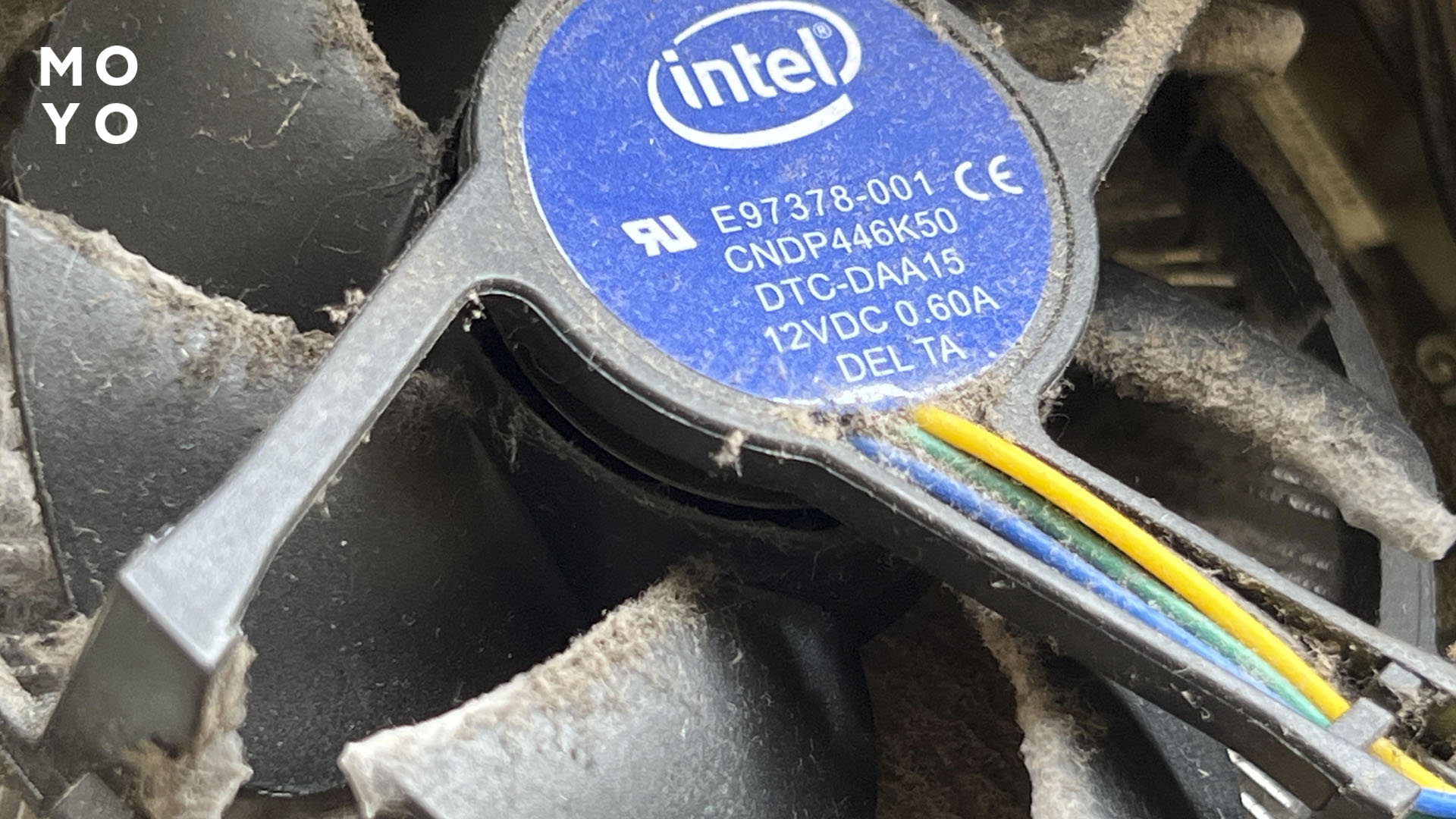
Стоит проверять состояние фильтров и радиаторов каждые 3-6 месяцев. Если системный блок стоит на полу, рядом с ковром или в помещении с домашними животными, осматривают чаще. Чистку проводят по мере загрязнения, а не строго по графику.
Перед обслуживанием компьютер выключают и отключают от розетки. Затем снимают боковую панель и очищают съёмные пылевые фильтры. Для радиаторов и вентиляторов используют баллончик со сжатым воздухом. Лопасти при продувке удерживают от вращения. Баллон держат вертикально и направляют короткие струи. Бытовым пылесосом чистить внутренние компоненты не рекомендуется из-за риска статического разряда и повреждений.
После очистки сравнивают температуру CPU при одинаковой нагрузке. Если показатели не изменились, проверяют крепление кулера и состояние термопасты. Её не обязательно менять каждые 3 года. Срок службы зависит от состава и условий эксплуатации. Новый слой наносят после снятия радиатора или при выявленных проблемах с тепловым контактом.
У ноутбуков пыль часто скапливается между вентилятором и радиатором. Продувка через внешние отверстия не всегда помогает. Если ноут перегревается или выключается под нагрузкой, понадобится разборка и чистка в сервисе. Замену термоинтерфейсов видеокарты также доверяют специалисту. Ведь неправильная толщина термопрокладок ухудшает охлаждение компонентов.
Ещё один способ снизить температуру процессора – андервольтинг. Для этого уменьшают напряжение через BIOS или специальную программу, если CPU поддерживает такую настройку. При удачной настройке нагрев снижается без заметной потери производительности.
Напряжение снижают постепенно. После каждого изменения проверяют температуру и работу компьютера под нагрузкой. Когда появляются зависания, ошибки или перезагрузки, возвращают прежние настройки. Андервольтинг не поможет, если кулер неисправен, радиатор плохо закреплён или забит пылью. Сначала устраняют эти проблемы.
Подробнее о чистке ПК: Как почистить компьютер от пыли: 2 проверенные технологии


