

Первое, что хочется, – выдернуть из розетки и включить снова. Потом еще раз. И еще. Но интернет так и не появляется. Когда роутер не раздает интернет, проблема не в нем. Иногда она решается за несколько минут, если знать, где искать. В статье разобраны самые распространенные причины, почему Вай фай роутер не раздает интернет, и способы быстро найти неисправность.
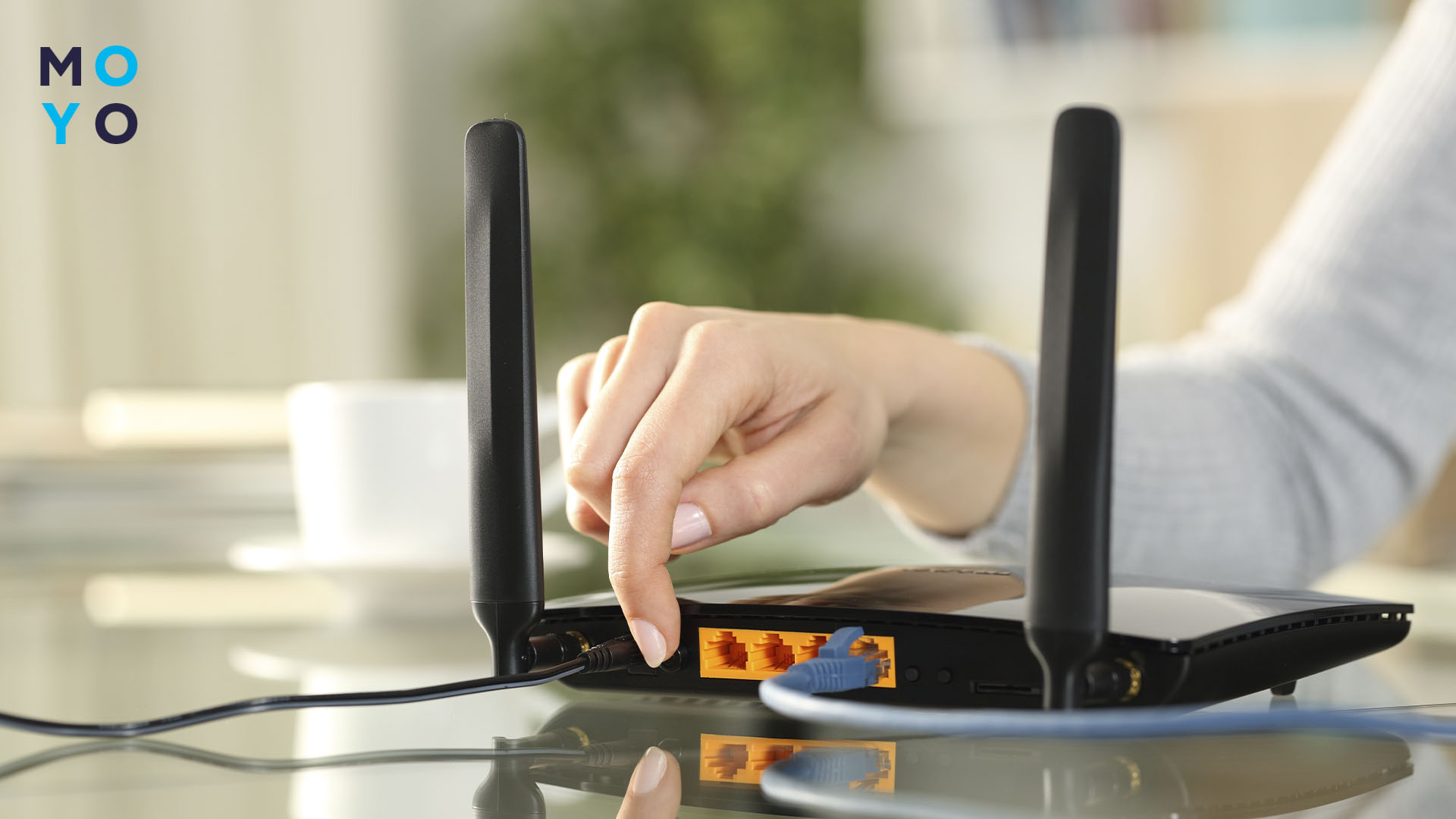
Проверка основных настроек роутера
Не стоит сразу менять все настройки подряд. Если изменить несколько параметров, сложно понять, какой из них решил проблему. Их проверяют по одному. Сначала смотрят, изменилось ли название сети. После сбоя питания или сброса настроек маршрутизатор вернет заводское имя.
- На телефоне открыть Настройки → Wi-Fi.
- Посмотреть название домашней сети.
- Если вместо привычного имени отображается TP-Link_XXXX или ASUS_XXXX, перевернуть роутер и найти наклейку.
- На наклейке посмотреть адрес панели управления (обычно 192.168.0.1, 192.168.1.1 или router.asus.com).
- Подключиться к сети, используя пароль с той же наклейки.
- Открыть этот адрес в браузере и выполнить первоначальную настройку.
После сохранения параметров телефон, ноутбук и другие устройства придется подключить заново, используя уже новый пароль.
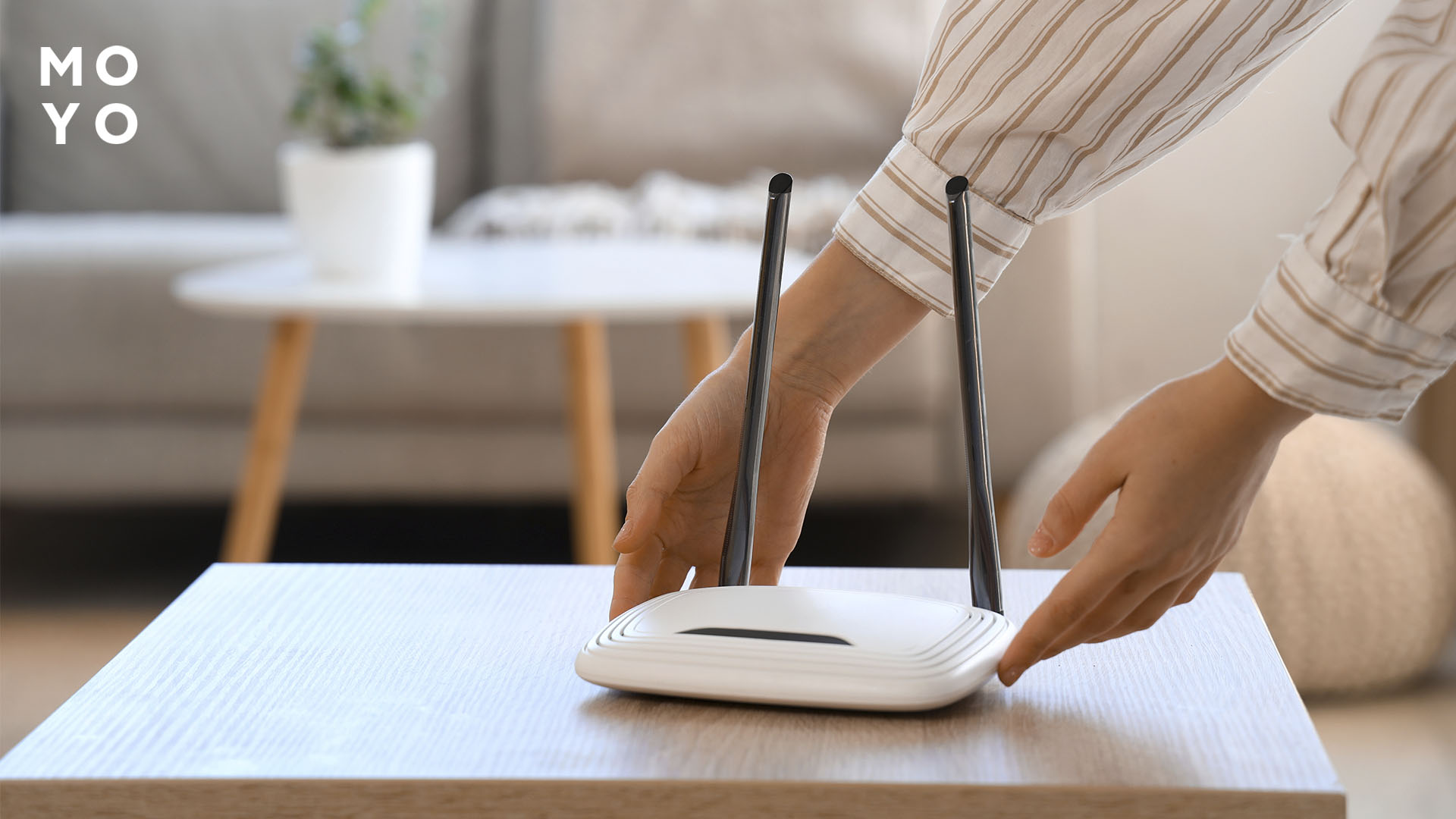
Многие роутеры раздают две сети – 2,4 ГГц и 5 ГГц. Иногда после сбоя одна из них отключается. Проверяют, открыв список Wi-Fi-сетей на смартфоне или ноутбуке. Если раньше отображались две сети, а теперь осталась одна, заходят в настройки прибора. Убеждаются, что второй диапазон включен. Заодно стоит проверить тип шифрования сети. Используют WPA2-PSK или WPA3. Если выбран устаревший или неподдерживаемый стандарт, гаджеты не подключатся к Вай-фаю.
Если к роутеру подсоединено много техники, временно отключают лишнее. После этого проверяют, появился ли интернет. Если проблема исчезла, причина связана с перегрузкой роутера. Чем выше нагрузка, тем сложнее устройству обслуживать все подключения. После каждой проверки ждут одну-две минуты. Некоторым моделям требуется время, чтобы применить новые настройки и восстановить подключение. Если интернет так и не появился, переходят к следующему этапу диагностики.
Полезная статья: Как усилить сигнал роутера в домашних условиях – 5 способов, которые работают
Проблемы с устройствами и подключением
Когда интернет пропал только на одном устройстве, не стоит искать неисправность в маршрутизаторе. Сначала нужно подключить к каналу Wi-Fi другой телефон, ноутбук или планшет. Если они работают, причина в самом устройстве. Поэтому перед тем как выяснять, почему роутер не раздает Вай фай, важно убедиться, что проблема затронула всю домашнюю сеть.
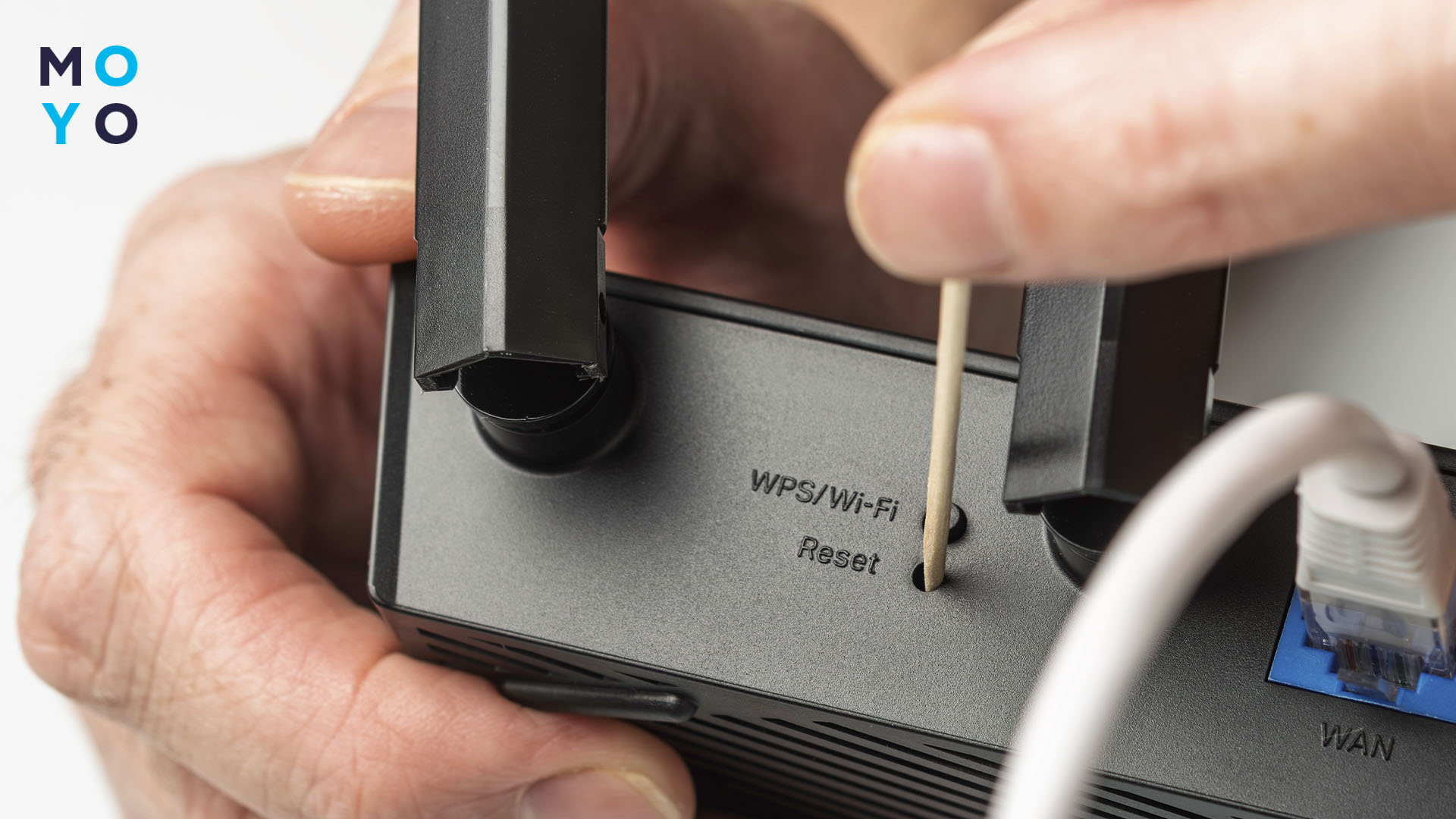
Если пароль недавно меняли, устройство пытается подключиться по старым данным. Это легко проверить. Достаточно попробовать подключить к Wi-Fi другое устройство. Если оно в интернете, а первое нет, удаляют на проблемном сохраненные параметры домашней сети. И подключаются заново, введя пароль еще раз. Порядок действий зависит от операционной системы, но во всех девайсах эта функция находится в настройках Wi-Fi.
Во время повторного подключения роутер автоматически выдает устройству новый IP-адрес через службу DHCP. Если проблема была связана со сбоем при получении сетевых параметров, соединение восстанавливается.
На ПК и ноутбуках причина в устаревшем драйвере Wi-Fi-адаптера. Особенно если интернет исчез после обновления Windows. Чтобы проверить, нажимают правой кнопкой мыши по меню «Пуск» и открыть «Диспетчер устройств». Развернуть раздел «Сетевые адаптеры», найти Wi-Fi-адаптер, нажать по нему правой кнопкой мыши и выбрать «Обновить драйвер». Затем нажать «Автоматический поиск драйверов». Если Windows сообщит, что установлена последняя версия, а интернет по-прежнему не работает, скачивают драйвер с официального сайта производителя ноутбука или Wi-Fi-адаптера. Устанавливают его вручную.
Когда связь периодически пропадает, стоит проверить режим энергосбережения. Некоторые ноуты отключают Wi-Fi для экономии заряда. Чаще всего это происходит при работе от аккумулятора. Если после подключения зарядного устройства интернет снова появляется, отключают энергосбережение для беспроводного адаптера.
Иногда интернет пропадает сразу после установки антивируса, VPN или сетевого фильтра. Удаляют эту программу и проверяют подключение снова. Иногда причиной становится конфликт устройств в домашней сети когда подключено много техники. Для проверки стоит временно отключить от Wi-Fi умные розетки, камеры, колонки и другие устройства. Если соединение восстановилось, причина найдена.
Реже причина кроется в фильтрации MAC-адресов. Чтобы это проверить, нужно открыть панель управления роутера, перейти в раздел «Контроль доступа», «MAC Filter» или «Access Control» (название зависит от модели). И убедиться, что устройство не заблокировано. Если фильтрация включена, добавляют новый девайс в список разрешенных или отключают эту функцию.
Дельные советы: Как заблокировать программе доступ в интернет — 4 подсказки
Влияние внешних факторов
Когда интернет пропадает только в дальней комнате, не стоит грешить на роутер. Сначала нужно подойти с телефоном или ноутбуком ближе к нему. Затем открыть несколько сайтов. Если страницы начали загружаться быстрее, проблема в слабом сигнале. Ему мешают стены, шкафы или другая крупная мебель. В таком случае прибор ставят ближе к центру квартиры. Даже его высокая мощность не компенсирует толстые бетонные стены, железобетонные перекрытия и большое расстояние до устройства. Не стоит прятать маршрутизатор в шкаф или за телевизор.
Если интернет тормозит только вечером, загвоздка в соседних Wi-Fi-сетях. Это часто происходит в многоквартирных домах. Когда соседи выходят в интернет, сети мешают друг другу. Утром скорость снова становится нормальной, роутер исправен. В этом случае стоит переключиться на частотный диапазон 5 ГГц, если его поддерживают маршрутизатор и устройство.

Иногда интернет пропадает во время работы микроволновой печи. Она создает помехи для сети 2,4 ГГц. После того как выключится, нужно снова открыть несколько сайтов. Если интернет заработал нормально, роутер переставляют подальше от кухни.
Даже если сигнал Вай-фай максимальный, проблема не решена. Для проверки стоит подключить к сети другое устройство. Когда оно тоже работает медленно, причина связана с помехами или провайдером. Если проблема только на одном девайсе, ищут неисправность уже в нем.
Познавательная статья: Как переключить роутер с частоты 2,4 на 5 ГГц — где это настраивается и что выбрать
Проблемы с провайдером или оборудованием
- Технические работы у провайдера
Домашняя сеть продолжает работать, но сайты не открываются. Для проверки стоит позвонить в службу поддержки или открыть сайт провайдера через мобильный интернет. Информация о работах и авариях публикуется заранее. - Поврежден интернет-кабель
Кабель, который входит в устройство, перегнулся, надорвался или неплотно держится в разъеме. Проверяют, надежно ли он подключен. Если есть запасной, меняют и смотрят, изменится ли ситуация. - Устройство давно не перезагружалось
Работает без выключения несколько месяцев, возможны программные сбои. Сначала перезагружают. Вынимают блок питания из розетки или отключают кабель от устройства. Ждут. Затем снова подключают питание. После этого нужно дождаться, пока загорятся основные индикаторы. Это занимает 1-3 минуты. Затем проверяют, появился ли интернет. Если проблема не ушла, обновляют прошивку до последней версии, доступной на сайте производителя. - Отключение электроэнергии
Во время блэкаута маршрутизатор работает от ИБП или повербанка. Когда оборудование провайдера обесточено, интернета не будет. Остается лишь дождаться восстановления питания или уточнить информацию у оператора связи. - Проблемы с оплатой
- Некоторые поставщики услуг отключают доступ к интернету при задолженности. Или снижают скорость после исчерпания лимита трафика. Стоит открыть приложение своего провайдера или войти в личный кабинет на его сайте. Там смотрят, оплачен ли интернет и нет ли ограничений. Если доступа к личному кабинету нет, звонят в службу поддержки. Специалист проверит состояние счета и сообщит, есть ли проблема.
Если ни одна из проверок не помогла, причина в неисправности оборудования. Тогда обращаются в сервисный центр или меняют его.
Спасение от блэкаутов: Что такое Starlink — установка терминала в 4 этапа
Быстрые способы решения проблемы
Сначала обращают внимание на индикаторы маршрутизатора. Если не горит Internet (WAN), причина на стороне провайдера или в кабеле. Когда не светится Wi-Fi, беспроводная сеть отключена. Если все индикаторы работают, исследуют подключенные устройства.
Как давно появилась неисправность? Если интернет пропал сразу после отключения света, обновления прошивки, смены пароля или перестановки роутера, ищут причину в этих изменениях. Исключают обновление прошивки или сброс к заводским параметрам. После таких операций появляются новые переменные, и определить источник неисправности сложнее.
Когда причина не определена, останавливаются и анализируют результаты. Гораздо полезнее записать, что уже удалось проверить, чем повторять одни и те же действия. Такая информация пригодится при обращении в службу поддержки.
В таблице описано, что помогает быстрее найти причину:
|
Что сделать заранее
|
Зачем это нужно |
| Вспомнить, после какого события пропал интернет | Сужает круг возможных причин |
| Проверить индикаторы до изменения настроек | Чтобы разобраться, где возникла проблема |
| Выполнять только одно действие за раз | Определить, что именно помогло |
| Записывать результаты проверок | Не придется повторять одни и те же действия |
| Оставить сброс настроек напоследок | Сохранятся текущие параметры подключения |
Не стоит спешить покупать новый роутер, если внезапно пропал интернет. Во многих случаях проблема решается без вызова мастера. Не меняют все настройки подряд, а последовательно исключают возможные причины. Так экономится время, быстрее восстановится соединение и не будет лишних затрат.
Читайте: Как расширить зону покрытия Wi-Fi с помощью Aimesh: 6 шагов для установки сети


