

Видеозвонки перестают зависать, страницы открываются быстрее, а связь становится стабильнее без покупки нового оборудования. Во многих случаях достаточно правильно настроить роутер и устранить несколько распространенных ошибок.
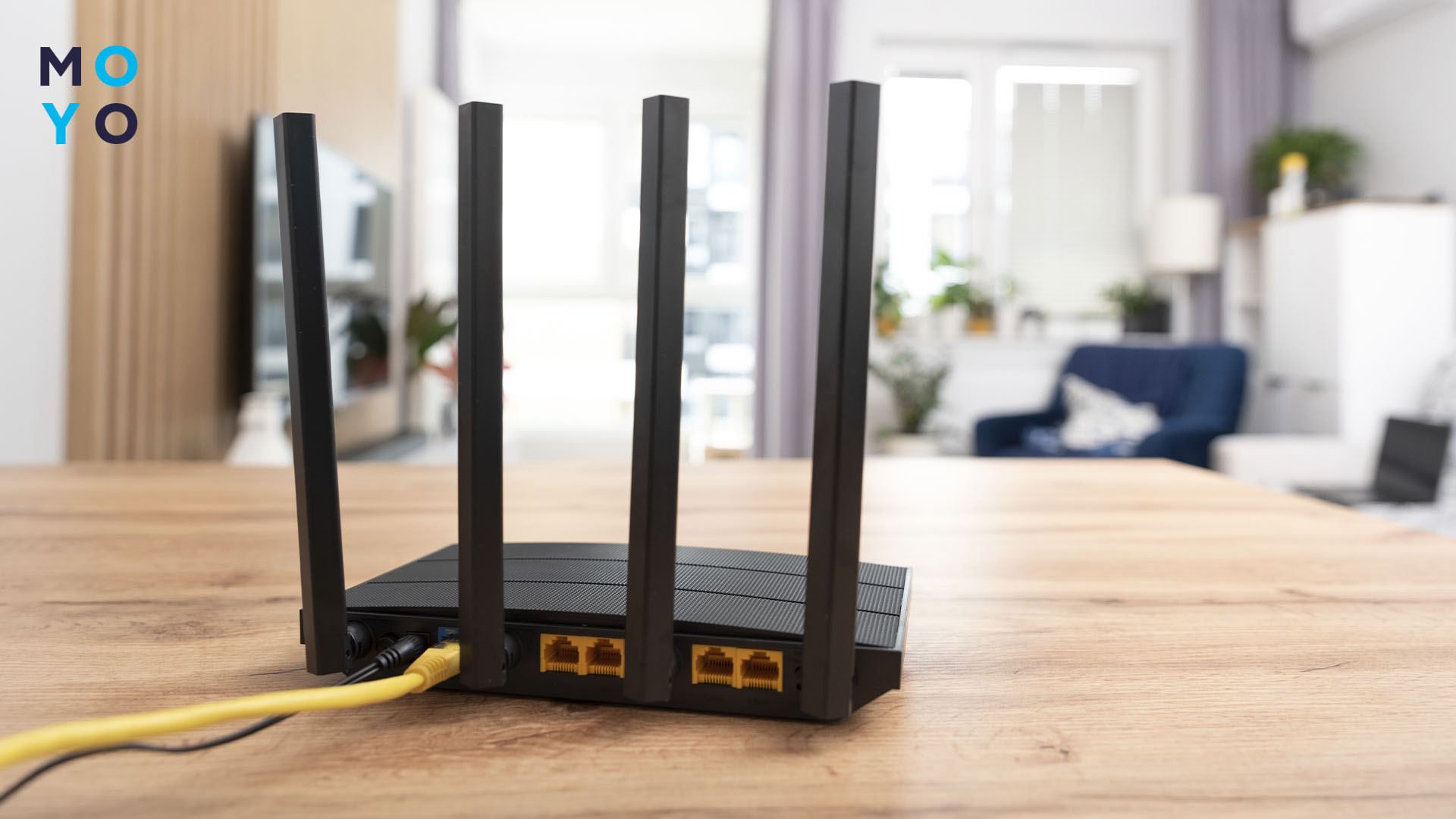
Большинство домашних моделей покрывают 50-60 м² только в идеальных условиях. Бетонные стены, мебель и неудачное расположение устройства вдвое сокращают эту площадь. Поэтому разобраться, как усилить сигнал Вай-фай, можно самостоятельно, без замены интернет-шлюза и вызова специалиста.
К слову: Как установить пароль на Вай-фай – настраиваем 5 роутеров
Причины слабого сигнала Wi-Fi
Маршрутизатор передает сигнал с помощью радиоволн, которым мешают препятствия. Сильнее всего их ослабляют стены, межэтажные перекрытия и металлические конструкции. Кирпич тоже снижает качество связи. Чем больше препятствий между точкой доступа и устройством, тем слабее прием.
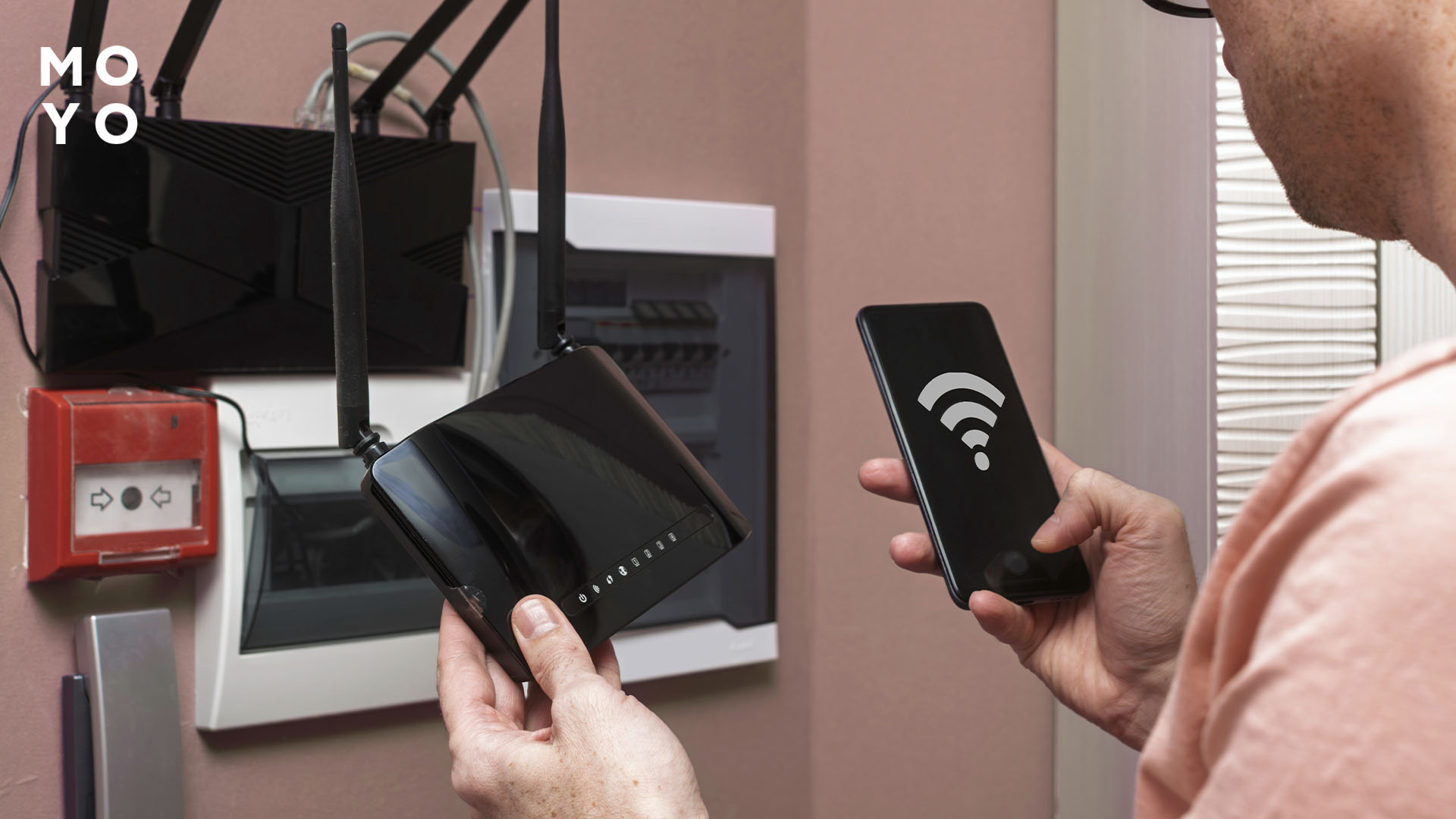
Не меньше значимо расположение модуля. Если он стоит в углу комнаты, на полу или в шкафу, часть покрытия теряется. Поскольку сигнал распространяется во все стороны, устройство у стены или в углу расходует часть мощности за пределы квартиры.
Помехи создают другие устройства. Микроволновые печи, радионяни, планшеты, датчики для умного дома и соседские маршрутизаторы используют диапазон 2,4 ГГц. В многоквартирных домах это часто приводит к перегруженному эфиру. Чем больше приборов подключено к маршрутизатору, тем ниже его скорость интернета.
Оценить качество сигнала помогает показатель RSSI. Значение от -30 до -60 дБм считается хорошим. Если уровень опускается ниже -70 дБм, соединение может стать нестабильным. Проверяют RSSI через приложение Wi-Fi Analyzer, которое показывает уровень сигнала в разных точках квартиры. Достаточно открыть его и пройтись по квартире с телефоном. Качество Wi-Fi будет отображаться в реальном времени.
Еще одна распространенная причина – устаревший роутер. Модели старше 5-7 лет часто уступают новым по скорости из-за поддержки старых стандартов Wi-Fi.
Полезная статья: Почему роутер отключается каждые 5 минут – как решить проблему
Простые способы усилить сигнал
Во многих случаях улучшить силу Вай-фай можно за несколько минут. Следующие способы покажут, как усилить сигнал роутера без лишних затрат.
- Переставить маршрутизатор
Лучше всего разместить его ближе к центру квартиры, на возвышении и подальше от стен, электрических приборов, крупной бытовой техники и металлических предметов. Антенны рекомендуется установить вертикально – так расширится зона покрытия. - Не прятать устройство в шкаф или тумбу
Закрытая мебель, особенно с металлическими элементами, ухудшает распространение сигнала. - Сменить канал Wi-Fi
Если соседние сети работают на том же, загруженность канала может вызывать помехи и снижать скорость соединения. Его можно изменить в настройках маршрутизатора. Порядок действий зависит от модели, поэтому инструкцию лучше посмотреть на сайте производителя. - Регулярно перезагружать сетевой концентратор
Это помогает очистить временные данные и заново установить соединение с провайдером. Достаточно выключить устройство на 3-5 минут. Повторять процедуру рекомендуется раз в 1-2 недели. - Обновить прошивку
Новые версии программного обеспечения часто повышают стабильность работы и исправляют ошибки. Проверить наличие обновлений можно в панели управления прибором, которая открывается по адресу 192.168.0.1 или 192.168.1.1.
Если после этого интернет по-прежнему нестабилен, проблема связана с расстоянием до роутера, толстыми стенами или множеством подключенных устройств. В таких случаях могут понадобиться репитер, Mesh-система или замена оборудования.
Технические решения
Если простые способы не дали результата, стоит заглянуть в настройки модуля. Чаще всего улучшить работу сети помогают всего две функции.

Большинство двухдиапазонных моделей поддерживают 2,4 и 5 ГГц. Частота 2,4 ГГц лучше проходит через стены и подходит для удаленных комнат. Но чаще страдает от помех из-за множества работающих устройств. 5 ГГц дает повышенную скорость и меньше загружен, но эффективнее работает на небольшом расстоянии. Если смартфон, телевизор или ноутбук находятся рядом с точкой доступа, стоит подключить их к сети 5 ГГц. Также стоит проверить ширину канала в настройках роутера. В некоторых случаях ее изменение помогает уменьшить помехи.
Еще одна полезная функция – QoS (Quality of Service). По умолчанию модуль распределяет скорость между всеми подключенными устройствами примерно одинаково. Поэтому скачивание файлов или обновлений на одном устройстве может замедлить видеозвонок, игру или просмотр видео на другом. QoS позволяет задать приоритет для отдельных устройств или типов трафика. Настройка находится в панели управления концентратором. Хотя его расположение зависит от модели и производителя. Эти возможности помогают понять, как можно усилить сигнал Wi-Fi.
В тему: Как переключить роутер с частоты 2,4 на 5 ГГц – где это настраивается и что выбрать
Использование дополнительной точки доступа
Если одного маршрутизатора недостаточно для нормального покрытия, сеть можно расширить. Это актуально для больших квартир, частных домов и помещений с несколькими этажами.
Есть несколько способов.
- Репитер (повторитель сигнала). Принимает импульс от основного прибора и передает его дальше. Его устанавливают там, где Wi-Fi еще работает уверенно. Если средний радиус действия модуля 40-50 метров, репитер размещают в 20 метрах от него. Для подключения достаточно включить устройство в розетку, дождаться загрузки и нажать кнопку WPS сначала на роутере, затем на репитере.
- Mesh-система. Несколько модулей создают единую сеть с одним названием. Приборы автоматически переключаются между ними без потери соединения. Настройка выполняется через фирменное приложение и зависит от производителя.
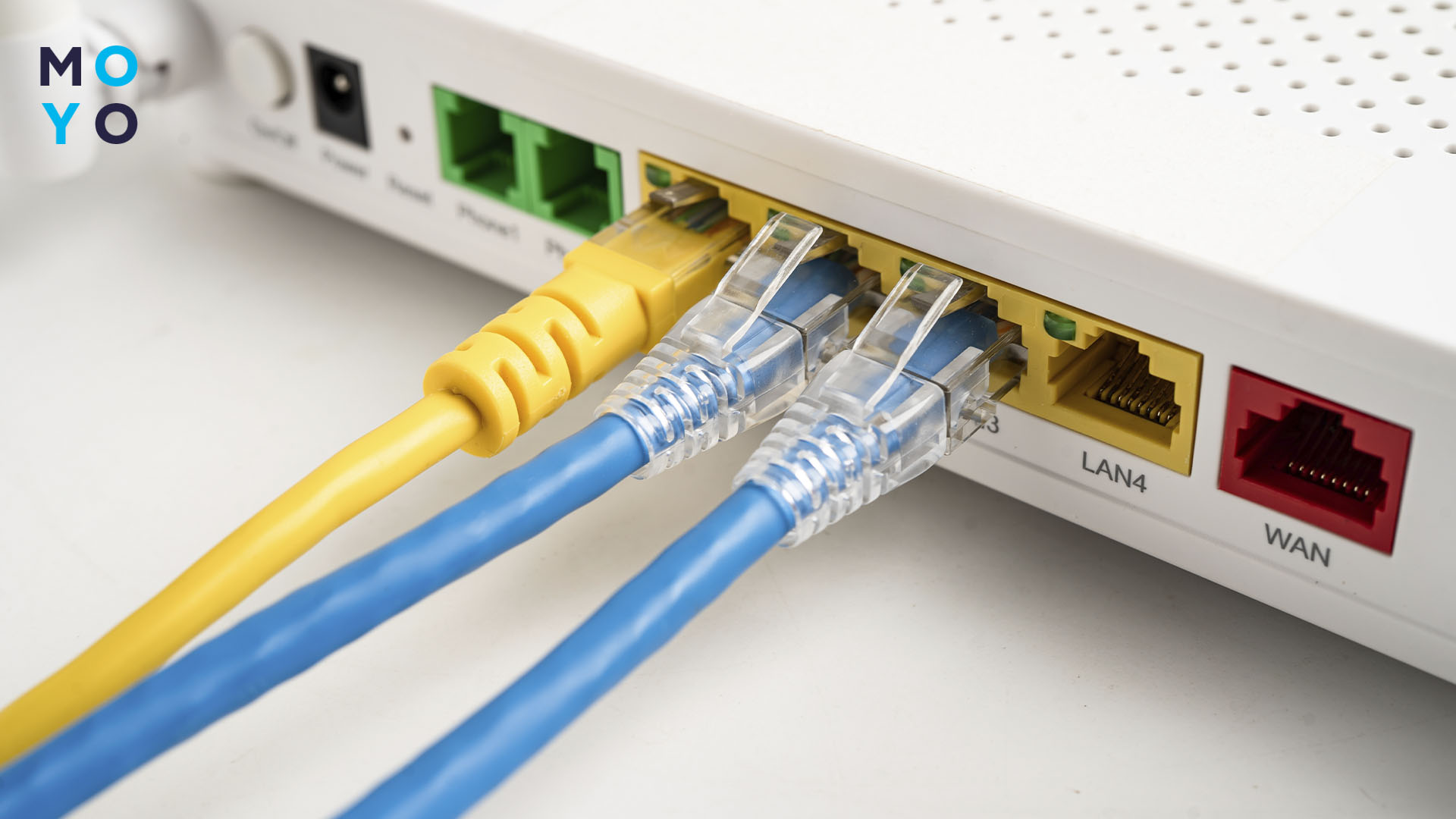
- Проводная точка доступа. Второй маршрутизатор подключают к основному через сетевой кабель Ethernet. Такой концентратор обеспечивает максимально стабильное соединение. Но необходимо проложить кабель в нужную комнату.
Эти решения позволяют понять, как усилить сигнал роутера в домашних условиях, если изменить расположение устройства. Или его настройки уже недостаточно.
Стоит знать: Виды разъемов USB – кратко в 3 разделах
Частые ошибки пользователей
Даже после настройки концентратора сигнал может оставаться нестабильным. Чаще всего за этим стоят типичные ошибки, которые легко не заметить.
|
Ошибка |
Как правильно |
Что будет если игнорировать |
|
Модуль стоит в углу или в шкафу |
Переместить в центр помещения, на возвышение. Направить антенну вверх или в сторону |
Половина квартиры остаётся в мёртвой зоне |
|
Интернет-шлюз не перезагружался с момента установки |
Перезагружать раз в 1-2 недели |
Нестабильная скорость, частые обрывы соединения |
|
Все устройства подключены к 2,4 ГГц, хотя находятся рядом с роутером |
Переключить ближние устройства на 5 ГГц. Большинство смартфонов работают с 5Ггц |
Перегрузка канала, низкая скорость у всех устройств |
|
QoS не настроен при большом количестве устройств |
Задать приоритет важным устройствам |
Видеозвонки и стриминг прерываются из-за фоновых загрузок |
|
Репитер установлен в мёртвой зоне |
Ставить репитер там, где сигнал ещё уверенный |
Репитер усиливает уже слабый сигнал – результат минимальный |
|
Прошивка не обновлялась годами |
Проверять обновления раз в несколько месяцев |
Уязвимости в безопасности, снижение производительности |
В большинстве случаев проблему удается решить без покупки нового маршрутизатора. Достаточно поэтапно проверить его расположение, изменить несколько настроек. И, при необходимости, расширить покрытие с помощью репитера или Mesh-системы. Такой подход позволяет разобраться, как усилить сигнал WiFi роутера своими руками. И добиться устойчивого соединения даже в удаленных комнатах.
Познавательная статья: Что такое Starlink – установка терминала в 4 этапа


