

У сбоев, связанных с видеодрайверами, разные симптомы. В одних случаях рабочий стол загружается, но видны неполадки в диспетчере устройств. В других — после обновления или установки драйверов видяхи Nvidia — черный экран. Приходится использовать нестандартную загрузку для устранения.
Откуда берется черный экран при обновлении драйверов видеокарты Nvidia
Новые дрова улучшают работу графического адаптера, но могут разочаровывать. При неудачных обновлениях бывают артефакты, падение FPS, проблемы с питанием видяхи и черный экран. Последний также возникает по следующим причинам:
- некорректная инсталляция видеодрайверов,
- ошибочный выбор ПО,
- конфликт с Windows или другим софтом,
- нестабильно работающая ОС.
Далее — подробности о каждой типичной причине.
Интересная статья: Ошибка 43 видеокарты — 4 способа устранения неисправности
Некорректная установка драйвера
Установка иногда прерывается из-за скачка напряжения, отключения питания или сбоя компьютера. При появлении черного экрана сначала его перезагружают. Если безрезультатно, приходится загружаться в безопасном режиме и переустанавливать дрова.
Типичная поломка: Отвал видеочипа — 3 способа борьбы с напастью
Несовместимость версии драйвера
При выборе дров на официальном сайте важно правильно указать модель видяхи и версию Windows с учетом битности. Ошибочный выбор не повредит видеокарту, но после установки видеодрайвера возможен черный экран.
Основные варианты: При включении компьютера черный экран — 6 неисправностей
Конфликт с операционной системой
Владельцам старых ноутбуков с дискретной графикой часто не удается обновить видеодрайвера. Перед скачиванием софта на сайте Нвидиа нужно смотреть на вкладку с дополнительной информацией. Если там написано, что не поддерживаются лэптопы с гибридной графикой, придется отказаться от обновлений.
Поврежденные системные файлы
Для нормальной инсталляции и успешного апдейта видеодрайверов нужна стабильно работающая Windows. Если ОС дышит на ладан, появление черного экрана вполне закономерно. Симптоматика повреждения системных файликов: периодические перезагрузки, зависания, торможения, BSOD.
Конфликт с другим ПО
Здесь стоит упомянуть о конфликте драйверов. Дрова видеокарты могут конфликтовать с ПО для платы, которая заменена на новую. Так бывает, когда видеодрайвера установили поверх старых. Или удаляли предыдущий софт без использования утилиты DDU.
Способы решения проблемы
|
Метод |
В каких ситуациях целесообразен |
|
Чистая переустановка дров |
Сбой возник при обновлении видеодрайверов или при других подобных изменениях в ПО |
|
Приведение Windows в порядок |
Винда и раньше сбоила, с дровами ничего не делали |
|
Устранение аппаратных сбоев |
Черный экран возник не при обновлении драйверов видеокарты Nvidia, а при первой установке адаптера, который, скорее всего, купили с рук |
Далее — подробности по каждому способу.
Чистая переустановка драйверов
Для начала нужно попасть в безопасный режим. Самый простой вариант — не дать нормально загрузиться Винде 2 раза в подряд. Загрузку прерывают кнопкой включения или перезапуска. На мониторе появляется одно из двух окон:
- В информации на дисплее присутствует F8. Нажимают на эту клавишу. Затем выбирают «5» для перехода в безопасный режим с выходом в интернет.
- При появлении окна «Автоматического восстановления» проделывают следующий путь: Доппараметры — Устранение неисправностей — Доппараметры — «Параметры загрузки» — Перезагрузить — «5».
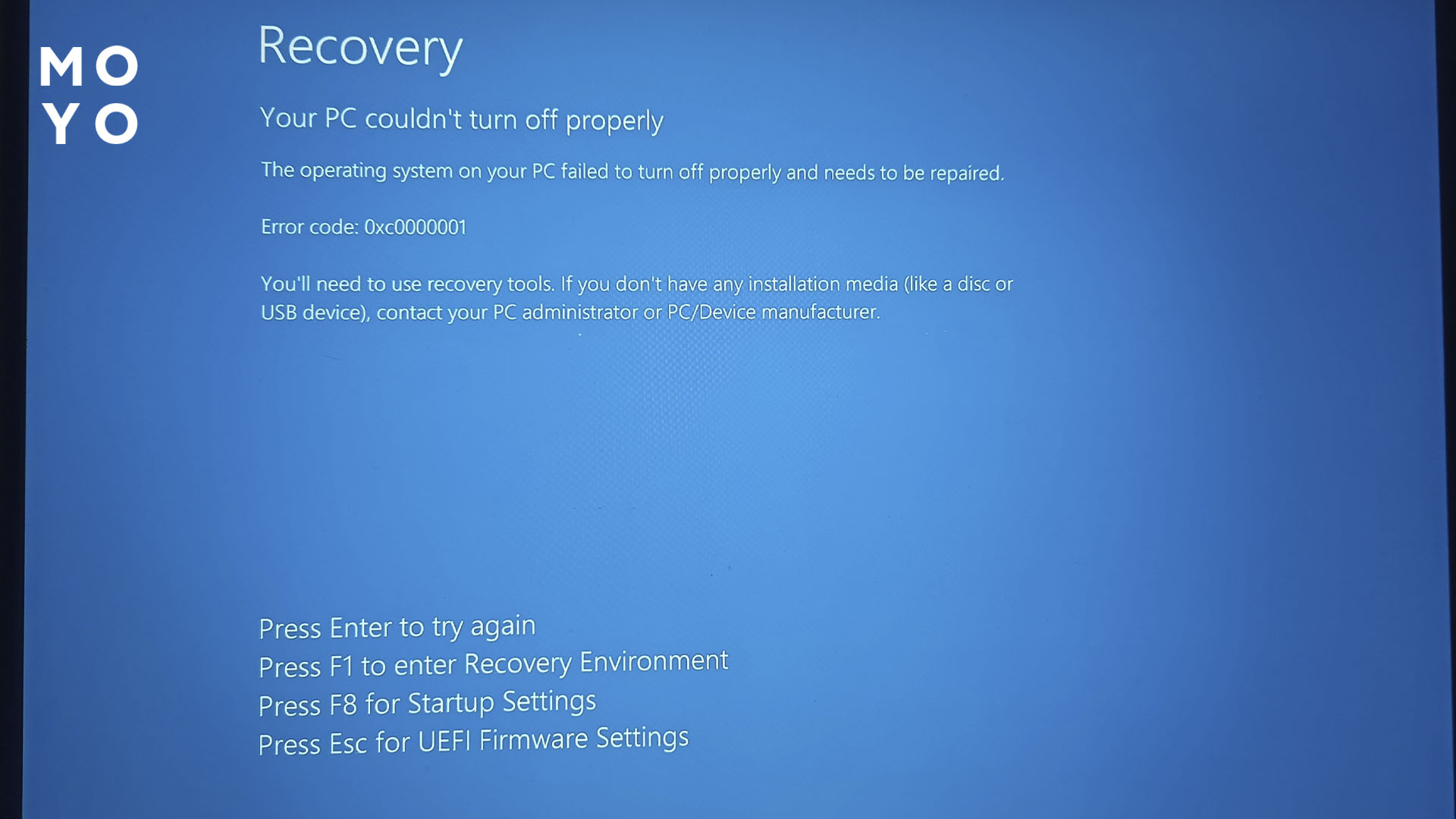
Способ простой, но регулярно его лучше не использовать — вредно для железа. Безопаснее пользоваться загрузочной флешкой и консолью.
На следующем этапе скачивают утилиту DDU и стабильно работающие видеодрайвера. Отсоединяют кабель интернета или выключают роутер, чтобы Винда не пыталась установить софт самостоятельно. Удаляют установленные дрова с помощью DDU, ставят подходящие.
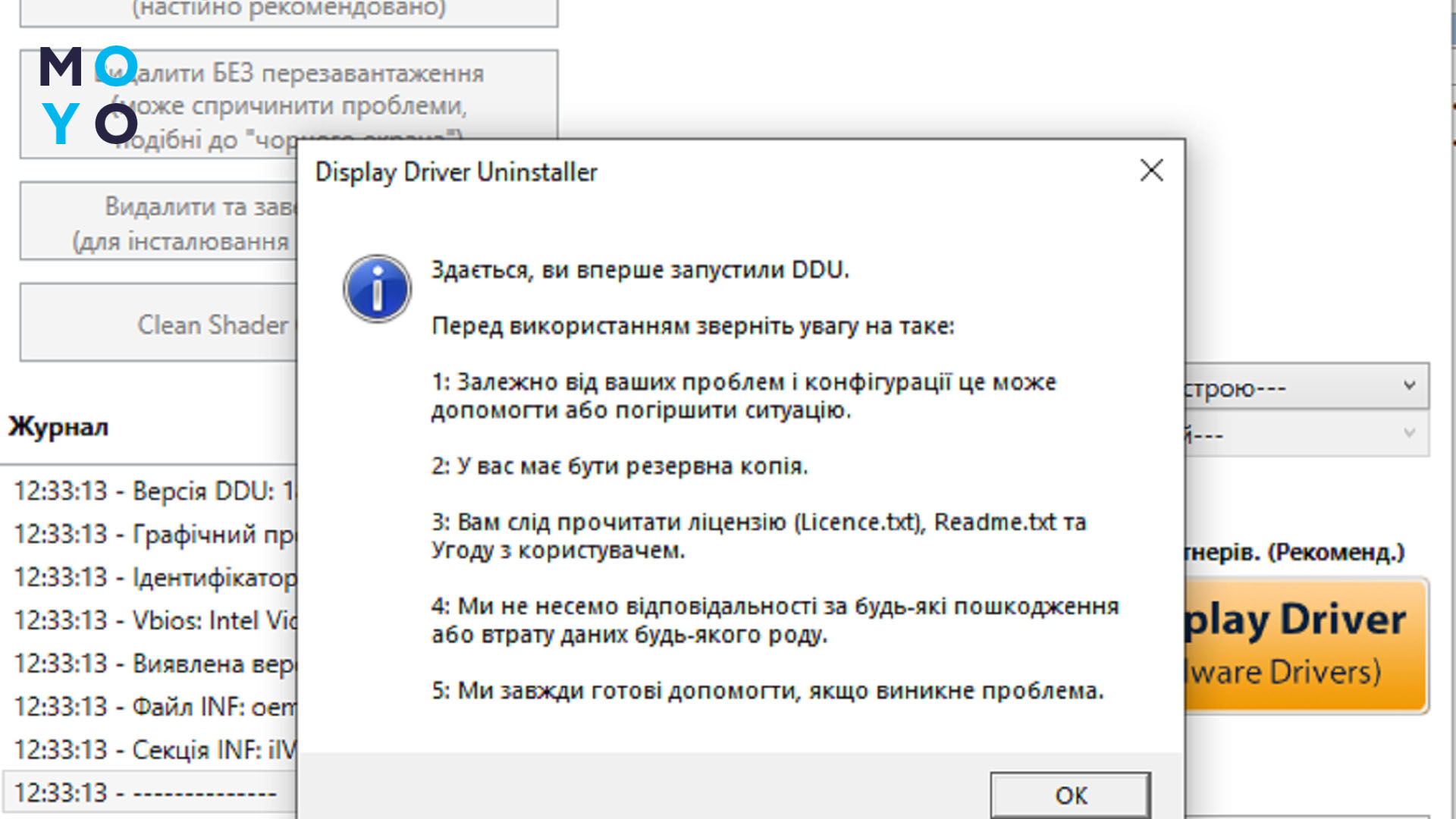
В тему: Как удалить драйвера видеокарты 3 способами
Решение проблем с Виндой
Для проверки системных файликов на повреждения используют 2-й пункт из предыдущего раздела. Только вместо «Параметров загрузки» выбирают «Командную строку». Альтернативный вариант для перехода в консоль: загружаются с флешки, в окне установки Винды с выбором языков нажимают F10.
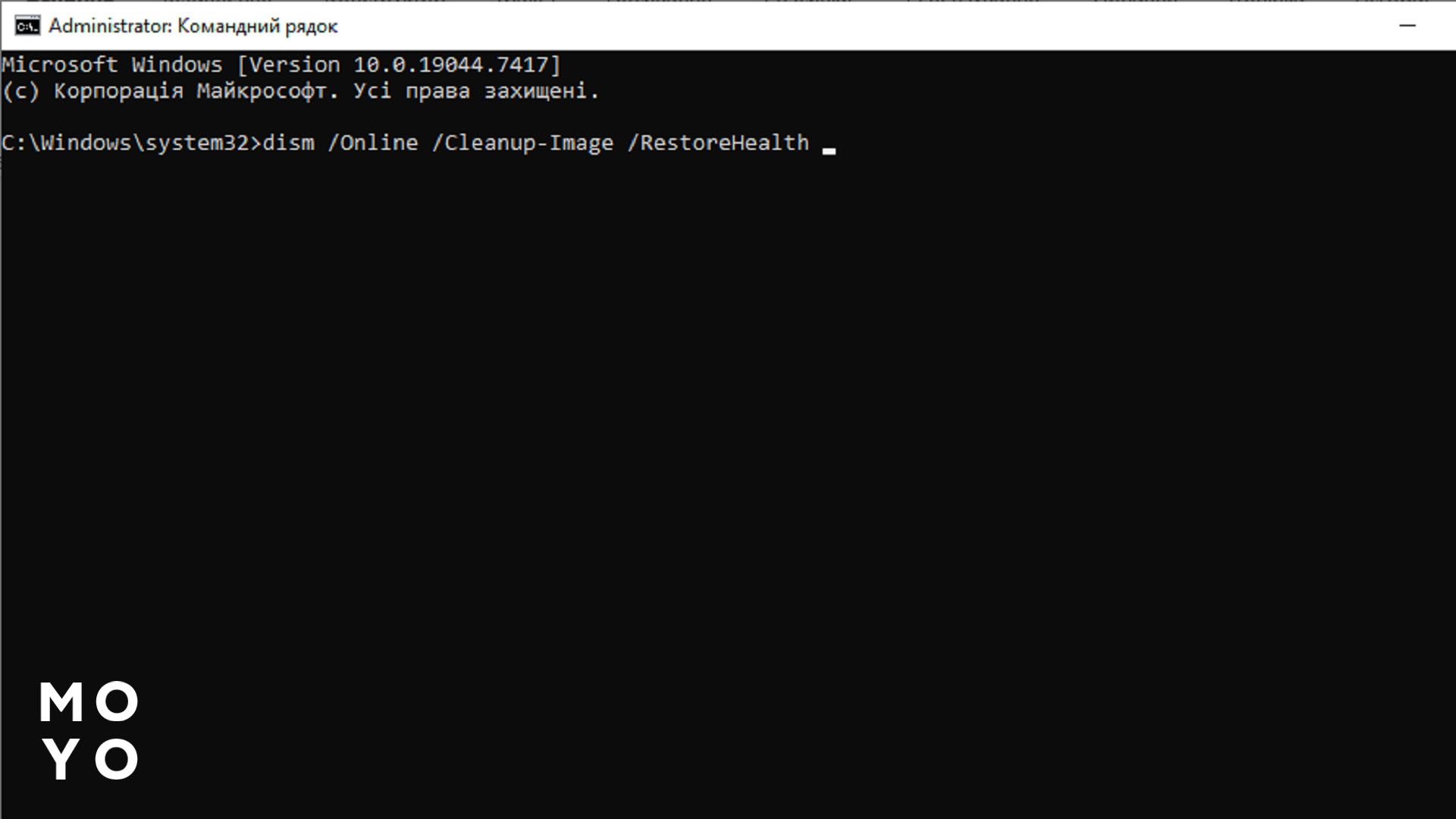
Набирают командочку diskpart. Вслед за ней — list volume, чтобы увидеть таблицу томов и определить по количеству гигабайтов, какая буковка у системного диска. Набирают sfc /scannow /offbootdir=C:\ с параметром /offwindir=C:\Windows. Вместо C: может быть другая буква. Команда sfc справляется с задачей, если не повреждено хранилище OC.
Для реанимации хранилища набирают dism /Online с добавкой /Cleanup-Image и доппараметром /ScanHealth для проверки целостности. Если с ней проблема, используют доппараметр /RestoreHealth для возврата файлов в рабочее состояние.
Еще один рабочий вариант — переустановка Винды. Он позволяет решить все проблемы операционки, но бесполезен, если не подходит драйвер или дело в железе.
Аппаратная составляющая
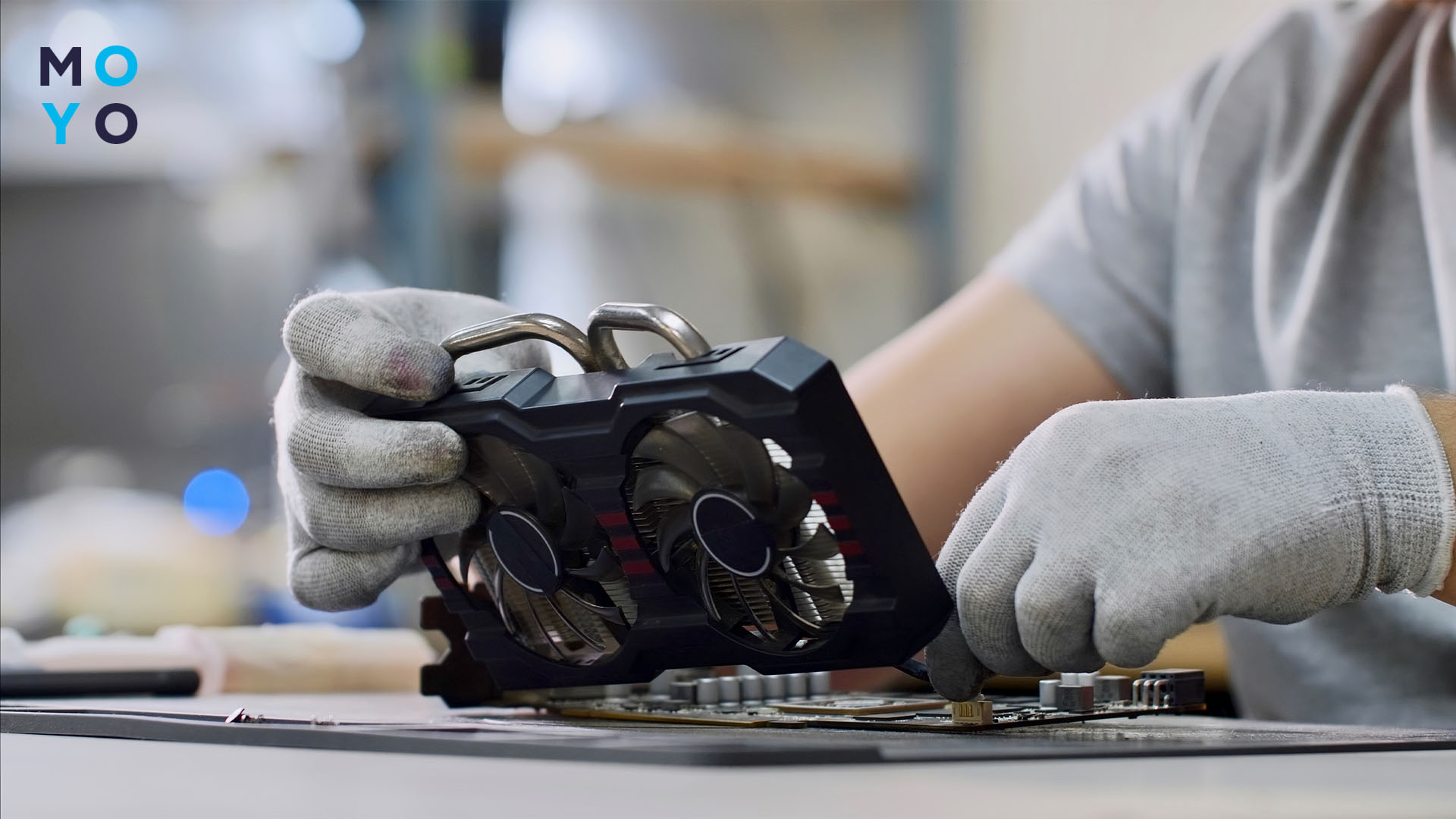
Ответ на вопрос, почему при установке драйверов на видеокарту Nvidia шокирует черный экран, может быть связан с аппаратными проблемами. Возможные варианты: отвал чипа, поломка видеопамяти, недостаточная мощность БП, неисправность кабеля подключения монитора или разъема видеовыхода. В таких ситуациях отправляют видяху в сервис. Мастера, прошедшие сертификацию, выполняют диагностику, делают профессиональный ремонт.
В заключение о том, как предотвратить нежелательные обновления видеодрайверов. Если ОС устанавливает неподходящие драйвера, скачивают у Майкрософт утилитку Show or Hide Updates. После запуска выбирают Hide Updates. В следующем окне — список дров, обновление которых можно запретить. Отмечают ПО для видеокарты. Также проблему можно решить корректировкой сисреестра или локальных групповых политик.
Радикальное решение: Как отключить обновления Windows 10


