

На экране ни буквы, ни курсора? Вероятность дорогостоящего ремонта при таких симптомах не велика. Возможны 2 ситуации: в системнике тишина или кулера зашумели, но картинка на мониторе отсутствует. В первом случае с вероятностью 90% сломался блок питания, во втором — вариантов гораздо больше. О них и пойдет речь.

Черный экран при включении ПК: как узнать причины
Первый этап — определяют: аппаратная или программная причина привела к отсутствию изображения на мониторе. Возможны 2 ситуации:
- День прошел нормально, ничего не делали с драйверами и другими файлами операционной системы. Завершили работу в Windows через «Пуск». Дисплей потух не после внезапного отключения света. Следующее утро началось с появления черного экрана при запуске ПК. В этом случае с вероятностью 99% проблема связана с комплектующими.
- Обновляли ОС, возились с драйверами или разгоняли ОЗУ, после чего монитор перестал показывать картинку. В такой ситуации придется искать источник сбоя в софте.
Сохраняем несколько элементов: Как открыть буфер обмена на ПК — 3 способа
Аппаратные
Аппаратные проблемы, при которых появляется черный экран при запуске компьютера:
- Неисправен монитор. Для проверки отсоединяют дисплей от ПК и подключают к питанию. Если он исправен, появится сообщение об отсутствии связи или высветится торговая марка дисплея.
- Не поступает питание на монитор. Возможные варианты: при вытирании пыли нажали кнопку выключения. Отошла или вышла из строя питалка, неисправно гнездо в удлинителе.
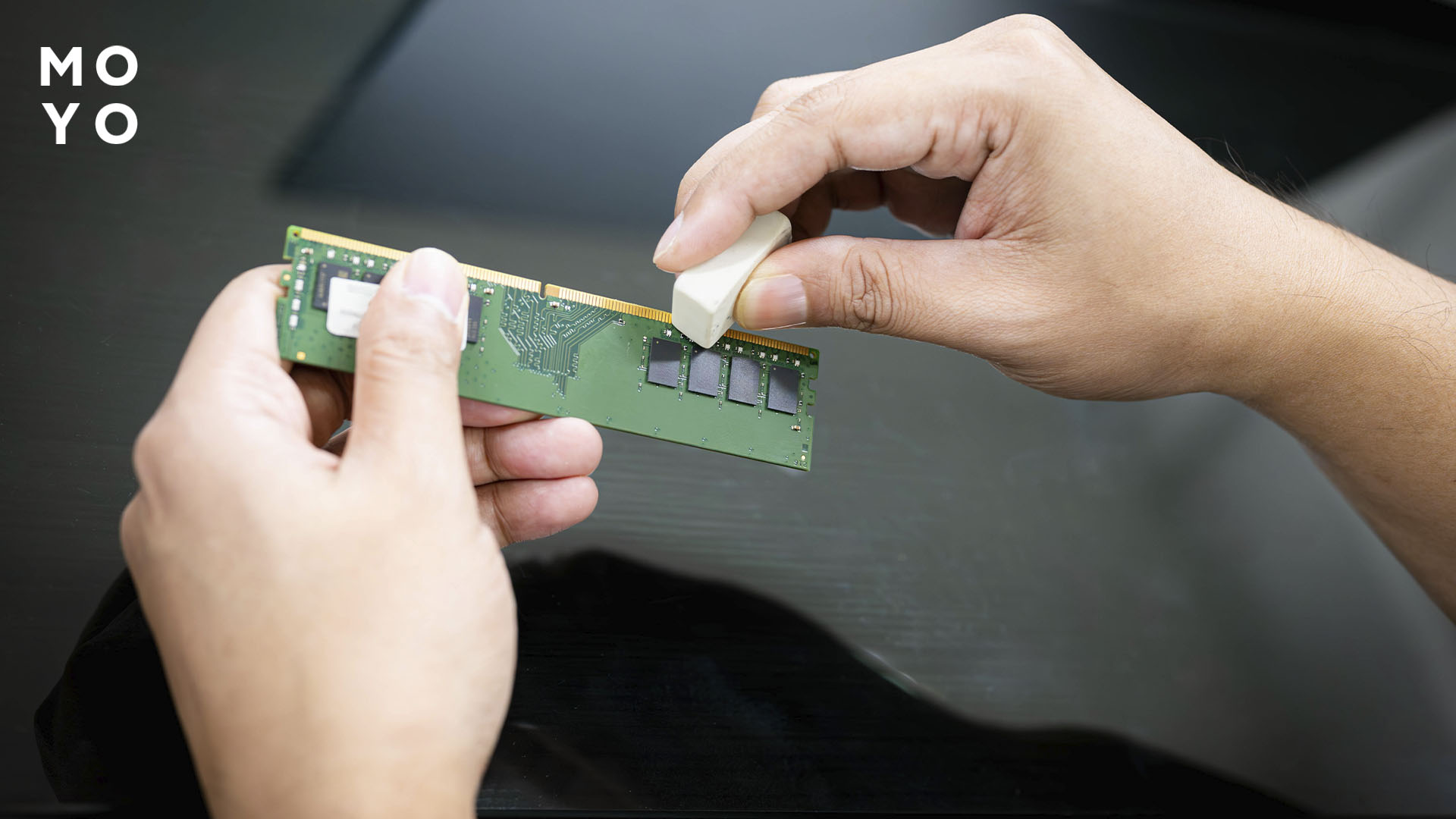
- Не работает ОЗУ. Проблема в плохом контакте между модулем памяти и материнкой. Также черный экран появляется при неправильно установленной планке: не до конца вставлена или не зафиксирована в слоте. При апгрейде бывают проблемы, связанные с несовместимостью ОЗУ и материнской платы.
- Не проходит самотестирование материнки по причине заглючившего устройства, вставленного в порт USB. Неисправности такого плана обычно связаны с флешкой или мышкой.
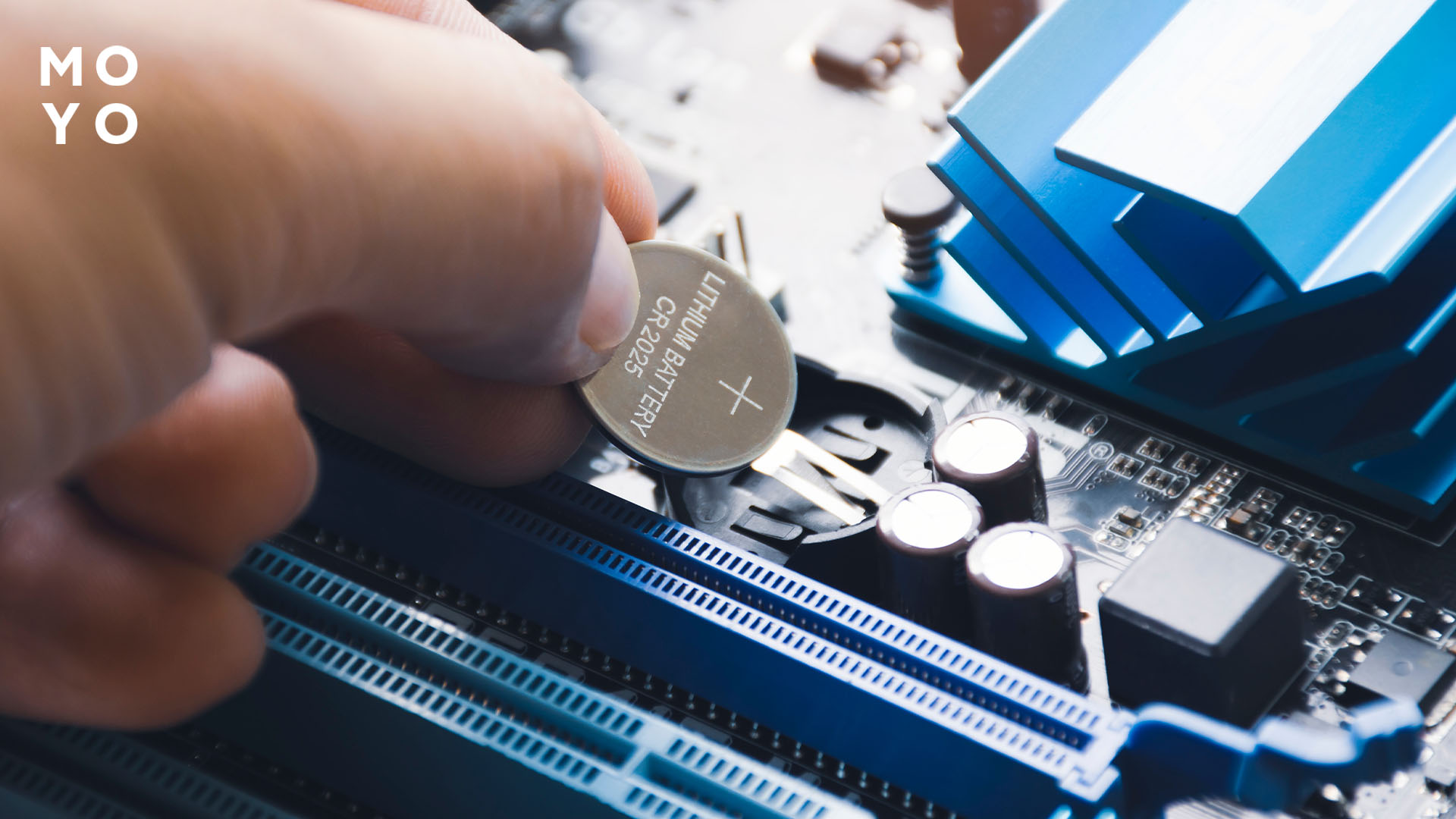
- Села батарейка на материнке. Успех запуска без источника автономного питания зависит от конкретной модели. Он стартует, но выдает соответствующее предупреждение или отказывается работать.
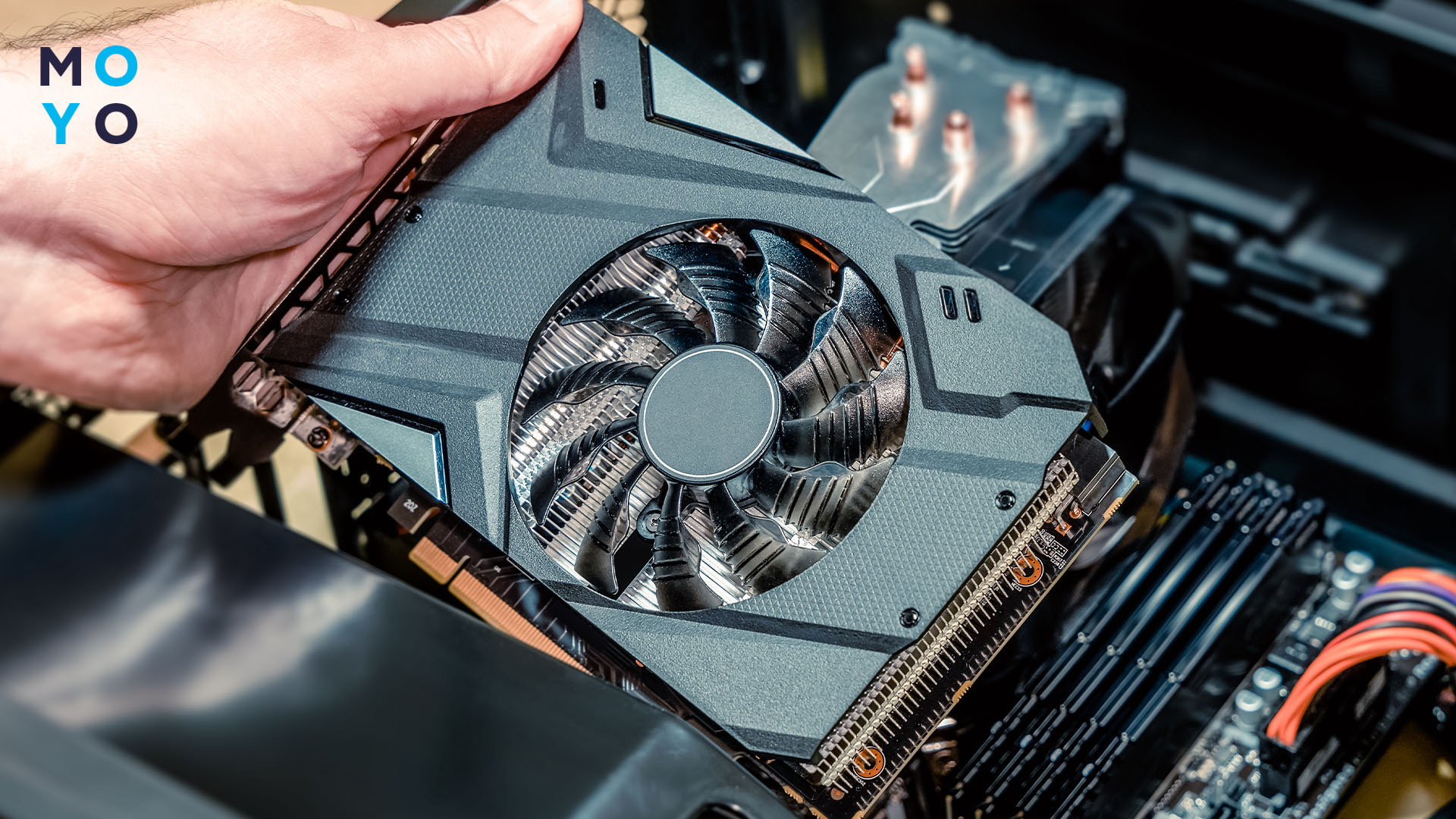
- ОЗУ в порядке, но отказывается работать другая деталь: материнка, процессор или дискретная видеокарта. Если кулера при включении ПК загудели, блок питания рабочий.
Диагностику имеет смысл проводить в порядке от простого к сложному. Начинают с монитора, проверяют исправность, подключение к питанию. Отключают от системника всю периферию, кроме клавиатуры. Если в Usb-разъеме флешка, ее извлекают. Пробуют включить компьютер без необязательных компонентов. Остальные варианты требуют вскрытия корпуса.
Вскрыть компьютер на Windows 11 труда не составляет. Обычно для этого достаточно открутить пару винтов. Перед нехитрой процедурой обесточивают системник. После вскрытия сбрасывают с рук статику. Это можно сделать, коснувшись радиатора отопления.
Диагностику комплектующих начинают с ОЗУ. В большинстве случаев причина именно в ней. Затем сбрасывают BIOS, проверяют дискретную видеокарту.
Аппаратные неисправности: Что делать, если не запускается компьютер — 3 разновидности проблем
Программные
Если при включении компьютера черный экран, нужно искать проблему в железе. Программные неисправности встречаются редко. Они связаны с BIOS или драйверами видеокарты. Для устранения первой неисправности достаточно вытащить на пару минут батарейку материнки и вставить обратно.
Все настройки БИОСа вернутся в заводское положение. Для успешной загрузки с винчестера или SSD придется изменить параметры системы ввода-вывода, вернуть корректировки, которые были до сбоя. Изменения понадобятся, если в свое время что-то менялось в настройках BIOS.
Вариант с батарейкой также помогает при неудачном разгоне ОЗУ. Альтернатива — вернуть первоначальные настройки памяти, не сбрасывая БИОС.
В случае с драйверами видеокарты типичный сценарий — черный экран появился после их инсталляции или обновления. Реже — невозможно работать из-за сбоя Виндовс или вирусов. Во всех этих ситуациях отсутствие картинки чаще шокирует не после включения компа, а в процессе работы. Когда что-то делали на ПК, затем он решил перезагрузиться — и картинка пропала.
Подключаем печатающее устройство: Как установить драйвера на принтер 2 способами
Как исправить
Если при включении ПК появляется черный экран, не стоит паниковать. Во многих ситуациях с проблемой можно справиться самостоятельно. Как вариант, вставить питалку монитора поплотнее в розетку. Рекомендации по комплектующим:
|
Деталь |
Самостоятельное исправление неисправности |
|
Если в компьютере 2 планки ОЗУ — оставляют одну для выявления проблемной. Меняют их местами. Аккуратно чистят медные контакты ластиком |
|
|
Батарейка |
Извлекают батарейку на 5 минут, вставляют обратно, что приводит к сбросу БИОСа на заводские настройки. Если она потеряла заряд — меняют на новую. Батарейка нуждается в замене после 10 лет эксплуатации компьютера |
|
Видеокарта |
По аналогии с оперативкой протирают контакты ластиком. Если не помогло — подключают монитор через разъем материнки, видяху не вставляют. Если заработало, видеоадаптер нуждается в ремонте. Эти манипуляции не актуальны для бюджетного компьютера с интегрированным видеоадаптером |
При возникновении программных сбоев сначала стоит перезагрузить компьютер с помощью кнопки на системном блоке. Если это не решает проблему, дальнейшие действия зависят от причины неисправности.
Когда драйвер видеокарты установился с ошибкой, компьютер сам предложит сервисное меню. Это произойдёт после трёх перезапусков подряд. В нём следует выбрать устранение неполадок, затем открыть дополнительные параметры и пункт «Параметры загрузки». Нажатие цифры «4» на клавиатуре запустит Windows в безопасном режиме, где можно открыть диспетчер устройств и откатить драйвер видеокарты.
Если проблема связана с другими ошибками операционной системы, в том же сервисном меню выбирают «Восстановление системы». Когда изображение на мониторе отсутствует из-за вирусов, в безопасном режиме используют портативное антивирусное ПО. Например, Dr.Web, предварительно записав его на флешку.
В поисках утраченного: Как восстановить закрытые вкладки — порядок действий для 5 браузеров
Что делать, если ничего не помогло
Бывают ситуации, когда не удается найти причину неисправности. Если спикер не пищит при включении системника без ОЗУ, проблема в процессоре или материнке. В чем конкретно, самостоятельно разобраться проблематично. Без процессора материнка не стартует, самодиагностика не запускается. Если не удается найти причину, остается отправить системник в ремонт.
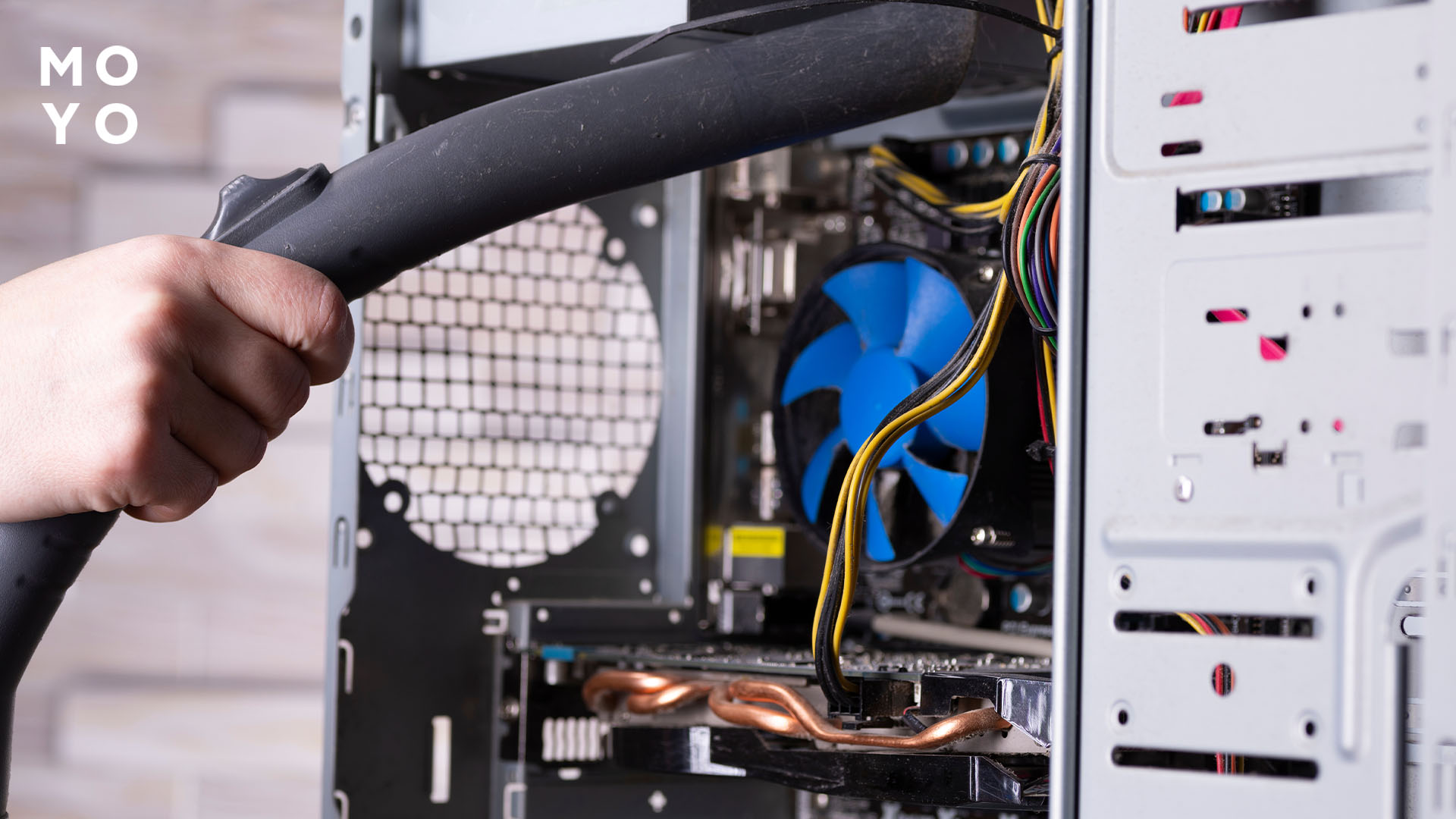
В завершение несколько важных моментов, которые помогут предотвратить появление черного экрана при включении ПК. Пользователю рекомендуется поддерживать чистоту внутри корпуса. Даже простая периодическая очистка системного блока от пыли с помощью пылесоса без разборки и замены термопасты уже приносит ощутимую пользу.
Разгон оперативной памяти требует осторожности. При отсутствии опыта желательно заранее проконсультироваться со специалистом. Перед обновлением драйверов видеокарты или внесением изменений в системные файлы, которые могут повлиять на работу адаптера, необходимо создать точку восстановления системы. При покупке видеокарты с рук следует помнить о риске. Устройство проработает несколько недель, а затем внезапно выйдет из строя, оставив пользователя с черным экраном.
В тему: Как почистить компьютер от пыли: 2 проверенные технологии


