

После покупки роутера интернет не всегда появляется сразу. Иногда приходится вручную вводить настройки провайдера. При отключении света возникает другая проблема. Даже если прибор работает от бесперебойника, интернет может пропасть без питания оптического терминала. Разберём подключение маршрутизатора, настройку Wi-Fi и организацию резервного питания.
Полезная статья: Как усилить сигнал роутера в домашних условиях – 5 способов, которые работают
Подключение нового роутера к интернету
Прежде чем разбираться, как подключить новый роутер, выбирают для него место. До него должен доставать кабель провайдера. Желательно не прятать устройство в шкаф и не ставить за крупной бытовой техникой. Это ухудшает сигнал Wi-Fi.
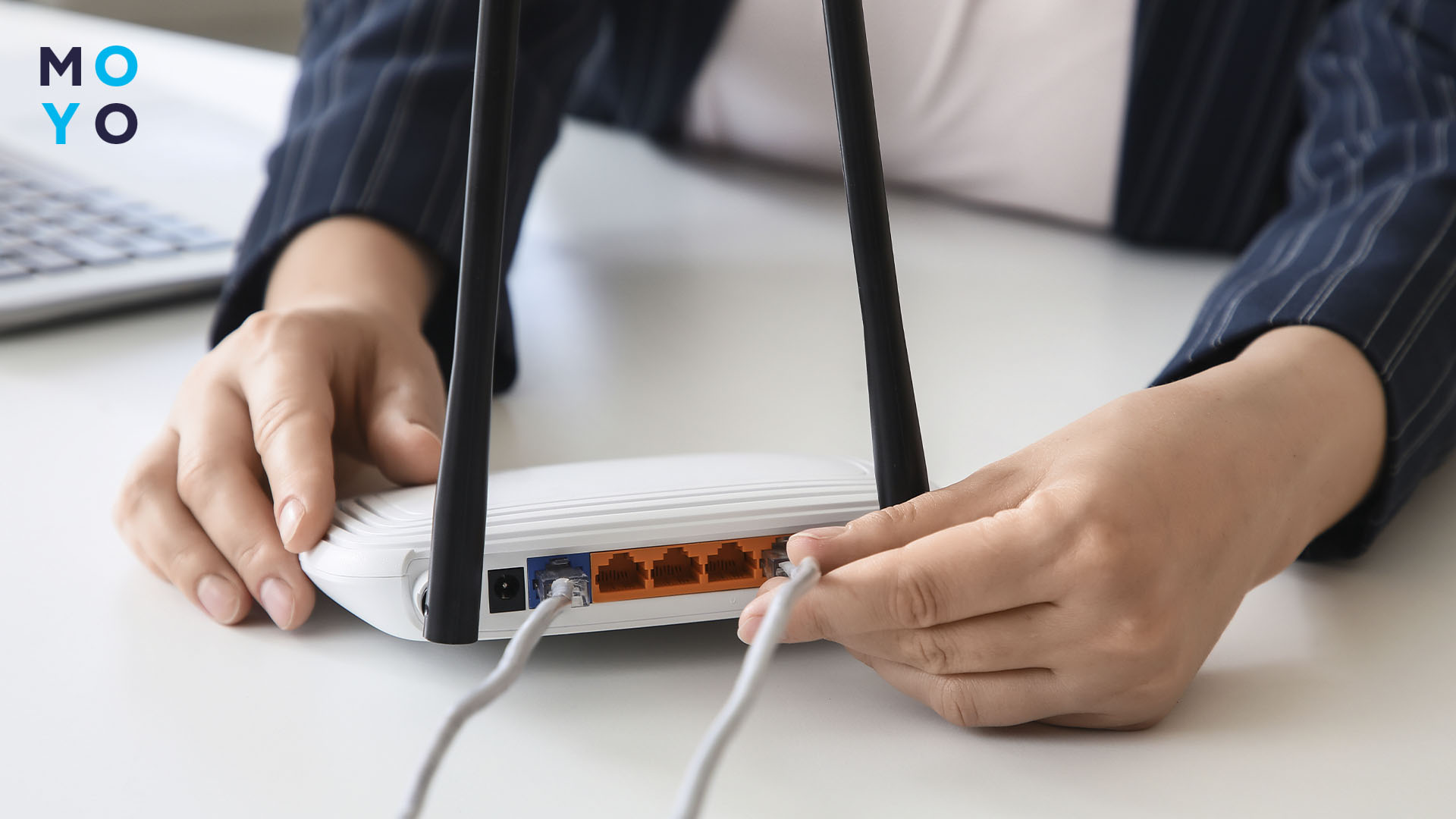
То, как подключить роутер к интернету, зависит от оборудования провайдера:
- Через Ethernet. Кабель провайдера вставляют в порт WAN или Internet. Его находят по надписи на корпусе. Цвет разъёма у разных моделей отличается.
- Через оптоволокно. Оптический кабель подключают к терминалу ONT, а терминал соединяют с WAN-портом роутера Ethernet-кабелем. Если провайдер установил другое промежуточное оборудование с Ethernet-выходом, подключение выполняют аналогично.
Есть ещё один вариант – GPON-роутер, к которому подсоединяют оптоволокно. Перед покупкой уточняют у оператора, поддерживает ли он выбранную модель и сможет ли зарегистрировать её в своей сети.
После подключения интернет-кабеля вставляют адаптер питания в разъём Power или DC IN и включают устройство. Дожидаются загрузки и проверяют индикаторы. Их обозначения указаны в инструкции к конкретной модели. Горящий индикатор Wi-Fi ещё не означает, что доступ к интернету уже появился.
Теперь к прибору подключают компьютер или смартфон, чтобы открыть его настройки. Сделать это можно двумя способами:
- По кабелю. Один конец дополнительного Ethernet-кабеля вставляют в LAN-порт роутера, другой – в сетевой разъём компьютера. LAN-порт также определяют по маркировке корпуса.
- Через Wi-Fi. На смартфоне или ноутбуке открывают список доступных сетей. Находят заводское название сети (SSID) и подключаются к ней. Если требуется пароль, его ищут на наклейке устройства или в документации.
Если заводская сеть не отображается или данных для входа нет, проверяют инструкцию производителя. Некоторые модели при первом включении создают открытую сеть, другие предлагают начать настройку через фирменное приложение. Порядок подключения зависит от модели, в том числе у TP-Link и ASUS. На этом физическое подключение завершено. Далее можно открыть панель управления и указать параметры интернета и Wi-Fi.
Руководство: Как скинуть роутер до заводских настроек – 2 способа и что делать после сброса
Как подключить роутер через бесперебойник
Чтобы интернет работал при отключении света, важно знать, как подключить бесперебойник к роутеру. Порядок действий зависит от типа ИБП. Резервное питание подходит для бюджетных вариантов и для моделей с поддержкой VPN.
Первый вариант – ИБП с розетками 230 В. Его включают в электросеть, а устройство подключают через штатный адаптер питания. При отключении света ИБП переключается на аккумулятор. Чтобы прибор не перезагружался, время переключения должно подходить для его адаптера. Когда интернет проведён через оптоволокно, к резервному питанию подключают и терминал ONT. Без него маршрутизатор продолжит раздавать Wi-Fi, но доступ к интернету пропадёт.
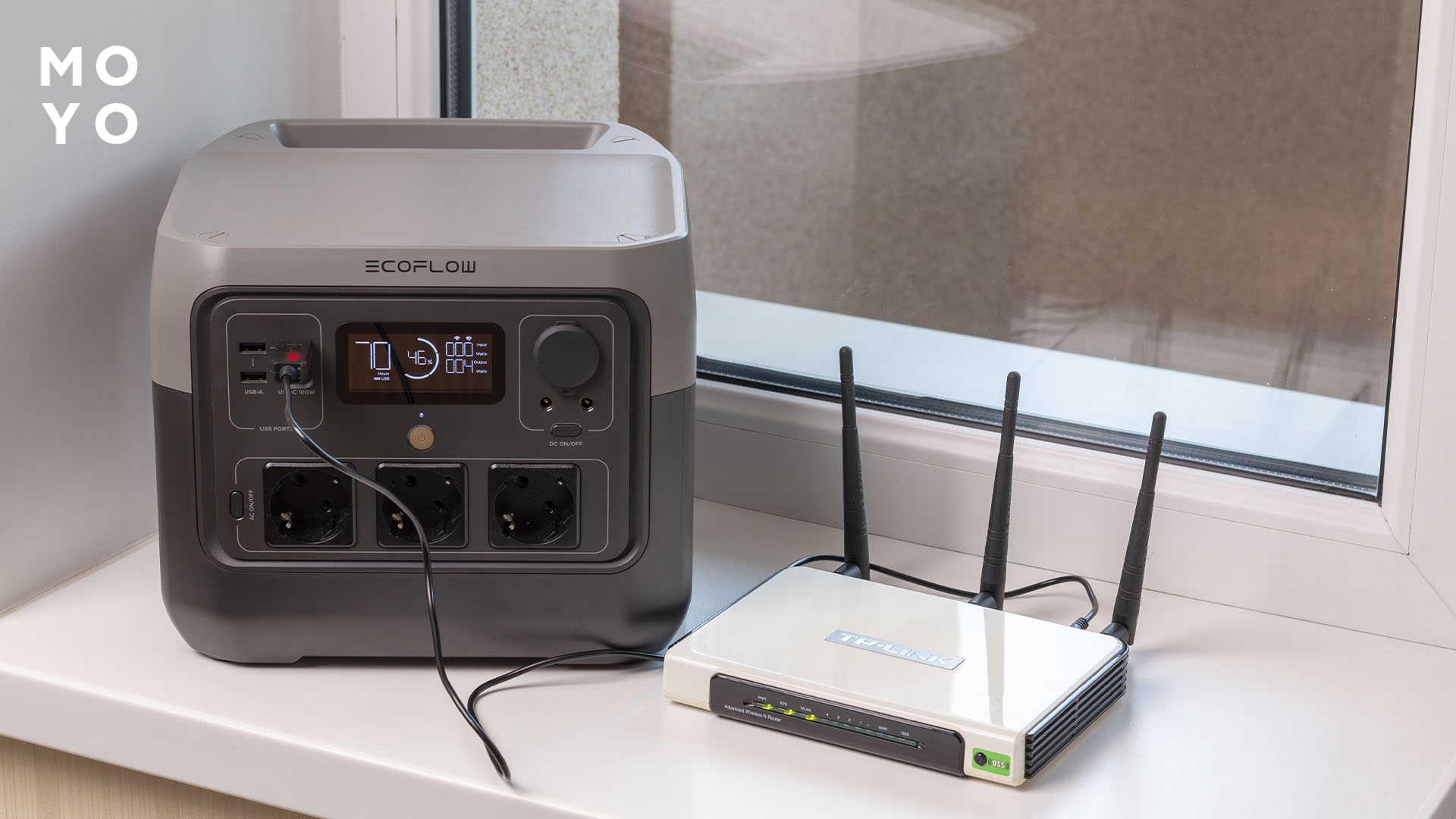
Второй вариант – мини-ИБП. Он компактнее и подаёт постоянный ток на роутер. Штатный адаптер питания не используется.
Перед подключением сверяют характеристики обоих устройств. Напряжение должно совпадать. Если маршрутизатору требуется 12 В, выход мини-ИБП тоже должен выдавать 12 В. Допустимый ток может быть выше. Для модели с питанием 12 В и 1 А подойдёт выход 12 В и 2 А, если совпадают остальные параметры.
Также проверяют размер штекера и полярность контактов. Ошибка с полярностью вредит оборудованию. Для мощных приборов важно проверить допустимую нагрузку мини-ИБП. Если от одного бесперебойника будут работать роутер и ONT, каждому понадобится подходящий выход. Их общее энергопотребление не должно превышать мощность ИБП. После проверки подключают бесперебойник к электросети. Затем соединяют его DC-кабелем с маршрутизатором. При необходимости подключают ONT.
Чтобы проверить работу без света, отключают ИБП от розетки. Роутер не должен перезагрузиться. На подключённом телефоне или компьютере открывают любой сайт и проверяют доступ к интернету.
Время автономной работы зависит от аккумулятора и нагрузки. При выборе ИБП смотрят, сколько он способен работать при потреблении роутера и ONT. Также стоит уточнить у провайдера, будет ли его сеть работать во время отключений электричества.
По теме: Вай Фай без света – 5 способов остаться онлайн во время отключений
Как настроить роутер
Чтобы разобраться, как настроить вай фай роутер, сначала подключают к нему компьютер или смартфон по кабелю или Wi-Fi. Доступ к интернету пока не требуется. На наклейке устройства или в инструкции находят адрес панели управления. Часто встречаются 192.168.0.1 и 192.168.1.1, но у конкретной модели адрес может отличаться. Его вводят в адресную строку браузера. При первом входе может появиться предложение создать пароль администратора. Он защищает настройки оборудования и отличается от пароля беспроводной сети.
В панели управления открывают раздел Quick Setup («Быстрая настройка»). Здесь указывают тип подключения, который использует провайдер. Его можно узнать из договора, личного кабинета или в службе поддержки.
При Dynamic IP (DHCP) сетевые параметры определяются автоматически. Для PPPoE вводят логин и пароль, полученные от оператора. Если используется Static IP, вручную указывают выданные IP-адрес, маску подсети, шлюз и DNS. VLAN и привязку по MAC-адресу настраивают только по требованию провайдера. В остальных случаях эти параметры не меняют.
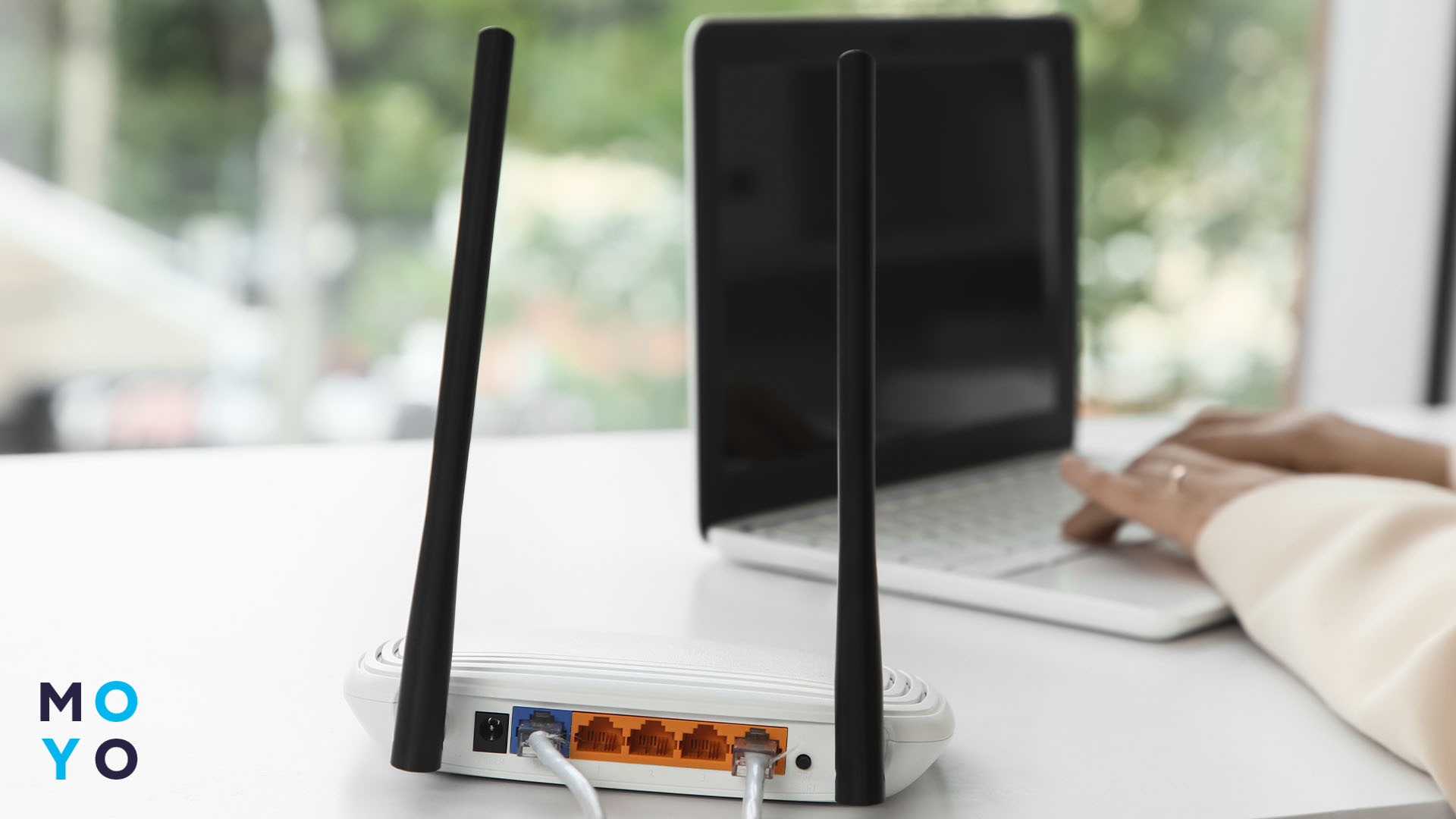
Затем придумывают название Wi-Fi (SSID) и надёжный пароль. Сохраняют изменения. Если подключение выполнялось по беспроводной сети, связь может прерваться. Тогда находят новое название в списке доступных подключений и вводят созданный пароль. Для проверки открывают любой сайт.
У двухдиапазонных моделей с поддержкой Smart Connect можно объединить частоты 2,4 и 5 ГГц под одним названием. Тогда при подключении телефона или ноутбука не придётся выбирать между двумя сетями. При первом запуске выбор каналов оставляют автоматическим, а их ширину – по умолчанию. Регион указывают в соответствии со страной использования. У моделей с Wi-Fi 7 могут быть дополнительные настройки беспроводной связи. Их доступность зависит от конкретного устройства и прошивки.
В разделе System или Firmware Update проверяют наличие новой прошивки. Обновление устанавливают по инструкции производителя. Для защиты выбирают WPA3, если его поддерживают подключаемые устройства. При проблемах с совместимостью пробуют смешанный режим WPA2/WPA3. При его отсутствии используют WPA2 с шифрованием AES. Устаревшие WEP и TKIP включать не стоит.
Вместо браузера можно использовать фирменное приложение. Его название находят в документации или переходят по QR-коду на упаковке. Программу скачивают из Google Play или App Store, предварительно проверив совместимость со своей моделью. Например, TP-Link Tether и ASUS Router предназначены для определённых устройств соответствующих брендов.
После установки запускают приложение. При необходимости создают учётную запись, добавляют роутер и следуют подсказкам на экране. В конце сохраняют изменения и дожидаются завершения настройки.
Читайте: Как обновить прошивку роутера – 2 метода и правильная подготовка
Нюансы и возможные проблемы
Если после настройки возникли неполадки, сначала определяют, на каком этапе пропадает соединение. В таблице – распространённые проблемы и способы их устранения.
|
Проблема |
Что делать |
|
Не открывается панель управления |
Убедиться, что телефон или компьютер подключён к маршрутизатору. Сверить адрес с инструкцией и ввести его в адресную строку браузера, а не в поиск. Временно отключить VPN |
|
Wi-Fi есть, но интернет не работает |
Осмотреть кабель в порту WAN. При использовании ONT убедиться, что терминал включён. Сверить параметры соединения с данными провайдера. Если всё правильно, уточнить, нет ли аварии или ограничений на его стороне |
|
Нужная беспроводная сеть не отображается |
Проверить, включён ли Wi-Fi на телефоне или ноутбуке. Перезагрузить маршрутизатор и подойти ближе. Если проблема осталась, убедиться, что беспроводная связь включена в его настройках, а устройство поддерживает выбранный диапазон |
|
Не удаётся подключиться к Wi-Fi |
Проверить название и пароль. Если данные недавно менялись, удалить сохранённую сеть и подключиться заново |
|
Слабый или нестабильный сигнал |
Переставить оборудование на открытое место, подальше от крупных металлических предметов. Если доступны отдельные сети, попробовать диапазон 2,4 ГГц |
|
Интернет пропадает при отключении света |
Убедиться, что маршрутизатор получает питание от ИБП. Если он работает, проверить ONT. Когда оба устройства включены, уточнить у оператора, обеспечивает ли он связь во время отключений |
У некоторых моделей порядок подключения отличается. Для выхода в интернет через 4G (LTE) вставляют SIM-карту с подходящим тарифом. Устройство получает параметры автоматически. Если соединение не появилось, в панели управления вводят APN, предоставленный мобильным оператором. Маршрутизаторы с USB могут поддерживать мобильные модемы. Перед покупкой такого оборудования проверяют совместимость с конкретной моделью.
После настройки стоит открыть несколько сайтов на телефоне и компьютере. Если используется бесперебойник, отдельно проверяют доступ к интернету при отключённом электричестве. Это позволит обнаружить проблему до следующего отключения света.
Устранение неисправностей: Модем не раздает Вай фай – разбор проблемы в 5 разделах


