

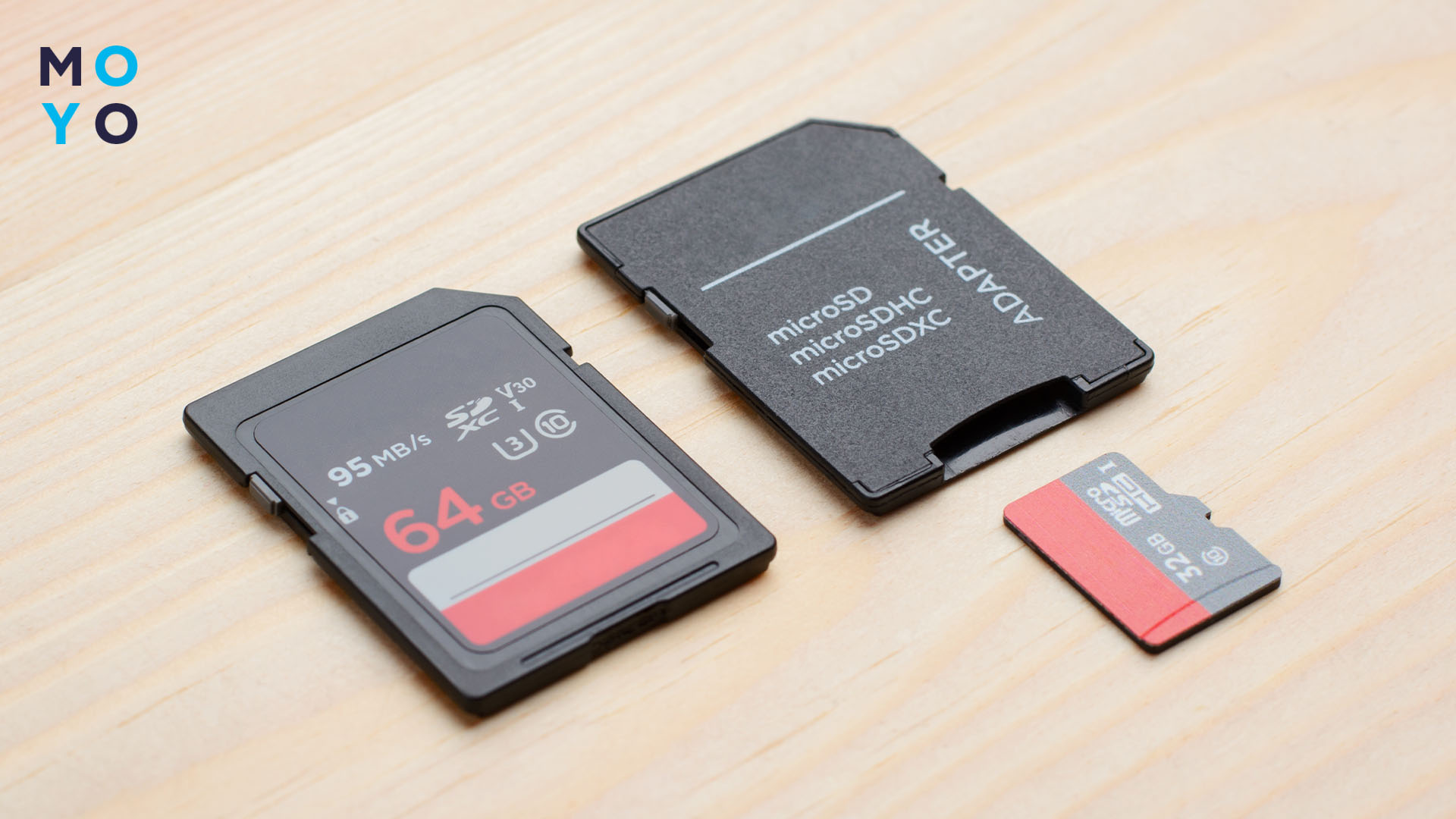
Большую коллекцию фотографий можно скопировать на карту памяти, а после проверки удалить оригиналы с телефона или компьютера. Для этого используют полноразмерные SD или microSD. Выбор зависит от того, какой формат поддерживает устройство.
Есть два способа, как перенести фотографии на карту памяти: через телефон или с помощью компьютера. На Android достаточно встроенного файлового менеджера. Через ПК можно скопировать изображения на внешний носитель с помощью Проводника Windows или Finder на Mac. Разберём оба варианта пошагово и выясним, как действовать, если при копировании возникают ошибки.
Расширение памяти: Как выбрать внешний SSD диск – какой лучше: гайд в 6 разделах
Перенос на Android
На Android-смартфонах со слотом microSD фотографии можно перенести на внешний накопитель и освободить место для приложений и других файлов. Для этого достаточно встроенного файлового менеджера. Устанавливать дополнительные программы не нужно.
Как перекинуть фотографии с телефона на карту памяти:
- Вставить microSD в смартфон
Открыть приложение «Файлы» или файловый менеджер производителя. Убедиться, что накопитель отображается в списке. - Перейти во внутреннюю память
Снимки с камеры находятся в папке DCIM/Camera. Изображения из приложений можно поискать в Pictures, а загруженные файлы – в Download. - Нажать на первую фотографию и удерживать палец до появления выделения
Остальные отметить касаниями. Для переноса всех снимков из одной папки можно выделить её целиком. - Выбрать в меню «Копировать» или «Переместить»
При копировании оригиналы остаются в телефоне. Перемещение освобождает место, удаляя исходные файлы после завершения операции. - Открыть SD-карту, выбрать папку для сохранения или создать новую
Нажать «Копировать сюда» либо «Переместить сюда». Дождаться завершения операции.
Названия команд и расположение кнопок могут отличаться в зависимости от модели смартфона и версии Android. Иногда нужные действия находятся в меню с тремя точками.
Для телефона без слота microSD, будь то флагман или бюджетная модель, можно использовать USB-картридер с подходящим переходником. Этот способ подходит для планшета с поддержкой USB OTG. Для этого смартфон тоже должен поддерживать USB OTG и файловую систему накопителя. После подключения карта появится в файловом менеджере, если устройство её распознаёт. Дальнейшие действия такие же.
После переноса нужно открыть папку назначения, сверить количество файлов и просмотреть несколько фотографий. При копировании исходные снимки можно удалить вручную после проверки, предварительно сохранив важные изображения в другом месте.
Если карта не отображается, следует проверить её наличие в настройках хранилища. Когда телефон предлагает форматирование, сначала нужно сохранить имеющиеся на ней данные. Эта процедура удаляет всё содержимое.
К слову: Как выбрать карту памяти для телефона – 5 обязательных условностей
Перенос через компьютер
Через компьютер можно скопировать фотографии с жёсткого диска или подключённого телефона. Для записи на флэш-карту понадобится слот SD, который есть у некоторых ноутбуков, либо USB-картридер. Для microSD понадобится подходящий картридер или SD-адаптер, если в компьютере есть полноразмерный слот. Порядок действий зависит от операционной системы.
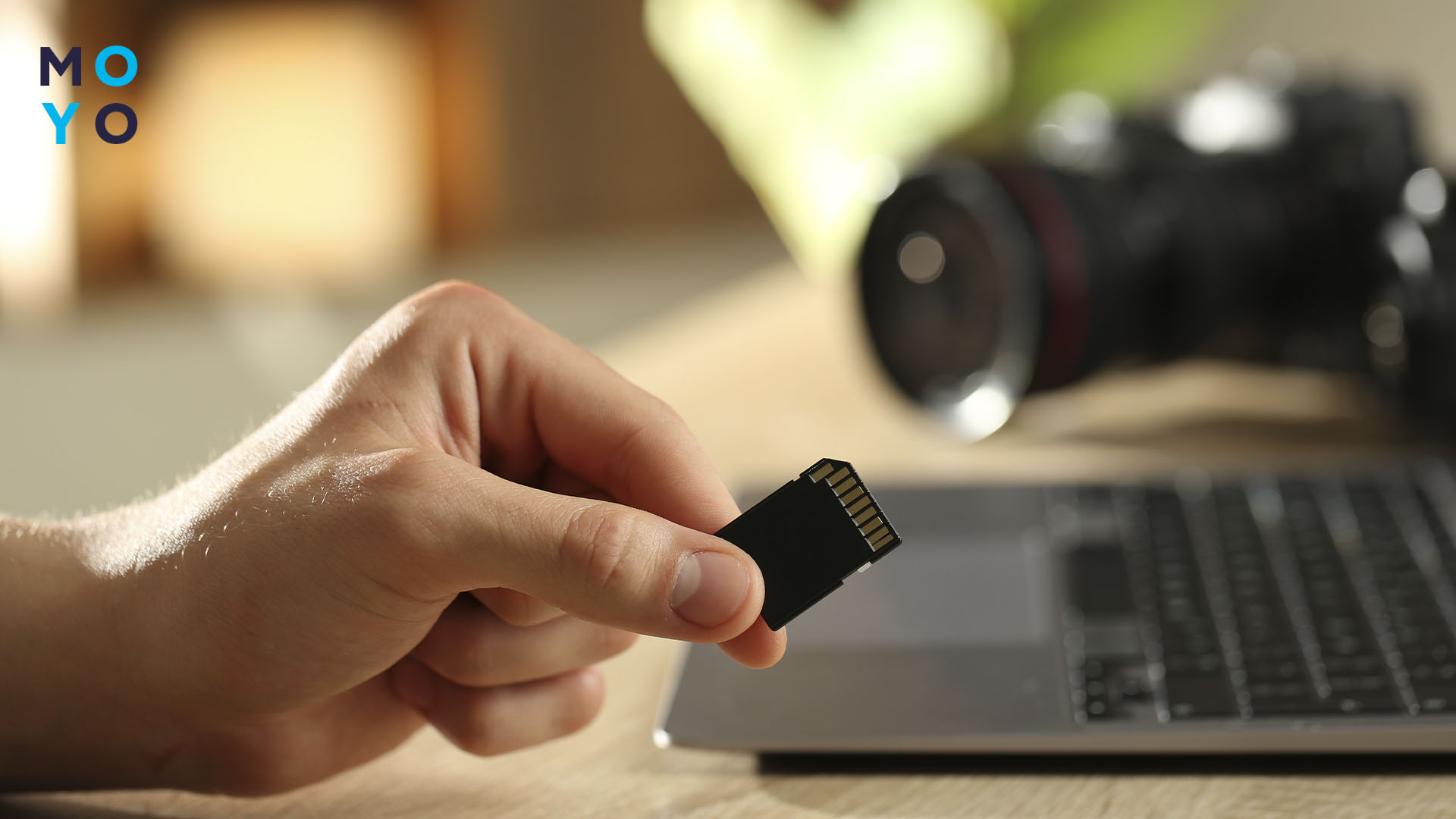
Как перекинуть фотографии на карту памяти через Windows:
- Вставить карту памяти в компьютер
Нажать Win + E и открыть раздел «Этот компьютер». Накопитель должен появиться среди подключённых дисков: под буквой E: или F:. - Найти исходные фотографии
Они находятся в папках «Изображения», «Загрузки» или на рабочем столе. Для выделения всех файлов нажать Ctrl + A. Чтобы выбрать отдельные снимки, удерживают Ctrl и нажимают на нужные файлы. Для выделения нескольких подряд нажимают на первый снимок, затем, удерживая Shift, на последний. - Скопировать выделенные изображения сочетанием Ctrl + C
Открыть SD-карту, при необходимости создать новую папку и нажать Ctrl + V. - Дождаться завершения копирования
Не извлекать накопитель, пока файлы передаются.
Рассмотрим, как перенести фотографии с телефона на карту памяти, используя компьютер. Для переноса снимков с Android-смартфона его подключают USB-кабелем с поддержкой передачи данных. На разблокированном телефоне выбирают режим «Передача файлов» и при необходимости разрешают доступ. Затем в Проводнике открывают подключённое устройство, находят папку DCIM/Camera и копируют фотографии на SD-карту.
С iPhone порядок отличается. На Windows 10 и 11 устанавливают приложение Apple Devices из Microsoft Store. Затем подключают телефон кабелем, разблокируют его и подтверждают доверие компьютеру. В приложении «Фотографии» Windows выбирают импорт с подключённого устройства. После загрузки снимков на компьютер их копируют на карту памяти.
При использовании iCloud часть оригиналов может храниться только в облаке. Для импорта через USB их сначала загружают на iPhone. Другой вариант – скачать нужные фотографии из iCloud на компьютер.
На Mac файлы переносят через Finder. На неттопах с Windows используют Проводник и USB-картридер, если встроенного слота для карты нет. После подключения карта появится в боковом меню, в разделе «Места». Фотографии находятся в папках «Изображения» и «Загрузки». Открывают нужную папку и выделяют снимки. Для выбора всех файлов используют Command + A, отдельных – клавишу Command, а нескольких подряд – Shift. Затем нажимают Command + C, переходят на SD-карту и вставляют изображения сочетанием Command + V.
Снимки из приложения «Фото» можно экспортировать сразу на карту памяти. Для этого их выделяют и выбирают «Файл» – «Экспорт» – «Экспортировать оригинал без изменений». Как место сохранения указывают SD-карту. Такой способ позволяет получить исходные изображения без правок, внесённых в приложении.
Фотографии с iPhone сначала импортируют в приложение «Фото» на Mac, а затем экспортируют на накопитель. Для Android понадобится совместимая программа передачи файлов, например, OpenMTP. После подключения смартфона выбирают режим «Передача файлов», открывают DCIM/Camera и копируют изображения на компьютер. Дальше их переносят через Finder.
При работе с Windows и Mac удобна файловая система exFAT. FAT32 тоже поддерживается обеими платформами, но не позволяет записывать отдельные файлы размером 4 ГиБ и больше. Mac стандартными средствами читает NTFS, хотя не записывает на такие накопители. Форматирование удаляет все данные, поэтому перед ним содержимое карты необходимо сохранить в другом месте.
По окончании переноса открывают папку назначения, сравнивают количество файлов и проверяют несколько фотографий. Копирование не удаляет оригиналы с компьютера или телефона. Чтобы освободить память, исходные снимки придётся удалить вручную. Перед отключением карту безопасно извлекают. В Windows используют команду «Извлечь», на Mac – значок рядом с названием накопителя в Finder.
Информативная статья: eMMC или SSD: что лучше – сравнение по 5 критериям
Что делать, если фото не перемещаются
Когда фотографии не переносятся, сначала проверяют подключение карты и доступ к файлам. Форматировать накопитель не стоит, пока на нём остаются важные данные.
|
Проблема |
Возможные причины |
Что делать |
|
Карта не определяется |
Плохой контакт, неисправный картридер или неподдерживаемая файловая система |
Переподключить накопитель. Проверить его на другом устройстве, затем попробовать другой картридер или слот. Если система предлагает форматирование, пока отказаться |
|
Не получается записать фотографии |
Карта защищена от записи или приложение не получило доступ к накопителю |
Проверить переключатель Lock на полноразмерной SD-карте или адаптере. Он должен находиться в положении разблокировки. На телефоне проверить разрешение на доступ к файлам |
|
Не хватает места |
Объём выбранных файлов превышает свободное пространство на карте |
Проверить свободное место и размер фотографий. Удалить ненужные файлы с накопителя, предварительно сохранив их при необходимости, или использовать карту большей ёмкости |
|
Не копируются отдельные снимки |
Файл повреждён, недоступен или ещё не загружен из облака. Возможны ограничения файловой системы |
Попробовать открыть фотографию и скопировать её отдельно. Для облачных снимков сначала загрузить оригиналы. При ошибке записи файла размером 4 ГиБ и больше проверить, не используется ли FAT32 |
|
Передача прерывается |
Нестабильное USB-подключение или неисправность карты |
Проверить кабель и попробовать другой USB-порт. Скопировать несколько фотографий. При повторных сбоях прекратить запись на карту и сохранить доступные файлы |
|
Скопированные фотографии не отображаются |
Файлы сохранены в другой папке или их формат не поддерживается |
Найти снимки через файловый менеджер. Попробовать открыть их на компьютере. Проверить, поддерживает ли устройство формат изображений |
Решение неисправности: Телефон не видит карту памяти: 7 шагов как это исправить
Советы и нюансы
При копировании качество фотографий не меняется. Проблемы возникают при просмотре на другом устройстве. JPG поддерживает большинство смартфонов и компьютеров. Для HEIC и некоторых форматов RAW нужна специальная программа. Поэтому заранее стоит проверить, открываются ли снимки на нужном устройстве.
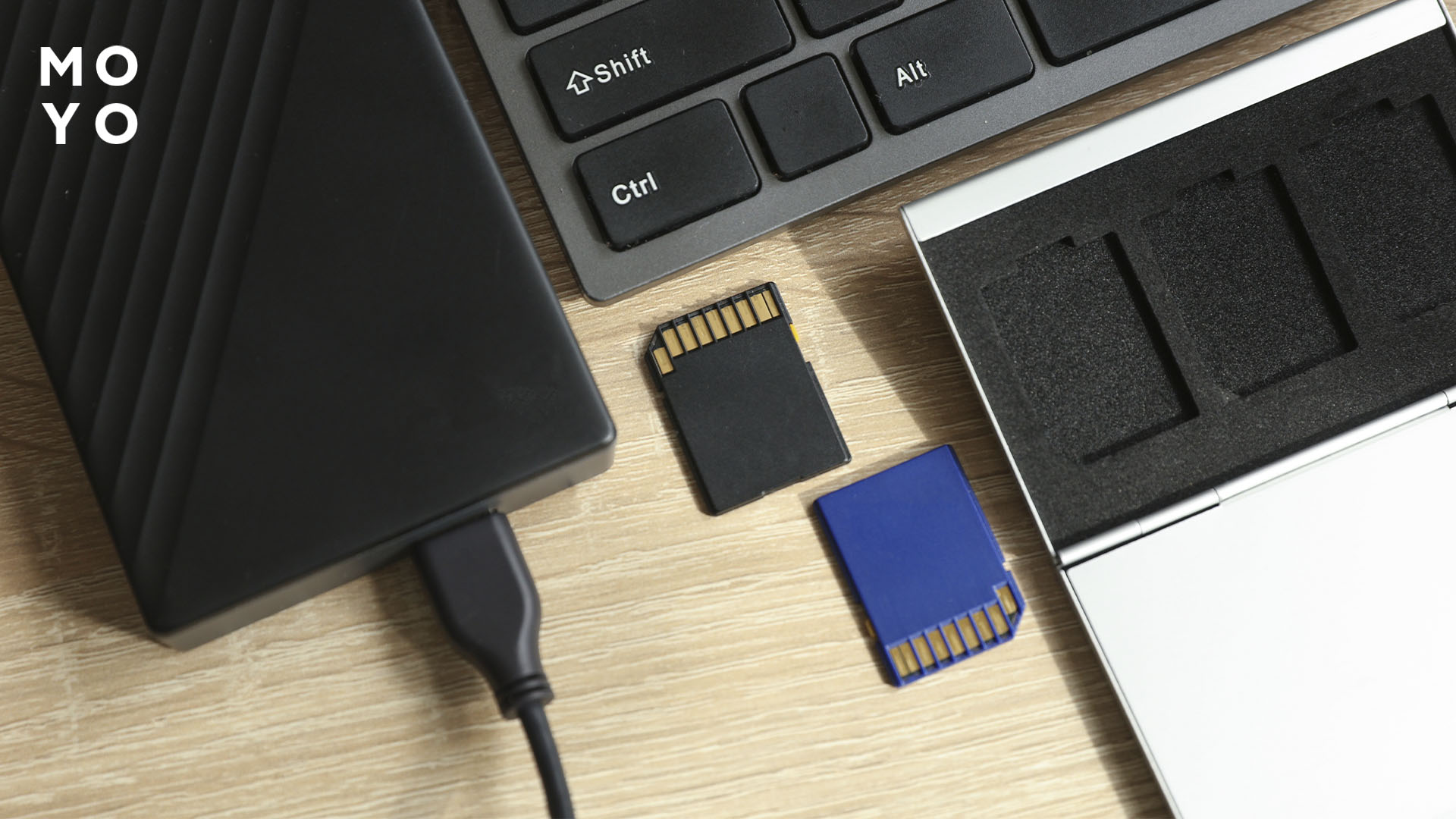
Объём карты зависит от количества и размера файлов. На карте объёмом 64 ГБ поместится до 12 тысяч фотографий размером 5 МБ каждая. Для больших коллекций RAW стоит рассмотреть карты на 128-256 ГБ или больше. Точный объём зависит от размера снимков. Перед покупкой проверяют, какой максимальный объём карты поддерживает устройство. Это касается камерофонов и фотоаппаратов. Для камер также учитывают требования производителя к скорости записи и форматированию.
Важные снимки стоит хранить на компьютере или в облаке, например в Google Фото или OneDrive. В последнем случае файлы сохраняются на удалённом сервере. Перед удалением оригиналов нужно убедиться, что резервное копирование завершилось, а сохранённые изображения открываются.
Некоторые Android-смартфоны позволяют записывать новые снимки сразу на microSD. Как сохранять фотографии на карту памяти: открыть приложение «Камера», перейти в настройки, найти пункт «Место сохранения» и выбрать SD-карту. Затем сделать пробный снимок и проверить, в какой папке он появился.
Читайте: Как правильно подобрать карту памяти в экшн-камеру: краткий гайд и 3 нюанса


