

Карта памяти может перестать записывать видео, выдавать ошибки или не открываться в новом устройстве. Иногда проблему решает форматирование. Оно позволяет очистить флеш-карту и подготовить ее к дальнейшей работе. Это касается microSD и SD. Разберемся, как провести процедуру на разных устройствах и какие меры помогут сохранить нужные данные.
Что такое форматирование карты памяти и когда оно нужно
При форматировании на накопителе заново создается файловая система, которая определяет, как хранятся данные. Прежнее содержимое становится недоступным. Процедура нужна в трех случаях:
- При смене устройства. Например, если SD из фотоаппарата переставляют в видеорегистратор, которому требуется другая файловая система.
- При ошибках записи. Если накопитель перестал сохранять фотографии или видео из-за программного сбоя, форматирование может помочь. Но физическую неисправность оно не устранит.
- Для очистки. Если требуется освободить место под новые снимки или записи, очистка накопителя позволяет удалить старые материалы за одну операцию.
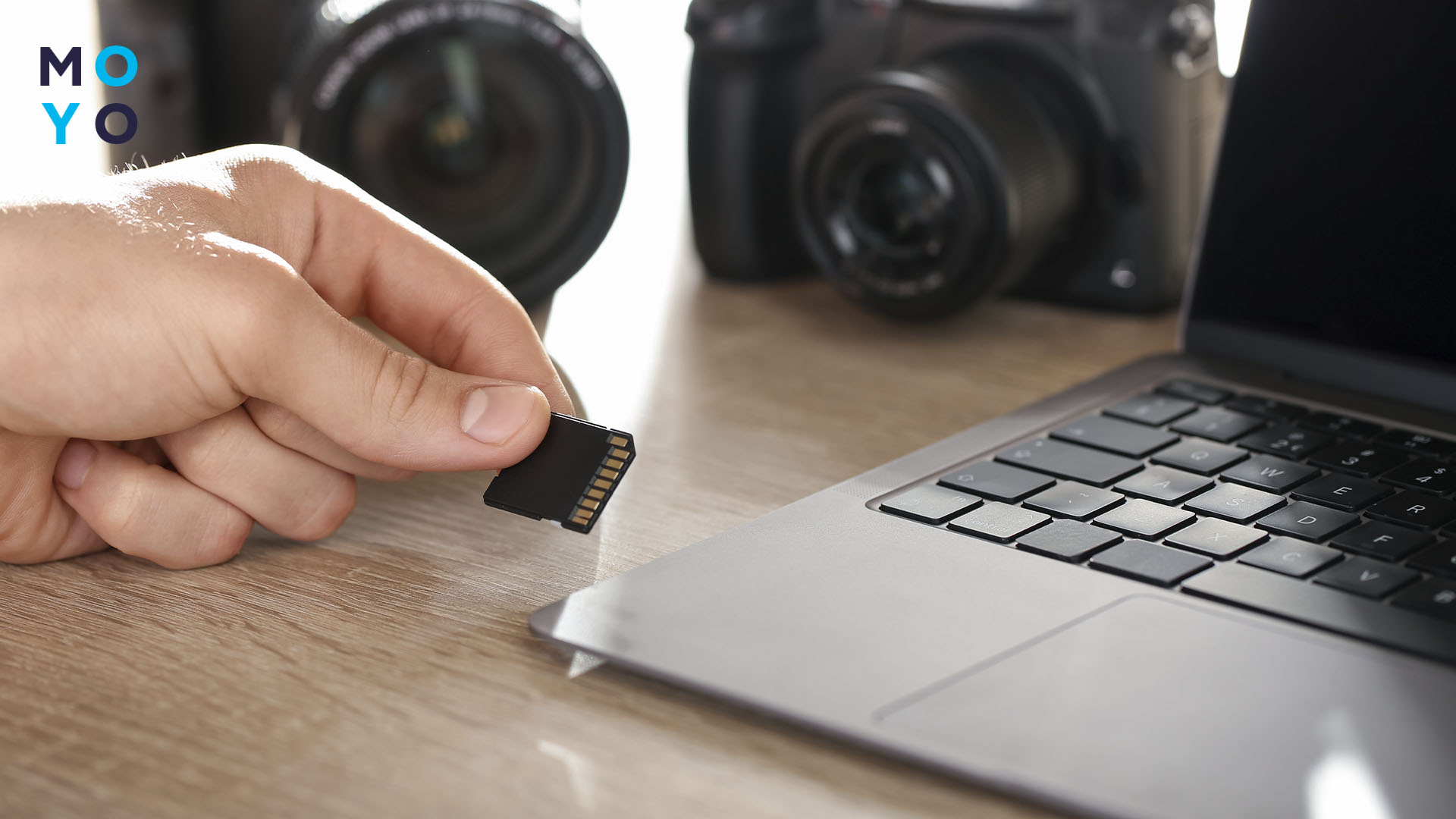
При смене техники форматирование требуется не всегда. Если устройство распознает microSD и нормально с ней работает, дополнительная очистка не нужна.
Оптимальный вариант файловой системы зависит от размера видеозаписей и требований техники. FAT32 не позволяет хранить отдельные материалы объемом 4 ГБ и больше. exFAT поддерживает значительно крупнее файлы, но совместима не со всеми устройствами. Обозначение SD Card встречается в инструкциях и настройках техники. Оно относится к носителям стандарта Secure Digital, включая SDHC и SDXC.
Перед процедурой фотографии, видео и документы копируют на другой носитель. После очистки восстановить их удается не всегда. Обычное форматирование не гарантирует безвозвратного удаления данных. Поэтому для продажи или передачи флеш другому человеку его недостаточно.
Решение проблемы: SSD отключается — 8 причин и способы устранения неисправности
На Windows (ПК/Ноутбук)
В Windows карту памяти форматируют через «Проводник» или командную строку. Первый способ проще и подходит для большинства случаев. Второй позволяет задать параметры вручную. Для подключения используют встроенный слот компьютера или картридер.
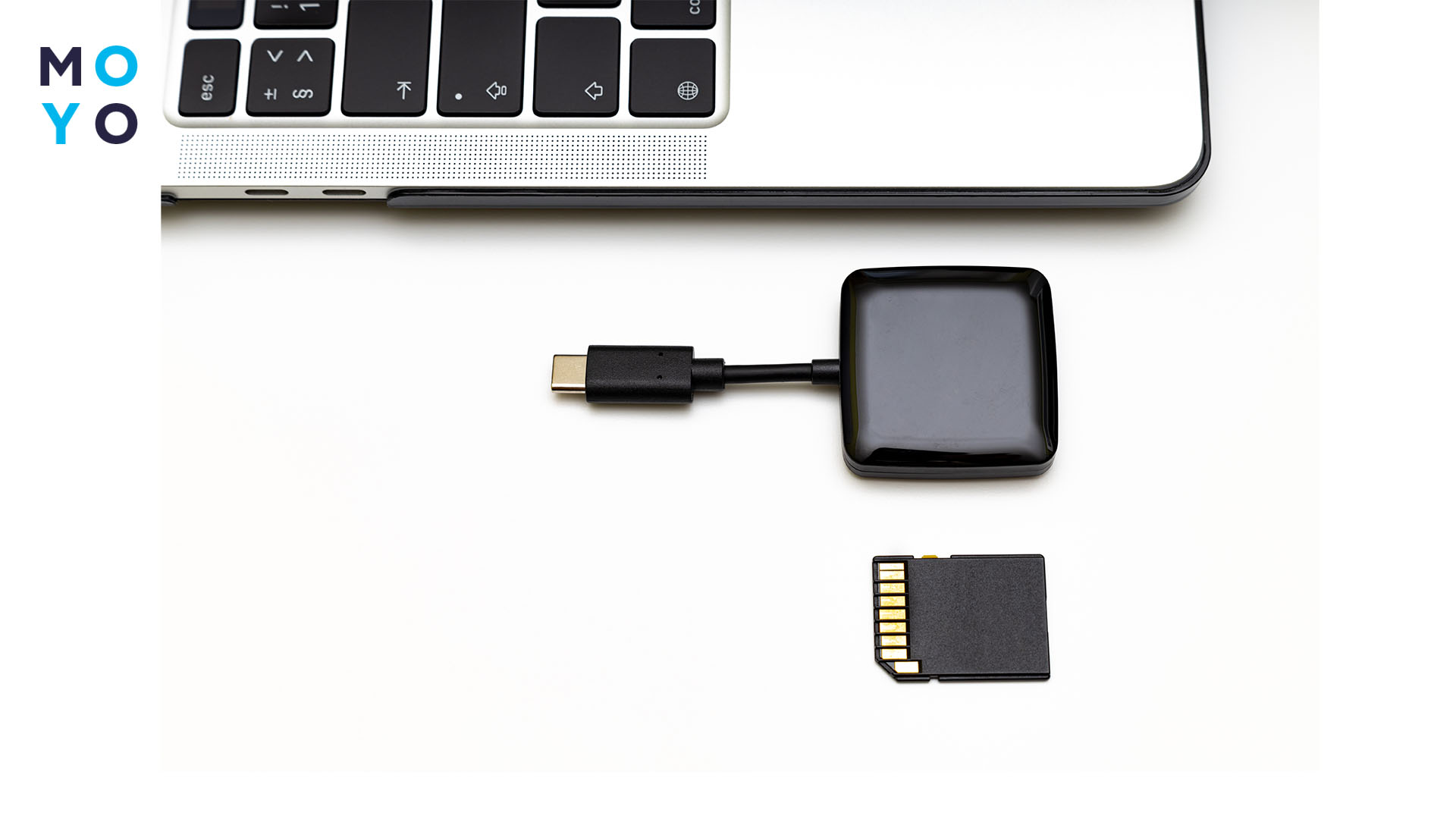
В «Проводнике» открывают «Этот компьютер» и находят нужный накопитель. Его проверяют по названию и объему, чтобы случайно не выбрать другой диск. Затем нажимают правой кнопкой мыши и выбирают «Форматировать».
В открывшемся окне указывают FAT32 или exFAT. NTFS используют преимущественно в Windows. Для накопителей, которые будут работать в фотоаппаратах, регистраторах и другой технике, ориентируются на поддерживаемые устройством форматы. Выбор зависит от требований техники, в которой будет использоваться SD. В стандартном окне форматирования FAT32 может быть недоступна для носителя большого объема. Если устройство поддерживает exFAT, выбирают ее. Размер единицы распределения оставляют по умолчанию.
Если карта исправна и требуется очистка, выбирают быстрое форматирование. Оно занимает меньше времени. При ошибках записи можно попробовать полное, сняв соответствующую галочку. Полное форматирование длится дольше и дополнительно проверяет накопитель на поврежденные участки. После выбора настроек нажимают «Начать» и подтверждают действие.
Для второго способа через поиск Windows открывают консоль – «Командную строку» от имени администратора. Чтобы отформатировать microSD в exFAT, вводят format E: /FS:exFAT. Здесь E: – буква накопителя, которую предварительно сверяют в «Проводнике». Ошибка может привести к удалению данных с другого диска.
Без дополнительных параметров выполняется полное форматирование. Для быстрой очистки в конце команды добавляют /Q. После запуска Виндовс может запросить подтверждение или метку тома. В таком случае следуют подсказкам на экране.
На Мак используют встроенную «Дисковую утилиту». После подключения карты открывают программу, выбирают «Вид» → «Показать все устройства» и находят накопитель в боковом меню. Проверяют его объем, выделяют и нажимают «Стереть».
В открывшемся окне задают название и подходящий формат. В macOS FAT32 обозначается как MS-DOS (FAT), а exFAT сохраняет свое название. Если доступен выбор схемы разделов, устанавливают вариант, который поддерживает устройство. Для техники, требующей разметку MBR, выбирают Master Boot Record. Затем нажимают «Стереть» и после завершения – «Готово». Для SD и microSD также доступна бесплатная программа SD Memory Card Formatter от SD Association, предназначенная для форматирования по стандартам SD.
Руководство: Как правильно форматировать флешку: пошаговая инструкция
На Android (Смартфон/Планшет)
На Андроид карту microSD можно отформатировать без компьютера. Такая возможность есть у смартфонов и планшетов со слотом для носителя. Перед очисткой фотографии, видео и другие нужные материалы сохраняют на другом накопителе или в облаке.
По запросу «как отформатировать карту памяти на телефон» следующая последовательность действий:
- Открывают «Настройки» и переходят в раздел «Хранилище» (Storage) или «Память».
- Выбирают SD. Если кнопка форматирования не отображается, открывают дополнительное меню или настройки накопителя.
- Нажимают «Форматировать» и подтверждают удаление данных. Дожидаются завершения процедуры, не извлекая microSD из устройства.
Названия пунктов зависят от производителя и версии Android. На некоторых устройствах нужная функция находится в разделе «Обслуживание устройства». При установке новой microSD система также может предложить настроить ее через уведомление.
Отдельного внимания заслуживает выбор режима работы. Обычно microSD используют для хранения фотографий, видео и документов. При необходимости ее переставляют в другое совместимое устройство. Некоторые модели поддерживают второй вариант – форматирование в качестве внутренней памяти. Он позволяет увеличить пространство для установки приложений.
Но в этом режиме флеш шифруется и привязывается к конкретному устройству. Прочитать ее содержимое на другом телефоне или компьютере обычным способом не получится. При использовании microSD в качестве внутренней памяти скорость приложений зависит от характеристик накопителя. Для таких задач предпочтительны модели класса A1 или A2. Смартфон должен поддерживать расширение внутреннего хранилища. Ведь даже флагман с высокой производительностью может не поддерживать такой режим или вообще не иметь слота microSD.
Если впоследствии потребуется извлечь такой носитель, сначала переносят нужные данные и приложения обратно во встроенное хранилище, если устройство поддерживает перенос. Затем microSD форматируют как съемную. Без предварительного сохранения информация будет потеряна.
При форматировании через меню фотоаппарат или регистратор обычно сам выбирает подходящую файловую систему. Если телефон не распознает карту, предварительное форматирование на компьютере не гарантирует результата. Причиной может оказаться несовместимость с ее типом или объемом.
На заметку: Как выбрать карту памяти для телефона – 5 обязательных условностей
В фотоаппарате или регистраторе
В фотоаппаратах чаще используют SD, в отдельных профессиональных моделях – CompactFlash. Большинство видеорегистраторов используют microSD. Подходящие накопители выпускают SANDISK, APACER, KINGSTON и TRANSCEND. Перед покупкой проверяют поддерживаемый стандарт, максимальный объем и требования к скорости записи.
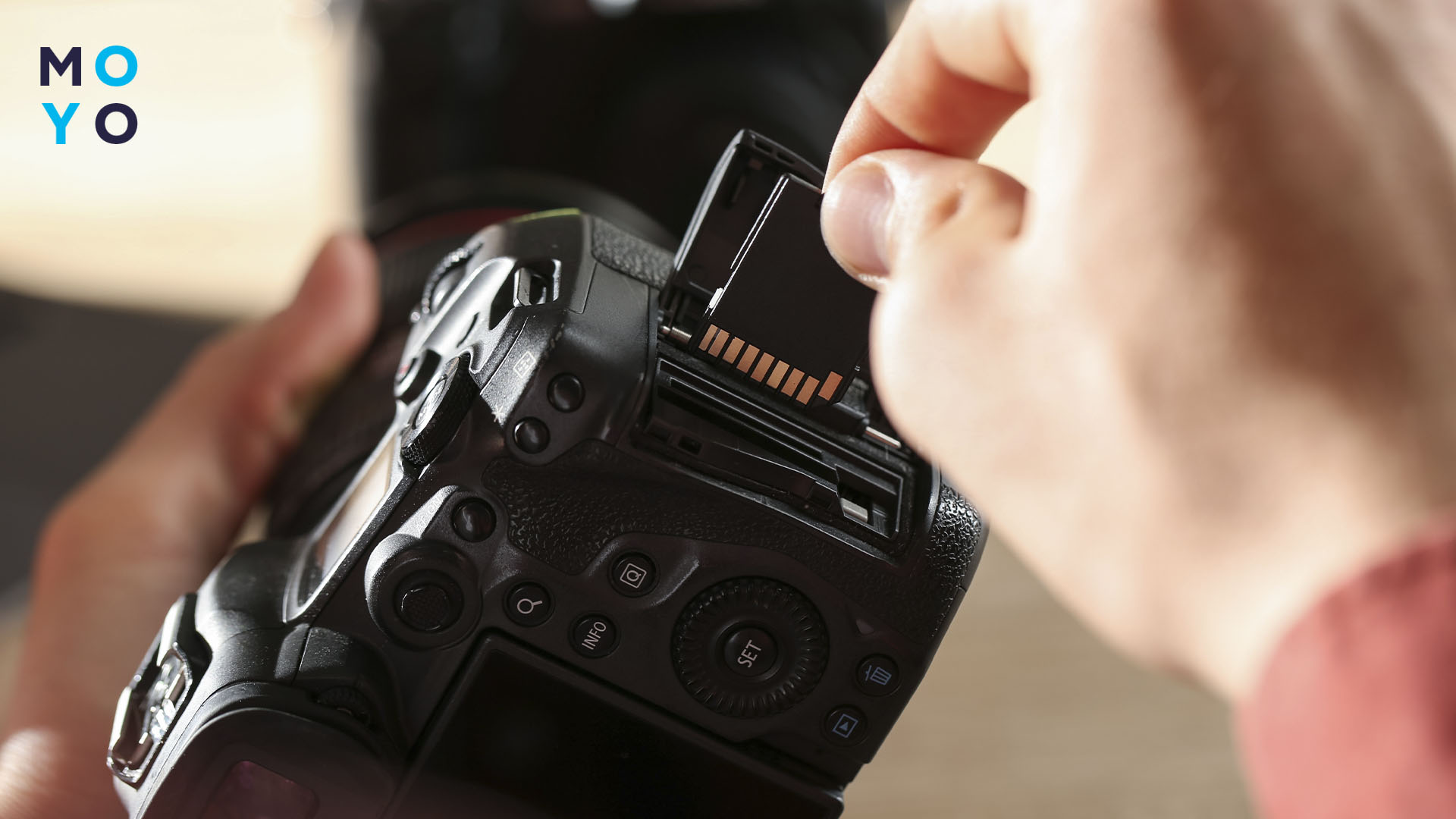
SD лучше форматировать в той технике, где она будет использоваться. Устройство применит необходимые настройки. Фотоаппарат также может создать папку DCIM, в которой сохраняются фотографии и видеозаписи.
В фотоаппарате открывают меню настроек и находят пункт «Форматировать карту» или Format Card. В регистраторе аналогичная функция находится в настройках памяти. На отдельных моделях очистку можно запустить через мобильное приложение. Перед процедурой записи видео – останавливают. После подтверждения дожидаются завершения операции. Фотоаппарат не выключают, а регистратор оставляют подключенным к питанию. Расположение команд зависит от модели, поэтому точный путь проверяют в руководстве производителя.
В некоторых камерах Canon предусмотрено низкоуровневое форматирование – Low Level Format. Оно занимает больше времени и применяется при снижении скорости записи или чтения. Но это не способ восстановить неисправный накопитель.
Файловая система выбирается автоматически. По стандартам SD Association карты SDHC объемом от 4 до 32 ГБ используют FAT32, а SDXC объемом от 64 ГБ – exFAT. Хотя совместимость зависит не только от формата. Техника должна поддерживать стандарт носителя, его объем и необходимые характеристики записи.
Для видеорегистраторов важна устойчивость к многократной перезаписи. Они постоянно сохраняют новые ролики поверх старых. Поэтому для длительной работы выпускают специальные серии microSD с маркировкой High Endurance. Обычная microSD, даже подходящая по объему и скорости, не всегда рассчитана на такую нагрузку.
Некоторые производители рекомендуют периодически форматировать карты в регистраторах. Garmin для отдельных моделей указывает интервал не реже одного раза в шесть месяцев. Универсального графика нет. Ориентируются на руководство конкретного устройства.
Перед очисткой сохраняют нужные видеозаписи, включая защищенные ролики. Форматирование удаляет и материалы, исключенные из циклической перезаписи. Если после процедуры ошибки повторяются или съемка неожиданно прерывается, проверяют состояние и совместимость накопителя.
Читайте: Как правильно подобрать карту памяти в экшн-камеру: краткий гайд и 3 нюанса
Если карта «не форматируется»: ошибки
Если очистка не запускается или прерывается, причину ищут в подключении, настройках или состоянии носителя. По характеру сбоя можно определить, что проверять в первую очередь.
|
Проблема |
Что делать |
|
Защита от записи |
Проверяют переключатель Lock на SD или адаптере microSD. Переводят его в положение разблокировки. Если не помогло, пробуют другой картридер |
|
Не удается завершить форматирование |
Проверяют подключение, меняют USB-порт или картридер. Если носитель определяется, пробуют SD Memory Card Formatter |
|
Размер тома превышает допустимый |
Выбирают exFAT вместо FAT32, если техника поддерживает этот формат |
|
Компьютер не распознает носитель |
Проверяют его на другом совместимом устройстве. Если он нигде не определяется, возможна аппаратная неисправность |
|
Отображается неправильный объем |
Открывают «Управление дисками» Windows и проверяют, нет ли нераспределенного пространства. Если объем не соответствует заявленному, исключают проблемы с картридером и проверяют подлинность накопителя |
|
Ошибки повторяются после очистки |
Повторные сбои записи и переход в режим только для чтения могут указывать на износ. Если проблема сохраняется на разных устройствах, накопитель заменяют |
Когда заявленный объем вызывает сомнения, его проверяют программой H2testw. Она записывает тестовые данные и считывает их обратно. Так можно обнаружить накопитель, который показывает большую емкость, но не способен сохранить соответствующий объем информации. Перед проверкой нужные материалы копируют: тест заполняет свободное место.
Если на карте остались ценные фотографии или документы, сначала пытаются их скопировать. Удалять разделы или многократно запускать очистку до сохранения информации не стоит.
SD Memory Card Formatter от SD Association (https://www.sdcard.org/downloads/formatter/) предназначена для накопителей стандартов SD. Но она не восстанавливает поврежденные данные и не заменяет ремонт неисправного накопителя.
По теме: Телефон не видит карту памяти: 7 шагов как это исправить


