

У Garmin нет одной комбинации кнопок для всех моделей. У Fenix для управления используется LIGHT, у Instinct – CTRL, а у некоторых Venu и Vivoactive – кнопка справа. Сенсорные модели тоже отличаются. Интерфейс и способ входа в системное меню зависят от серии. Поэтому включение, выключение и перезагрузка зависят от конкретной серии. Разберемся, какие кнопки использовать, что делать при зависании и как открыть системные настройки или выполнить сброс часов Гармин.
Как включить часы Garmin
Способ включения зависит от серии и модели. У Fenix 8 верхнюю левую кнопку LIGHT удерживают 3 секунды. У Instinct для включения используется LIGHT/CTRL, а у Forerunner – LIGHT. Поэтому ориентироваться только на количество кнопок на корпусе не стоит.
- На Venu 4 и Vivoactive 6 верхнюю правую кнопку START удерживают 2 секунды.
- Lily 2 включаются при подключении к источнику питания. Когда на экране появится значок, кабель уже можно отсоединить.
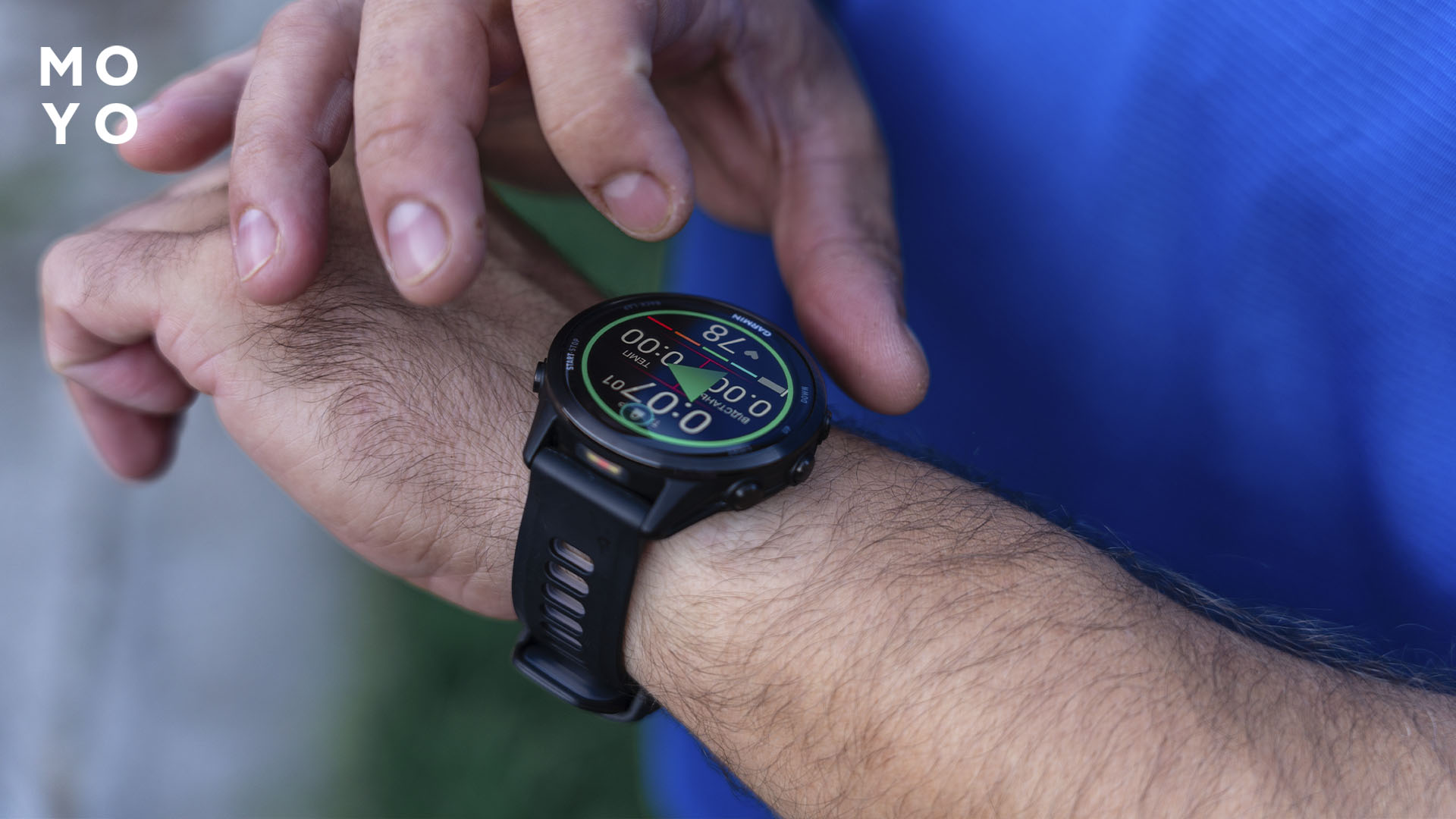
Если smartwatch не реагируют, сначала стоит подключить их к зарядке. При полностью разряженной батарее индикация появляется не сразу. Если указанный способ не подходит, последовательность действий проверяют в официальной инструкции для конкретной модели.
Подборка: Как выбрать часы Garmin – 7 популярных серий
Как выключить часы Гармин
Способ выключения зависит от модели. На многих Garmin сначала открывают меню управления, а затем выбирают Power Off. На Fenix 8 для этого удерживают верхнюю левую кнопку. У Venu 4 и Vivoactive 6 команда Power Off также доступна через меню управления.
У некоторых моделей путь отличается. На Vivosmart 5 команда Power Off находится в системных настройках. Lily 2 тоже можно выключить вручную, несмотря на отсутствие боковых кнопок. Поэтому точный путь лучше проверять в инструкции конкретной модели.
Погасший экран не означает, что smart выключены. Дисплей может отключаться автоматически, пока устройство продолжает работать. Если оно реагирует на нажатие или жест и продолжает регистрировать активность, питание не отключено.
После полного выключения аксессуар перестает записывать активность и выполнять фоновые функции. Если нужно лишь уменьшить расход батареи, на моделях с такой возможностью удобнее использовать режим энергосбережения. Полное выключение пригодится перед длительным хранением или когда временно не нужны. Если устройство зависло и открыть Power Off невозможно, переходят к принудительной перезагрузке. Этот способ отличается от обычного выключения и рассматривается дальше.
Премиальная коллекция: ТОП 5 смарт часов с навороченными функциями и удобным управлением
Как перезагрузить часы Garmin (Гармин)
Если smart работают и реагируют на команды, используют обычную перезагрузку. Открывают меню управления, выбирают Power Off и подтверждают выключение. Когда экран полностью погаснет, включают снова. Для этого удерживают кнопку питания до появления логотипа Garmin. Название и расположение кнопки зависят от модели. У Fenix и Forerunner используется LIGHT, у Instinct – CTRL, у Venu 4 и Vivoactive 6 – START.
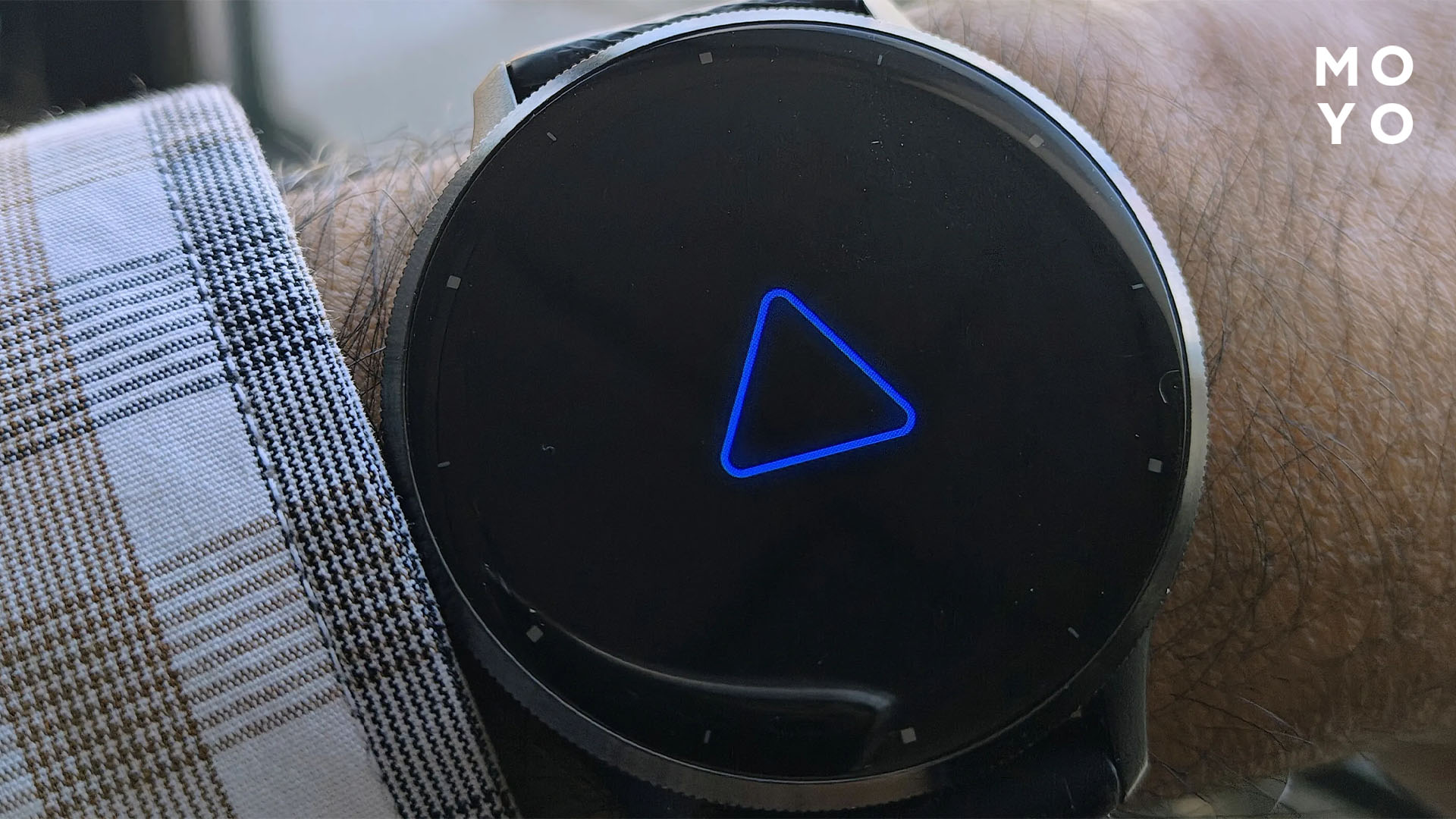
При зависании действуют иначе. Длительное зажатие кнопки питания принудительно выключает аксессуар. Ее не отпускают при появлении меню управления. Точное время зависит от модели. На Forerunner 165 и 255 LIGHT удерживают 15 секунд. После выключения кнопку отпускают, а затем нажимают снова для запуска. Появление логотипа Garmin означает, что устройство начало загружаться.
Если принудительное выключение не срабатывает, для некоторых моделей предусмотрен перезапуск через питание. Fenix 8 и Venu 4 подключают к USB-C минимум на 30 секунд, отсоединяют кабель и подключают его повторно.
Перезагрузка не равна заводскому сбросу и не возвращает настройки к исходным значениям. Но при принудительном выключении могут потеряться данные, которые часы еще не успели сохранить. Поэтому работающую тренировку по возможности сначала завершают и сохраняют.
Если после перезапуска watch продолжают зависать, проверяют заряд батареи и обновление ПО. Повторяющиеся сбои могут указывать на проблему, которую одной перезагрузкой не устранить.
Рейтинг: ТОП 10 мужских смарт-часов – для повседневного и экстремального использования
Настройки системы
Способ входа в системные настройки зависит от модели. Название раздела одинаковое – System, но путь к нему и управление отличаются:
- На Fenix 8 с циферблата удерживают среднюю левую кнопку и выбирают Watch Settings → System.
- На Vivoactive 6 нажимают верхнюю кнопку и переходят в Settings → System.
- На Lily 2 меню открывают сенсорной кнопкой, затем выбирают Settings → System. У Lily 2 Active удерживают нижнюю правую кнопку и переходят в тот же раздел.
Не на всех моделях нужный раздел удается найти интуитивно, поскольку кнопки и структура меню отличаются. Даже флагман Fenix 8 и более простой Lily 2 по-разному организуют системное меню. В System меняют основные параметры: язык, время, формат отображения данных и единицы измерения. Здесь же можно проверить версию ПО и запустить апдейт – обновление системы до доступной версии. Набор функций отличается. У Lily 2 в этом разделе также находятся настройки дисплея, вибрации, сна и подключения телефона.
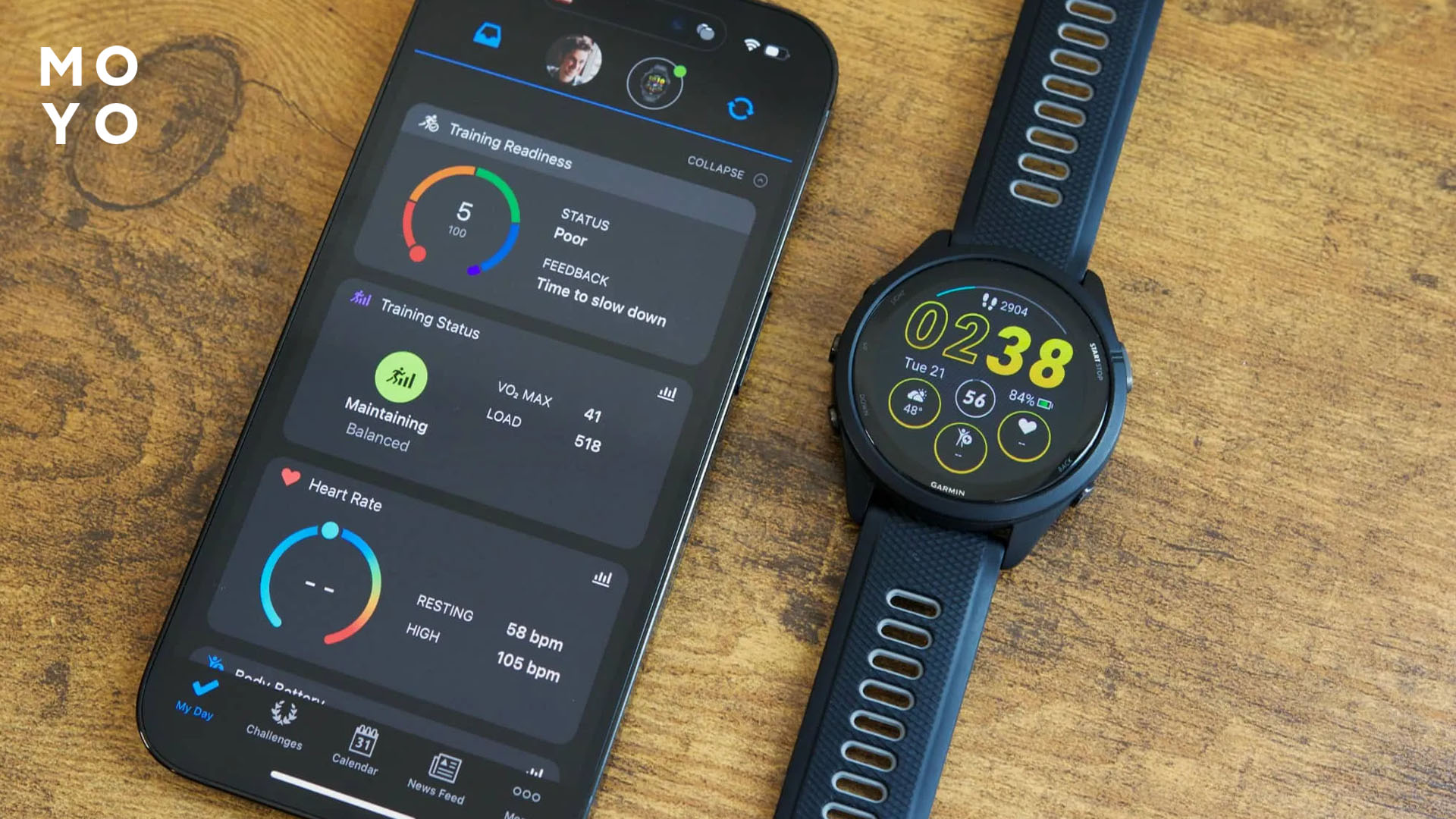
Не все параметры собраны в System. У Fenix 8 яркость и время отключения экрана находятся в отдельном разделе Display & Brightness. Часть функций некоторых моделей меняется через Garmin Connect. Если нужного пункта в System нет, стоит проверить другие разделы меню и приложение на смартфоне.
Читайте: ТОП 27 приложений для умных часов на Android и iOS
Сброс настроек и данных
Перед удалением данных производитель рекомендует синхронизировать часы с Garmin Connect. Так записанные тренировки и другая переданная в приложение информация останутся в учетной записи. Путь к ресету зависит от модели. На Fenix 8 открывают Watch Settings → System → Restore & Reset → Reset. На Vivoactive 6 переходят в Settings → System → Reset.
|
Вариант |
Что произойдёт |
Как использовать |
|
Reset Default Settings |
Параметры вернутся к заводским значениям, но пользовательские данные и история активности сохранятся |
Если нужно вернуть исходные настройки без удаления истории |
|
Delete Data and Reset Settings |
Удалятся пользовательские данные и история активности, а параметры вернутся к заводским |
Перед продажей, передачей другому человеку или полной очисткой часов |
На некоторых моделях необязательно очищать часы полностью. Fenix 8 и Vivoactive 6 позволяют отдельно удалить историю активности, сбросить накопленные показатели расстояния и времени или стереть временные файлы. Поэтому сначала стоит выбрать действие под конкретную задачу, а Delete Data and Reset Settings оставлять для полной очистки.
При полном удалении данных на совместимых моделях также стираются сохраненная музыка и кошелек Garmin Pay. Выбирают нужную команду, подтверждают действие и ждут перезапуска часов. После полной очистки их потребуется настроить заново.
Решение проблемы: Почему смарт-часы не принимают звонки – 8 причин и как это исправить


