

История роутера – это не аналог истории браузера. В ней нельзя открыть список всех посещенных страниц. В зависимости от модели доступны подключенные устройства, системные события, статистика трафика, а иногда – DNS-запросы.
Эти данные помогают обнаружить посторонний девайс, найти причину сбоя, проверить безопасность сети и ее нагрузку. Посмотреть их можно через веб-интерфейс роутера, фирменное приложение производителя или сторонние сетевые утилиты. Объем доступной информации зависит от модели и настроек.
Читайте: Как усилить сигнал роутера в домашних условиях – 5 способов, которые работают
Просмотр истории через веб-интерфейс роутера
Сначала подключают компьютер или смартфон к Wi-Fi и открывают веб-интерфейс роутера. Часто для входа используют адрес 192.168.0.1 или 192.168.1.1, но он зависит от модели. Точный адрес можно найти на наклейке, в инструкции или посмотреть в параметрах сети как основной шлюз.

Чтобы открылась панель администратора, нужны данные для входа. Они могут быть указаны на наклейке либо задаваться при первоначальной настройке. Если логин или пароль позже меняли, используют новые данные.
После входа проверяют несколько разделов:
- Clients, Devices или Connected Devices – устройства, которые маршрутизатор видит в сети. Для них указаны IP-адрес, MAC-адрес, а иногда и его название. На части моделей здесь отображаются только текущие подключения, а не их история.
- System Log – журнал событий. Просмотр логов помогает найти записи о перезагрузках, потере соединения, ошибках и других изменениях в работе прибора.
- Traffic Statistics или Traffic Monitor – объем принятого и переданного трафика. Если доступна статистика по отдельным девайсам, по ней можно определить, какое из них активнее использует интернет.
На некоторых TP-Link, ASUS и моделях других производителей доступны дополнительные журналы. В них могут встречаться DNS-запросы к доменам. Это не история браузера: по таким данным нельзя увидеть содержимое страницы или точно определить действия человека на сайте.
Инструкция: Как обновить прошивку роутера – 2 метода и правильная подготовка
Через официальное приложение производителя
Разобраться, как посмотреть историю роутера через телефон, проще через приложение производителя. У TP-Link это TP-Link Tether, у ASUS – ASUS Router. Перед установкой стоит проверить, поддерживает ли программа конкретную модель маршрутизатора.
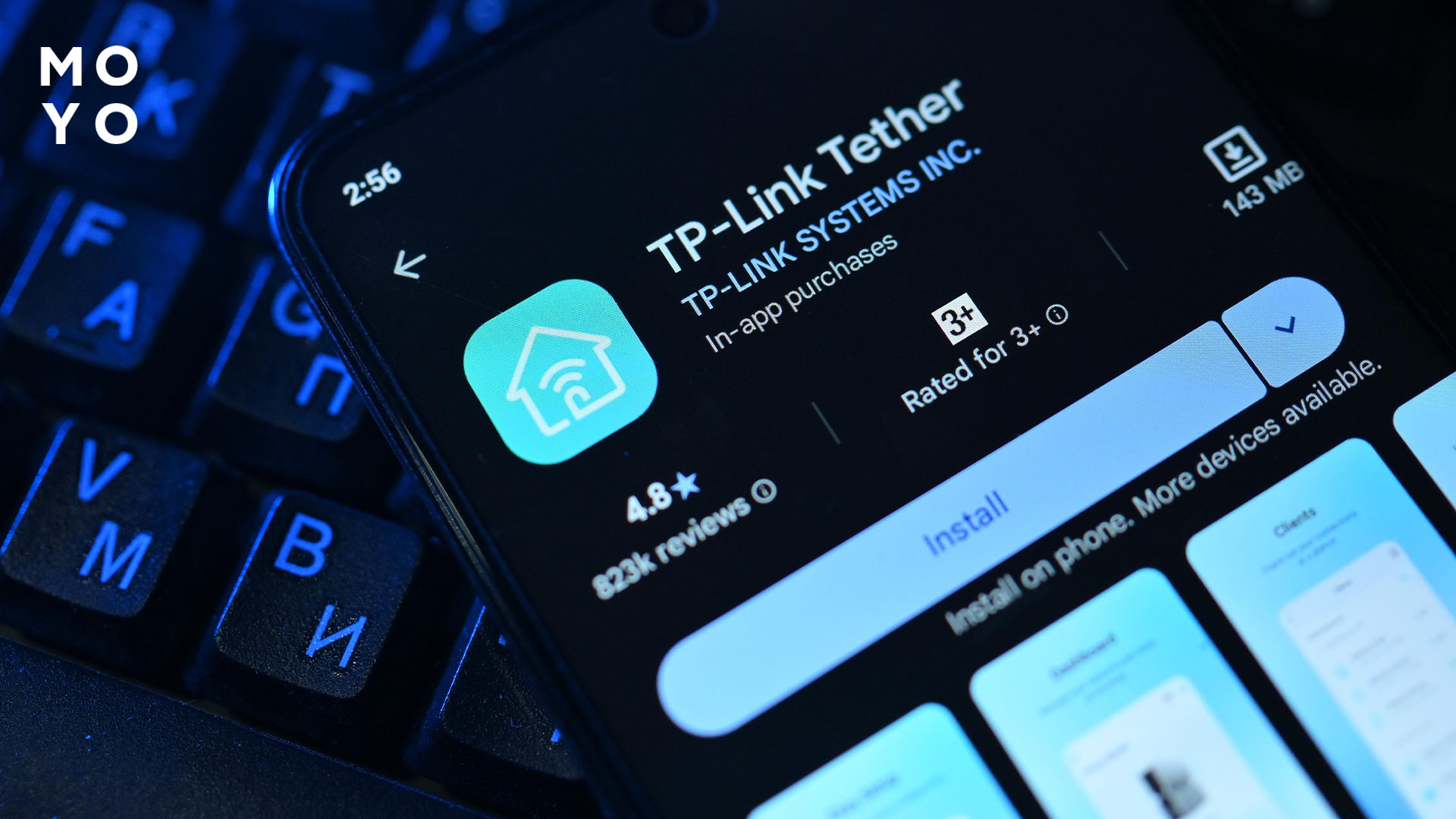
После подключения в приложении можно проверить, кто подключен к домашней сети. В зависимости от модели можно увидеть их названия, IP- и MAC-адреса, время подключения и расход трафика. Это помогает обнаружить незнакомый смартфон или компьютер и понять, какое устройство активнее использует интернет. В некоторых приложениях доступна статистика за предыдущие дни, а нежелательному можно сразу запретить доступ к сети.
Но фирменное приложение не обязательно хранит подробную историю. Часто оно показывает меньше данных, чем веб-интерфейс: список активных приборов и статистику трафика без системных логов. Поэтому для поиска старых событий стоит дополнительно проверить панель управления роутером.
К слову: Как скинуть роутер до заводских настроек – 2 способа и что делать после сброса
Через сторонние приложения
Сторонние приложения показывают, что происходит в сети сейчас, но обычно не хранят историю подключений. Они сканируют локальную сеть и находят подключенные устройства. Такой способ помогает обнаружить неизвестные приборы и проверить качество соединения. Такие утилиты можно использовать на смартфонах с Android и iPhone.
|
Приложение |
Возможности |
|
Fing – Network Tools |
Находит устройства в локальной сети, показывает IP- и MAC-адреса, тип и производителя техники. Помогает обнаружить неизвестное подключение |
|
Network Analyzer |
Сканирует локальную сеть, показывает сетевые адреса и параметры соединения. Подходит для диагностики проблем с сетью |
|
WiFiman |
Показывает девайсы в сети, скорость соединения и уровень сигнала. Помогает оценить качество Wi-Fi в разных точках |
После установки смартфон подключают к нужной Wi-Fi сети и разрешают приложению доступ к локальной сети. Затем запускают сканирование и сопоставляют найденные устройства со своей техникой. Если появляется незнакомый девайс, подробности о нем стоит проверить в веб-интерфейсе маршрутизатора.
Информативная статья: Модем не раздает Вай фай – разбор проблемы в 5 разделах
Что можно увидеть в истории
Данные роутера помогают восстановить отдельные события в сети, но не всю последовательность действий пользователя. Их нужно сопоставлять между собой. Одно устройство может создавать трафик в фоне, а обращение к домену не всегда означает, что человек открывал сайт.
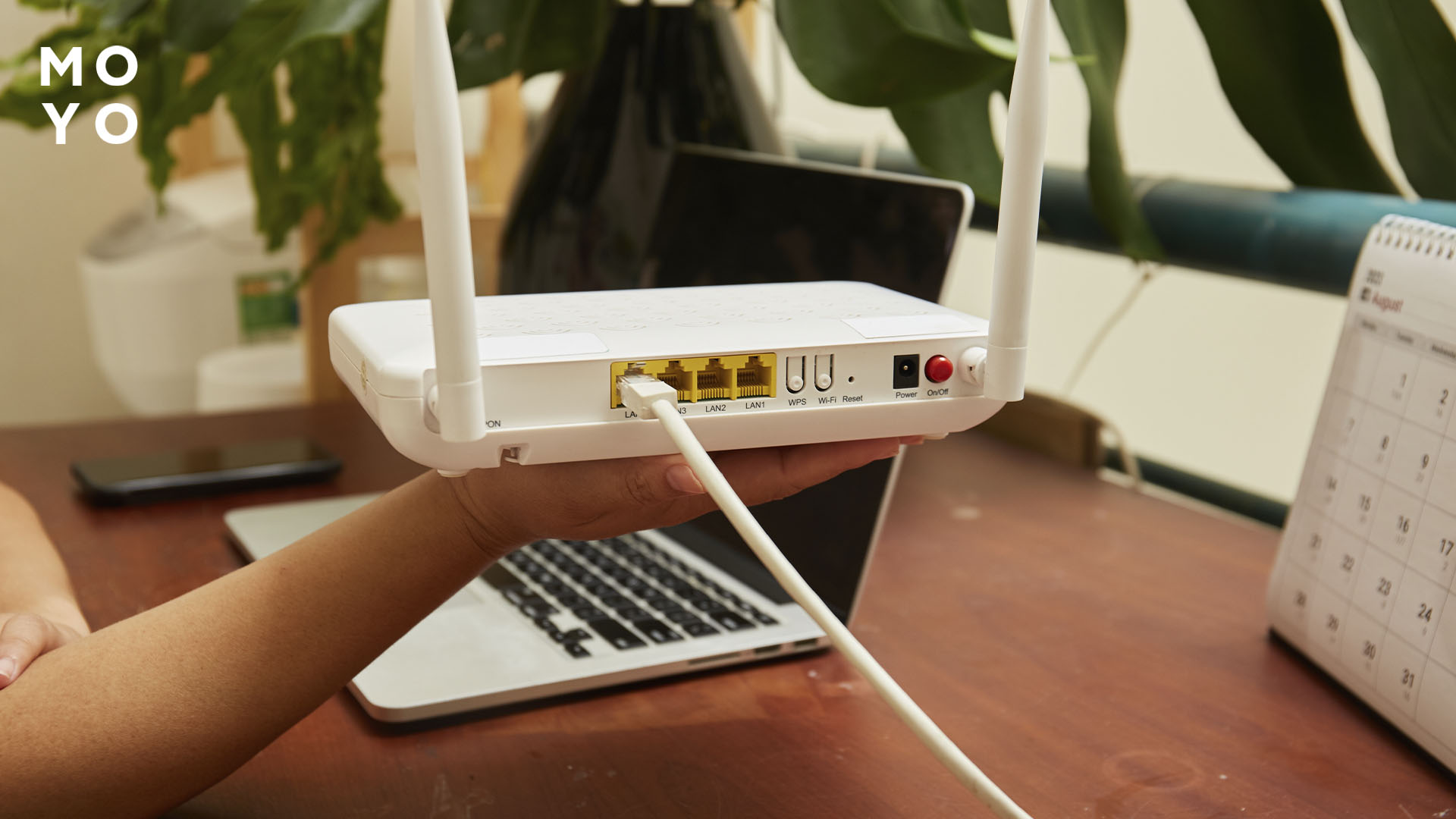
Если нужно понять, как посмотреть историю через роутер, сначала определяют, какие данные он вообще сохраняет. По ним можно узнать:
- Какой девайс подключался к сети
В журнале могут сохраняться данные прибора, его имя и время события. Но смартфоны и компьютеры могут использовать случайный MAC-адрес. По одному этому значению не всегда удается сразу определить оборудование. - Когда происходило событие
Время в журнале помогает сопоставить обрыв связи, перезагрузку или подключение устройства с конкретным моментом. Это полезно при поиске периодических сбоев. - Сколько данных передавалось
Статистика трафика показывает объем, но не содержимое. Несколько гигабайтов могут уйти на видео, загрузку игры, резервную копию или обновление системы. По одной цифре определить причину нельзя. - К каким доменам были обращения
Если маршрутизатор сохраняет DNS-запросы, можно встретить запись вроде google.com. Но это не равнозначно посещению сайта. Запрос мог отправить браузер, приложение или фоновая служба. Кроме того, домен не показывает конкретный адрес страницы, поисковый запрос и действия на ней.
Полную картину интернет-серфинга роутер не показывает. Через веб-интерфейс нельзя прочитать сообщения, увидеть введенные пароли, заполненные формы или содержимое страниц. Если нужен список конкретных посещенных страниц, проверяют историю браузера на самом приборе.
При использовании VPN роутер видит зашифрованное соединение с VPN-сервисом, а информация о конечных ресурсах может быть недоступна. Что именно останется видно, зависит от настроек VPN и DNS.
Срок хранения журналов тоже не фиксированный. Старые записи могут перезаписываться по мере заполнения журнала, а некоторые данные вообще не сохраняются между сеансами работы. Поэтому отсутствие события в истории не подтверждает, что его не было.
Актуально: Вай Фай без света – 5 способов остаться онлайн во время отключений


