

Телефон звонит, а часы никак не реагируют. Или вызов появляется на экране, но принять его с запястья не получается. Обычно проблема обнаруживается в самый неудобный момент – когда мобильный лежит в сумке, другой комнате или руки заняты.
Сначала стоит проверить возможности конкретной модели. Не все носимые аксессуары позволяют разговаривать через встроенные динамик и микрофон. Некоторые только показывают уведомление о входящем вызове. Поэтому причина, почему смарт часы не принимают звонки, не всегда связана с поломкой.
Если функция заявлена производителем и раньше работала, проблема кроется в соединении или настройках. Начинать лучше с простых проверок. Сброс и обращение в сервис оставляют на случай, если они не помогут.
Основные причины, почему часы не принимают звонки
Когда смарт часы не принимают звонки, важно понять, что происходит. Если вызов вообще не появляется на дисплее, стоит проверить связь со смартфоном, уведомления и разрешения. Если номер отображается, но кнопки ответа нет или разговор переводится на телефон, причина может быть в возможностях модели или настройках вызовов.
.jpg)
Чаще всего проблема связана с одним из следующих факторов:
- Bluetooth-соединение разорвалось или работает нестабильно
Смарт часы без самостоятельной мобильной связи зависят от соединения со смартфоном. Стены, большое расстояние и помехи ухудшают связь. Если телефон лежит рядом, но вызовы пропадают, соединение стоит установить заново. - У часов с eSIM-картой нет доступа к мобильной сети
Часы с поддержкой eSIM могут работать независимо от смартфона только после подключения и активации соответствующей услуги оператора. Возможности зависят от модели, оператора и тарифного плана. - Нет необходимых разрешений
Приложению-компаньону требуется доступ к уведомлениям, контактам и функциям телефона. Если он запрещен, часть возможностей часов перестает работать. - Система ограничивает приложение в фоне
Режим энергосбережения приостанавливает его работу. Этот пункт стоит проверять на Android, где управление фоновыми процессами зависит от производителя смартфона. - Включен режим «Не беспокоить», «Сон» или другой режим концентрации
Smart watch могут не подавать привычный сигнал о вызове. Иногда звонок поступает, но экран не загорается и вибрации нет. - Телефон и умный девайс не совместимы
Несоответствие ограничивает отдельные функции, даже если устройства удалось подключить. Набор функций зависит от конкретной пары устройств. Возможность подключить Smart еще не означает, что будут доступны все функции звонков. - Установлено устаревшее ПО
Ошибка может находиться в прошивке часов, приложении-компаньоне или системе смартфона. Обновления часто содержат исправления проблем со связью. - Есть аппаратная неисправность
О ней стоит думать в последнюю очередь. Подозрение оправдано после падения, контакта с водой или в ситуации, когда соединение постоянно пропадает даже рядом со смартфоном.
Поэтому причины, почему не приходят звонки на смарт часы, бывают разными. Нет смысла сразу сбрасывать устройство до заводского состояния. Сначала проще исключить настройки, на проверку которых потребуется несколько минут.
Стоит знать: Как подключить Apple Watch к Android – 3 главных этапа
Что можно сделать: 5 шагов
Проверку удобнее проводить последовательно. Тогда пользователь понимает, после какого действия звонки снова заработали, и не удаляет настройки без необходимости.
- Проверить соединение между смартфоном и часами
Если устройства не видят друг друга, остальные настройки пока не имеют значения. - Проверить разрешения и режимы уведомлений
Это важно, когда Bluetooth работает, а вызовы на часах не появляются. - Перезагрузить watch и смартфон
Такой шаг помогает при временном программном сбое. - Обновить приложение, систему телефона и прошивку часов
Это исключает ошибки, уже исправленные производителем. - Повторно выполнить сопряжение или сбросить часы, если предыдущие действия ничего не изменили.
Когда проблема появилась внезапно, хотя раньше все работало, достаточно первых трех шагов. К полному сбросу лучше переходить только после проверки самых простых вариантов.
Проверить соединение
Первым делом стоит посмотреть, действительно ли часы подключены к смартфону. Значок устройства в списке Bluetooth еще не гарантирует, что связь работает корректно.
На Android путь зависит от производителя. Аксессуар можно найти в разделе «Настройки» → «Bluetooth» или «Подключенные устройства». Дополнительно стоит открыть фирменное приложение часов и проверить статус соединения там. Если связь зависла, Bluetooth выключают и включают снова. При необходимости часы переподключают.
На iPhone состояние Apple Watch удобнее проверять на гаджете и в приложении Watch. Если устройства потеряли связь, Apple рекомендует сначала приблизить их друг к другу, убедиться, что Bluetooth и Wi-Fi включены, а авиарежим отключен. Затем можно перезагрузить оба устройства. Для других часов принцип тот же, но конкретные пункты меню зависят от производителя.
Если watch работают через Bluetooth, смартфон должен оставаться в зоне устойчивого соединения. Поэтому проверку лучше проводить, положив оба устройства рядом. Так проще исключить расстояние и препятствия.
Отдельно стоит проверить функцию передачи звука вызова. Например, Wear OS позволяет использовать совместимые аксессуары как устройство для телефонного разговора, если соответствующая функция включена. Но наличие такой возможности зависит от конкретных моделей.
На этом этапе становится понятно, как позвонить со смарт часов и может ли конкретная модель использоваться для разговора. Если Smart watch только показывают уведомления, искать неисправность микрофона или Bluetooth-аудио бессмысленно.
К сведению: ТОП 5 бюджетных умных часов
Проверить разрешения
Рабочего Bluetooth недостаточно. Приложению часов нужен доступ к функциям, через которые оно получает необходимые данные. На Android настройки отличаются в зависимости от оболочки. Проверить их можно через раздел с приложениями. Там находят приложение-компаньон часов и смотрят доступ к уведомлениям, контактам и другим функциям. Также стоит проверить ограничения фоновой работы и энергосбережения.
Настройки уведомлений также нужно проверить в приложении часов. Как вариант, Samsung отдельно указывает, что отключенные уведомления о входящих и пропущенных звонках мешают девайсу сообщать о вызовах.
На iPhone важно учитывать не только разрешения приложения, но и режимы фокусирования. «Не беспокоить», «Сон», «Работа» и другие профили ограничивают звонки и уведомления. Для каждого режима разрешенные контакты и приложения настраиваются отдельно. После изменения разрешений лучше сделать пробный звонок с другого телефона. Так сразу станет понятно, помогла ли настройка.
Перезагрузить устройства
Если соединение есть и разрешения включены, следующий шаг – перезагрузка. Она нужна для завершения зависших процессов и повторного запуска служб связи. Сначала перезагружают часы. Если звонки не появились, перезапускают смартфон. После включения нужно дождаться автоматического подключения устройств и только потом делать тестовый вызов.
Способ перезагрузки Android зависит от модели. Обычно используется кнопка питания или комбинация клавиш. На iPhone с Face ID меню выключения вызывается удержанием боковой кнопки вместе с одной из кнопок громкости.
После запуска стоит еще раз проверить режим «Не беспокоить». Если при входящем вызове нет звука, но уведомление появляется на экране, причина в настройках громкости или вибрации. Это важно, если смарт показывают другие уведомления, но молчат при звонке. На некоторых моделях тихие режимы могут отключать звук, вибрацию или автоматическое включение экрана при входящем вызове.
На заметку: Как выбрать часы Garmin – 7 популярных серий
Обновить ПО
Если простые проверки не помогли и по-прежнему непонятно, почему часы не отображают звонки, стоит посмотреть версии программного обеспечения. Проверяется сразу несколько компонентов: прошивка аксессуара, приложение-компаньон и операционная система смартфона. Обновление только одного устройства не всегда решает проблему.
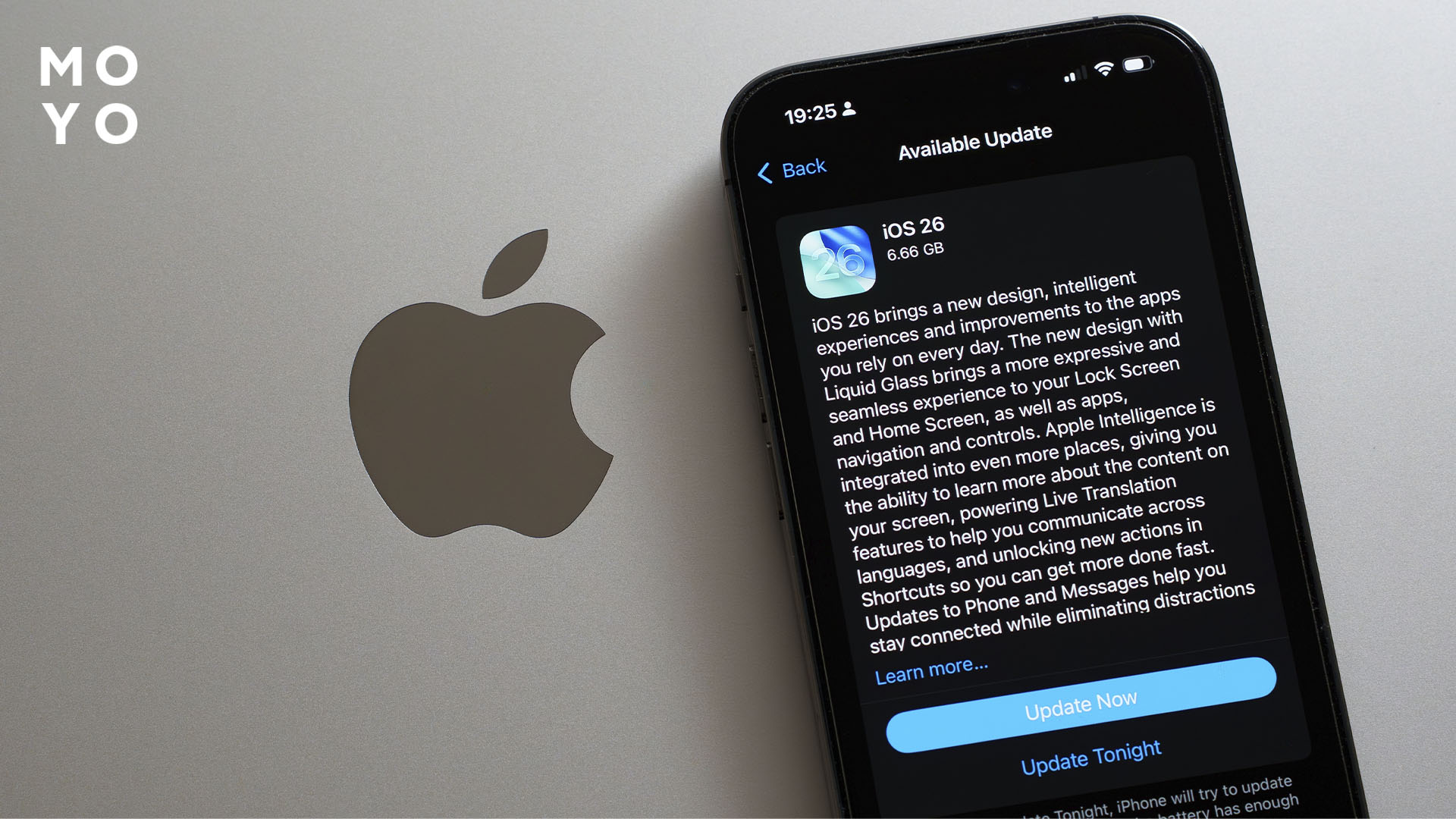
На Android раздел называется «Обновление системы», «Обновление ПО» или находится внутри меню «О телефоне». Точный путь зависит от бренда. Обновление часов запускается через фирменное приложение или настройки самого устройства. Если нужный раздел найти не получается, безопаснее свериться с инструкцией конкретной модели.
На iPhone обновление системы находится в «Настройки» → «Основные» → «Обновление ПО». Для iOS также важно установить актуальную версию системы, поскольку обновления могут содержать исправления ошибок связи с часами. Apple Watch обновляются через приложение Watch или с часов. Перед установкой обновления стоит зарядить устройства. Прерывать процесс во время установки нельзя.
Сбросить настройки
Полный сброс нужен не сразу. Сначала имеет смысл удалить старое сопряжение и создать его заново. Это менее радикальный способ. На Android watch удаляют из списка сопряженных Bluetooth-устройств. Затем проверяют фирменное приложение. Если устройство осталось привязанным там, старую связь также удаляют. После этого запускают новое сопряжение по инструкции производителя.
С Apple Watch используется другой порядок. Их следует отвязывать через приложение Watch, а не удалять из списка Bluetooth. Если восстановление соединения не помогает, Apple также рекомендует разорвать пару и выполнить сопряжение заново.
Для часов сторонних производителей на iPhone используется их собственное приложение. Название команды может отличаться: «Удалить устройство», «Отключить», «Разорвать связь» или похожий вариант.
Заводской сброс оставляют последним шагом. Он удаляет пользовательские настройки и требует повторной настройки устройства. Перед ним стоит проверить синхронизацию важных данных и инструкцию производителя.
Полезная статья: Apple Watch не заряжаются и греются – 3 способа решить проблему
Когда стоит обратиться в сервис
Если все программные способы проверены, а звонки так и не работают, дальнейшие сбросы вряд ли дадут новую информацию. Особенно настораживает проблема, появившаяся после падения, удара или контакта с водой.
|
Ситуация |
Что происходит |
Что делать |
|
Связь пропала после падения или сильного удара |
Могли пострадать антенна, контакты или модуль связи |
Нужна диагностика. Заранее утверждать, какая деталь требует замены, нельзя |
|
Часы контактировали с водой |
Влага могла попасть внутрь корпуса. Опасна соленая вода из-за коррозии |
Устройство лучше не разбирать самостоятельно и как можно быстрее показать специалисту |
|
Bluetooth постоянно отключается рядом со смартфоном |
Если переподключение, обновление и сброс не помогают, возможна аппаратная проблема |
Стоит проверить смарт в сервисном центре |
|
Сбой появился после неудачного обновления |
Прошивка могла установиться некорректно |
Если штатное восстановление недоступно, потребуется помощь сервиса |
|
Smart watch находятся на гарантии |
Самостоятельное вскрытие корпуса осложнит гарантийное обслуживание |
Лучше обратиться в авторизованный сервис |
Не стоит сразу искать поломку в аксессуаре. Сначала проверяют настройки. Если раньше звонки работали, проверяют соединение и разрешения. Затем перезагружают устройства и обновляют ПО. К сбросу переходят, только если это не помогло.
Если же звонок отображается, но принять его с запястья невозможно, сначала выясняют возможности самой модели. Не каждые часы предназначены для разговора. Например, Google отдельно связывает использование часов как устройства для вызовов с поддержкой соответствующей функции, а для некоторых случаев требуется динамик или мобильная связь.
Такой порядок экономит время. Пользователь не стирает настройки из-за отключенного разрешения. И не несет исправный девайс в сервис из-за функции, которой нет в конкретной модели.
Подсказка: Как использовать Telegram на Apple Watch за 5 минут: пошаговая инструкция


