

Когда подключают оптоволокно, провайдер часто оставляет роутер в подарок. Или подключает интернет к старому устройству. Скорость по кабелю может быть солидной, вплоть до Гигабита. Но стоит перейти на Wi-Fi, и половина пропускной способности исчезает.
Кажется, что провайдер что-то недодал. На самом деле скоростной интернет в квартиру заходит через оптоволокно. Узкое место здесь роутер, которому не хватает мощности передать входящий поток. Чтобы он не стал бутылочным горлышком, нужно понимать какой роутер подходит для оптоволокна. И какие характеристики влияют на результат.
Порты и интерфейсы
При выборе модема для оптоволокна смотрят на тип WAN-порта. Это разъём, через который интернет заходит в маршрутизатор. От того, какой он, зависит, подойдёт ли Wi-Fi к конкретному подключению. Здесь возможны три ситуации, и для каждой подходит свое изделие.
Как вариант, провайдер поставил медиаконвертер. Это небольшое устройство, которое переводит оптический сигнал в Ethernet. Из медиаконвертера выходит стандартный сетевой кабель, который и подключается к роутеру. В этом случае подойдёт любой Wi-Fi с гигабитным интерфейсом WAN. Это стандарт для большинства моделей среднего сегмента и выше.
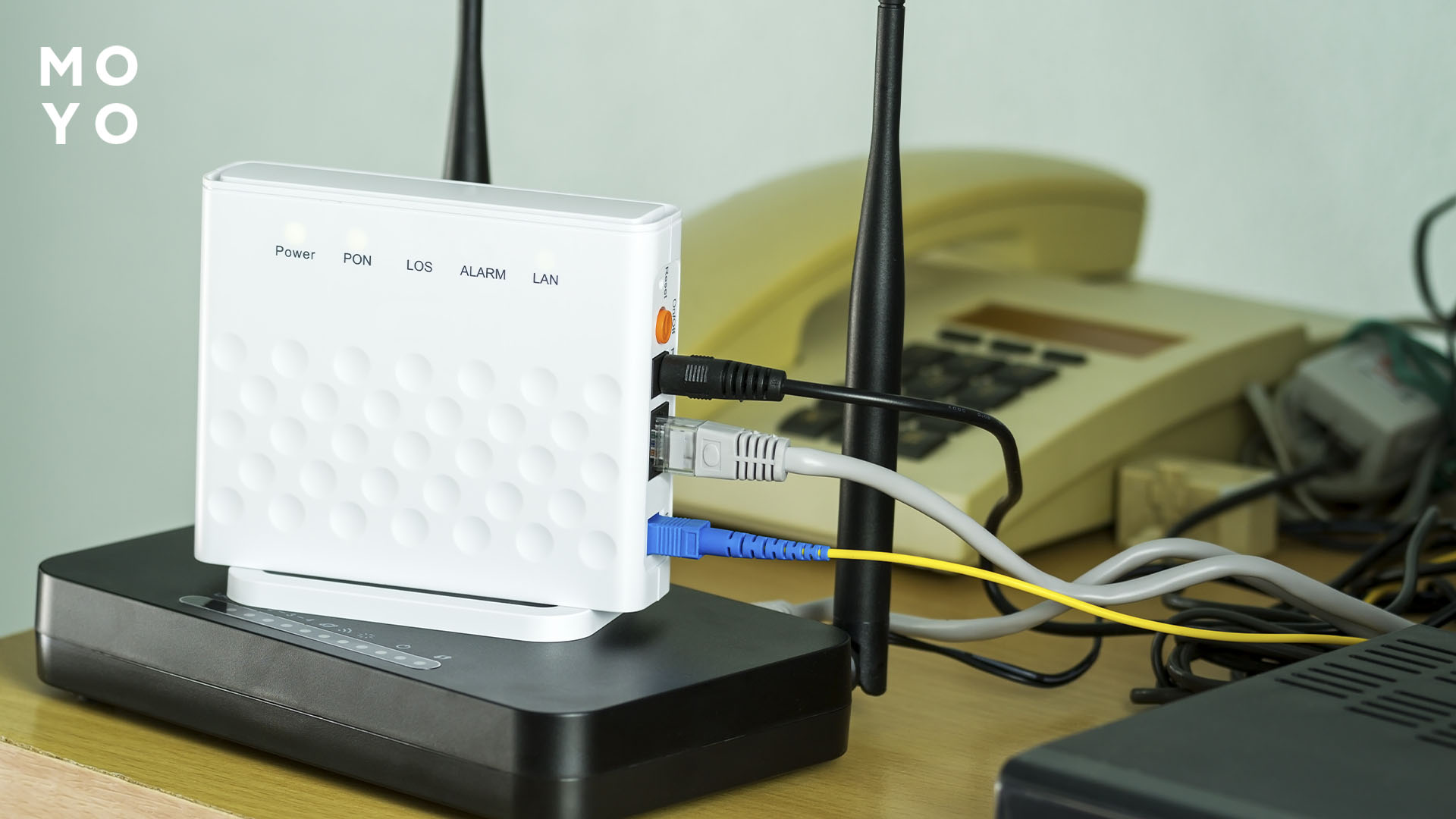
Или медиаконвертера нет, оптика идёт сразу к роутеру. Такая схема называется GPON или XGS-PON. Для неё нужен Wi-Fi, который умеет работать с оптикой. Он может функционировать со встроенным PON-порт или с SFP-слотом, в который вставляется отдельный оптический модуль.
Маршрутизатор с ethernet-WAN здесь не поможет. Разъёмы физически несовместимы. Это не решается настройками. Даже если прибор с SFP-слотом выбран правильно, совместимость модуля нужно уточнять у провайдера. Не всякий GPON-модуль работает с каждым оператором.
Бывает, провайдер уже поставил свой роутер со встроенной оптикой. В этом случае с портами всё решено автоматически. Это самый надёжный вариант по совместимости. Провайдер диагностирует сеть через своё оборудование. Но провайдерские модемы часто урезаны по функциям. В них нет гостевой сети, ограничены настройки безопасности, нельзя задать свой DNS.
Если это не критично — можно оставить как есть. Те, кто хочет больше контроля, могут перевести провайдерский Wi-Fi в режим моста (bridge mode). Тогда он перестаёт управлять сетью и пропускает сигнал. А уже к нему подключается свой роутер со всеми нужными настройками.
Чтобы не ошибиться с выбором, достаточно одного вопроса провайдеру до покупки: есть ли медиаконвертер или оптика заходит напрямую. Если напрямую, какое оборудование они поддерживают.
Скорость и диапазоны Wi-Fi
Решая, какой роутер выбрать для оптоволокна, следует определяться только между новейшими стандартами: Wi-Fi 5 (802.11ac) и Wi-Fi 6 (802.11ax). Разница между ними не заметна, когда в сети одно-два устройства. Но в семье из трёх-четырёх человек картина другая. Один смотрит 4К на телевизоре. Второй — на ноутбуке. Двое параллельно играют в онлайн-игру. Все устройства активны одновременно и постоянно запрашивают данные.
Wi-Fi 5 в такой ситуации обслуживает их строго по очереди. Эфир в каждый момент занят только одним устройством. Переключение происходит быстро, за доли секунды. При одном-двух устройствах это незаметно. Но когда их много, каждое получает эфир реже. В этот момент у игроков вырастает пинг, а стримы накапливаются.
Wi-Fi 6 решает это через технологию OFDMA. Эфир делится на узкие полосы. Несколько устройств получают данные в одном временном промежутке. Каждое в своей полосе. Телевизор, ноутбук и игровые устройства работают параллельно, не отнимая эфир друг у друга.
Современные модемы работают на нескольких диапазонах частот. И у каждого своя роль:
- 2,4 ГГц
Проникает через стены и перекрытия лучше остальных. Подходит для устройств на большом расстоянии или за несколькими стенами. Минус — диапазон перегружен. На нём работают соседские роутеры, микроволновые печи, портативные акустики и т.д. Из-за этого скорость ниже, а стабильность хуже. - 5 ГГц
Заметно быстрее и чище по помехам. Но хуже проходит через препятствия. Оптимален для устройств в той же комнате или через одну стену — ноутбуков, телевизоров, консолей. - 6 ГГц
Появился в устройствах с поддержкой Wi-Fi 6E. Самый чистый диапазон, минимум помех от соседей, максимальная скорость. Работает только на коротких дистанциях и только с устройствами, которые этот диапазон поддерживают.
Роутер с двумя диапазонами (2,4 + 5 ГГц) покрывает потребности большинства квартир. Трёхдиапазонные модели добавляют второй диапазон 5 ГГц. Он используется для разгрузки основного либо как выделенный канал связи между точками для усиления сигнала mesh-сети. Для обычной квартиры это избыточно, в большом помещении — оправдано.
Интернет-независимость: Что такое Starlink — установка терминала в 4 этапа
Сила сигнала и антенны
Выбирая, какой модем нужен для оптоволокна, следует учитывать количество антенн и место установки. Он использует каждую антенну как отдельный канал передачи. Конфигурация 2×2 означает два таких канала, 4×4 — четыре. Чем их больше, тем выше суммарная скорость беспроводной сети при одновременной работе нескольких устройств.
Дальность и устойчивость сигнала — отдельная история. Здесь важна технология beamforming. Роутер с несколькими антеннами посылает сигнал с небольшим смещением между ними, и волны складываются. Это означает более стабильное соединение.
Площадь квартиры — отправная точка при выборе. Для помещений до 60 м² достаточно модема с двумя или четырьмя антеннами. Для квартир от 80 м² или с толстыми несущими стенами одного Wi-Fi часто не хватает. Радиус действия роутера ограничен. Сигнал теряет мощность раньше, чем доходит до дальней комнаты. В таких случаях стоит смотреть на mesh-системы. Несколько передатчиков образуют единую сеть покрытия. Устройства переключаются между ними при перемещении по квартире без разрыва соединения.
Актуально: Как проверить, кто подключен к Wi-Fi с помощью 4 инструкций
LAN-порты
LAN-порты — это разъёмы, через которые к роутеру подключаются устройства по кабелю. Проводное соединение не зависит от расстояния, не теряет скорость из-за стен и не конкурирует за эфир с другими устройствами. Поэтому, если скорость работы интернета критически важна, следует использовать LAN-подключения.
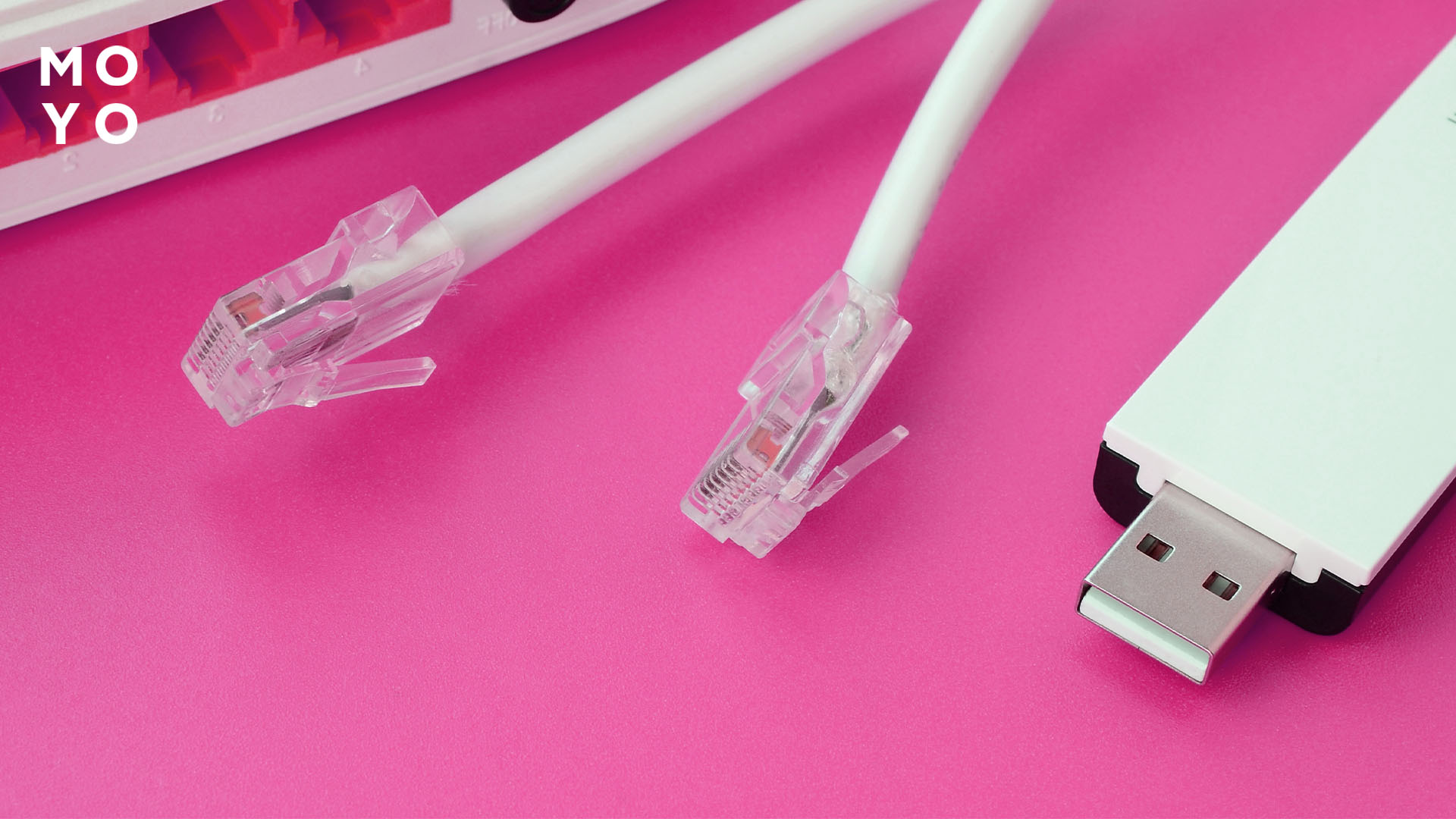
Здесь важен стандарт портов. Модемы с Fast Ethernet (100 Мбит/с) ограничивают скорость любого проводного подключения на уровне 100 Мбит/с. Даже если провайдер даёт гигабитное подключение, кабельное соединение всё равно упрётся в этот потолок. Для оптоволокна нужны гигабитные порты (1000 Мбит/с). Если тариф — 2,5 Гбит/с и выше, нужны порты стандарта 2.5GbE. Здесь есть нюанс. Многие роутеры ставят 2.5GbE только на WAN-порт, а LAN-порты оставляют гигабитными. Поэтому при выборе следует уделить внимание прочтению технических характеристик модема.
Многие Wi-Fi среднего сегмента и выше оснащены USB-портом. Через него к роутеру подключается внешний накопитель. Он становится доступен всем устройствам в сети как домашний файловый сервер.
Детальная инструкция: Как установить пароль на Вай-фай — настраиваем 5 роутеров
Установка и подключение роутера
Перед тем как подключать Wi-Fi, нужно определиться с местом установки. Модем ставится в центральной части квартиры. На открытом месте, не в закрытом шкафу, не за телевизором, не на полу. Сигнал распространяется во все стороны равномерно. Если маршрутизатор стоит в углу, значительная часть мощности уходит в стену. Ещё одно правило: держать модем подальше от микроволновой печи. Она работает на той же частоте 2,4 ГГц и создаёт помехи.
Когда место выбрано, можно подключать. Порядок действий такой:
- Подключить интернет-кабель в WAN-порт
Если провайдер использует медиаконвертер, кабель из него идёт в WAN. Если оптика напрямую — в SFP-слот с совместимым модулем. WAN-порт обычно выделен цветом или подписан отдельно от LAN-портов. - Подключить модем к питанию и дождаться загрузки
Роутер загружается около минуты. Готовность сигнализируется световым индикатором. У разных моделей по-разному, схема обозначений есть в инструкции. - Открыть панель управления через браузер.
Адрес указан на наклейке снизу маршрутизатора. Чаще всего 192.168.0.1 или 192.168.1.1. Логин и пароль по умолчанию там же. - Выбрать тип подключения
Это нужно уточнить у провайдера заранее. Чаще всего используется IPoE. Прибор получает IP-адрес автоматически, без логина и пароля. Второй распространённый вариант — PPPoE, где вводится логин и пароль из договора. Если выбрать неправильный тип, роутер не выйдет в интернет, даже если физически всё подключено верно. - Проверить соединение
После сохранения настроек устройство устанавливает соединение с провайдером. Если статус подключения в панели управления показывает активное соединение и IP-адрес — всё работает.
Установка занимает 10-15 минут. Но какой роутер нужен для оптоволокна — стоит выяснить до покупки, а не в процессе подключения.
На заметку: Где лучше установить роутер в доме и квартире — 4 рекомендации для сильного сигнала
Настройка Wi-Fi
После того как соединение с интернетом установлено, нужно настроить беспроводную сеть. Главное — не оставлять настройки по умолчанию. Они небезопасны и работают хуже, чем могли бы.
|
Ситуация |
Как правильно |
Что будет, если игнорировать |
|
Протокол безопасности не выбран |
WPA3 или WPA2 (AES) |
WEP и первая версия WPA уязвимы, пароль поддаётся подбору |
|
Короткий или простой пароль |
Минимум 12 символов: буквы, цифры, знаки |
Сеть легко взломать перебором |
|
Канал 2,4 ГГц выбран автоматически |
Выбрать вручную: 1, 6 или 11 |
Соседние сети создают помехи, соединение нестабильно |
|
Ширина канала на 2,4 ГГц — 40 МГц |
Оставить 20 МГц |
Конфликты с соседними сетями усиливаются |
|
Ширина канала на 5 ГГц не настроена |
Поставить 80 МГц |
Скорость на 5 ГГц ниже возможной |
|
MAC-фильтрация как основная защита сети |
Использовать только как дополнение к WPA3/WPA2 |
MAC-адрес подделывается — фильтрация не защищает, но создаёт ложное ощущение безопасности |
Маршрутизатор редко становится проблемой, если его подобрали под потребности домочадцев. Перед тем, как выбрать роутер для оптоволокна, нужно понять тип подключения у провайдера, проверить стандарт портов и Wi-Fi, выбрать место установки и один раз нормально настроить сеть. После этого он работает.
Оптоволокно даёт скорость. Гаджет её либо доносит до устройств, либо режет на полпути. Второе происходит чаще, чем кажется, и всегда по одной из причин, которые разобраны выше. Устранить их проще до покупки, чем разбираться после.
Расширяем сеть: Как расширить зону покрытия Wi-Fi с помощью Aimesh: 6 шагов для установки сети


