

Ошибка 45 возникает с разными устройствами. Чаще всего это беспроводные адаптеры, флешки и сетевые карты. А также звуковые карты, видеокарты и любые другие комплектующие. При попытке воспользоваться девайсом ничего не происходит. В общих свойствах оборудования появляется состояние с кодом 45 и текстовкой: «Сейчас это устройство не подключено к компьютеру». Читайте, как разобраться с неисправностью.
Что означает код ошибки 45
Код ошибки 45 означает, что Windows не обнаруживает устройство. Оно отключено, извлечено или недоступно для системы. Проблема относится к внешним адаптерам Вай-фая и Bluetooth. Пользователь юзает «свисток» некоторое время, затем извлекает из корпуса. В таком положении в «Диспетчере устройств» иконка девайса становится полупрозрачной, и это нормально. Если после подключения адаптера она не меняет вид, произошел сбой. Винда не распознает «свисток», воспользоваться его функционалом не получается.
Оживляем ПК: При включении компьютера черный экран — 6 неисправностей
Основные причины возникновения ошибки
Причины ошибки простые: устройство подключено неправильно, есть конфликт Windows и драйверов, проблемы с питанием. В розетке нет заземления. При устранении программной ошибки 45 стоит отталкиваться от момента появления неисправности. Это может быть установка Windows, ее обновление, изменение настроек BIOS и прочее.
Настраиваем печатающее устройство: Как установить драйвера на принтер 2 способами
Как устранить ошибку код 45: таблица
|
Ситуация |
Решение |
|
Подкачало физическое подключение |
Переподключить |
|
Не те драйвера |
Удалить девайс в «Диспетчере устройств» или освежить драйвера. Использовать оригинальные дрова |
|
Некорректные настройки БИОСа |
Просмотреть параметры, связанные с неработающим девайсом. Подкорректировать настройки, обновить BIOS |
|
Проблемы с электричеством |
Обесточить ПК |
|
Слетела видеокарта |
Комплекс мер описан ниже |
|
Нажали кнопку в верхней части клавиатуры ноутбука, которая отключает беспроводную связь |
Нажать на нее еще раз |
Проверка физического подключения
Проще всего попробовать вынуть-воткнуть Usb-устройство или переставить в другой порт. Подключение к передней панели барахлит, а к задней — работает. Или с Usb третьей версии глючит, а со второй — норм. Еще один вариант — сбой из-за неплотно вставленного девайса. Код 45 появляется из-за удлинителя или разветвителя. Подключают Usb-девайс в порт компьютера, и проверяют результат.
К сложным случаям относится перегрев. В ноутбуке модуль Wi-Fi иногда находится рядом с SSD. Из-за этого он перегревается и перестаёт работать. Ошибка выскакивает не сразу, а через некоторое время после начала работы. Лечение — перестановка SSD в другой разъем, подальше от Wi-Fi.
Интересная статья: Ошибка Reboot and Select proper Boot device, компьютер не загружается. Разбор полетов в 8 разделах
Перезагрузка устройства и ПК после удаления девайса в диспетчере
Ошибку 45 можно увидеть в «Диспетчере устройств», дважды клацнув по глючащему девайсу. Если его не находят в списке, нажимают «Вид» — Показывать скрытое. Удаляют в инструменте Windows беспроводной адаптер, сетевую карту или другое устройство. В действиях обновляют конфиг оборудования, перезагружают ПК. После этого Виндовс не будет писать, что устройство не подключено, исчезнет код с ошибкой 45.
Если после перезагрузки проблема уходит, а после выключения компа снова появляется, вырубают быстрый запуск Винды.
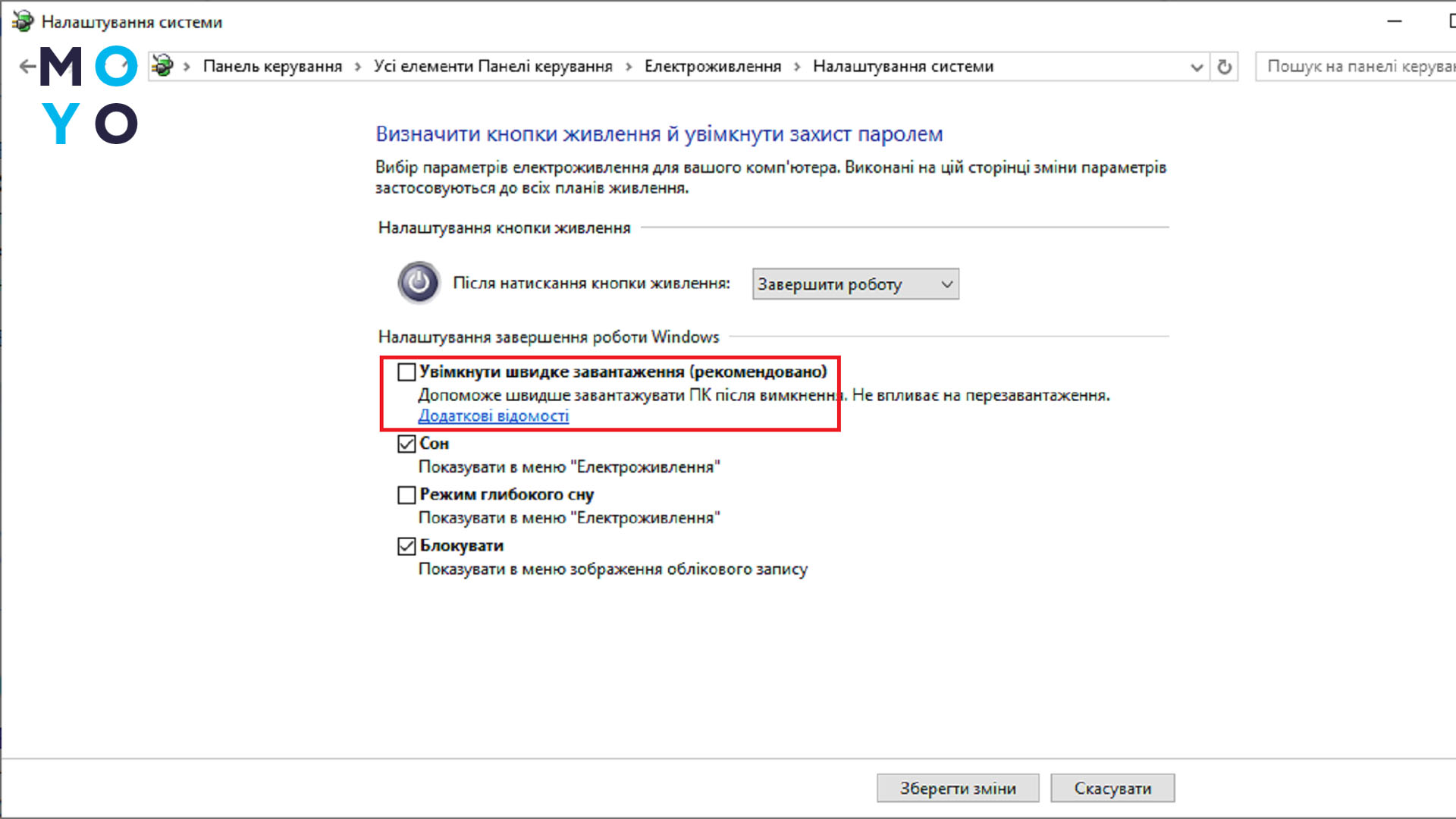
Обновление или переустановка драйверов
Код 45 после установки Windows часто появляется из-за неподходящих драйверов чипсета или других устройств. Для исправления ситуации устанавливают оригинальные дрова с веб-ресурса изготовителя материнской платы или ноута.
Альтернативный вариант — когда проблема возникла после изменения настроек Винды: устанавливали драйвера, запускалось обновление ОС и т.п. В таких случаях имеет смысл откатить Windows к предыдущему состоянию с помощью точек восстановления.
Разбираемся с экраном: Проблемы с матрицей ноутбука — 4 типичные неисправности
Использование устранения неполадок Windows
Не действенный вариант для ленивых: «Параметры» — Обновления — Устранение неполадок. Такой способ срабатывает редко. Иначе отпала бы необходимость в поиске решений для проблем, связанных с настройками Винды.
Проверка в BIOS / UEFI
В системах ввода-вывода встречаются настройки для отключения комплектующих. При изменениях параметров БИОСа что-то не то нажато — и получилась ошибка 45. Решение — вернуть все как было.
Сбои также случаются в результате не стыковки между Виндой после обновления и комплектующими. Для устранения такого рода неисправностей не обязательно сразу откатывать ОС. Можно для начала обновить BIOS.
Проблема с электропитанием или связью
При глюках адаптера LAN подключают комп к интернету иначе: напрямую, минуя роутер, или к другому кабелю. Причина в витой паре или коннекторе.
Общие рекомендации:
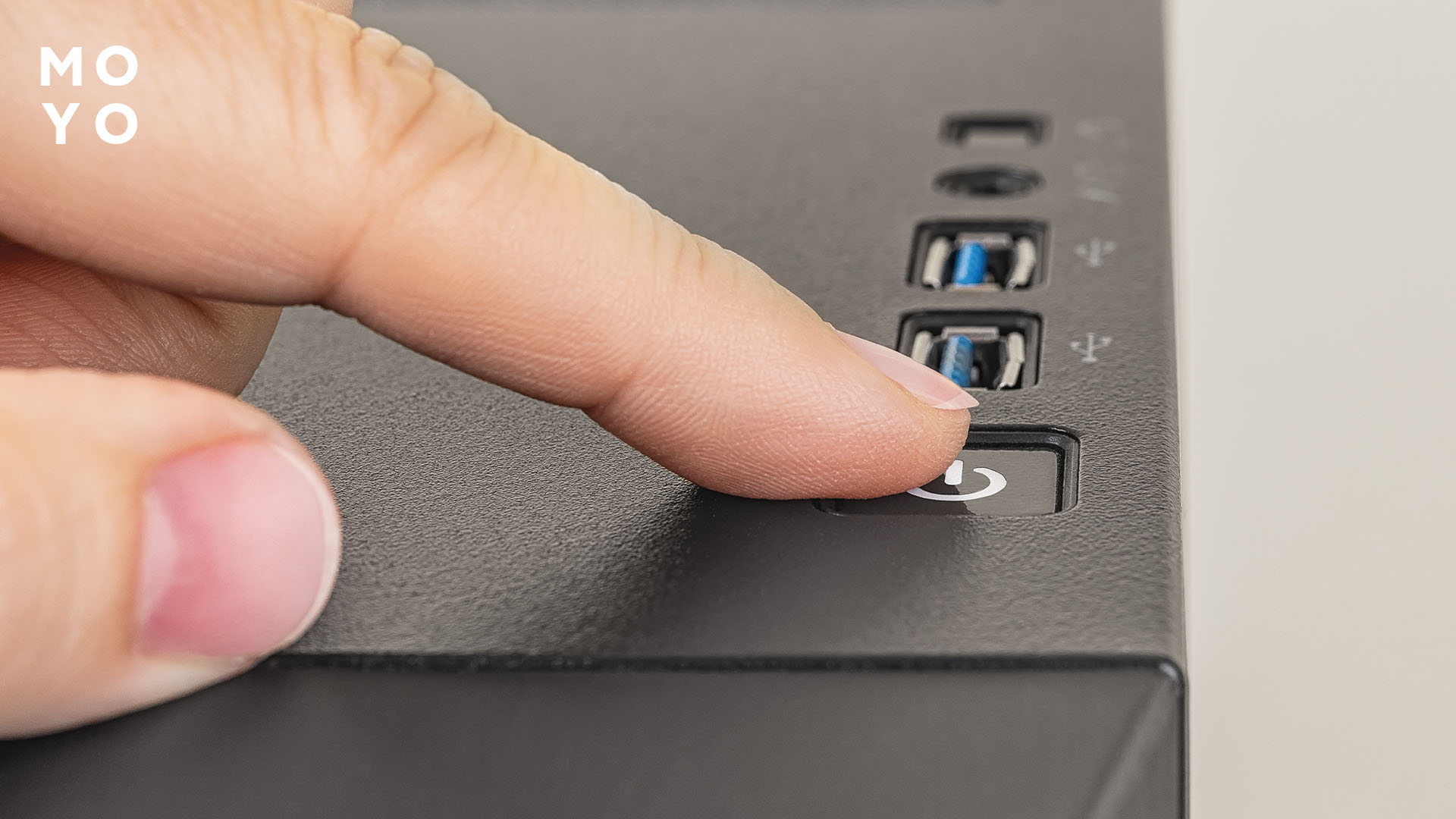
- Для стационарного ПК. Выключают комп, отсоединяют от розетки. Зажимают кнопку включения на 15 секунд.
- Для ноутбука со съемной батарейкой. Выключают лэптоп, отсоединяют от внешнего питания и периферии. Извлекают на 10 минут аккумулятор. Несколько раз нажимают кнопку питания.
- Для ноута с несъемной батареей. Закрывают все приложения, отключают от питания. Зажимают кнопку включения, пока не вырубится. Выдерживают паузу в 1 минуту.
Слетела видеокарта во время игры
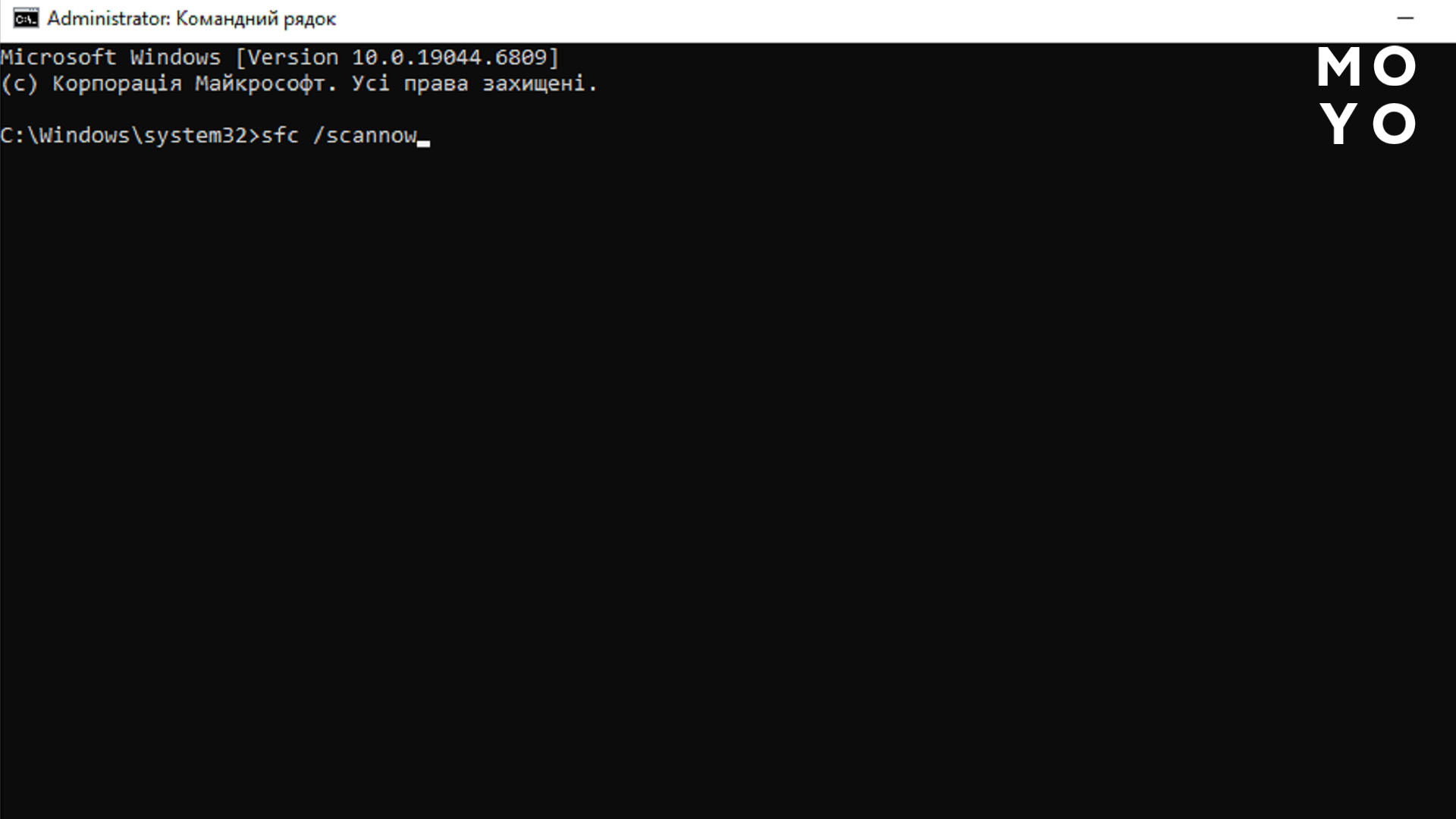
Алгоритм действий из 4 пунктов расписан ниже. После каждого проверяют: появилась видеокарта или нет. Если она нарисовалась в «Диспетчере устройств», следующие пункты выполнять не нужно.
- Запустить от админа команду sfc /scannow.
- Установить приложуху Display driver uninstaller. Перезагрузиться в безопасном режиме, запустить функцию очистки и перезапуска ОС.
- Обновить драйвер чипсета ноутбука.
- Обновить БИОС. Если самая свежая версия, установить повторно.
При появлении в диспетчере неизвестного устройства устанавливают дрова видеокарты.
В заключение еще один момент, который стоит учесть при появлении ошибки с кодом 45. Не стоит сбрасывать со счетов возможность неисправности заглючившего устройства. Внешний беспроводной адаптер не составит труда подсоединить к другому ПК для проверки работоспособности.
Убираем неактуальные дрова: Как удалить драйвера видеокарты 3 способами


