

Режим инкогнито почти в каждом браузере, но его возможности часто переоценивают. Он не сохраняет историю и временные данные на устройстве, включая кеш. Это удобно, если смартфон или компьютер используют несколько человек. Или нужно войти в другой аккаунт без лишних следов и не сохранять учетные данные.
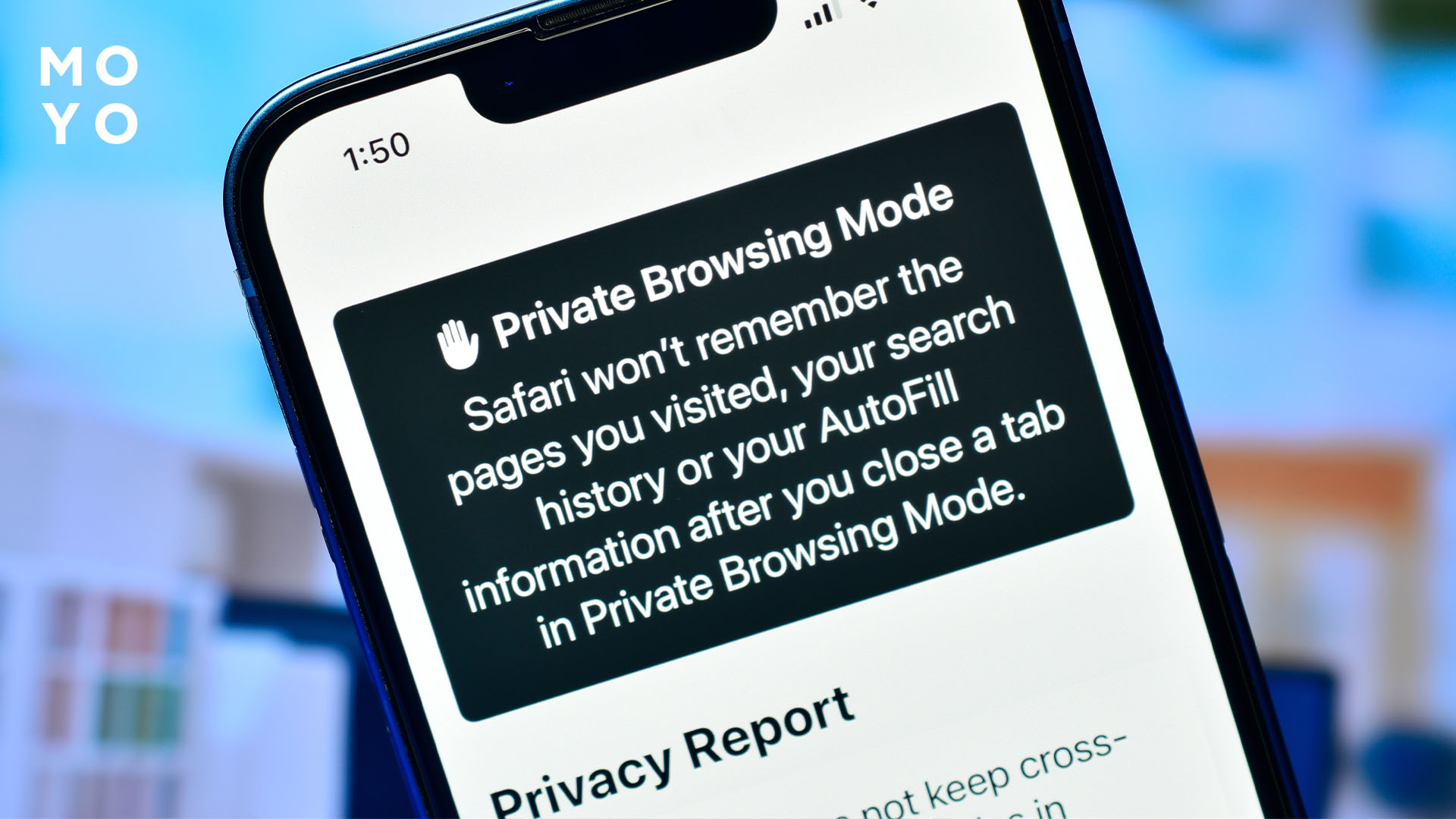
Разбираемся, как включить инкогнито на Айфоне и других устройствах Apple. Что он скрывает. И как его отключить, если больше не нужен.
На заметку: Обзор iOS 26, состоящий из 8 главных фишек
Что такое режим частного доступа и режим инкогнито
На устройствах Apple скрытность называется «Частный доступ». Это встроенная функция браузера Safari, которая запускает отдельную сессию без сохранения данных на устройстве. После закрытия вкладок удаляются история просмотров, cookie и кэш.
Аналогичный принцип работает и в других браузерах. В Chrome, Edge и Firefox вход под чужим именем называется «инкогнито», но выполняет те же задачи — изолирует текущую сессию от основной.
Когда включен частный доступ, Safari открывает отдельную группу вкладок. Визуально она отличается от обычного, чтобы пользователь понимал: данные не сохраняются. Это удобно, если нужно войти в другой аккаунт, проверить сайт «с нуля» или не оставлять следов на устройстве.
Система не делает пользователя анонимным. Любой сервер сайта продолжает видеть IP-адрес, а провайдер — посещаемые ресурсы. Защита работает только на уровне устройства.
Что это значит на практике — в таблице:
|
Понятие |
Определение |
Что получает пользователь |
|
Частный доступ (Safari) |
Режим браузера Apple, который не сохраняет историю, cookie и кэш после закрытия вкладок |
Никто не увидит посещенные сайты и входы в аккаунты на устройстве |
|
Режим инкогнито |
Аналогичный — в Chrome и других браузерах с тем же принципом временной сессии |
Можно работать в браузере без записи действий в историю |
|
Временная сессия |
Отдельная сессия браузера без сохранения данных после завершения |
Данные автоматически удаляются без очистки вручную |
|
Ограничение |
Не скрывает IP-адрес и активность от сайтов и провайдера |
Подходит для устройства, но не для безопасности в сети |
Плюсы секретности видны сразу в использовании. Можно искать подарки на общем устройстве — история не сохранится. Легко зайти во второй аккаунт без выхода из основного. При просмотре товаров иногда показываются другие цены, так как сайт не учитывает прошлые посещения. А разовые запросы не засоряют историю.
В итоге частный доступ — это простой способ контролировать, какие данные остаются на устройстве, без сложных настроек и дополнительных инструментов.
Как включить режим инкогнито на Айфоне и Айпад
Активация анонимности на iPhone и iPad занимает несколько секунд. Но в Safari и Chrome делается по-разному. В Safari нужно открыть браузер, нажать на значок вкладок (две пересекающиеся панели), внизу выбрать «Частный доступ» и подтвердить кнопкой «Готово». После этого интерфейс темнеет. Это сигнал, что история и данные не будут сохраняться.
В Google Chrome принцип похожий, но путь другой. Запускают браузер, затем нажимают и удерживают значок с количеством вкладок и в появившемся меню выбирают «Открыть вкладку в режиме инкогнито». Этот же пункт можно найти через меню с тремя точками.
Чтобы было проще сориентироваться, действия сводятся к следующему:
- Открыть нужный браузер (Safari или Chrome).
- Перейти в управление вкладками.
- Выбрать режим «Частный доступ» или «Инкогнито».
- Подтвердить выбор — интерфейс изменится.
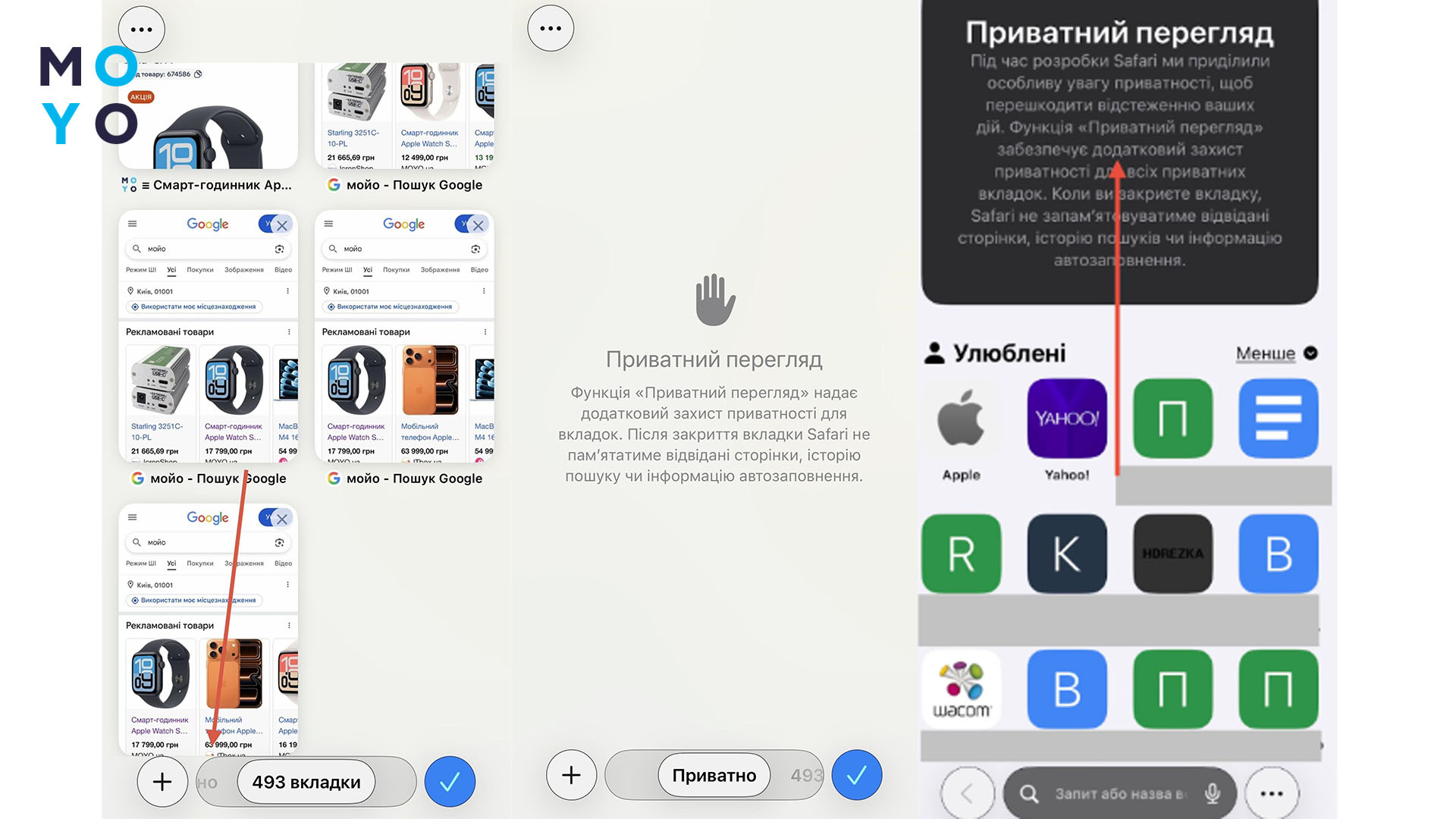
Негласность остается активной, пока пользователь не переключится обратно на обычные вкладки, поэтому его не нужно включать заново каждый раз.
Дельные советы: Как настроить Siri — 6 этапов для комфортного использования голосового помощника
Как отключить режим инкогнито на Айфоне в Safari и Chrome
Отключение конфиденциальности занимает несколько секунд и сводится к возврату в обычные вкладки.
- В Safari открыть экран вкладок и переключиться с «Частного доступа» на обычные вкладки, затем подтвердить выбор.
- В Chrome нажать на значок вкладок и закрыть вкладки инкогнито или перейти в стандартный режим.
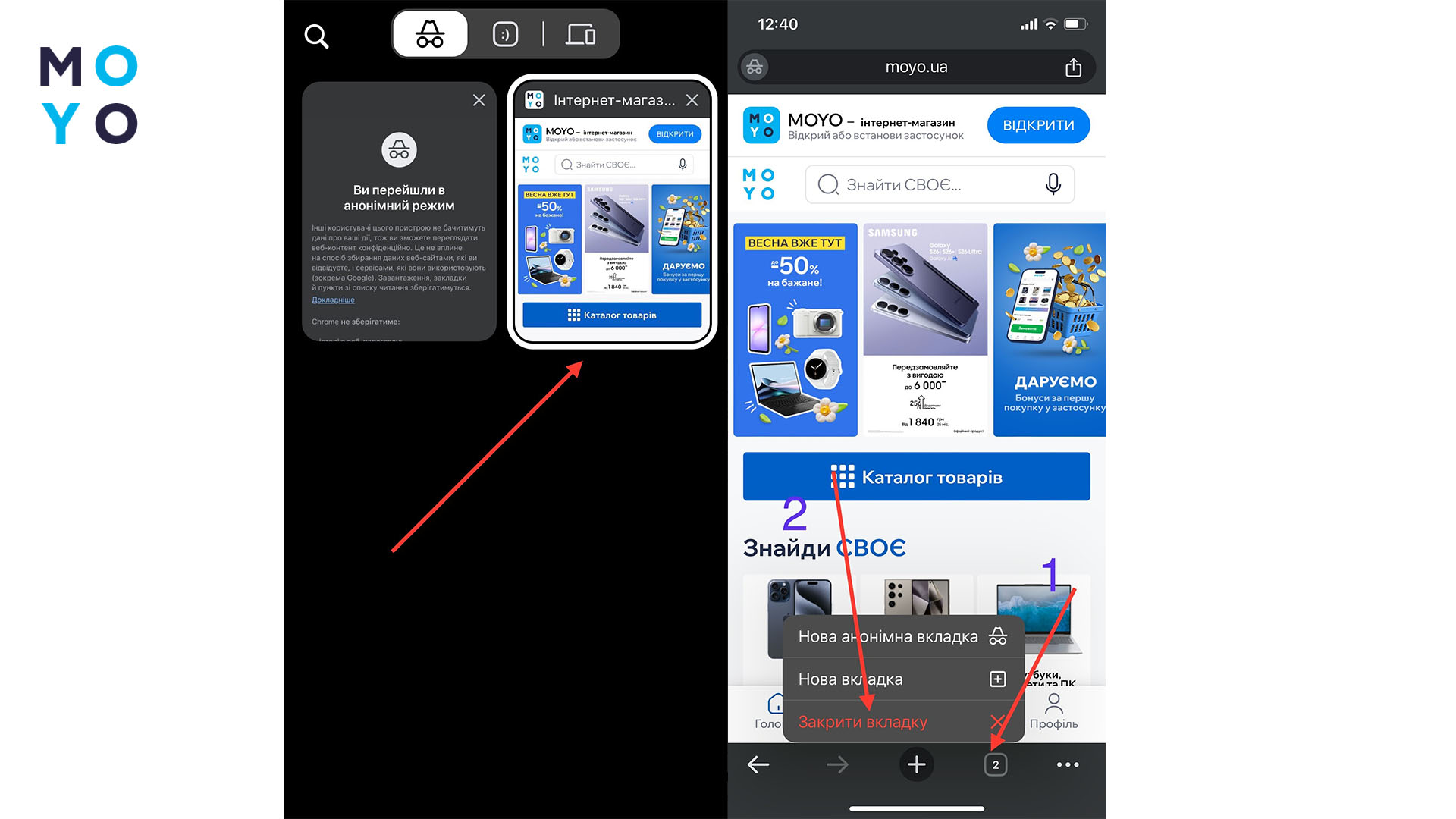
После выхода браузер возвращается к стандартной работе: включается сохранение истории, cookie и автозаполнение данных.
Познавательная статья: Как настроить камеру на Айфоне с помощью 13 параметров
Как убрать режим инкогнито на Айфоне, если он не отключается
Иногда система секретности на iPhone не отключается из-за настроек ограничений. Чаще всего причина — активированный контроль контента в «Экранном времени». В этом случае Safari может блокировать обычные вкладки и оставлять только «Частный доступ». Чтобы вернуть стандарт, заходят в «Настройки», открывают «Экранное время». Затем — в раздел «Контент и конфиденциальность» и проверяют пункт «Веб-контент». Если там стоят ограничения, их нужно снять. После этого обычные вкладки снова станут доступны.
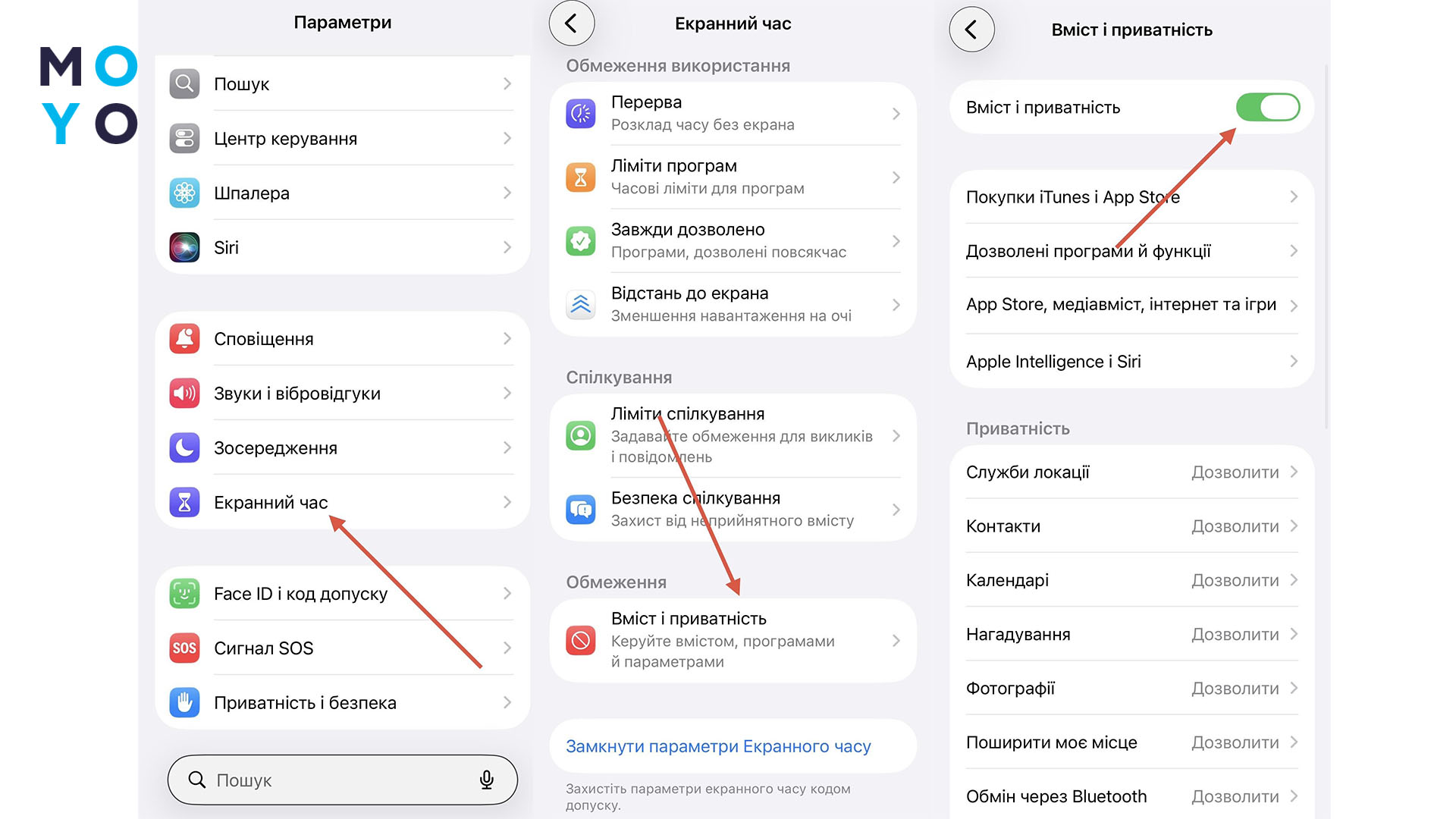
Если проблема не в настройках, причина может быть в открытых приватных вкладках. Пока они активны, браузер продолжает работать инкогнито. В Safari достаточно закрыть все вкладки в «Частном доступе», и после этого можно переключиться в обычный режим. В Chrome принцип тот же. Пока есть хотя бы одна вкладка инкогнито, режим остается активным. После их закрытия браузер автоматически возвращается к стандартной работе.
В копилку знаний: Как поставить рингтон на iPhone в 2026 году: пошаговая инструкция
Рекомендации по использованию инкогнито
Частный доступ защищает только историю внутри браузера, но не влияет на системные настройки Айфона. Поэтому для приватности важно дополнительно проверить параметры Safari и iOS. Отключение автозаполнения защищает личные данные. Они не подставляются в формы. Ограничение геолокации не дает сайтам точно определить местоположение. Запрет отслеживания снижает сбор данных между сайтами.
Отдельный момент — расширения и встроенные функции браузера. Даже в приватных вкладках они могут работать и собирать информацию о посещениях. Если такие инструменты включены, часть данных все равно будет фиксироваться. Их лучше отключить перед использованием режима.
Также стоит проверить разрешения сайтов. Если ранее был дан доступ к уведомлениям или другим функциям, он также сохраняется в частном доступе. Сайты могут продолжать отправлять уведомления или использовать разрешения без запроса. Контроль этих настроек меньше передает данные. Так инкогнито работает, а не создает видимость приватности.
Полезная статья: Как подключить робот пылесос к телефону — инструкция и функции 6 приложений


