

Один и тот же файл может храниться десятилетиями или исчезнуть вместе со сломанным накопителем. Всё зависит от технологии записи. Разберём три вида внешней памяти ПК и выясним, где скорость важна, а где за неё нет смысла переплачивать.
На заметку: Можно ли устанавливать игры на SSD – 4 преимущества SSD для игр перед HDD
Магнитные носители
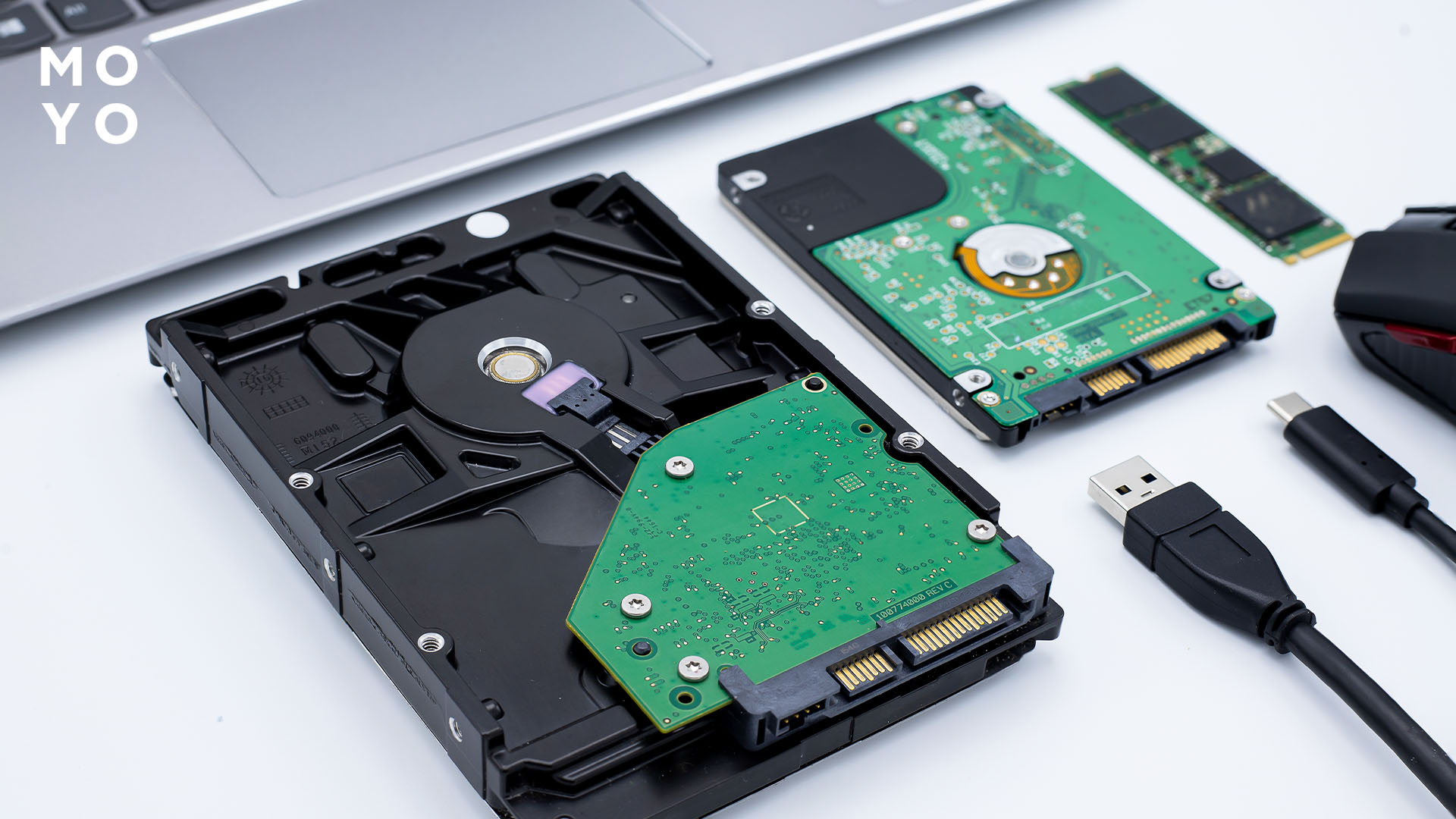
Внешние жёсткие диски HDD и магнитные ленты записывают данные с помощью магнитного поля. Но работают они по-разному. HDD позволяет быстро обращаться к отдельным файлам. А лента рассчитана на последовательную запись и чтение больших объёмов информации.
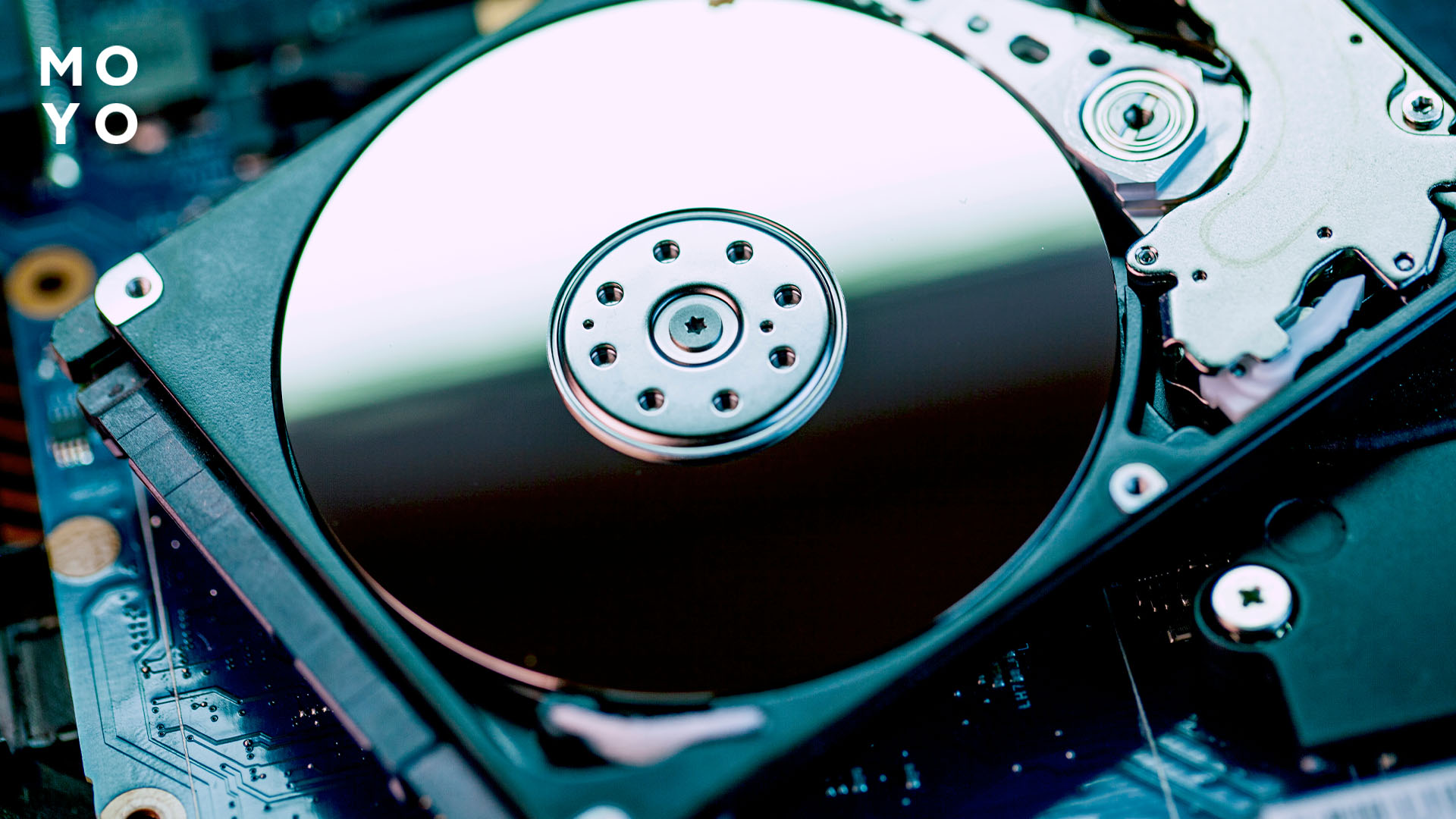
Внутри HDD вращаются пластины с магнитным покрытием. Головки считывают и записывают данные, перемещаясь над их поверхностью. Механика определяет два ограничения таких накопителей: время поиска файлов и чувствительность к ударам.
Внешние модели на 2,5 дюйма получают питание через USB. Их удобно переносить вместе с ноутбуком. Диски на 3,5 дюйма чаще требуют отдельного блока питания. Среди них встречаются модели повышенной ёмкости, предназначенные для стационарного хранения. Сетевое хранилище (NAS) позволяет использовать HDD для общего доступа к файлам с нескольких компьютеров. Данные передаются по локальной сети, поэтому производительность зависит от сетевого подключения.
Скорость последовательной передачи данных у распространённых внешних HDD 100-200 МБ/с. Копирование 100 ГБ при постоянной скорости 100 МБ/с займёт до 17 минут, а при 200 МБ/с – примерно 8 минут. Реальное время зависит от размера файлов и скорости второго устройства.
Но эти цифры не показывают, как диск поведёт себя в игре. Когда программа запрашивает множество небольших файлов из разных участков пластин, головкам приходится постоянно перемещаться. HDD тратит время на поиск данных. Поэтому высокая последовательная скорость не устраняет его главный недостаток: медленный случайный доступ.
Частично производительность зависит от скорости вращения. Среди HDD распространены варианты на 5400 и 7200 об/мин. Повышенные обороты сокращают ожидание нужного участка пластины, но не гарантируют пропорционального прироста скорости. Влияют также плотность записи и конструкция диска.
Есть ещё один нюанс, который часто скрывается за одинаковыми характеристиками HDD. Это технология магнитной записи. CMR размещает дорожки отдельно друг от друга. SMR частично перекрывает их, увеличивая плотность хранения. Если на SMR-диске часто изменять уже записанные данные, ему приходится перестраивать группы дорожек. При длительной записи это приводит к резкому падению скорости. Поэтому SMR подходит для редко изменяемых архивов, а CMR – для регулярной перезаписи больших объёмов. Но производители внешних дисков не всегда раскрывают технологию записи.
При покупке подержанного HDD полезно проверить SMART через CrystalDiskInfo. Программа показывает время работы, температуру и зарегистрированные ошибки. Особое внимание уделяют повреждённым участкам диска, уже заменённым резервными или ожидающим своей очереди. Они могут указывать на проблемы с поверхностью. Но даже хорошие показатели SMART не исключают внезапной поломки накопителя.
Второй вид магнитных носителей – ленты. В отличие от HDD, ленты рассчитаны на последовательный доступ к данным. Чтобы прочитать нужный файл, привод должен перемотать ленту до соответствующего участка. Такое хранилище подходит для больших архивов, к которым обращаются редко. Например, картридж LTO-9 вмещает 18 ТБ без сжатия, а совместимый привод записывает до 400 МБ/с. Для домашнего компьютера это слишком дорогое и специализированное решение.
Анализируем: eMMC или SSD: что лучше – сравнение по 5 критериям
Оптические носители
CD, DVD и Blu-ray – съемные носители, на которых данные записываются и считываются лазером. Их используют для архивов, которые редко обновляют. Однократно записанный носитель можно отключить от компьютера и хранить отдельно. Уже записанные файлы нельзя изменить или удалить перезаписью.
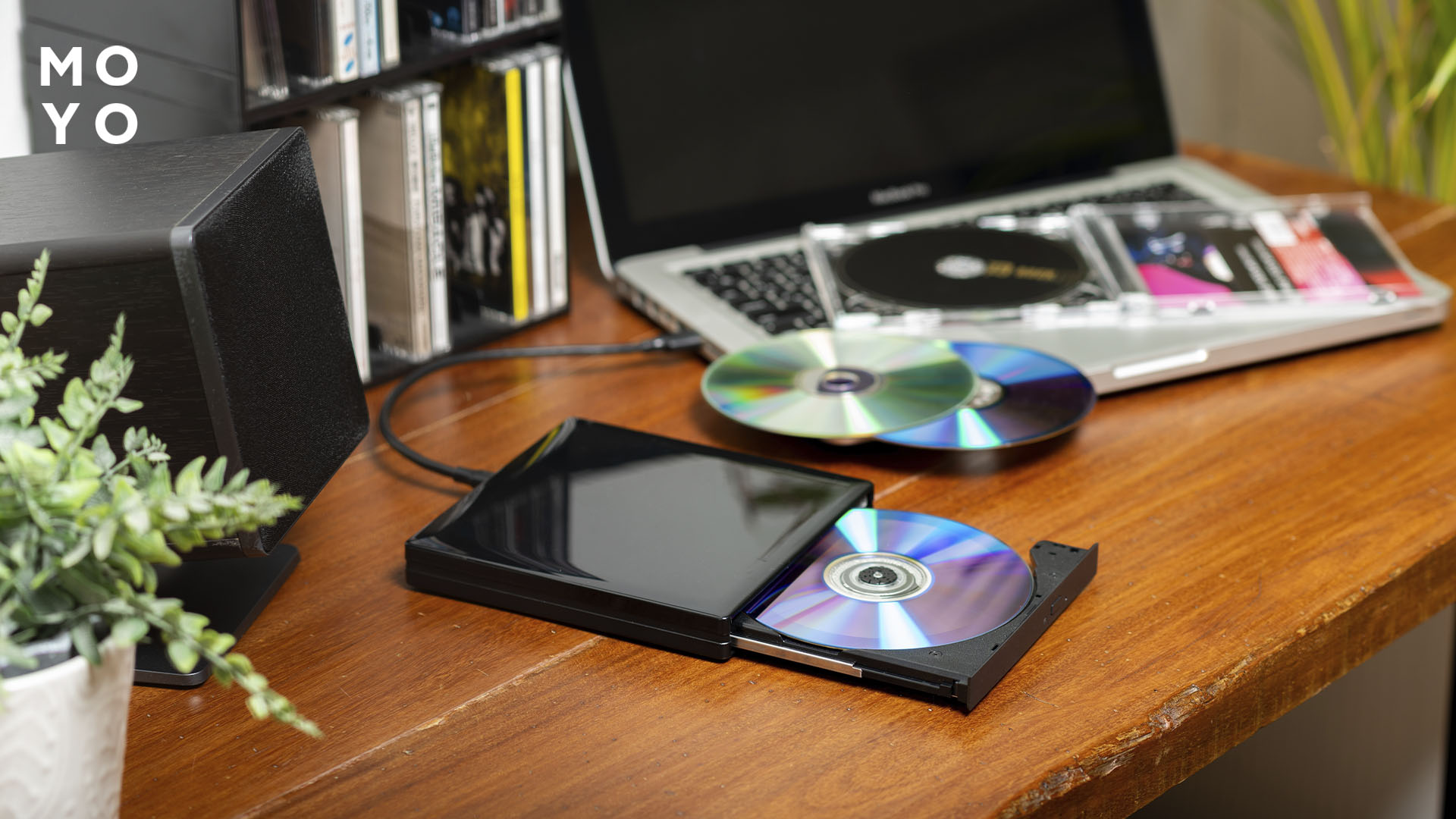
Форматы различаются вместимостью и возможностью повторной записи.
|
Формат |
Вместительность |
Запись |
|
CD-R / CD-RW |
700 МБ |
Однократная / многократная |
|
DVD-R / DVD-RW |
4,7 ГБ |
Однократная / многократная |
|
DVD-R DL |
8,5 ГБ |
Однократная |
|
BD-R / BD-RE |
25 ГБ |
Однократная / многократная |
|
BD-R DL / BD-RE DL |
50 ГБ |
Однократная / многократная |
|
BD-R XL |
100 или 128 ГБ |
Однократная |
|
BD-RE XL |
100 ГБ |
Многократная |
Обозначение R указывает на однократную запись, RW и RE – на возможность стирать данные и использовать носитель повторно. На некоторые диски R разрешается дописывать файлы, пока остаётся свободное место и запись не закрыта. Для работы с BDXL необходим привод с поддержкой этого формата.
Для длительного хранения выпускают M-DISC с неорганическим записывающим слоем. По результатам ускоренных испытаний Verbatim заявляет расчётный срок службы в несколько сотен лет. Это прогноз, а не гарантия сохранности конкретного экземпляра. Для записи M-DISC DVD нужен специальный привод, а для версии BDXL на 100 ГБ – устройство с поддержкой этого формата.
По скорости оптические носители уступают HDD и SSD. Blu-ray при 6× записывает до 27 МБ/с. На заполнение диска объёмом 50 ГБ уйдёт минимум 31 минута без учёта служебных операций и возможного снижения скорости. Срок хранения зависит от качества изготовления и условий эксплуатации. Диски защищают от царапин, солнечного света и резких перепадов температуры.
После записи проверяют, открываются ли файлы на другом устройстве. Библиотека Конгресса США рекомендует проверять читаемость на двух компьютерах и обязательно иметь дополнительную копию. Со временем сложнее найти подходящий привод для старого диска. Поэтому важные файлы нужно периодически проверять и копировать на современные накопители.
Читайте: Как запаролить флешку: 4 технологии и 5 утилит
Флеш-носители
Внешние SSD, USB-флешки, карты SD и microSD хранят данные в микросхемах NAND. Им не нужно питание, чтобы сохранять файлы. Внутри нет движущихся деталей. Такие накопители меньше боятся тряски, чем HDD. Но у них свои слабые места: скорость может падать при копировании больших файлов, а память со временем изнашивается.
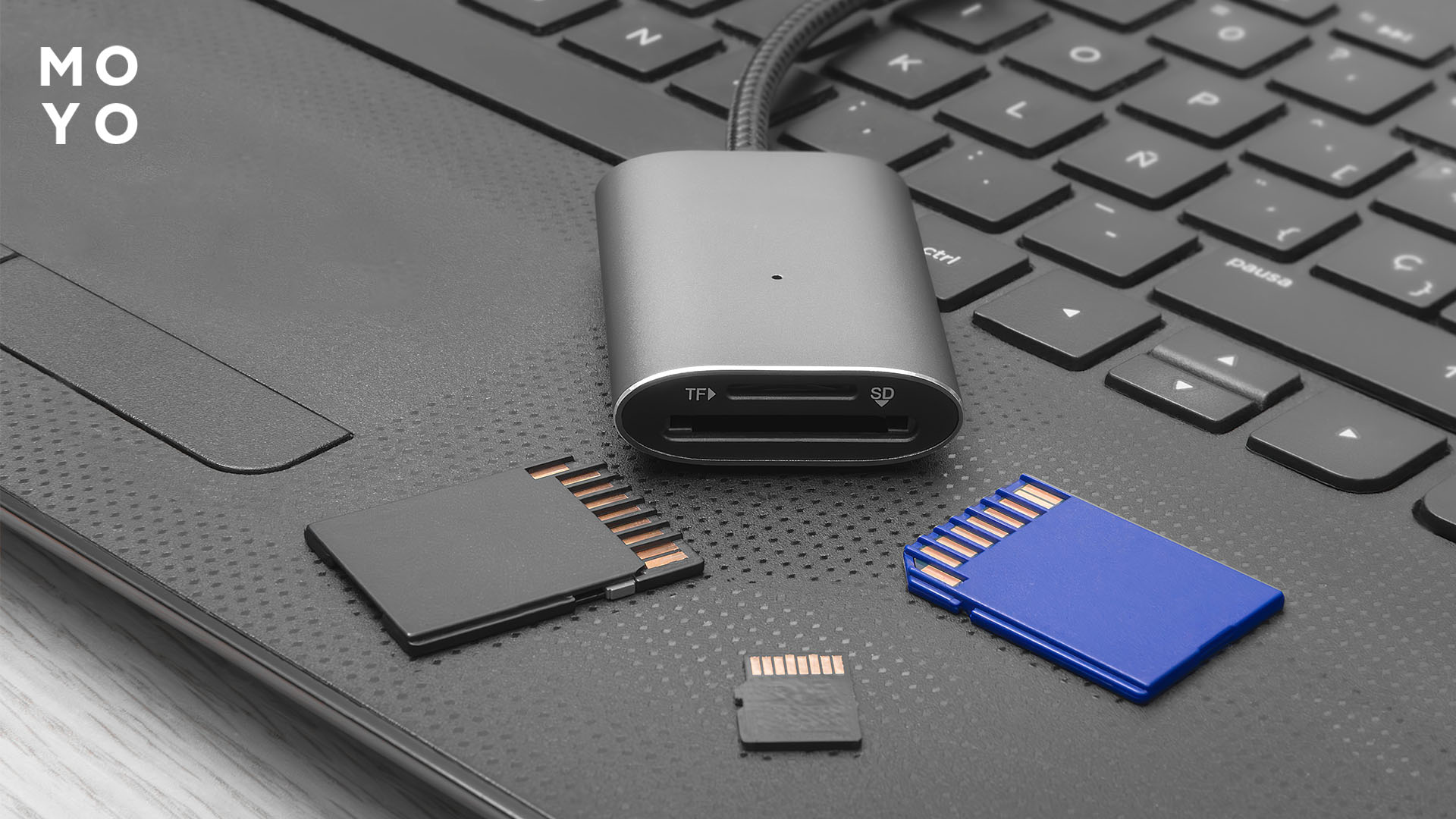
Внешний твердотельный накопитель (SSD) тоже использует NAND, но отличается от флешки контроллером. Обеспечивает повышенную производительность при длительной работе. Их выбирают для игр и постоянной работы с большими файлами. Перед покупкой проверяют интерфейс накопителя и возможности USB-порта компьютера. Медленное подключение ограничит скорость даже быстрого SSD.
Скорость USB-флешки зависит от контроллера, микросхем памяти и интерфейса. USB 3.2 Gen 1 передаёт данные со скоростью до 5 Гбит/с. Это предел интерфейса, а не самого накопителя. Даже две флешки с одинаковым разъёмом могут копировать файлы с совершенно разной скоростью.
Некоторые модели сначала записывают данные в быстрый буфер. Когда он заполняется, скорость падает, иногда в несколько раз. Поэтому при покупке стоит смотреть на результаты длительной записи. Особенно если приходится переносить архивы по 100-200 ГБ.
У карт памяти предусмотрены обозначения. По ним можно определить, для каких задач подходит конкретная модель:
- U1, U3 и V10-V90 показывают минимальную скорость последовательной записи. U1 и V10 – от 10 МБ/с, U3 и V30 – от 30 МБ/с, V60 – от 60 МБ/с, V90 – от 90 МБ/с. Это важно при видеосъёмке: карта должна успевать сохранять данные без остановок.
- UHS-I и UHS-II обозначают интерфейс. Первый передаёт данные со скоростью до 104 МБ/с, второй – до 312 МБ/с. Чтобы использовать возможности UHS-II, нужен совместимый картридер.
- A1 и A2 показывают, насколько быстро карта работает с небольшими файлами. Для A1 установлены минимальные показатели 1500 операций чтения и 500 записи в секунду. Для A2 – 4000 и 2000 соответственно. Но преимущества A2 проявляются только в совместимых устройствах.
У флеш-памяти ограниченное количество циклов перезаписи. TLC хранит три бита в одной ячейке, QLC – четыре. Последняя позволяет выпускать более вместительные накопители, но быстрее изнашивается при частой записи. Контроллер распределяет нагрузку между ячейками. Поэтому по одному только типу памяти нельзя определить, сколько прослужит флешка.
Долго хранить важные файлы на одном носителе рискованно. Со временем заряд в ячейках меняется. Высокая температура и сильный износ ускоряют этот процесс. В результате часть данных может повредиться, даже если устройством долго не пользовались.
USB-флешки удобны для переноса документов, фотографий и создания загрузочных носителей для установки ОС. Карты SD и microSD используют в камерах и других устройствах со специальными слотами. Для частого копирования больших объёмов важна скорость длительной записи, а не только максимальный показатель на упаковке. Внешний SSD также подходит для расширения памяти ноутбука, если на встроенном диске закончилось место. На нём можно хранить игры и большие рабочие файлы без замены внутреннего накопителя.
Познавательная статья: TBW SSD что это – 4 ответа о ресурсе накопителя
Сравнение различных видов внешней памяти
Устройства одинаковой вместимости различаются по скорости, затратам на хранение и удобству использования. Преимущество в одном случае часто становится недостатком в другом.
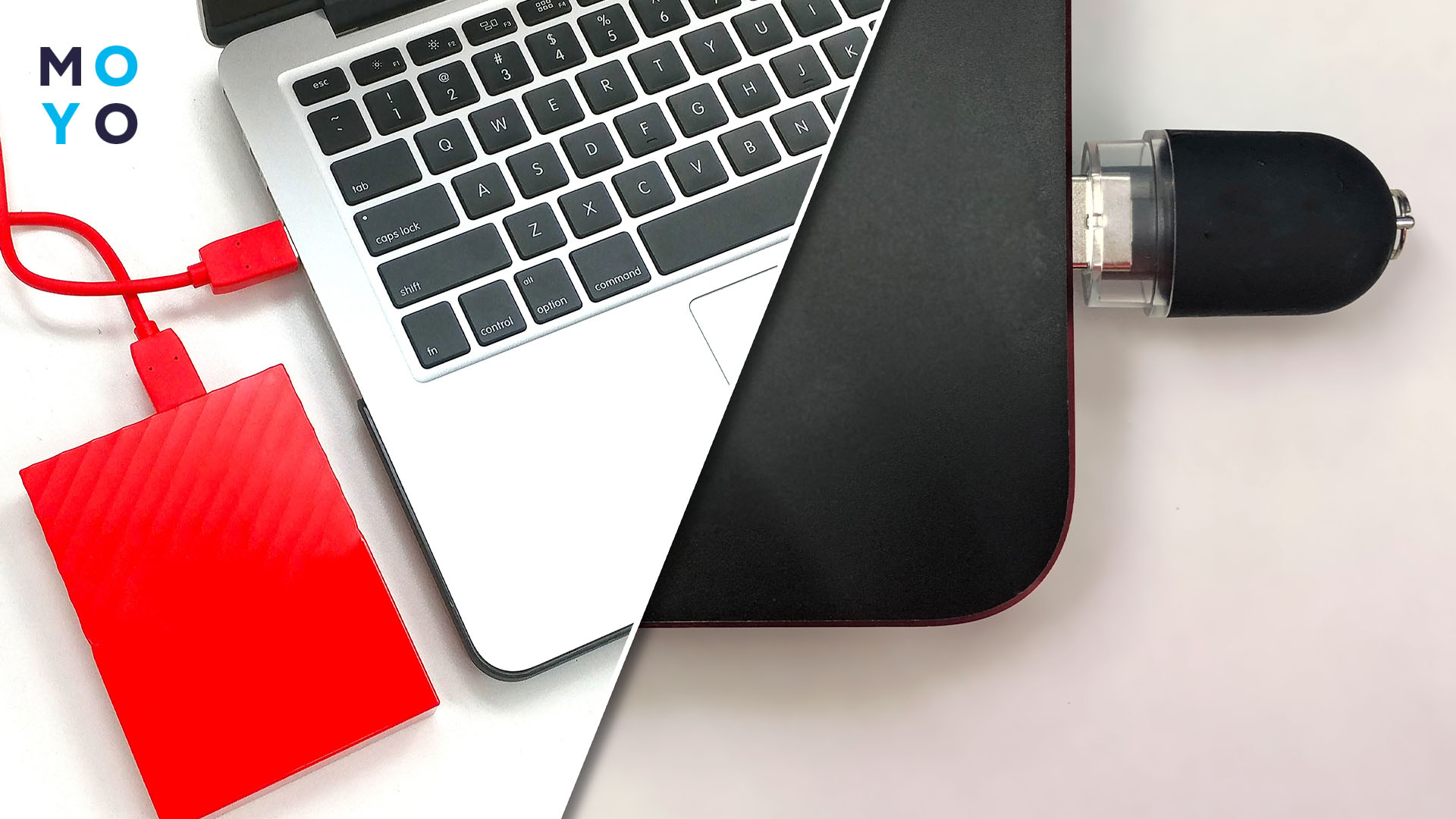
Разница заметна по трём критериям:
- Скорость и условия работы
Для игр и монтажа видео важно время доступа к файлам. Здесь SSD выигрышнее HDD. Но скорость зависит от компьютера. Если накопитель подключён через медленный USB-порт, высокая производительность останется невостребованной. Для хранения готовых проектов такой скорости уже не требуется. Оптические диски подходят для чтения отдельных файлов, но постоянная работа с ними не удобна. - Вместимость и затраты
При хранении нескольких терабайт HDD обходится дешевле SSD в расчёте на единицу объёма. Разница ощутима, когда требуется несколько накопителей. У оптических дисков расходы зависят ещё и от количества носителей. Например, для записи 1 ТБ потребуется минимум 20 двухслойных Blu-ray по 50 ГБ. Их нужно последовательно записать, проверить и разместить на хранение. Поэтому такой способ имеет смысл для отдельных завершённых проектов, а не для архива, который постоянно пополняется. - Перезапись и защита файлов
На HDD и SSD удобно регулярно обновлять резервные копии. Но подключённый к ПК накопитель уязвим перед случайным удалением и вредоносными программами. Однократно записываемые оптические диски нельзя перезаписать, что полезно для сохранения окончательных версий документов и проектов. Но повреждённый диск тоже может стать нечитаемым. Ни одна из технологий не гарантирует сохранность данных.
Резервное копирование и восстановление предъявляют разные требования к скорости накопителя. Ежедневное сохранение небольших изменений не требует быстрого накопителя. Но если после сбоя нужно вернуть несколько терабайт рабочих материалов, скорость чтения становится существенной. Поэтому устройство для резервирования выбирают с учётом допустимого времени простоя.
Для важных данных мало одного резервного накопителя. Копии необходимо хранить отдельно от компьютера и периодически проверять возможность восстановления. Это важнее обещанного производителем срока службы. Даже исправное устройство бесполезно, если на нём повреждены нужные файлы.
Перечисляя устройства внешней памяти компьютера, важно не путать их технические возможности с реальной пользой. Переплата за скорость оправданна, если накопитель постоянно используется в работе. Но ни высокая производительность, ни заявленный срок службы не гарантируют сохранность файлов. Поэтому важные данные должны иметь независимые резервные копии.
Стоит знать: Как подключить дополнительный жесткий диск: 2 способа коннекта


