

Камеры iPhone подходят для работы и для обычных фото. В них стоят хорошие сенсоры и стабилизация. Без правильных настроек они работают не на максимум. Речь идёт не о «фильтрах», а о параметрах экспозиции, форматов съёмки и логике обработки кадра.
Настройки камеры можно сохранить по умолчанию или менять их под конкретную съёмку. Можно один раз настроить камеру и получать отличный результат без пересветов и лишнего шума. Настройка влияет на качество на любой модели смартфона. Поэтому необходимо знать, как правильно настроить камеру на Айфоне 17 Pro и ранних экземплярах.
Общие настройки камеры iPhone
Они размещены по пути: «Настройки» — «Камера». Пользователь выбирает формат — эффективный HEIF/HEVC или совместимый JPEG. Далее активирует сохранение режимов, глубины резкости, корректировки экспозиции, творческих фильтров. Разрешает сканирование QR-кодов и показ обнаруженного текста.
Руководство: Как сделать запись экрана на Айфоне — 2 простых способа и подробные настройки
Разрешение фото и видео
Нужно открыть «Форматы» — «Режим фотосъемки». Выбрать значение 12 Мп или 24 Мп. Включить функцию «ProRAW» для 48 Мп. Она работает на новых смартфонах, в том числе на iPhone 17 Air.
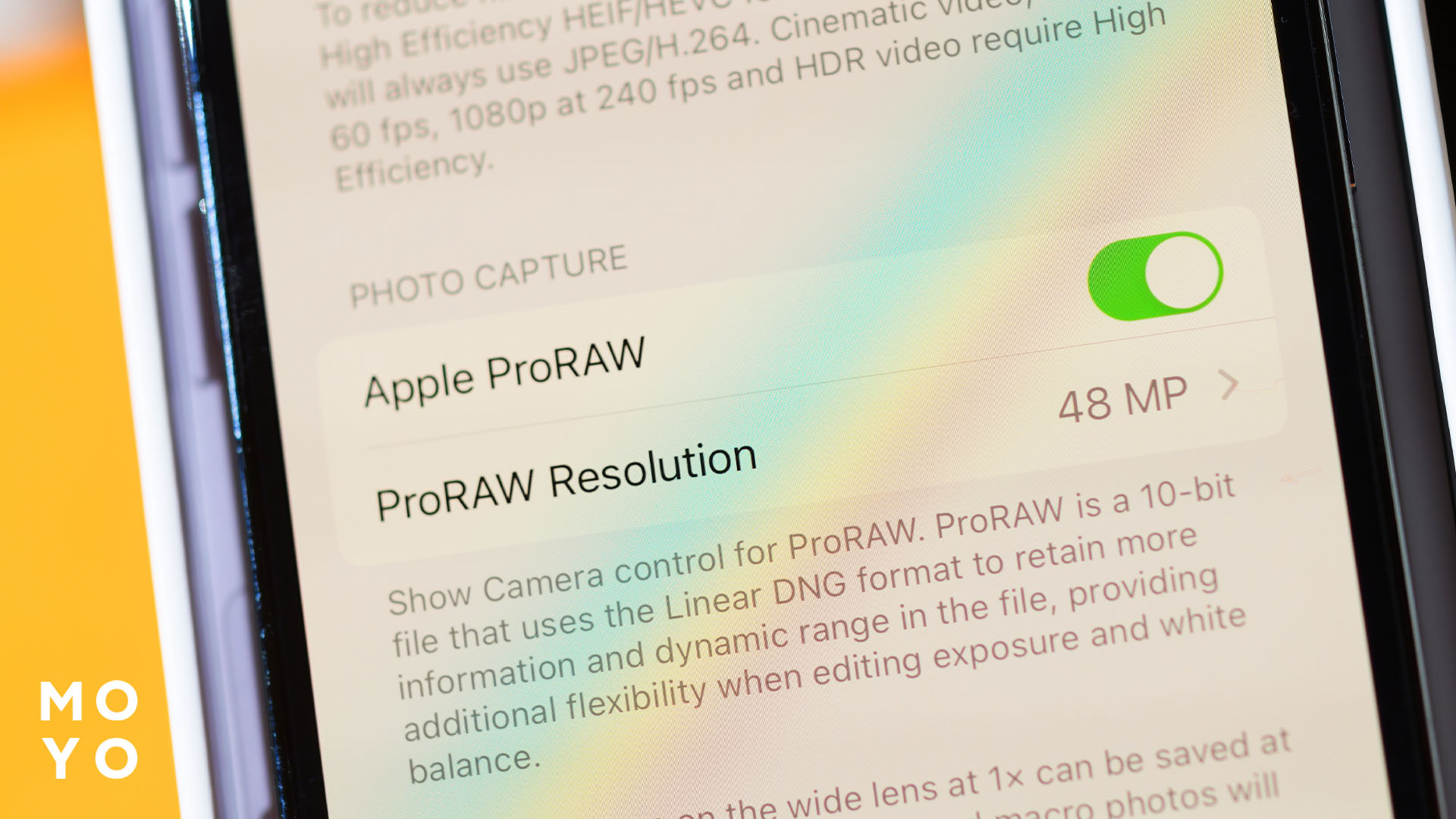
Во вкладке «Запись видео» выставить от 720p HD до 4K. Рядом указать частоту кадров: от 30fps до 60fps. Дополнительно: HDR и Dolby Vision.
Автоматические функции
Они включены по умолчанию. Можно деактивировать вручную:
- Смарт-HDR — смешивание трех экспозиций в единый снимок.
- Ночной режим — для съемки при слабом освещении.
- Быстрое срабатывание затвора — под него подстраивается качество изображения.
- Live Photo — «живое» фото на несколько секунд.
Полезная инструкция: Как раздавать интернет с iPhone на ПК — 3 метода
Настройки для съемки фото
Настройки камеры Айфона изменяют в меню или при создании изображения. Сетка центрирует объект и позволяет не отклоняться от горизонта. Коррекция объектива — для устранения искажений широкоугольной камеры.
Человек активирует «Таймер» на 3-10 секунд в приложении. Также выбирает формат: 1:1, 4:3, 16:9. Кликает на цифры 0,5, 1х, 2х для применения зума.
Режимы фото
Панорамный — широкие сцены для пейзажей и архитектуры. Ночной — при плохой освещенности. Портретный размывает задний фон с помощью эффекта «боке». Квадратный с форматом 1:1 удобен для социальных сетей. Режимы переключают на нижней панели.
Фокусировка и экспозиция
Необходимо открыть окно фотосъемки и клацнуть на предмет. Далее удерживать желтый квадрат, пока не появится «AE/AF Lock». Это значит, что автофокус и автофэкспозиция зафиксировались.
Доступно ручное управление выдержкой: -2,0 снижает яркость, +2,0 — прибавляет. Новички устанавливают 0,0 по умолчанию.
Фильтры и эффекты
Как применить эффекты на телефонах Эпл с iOS 26:
- Зайти в режим фотосъемки и снизу открыть одноименную вкладку.
- Выбрать доступный цвет: оригинал, яркий, черно-белый, нуар, прохладный.
- Переключить на «Портрет»: указать студийный, естественный, сценический свет.
На заметку: Как сделать скан документов на iPhone 3 системными инструментами
Настройки для съемки видео
Как настроить камеру на Айфоне для записи видеороликов? Семнадцатая линейка Apple предлагает кинематографический режим с усиленной стабилизацией и разрешением 4K Dolby Vision с 30fps. Для этого открывают фильтр «Кино». Технология Dual Capture — одновременная съемка с передней и задней камеры. Она включается в режиме «Video».
Выбор качества видео
Следует выбрать подходящий формат в меню настроек: современный HEVC или совместимый H.264. Разрешение изменяют в этом же разделе. Или нажимают на левый верхний угол в окне записи. Одинаково для всех линз.
Можно настроить запись замедленного видео. По умолчанию выставлено 1080p HD, 120 кадр/с. Расширяется до 4K, 120 fps на шестнадцатом Айфоне.
Стабилизация видео
Функция «Улучшенная стабилизация» работает на iPhone 14 и новее. Ее статус проверяется по пути: «Параметры» — «Камера» — «Запись видео».
В приложении легко активировать инструмент «Action Mode» с иконкой бегущего человека. Он актуален при сильной тряске. Для работы обязательно хорошее освещение. Оптическое регулирование (OIS) доступно на старых и новых телефонах.
Режимы записи
В настройках камеры Айфона предусмотрены видеорежимы. Стандарт — классика, с выбором разрешения и FPS. Кинематографический — качественное размытие фона и Dolby Vision. Замедленно — для спорта, эффектных сцен. Таймлапс — ускоренно, для отслеживания погодных условий, транспорта.
Звук при записи видео
Потребитель открывает пункт «Звукозапись», выставляет «Стерео» или «Моно». Рекомендовано первое значение для объемного звучания. «Воспроизведение аудио» — для фиксирования оригинальных звуков.
Читайте: Как включить фонарик при звонке на Айфоне — 5 шагов установки и 2 дополнительные функции
Настройки для съемки селфи: таблица
|
Параметр |
Что делает |
Как включить |
|
Live Photo |
Создает секундные видео |
Внизу кликнуть на одноименный значок. Горит желтым — функция активна |
|
Фильтр |
Накладывает цвет |
Пролистать варианты и остановиться на актуальной гамме |
|
Передняя камера зеркально |
Запускает зеркальное отображение |
Перейти в системные параметры. Активировать ползунок во вкладке «Композиция» |
Настройку камеры iPhone проводят в несколько этапов. Сначала — в меню, потом — в фирменном софте. Баланс белого, ISO и резкость выставлены автоматически. Появляется легкая ретушь в портретном режиме. Расширенное редактирование доступно в сторонних приложениях. Их скачивают из App Store.
Пользователи включают «Сохранение снимков в медиатеке», чтобы фото из «Сообщений» попадали в «Галерею». В несколько кликов происходит экспорт изображений в мессенджеры и социальные сети.
В копилку знаний: Обновление Айфона — 3 простых и понятных способа


