

Компьютеры должны всегда подключаться к Интернету. Стабильный сигнал гарантирует быстрый выход в Сеть: просмотр веб-страниц, включение видеоконференций, скачивание рабочих и личных материалов. Для этих целей используют Wi-Fi роутер. Устанавливают в помещении и подключают услугу от провайдера. Если подключение временно отсутствует, можно включить раздачу с Айфона.
Процедура быстрая и простая. Не требует оборудования и дополнительных гаджетов. Работает на свежих и прошлогодних моделях iPhone. Раздает на стационарные компьютеры, ноутбуки с операционными системами Windows 10/11 и MacOS. Беспроводные способы включают Вай-фай и Блютуз, проводные — USB. Обязательно устанавливают драйвера и включают режим в настройках девайса.
Подключение по Wi-Fi
Нужно выяснить, как раздавать интернет с iPhone на ПК через созданную точку доступа. Способ легкий и универсальный. Телефон превращается в маршрутизатор, у которого стабильный сигнал. Необходимо контролировать мобильный трафик. У базовых тарифных пакетов быстро закончатся гигабайты. Для раздачи требуется от 30-40 ГБ в месяц.
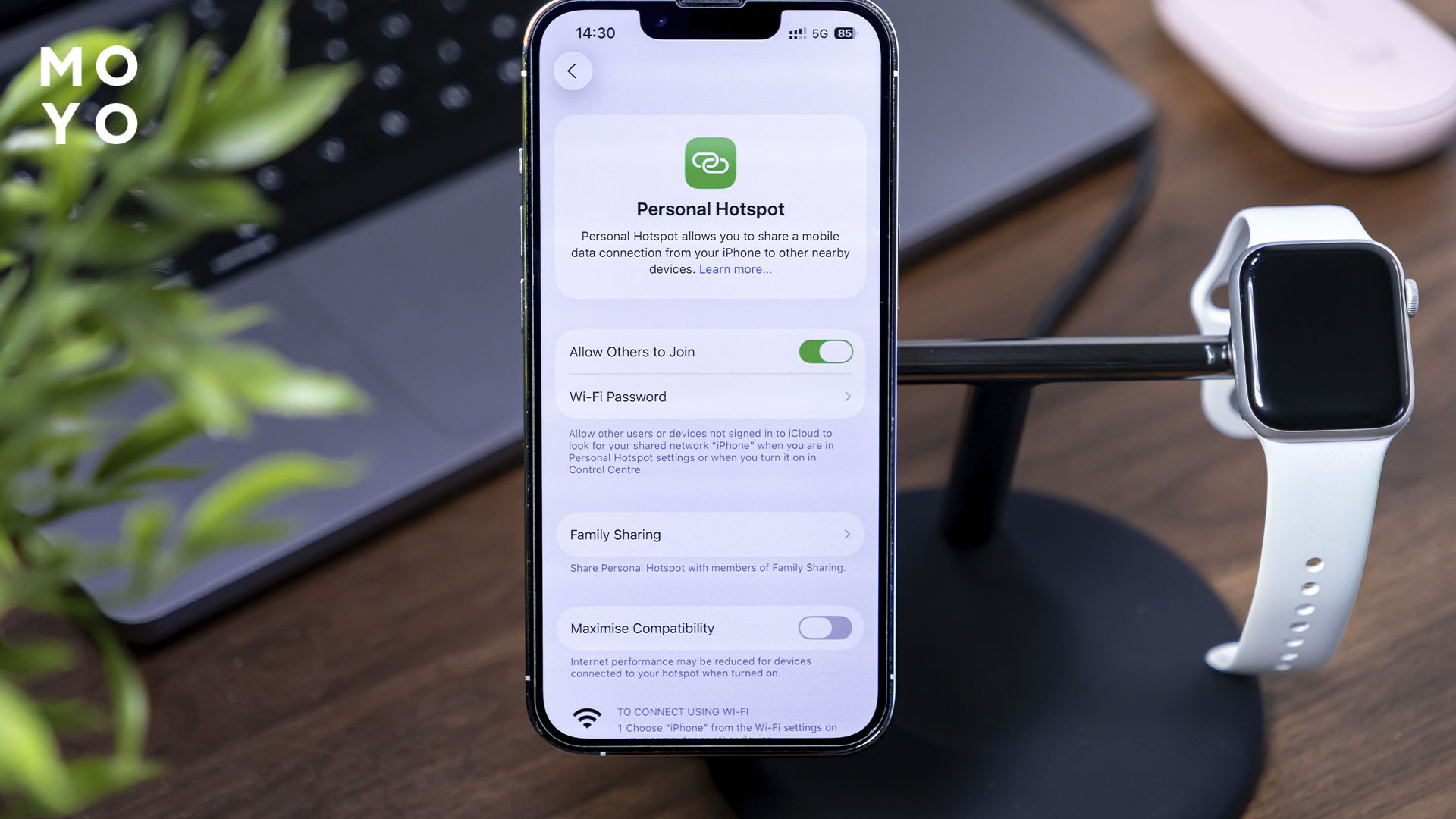
Мобильное устройство и компьютер размещают в пределах 5-10 метров. Чем ближе находятся, тем лучше скорость. На смартфоне переходят в «Настройки» и открывают пункт «Режим модема». Активируют галочку напротив строки «Разрешать другим». Ниже указывают надежный пароль от Wi-Fi.
Если ПК на ОС Виндовс оснащен беспроводным модулем, в правом нижнем углу экрана кликают по значку. В списке доступных сетей выбирают «iPhone». Вводят ранее указанный пароль и ждут синхронизации.
На Mac последовательность похожая. В правом верхнем углу включают Вай-фай, находят название смартфона и вводят пароль. Техника Apple с отличной совместимостью.
На заметку: Как зарядить ноутбук от повербанка — 3 способа подключения
Раздать через USB-кабель
Раздача интернета с iPhone через USB стабильнее, но подключение сложнее. Не обойтись без шнура: подходит оригинальный Lightning или Type-C, в зависимости от модели Айфона. На компьютере — порт USB-A или современный Type-C. Если порты несовместимы — тогда стоит купить переходник.
Далее:
- Скачать на компьютер программу iTunes для Windows 11 или другой OS. Использовать официальный сайт. Установить и перезагрузить.
- На Айфоне в настройках сотовой связи активировать «Режим модема».
- Подключить устройства друг к другу с помощью шнура. На ПК нажать «Да» в меню «Доверять этому компьютеру?».
- Перейти в «Центр управления сетями» и посмотреть раздел «Изменение параметров адаптера». Сеть iPhone отображается как Apple Mobile Device Ethernet.
- Проверить работоспособность Интернета в браузере. Модуль Wi-Fi на телефоне не включать.
Программа iTunes для установки драйверов. В ней не проводят другие действия по подключению Сети. Бонус такой синхронизации — зарядка смартфона.
На MacOS шагов меньше. Девайсы соединяют кабелем и включают режим модема. Переходят в пункты «Системные настройки» — «Сеть». Кликают по строке «iPhone USB».
Дополнительный материал: ТОП-10 хороших Wi-Fi адаптеров для ПК
Через Bluetooth
Третий способ медленнее. Преимущество при сравнении с USB — не надо устанавливать дополнительное ПО.
- Включают режим модема и Блютуз на Айфоне.
- На компьютере переходят во вкладку «Bluetooth и другие устройства» — «Добавить».
- В телефоне подтверждают запрос на сопряжение.
- Заходят в «Центр управления сетями» — «Изменение параметров адаптера», и нажимают строку «Bluetooth Network Connection».
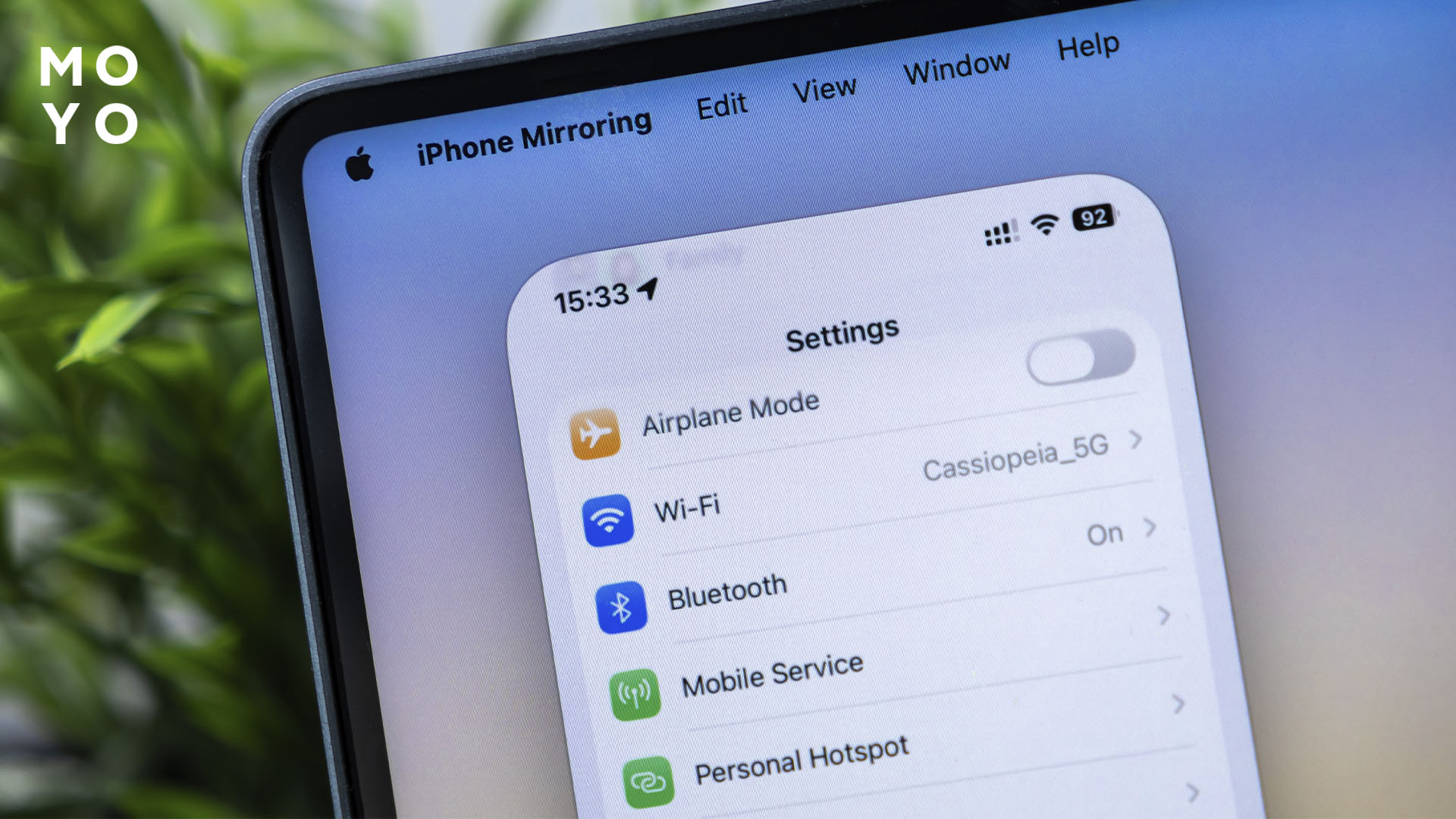
Компьютер на Windows 11 увидит мобильный интернет. Также метод работает на Виндовс 10. Смартфон быстро теряет заряд, лучше не отсоединять от источника питания.
Есть три способа, как раздать интернет с iPhone на компьютер. Выбирают один в зависимости от типа ПК, наличия подходящих разъемов, шнура и установленного ПО.
|
Тип |
Скорость |
Что понадобится |
Питание смартфона |
Радиус действия |
|
Wi-Fi |
Высокая |
iPhone и ПК с модулем Вай-фай |
Быстрая разрядка |
5-10 метров |
|
USB |
Высокая + отличная стабильность |
iPhone и ПК Кабель USB Type-C или Lightning, программа iTunes |
Осуществляется зарядка |
1-2 метра (в зависимости от длины кабеля) |
|
Bluetooth |
Низкая |
iPhone и ПК с модулем Блютуз |
Быстрая разрядка |
10 метров |
Мобильный хот-спот — оптимальный вариант для Виндовс 11 и macOS. Если системник не оснащен Wi-Fi, подойдет подключение по USB. Блютуз использовать в крайнем случае. Низкой скорости будет достаточно только для веб-серфинга.
Рекомендуют включить на iPhone функцию «Максимальная совместимость», если устройства старые. Тогда частотный диапазон 5 ГГц переключится на 2.4 ГГц.
Пригодится каждому: Как установить пароль на Вай-фай — настраиваем 5 роутеров


