

«Умные» часы Apple стабильно работают, с плавным интерфейсом, долговечные. Но не застрахованы от ошибок, сбоев и зависаний в системе. Большинство неполадок можно решить самостоятельно, без обращений в сервисный центр.
Профилактические действия предотвращают ошибки и улучшают работоспособность носимого устройства. Важно знать, как перезагрузить Эпл Вотч при нормальном функционировании и возникновении проблем. Такая возможность предусмотрена из коробки — без использования компьютера, проводов и программного обеспечения.
В отличие от сброса до заводских настроек, перезагрузка не удаляет личные данные и пользовательские настройки с умных часов. Но может потребоваться повторная синхронизация со смартфоном.
На заметку: Как использовать Telegram на Apple Watch за 5 минут: пошаговая инструкция
Когда нужен перезапуск
Различают два состояния гаджета — нормальную работу с незначительными ошибками и серьезные сбои, влияющие на функционал. В первом случае перезапуск профилактический, во втором — обязательный.
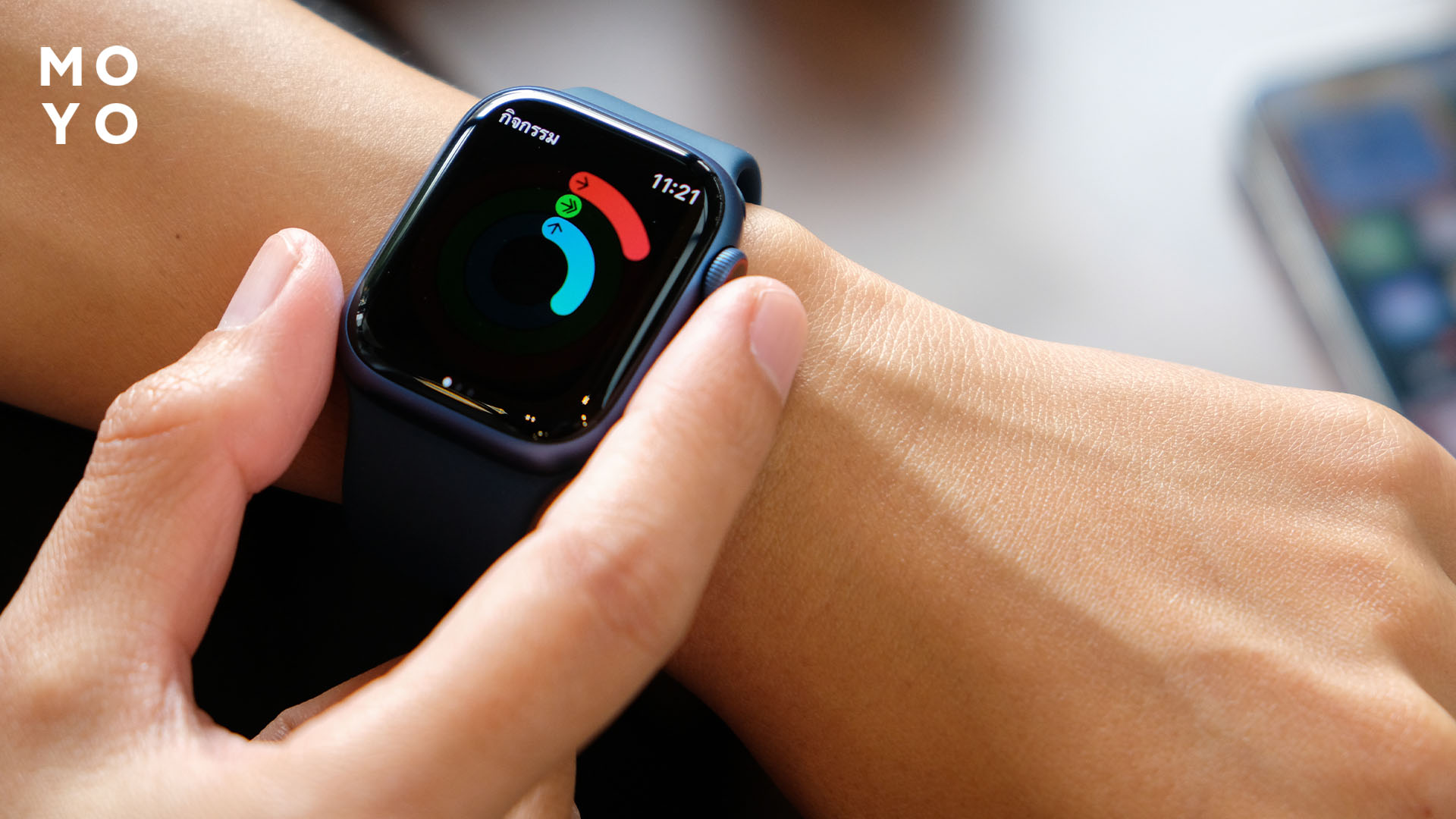
К легким проблемам относят:
- Периодические зависания и торможения,
- ухудшение быстродействия,
- замедленную синхронизацию данных или ее отсутствие,
- неправильную информацию на циферблате или виджетах,
- заполненный кэш,
- загруженную оперативную память,
- скопление временных файлов.
О серьезных неполадках говорят, когда экран часов Apple Watch не реагирует на прикосновения, завис логотип, не удается подключиться к телефону. Они возникают при неправильном использовании или ошибках в системе. Распространенная ситуация — девайс плохо работает после обновления прошивки.
Возникновение неполадок на старых моделях неизбежно. После пяти лет использования перестают приходить новые версии ОС и патчи безопасности. Батарея изнашивается, производительность падает. Перезагрузка частично решает системные ситуации, но через время они возвращаются. Долгосрочное решение — купить новую модель с актуальным ПО, например, Apple Watch SE (2024).
Читать: Как настроить смарт-часы: пошаговая инструкция
Перезагрузка, если часы включены и работают
Стандартная перезагрузка быстрая и безопасная. Сохраняет данные и не влияет на синхронизацию со смартфоном. В профилактических целях проводят периодически: на прошлогодних — раз в неделю, на новых моделях — раз в месяц.
Процесс очищает кэш, разгружает оперативную память, удаляет бесполезные временные файлы из постоянного хранилища. Останавливаются фоновые действия. Гаджет работает быстрее и плавнее. Также перезапуск полезен при мелких сбоях — замедленной синхронизации данных, вылете или зависании приложений, отсутствии уведомлений.
Для проведения процедуры нужно отсоединить часы от источника питания. Метод не сработает, если они на зарядке. Следует найти на правой стороне корпуса маленькую овальную кнопку, расположенную возле колесика Digital Crown.
Зажать на несколько секунд, в появившемся окне кликнуть «ВЫКЛ». Подождать несколько минут и включить, используя ту же боковую кнопку. Появился логотип Apple — значит, перезапуск успешный. Устройство активируется и будет работать в стандартном режиме, без проблем и ошибок. Эти команды выполняются на корпусе часов, без компьютера и дополнительных программ.
Заинтересует: Как вставить симку в смарт часы — инструкция в 2 пунктах
Принудительный перезапуск, если часы зависли
Способ сложнее и серьезнее. Сохраняет пользовательские материалы, но прерывает текущую выгрузку данных в приложении. Перед началом синхронизируют последнюю физическую информацию с телефоном. Убеждаются, что заряд выше 20%. Вариант не рекомендуется проводить при обновлении: прошивка повреждается и стираются важные файлы.
Принудительная перезагрузка помогает при нерабочем экране или зависшем логотипе. Что делать:
- Отключить Apple Watch S10 или другую модель от розетки.
- Зажать одновременно боковой ползунок и колесико Digital Crown.
- Удерживать 10-15 секунд.
- Отпустить, когда после черного экрана высветится значок Эппл.
- Подождать 2-3 минуты для успешного включения.
Далее ввести пин-код. Он используется для конфиденциальности данных, аналогично Face ID на iPhone.
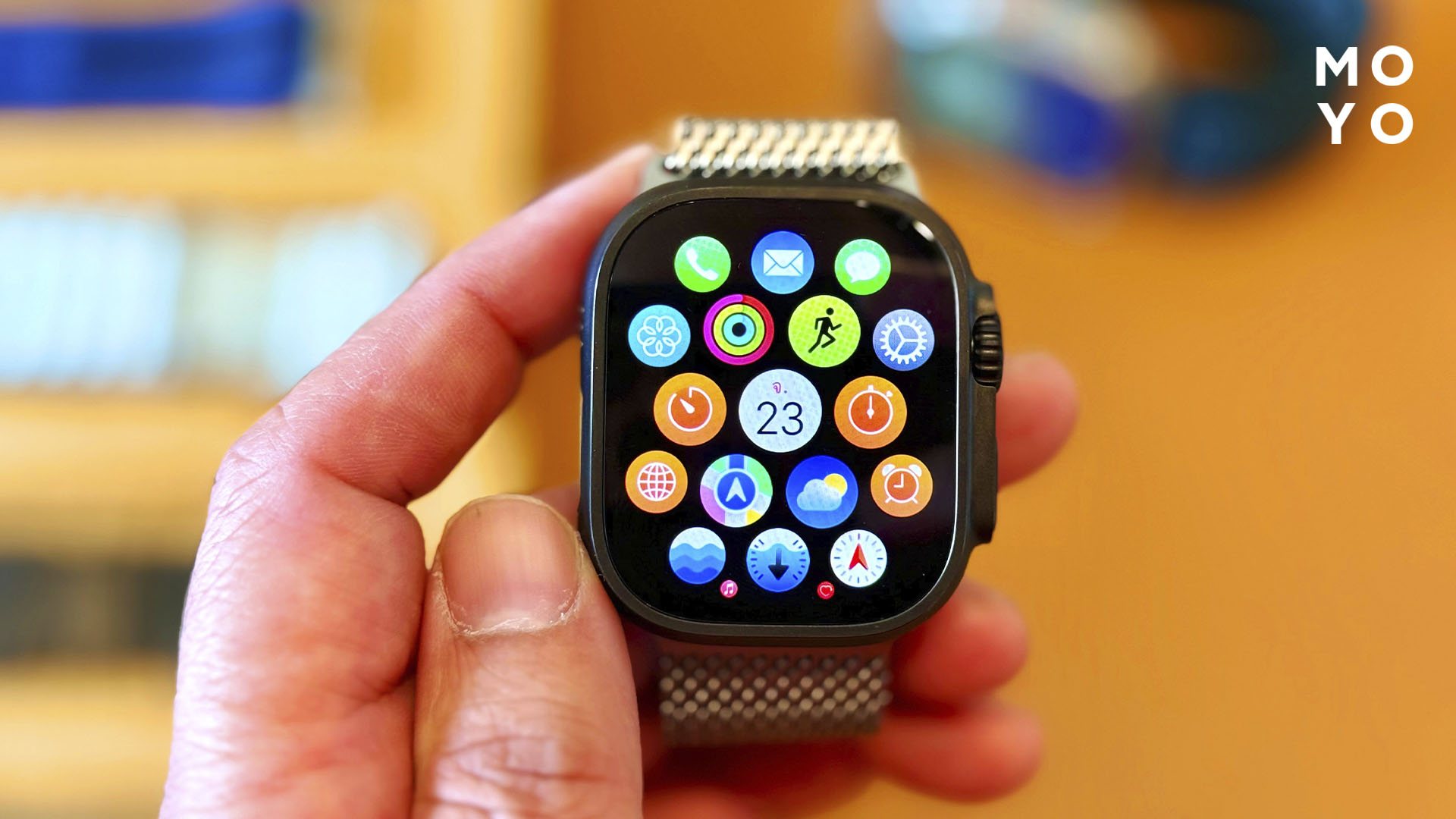
Если программные ошибки остались, эксперты советуют разорвать пару между носимым устройством и смартфоном. Открывают фирменное приложение Apple Watch на телефоне, заходят в пункт «Все часы» и кликают по желтому значку возле нужной модели. Нажимают «Разорвать пару» и указывают пароль от своего аккаунта. Подтверждают действие. Резервная копия автоматически создается.
Для повторного сопряжения необходимо кликнуть «Создать пару» и следовать указаниям на дисплее. Потом выбрать опцию «Восстановление из резервной копии».
Пользователи должны знать, как перезагрузить Apple Watch, чтобы оперативно отреагировать на возникшие неполадки.
|
Тип: |
Сложность: |
Когда применяется: |
Регулярность: |
Сохранение данных: |
|
Стандартная перезагрузка |
Низкая |
Для профилактики. Замедленная синхронизация, перегруженное ОЗУ, чистка кеша. Периодические зависания и сбои |
Раз в неделю/месяц |
Полное |
|
Принудительная перезагрузка |
Средняя |
Экран не реагирует. Зависание на логотипе. Не подключается к телефону. Сильные торможения интерфейса |
Ситуационно |
Полное (при синхронизации) |
Важно бережно пользоваться носимым устройством, чтобы избежать частых перезапусков. Можно удалять ненужные приложения, отключать фоновые задачи, устанавливать обновления, поддерживать заряд в пределах 20-80%. Правила распространяются на бюджетные и продвинутые модели как Эпл Вотч Ультра 2.
Экосистема Apple: Как отменить подписку на Айфоне: 6 простых шагов


