

Если старый акк потерял актуальность или необходимо избавиться от дубликата пользователя, прибивают лишнее. Чтобы все прошло гладко, стоит разобраться в разновидностях учеток, пригодных для использования:
|
Тип |
Особенности |
|
Локальная админская |
Не связана с серверами Майкрософт, не предполагает синхронизации информации с другими устройствами |
|
Майкрософтовская |
Обеспечивает синхронизацию, расширенный режим безопасности |
|
Встроенная админская |
Отключена по умолчанию |
|
Локальная пользовательская |
Аналогична первой в списке, только с урезанными правами |
|
Гостевая |
Минимальные права, ограниченный доступ |
Далее речь пойдет, как удалить второго пользователя в Windows 10 в случае локального профиля.
Как убрать пользователя Windows 10 через «Параметры»
После «Пуска» нажимают на шестеренку, выбирают «Учетные записи». Затем слева выбирают Семья и другие. Если на компе больше одной рабочей учетки — запись, доступная для удаления, будет видна. Клацают на нее, жмут на появившуюся кнопку «Удалить».
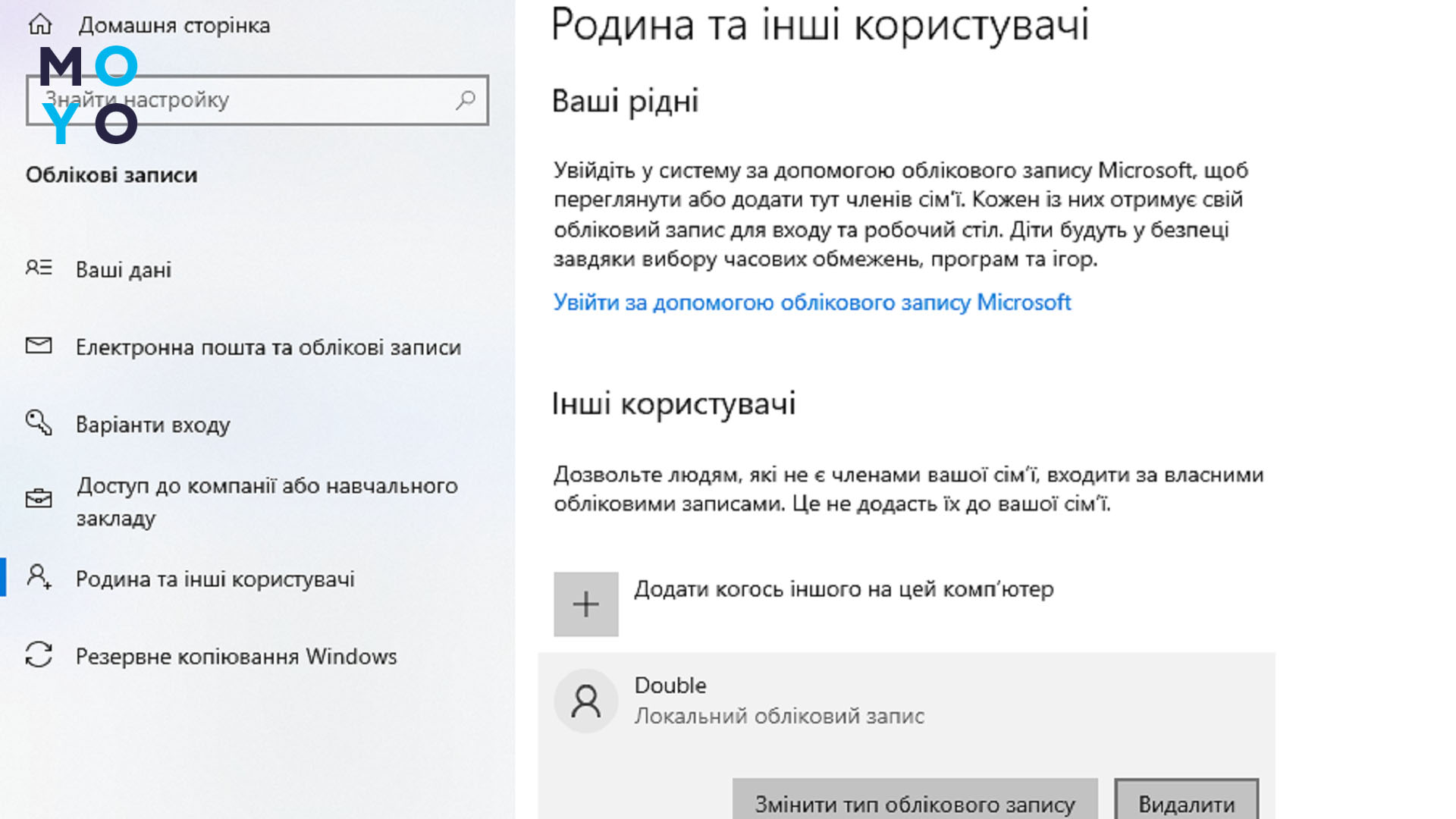
Винда предупредит, что по ходу дела ОС удалит все привязанные данные — документы с рабочего стола стираемого аккаунта и прочее. Если эти файлы нужны, необходимо отменить действие и скопировать их в другую папку. При подтверждении удаления учетка сотрется вместе с привязанной инфой.
Интересная статья: Установка Windows 11 с флешки — 4 этапа инсталляции
Через «Панель управления»
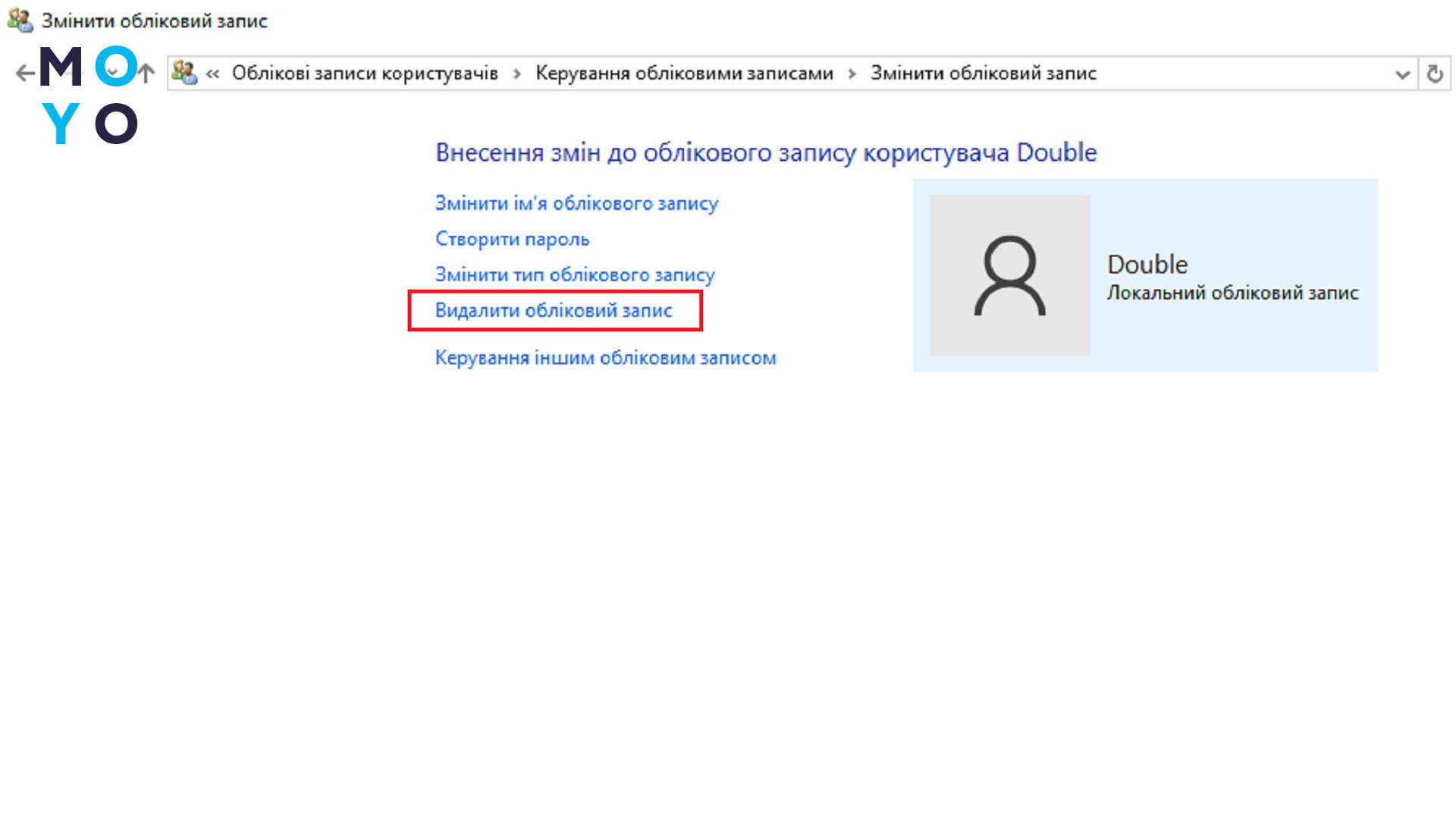
Старый дедовский способ подразумевает использование «Панели управления». Чтобы зайти в нее, пишут после нажатия «Пуск» эти два слова. Далее заходят в Учетки юзеров, выбирают Управление другой записью. Жмут на пользователя, от которого хотят избавиться.
В открывшемся окне можно выбрать переименование, смену пароля или типа записи, а также удаление. При выборе ликвидации записи Винда спросит, что делать с файлами пользователя. Доступны 2 варианта:
- Удалить. Операционка сотрет привязанные данные.
- Сохранить. Часть информации запишется на рабочий стол другого юзера.
Чистим Windows: Зачем нужна папка WinSxS — что это и 4 варианта очистки
Через командную строку
Консоль запускают с правами администратора. В «Пуске» набирают cmd и выбирают соответствующий пункт меню. Стоит начать с команды net user без дополнительных параметров. После ее ввода с клавиатуры Винда выдаст список пользователей. Когда он на виду, легко правильно вписать название юзера в команду: net user Имя /delete. Если название аккаунта состоит из двух слов и более, его берут в кавычки, например: net user "Имя Фамилия" /delete.
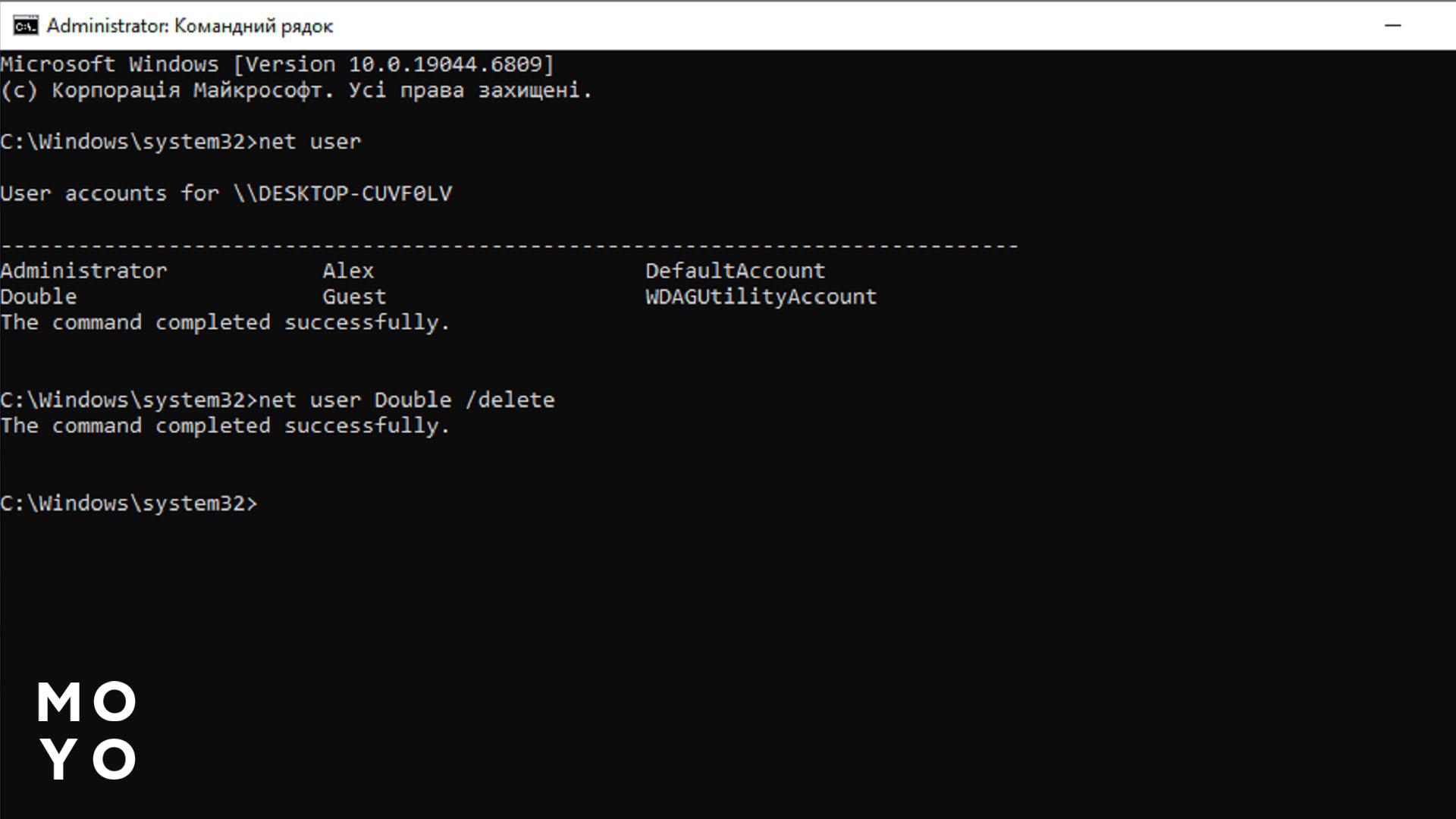
Гостевую и встроенную админскую учетку таким способом удалить не получится. Зато, кроме удаления, доступны другие возможности: добавление, активация-дезактивация пользователя, получение информации о конкретной записи.
Легко и быстро: Как убрать надпись «активация Windows» — 4 подхода к решению проблемки
Что делать, если учетная запись заблокирована
Заблокированную учетку удаляют так же, как и не заблокированную. В любом случае нужно заходить на комп или ноутбук под другой записью. Если в этом проблема, можно активировать системную учетку админа. Пара вариантов:
- Производят запуск операционки с загрузочной флэхи. После появления окна «Установка Windows» жмут Shift + F10 и попадают на консоль. Затем вносят правки в настройки компьютера с помощью regedit.
- Загружаются с флешки на базе WinPE для восстановления Винды с утилиткой Windows Login Unlocker. В ней можно активировать или дезактивировать любую учетку с помощью интерфейса программы, без ввода команд и заморочек с реестром.
После изменений выполняют перезагрузку.
Первые шаги в настройке ОС: Как добавить «Мой компьютер» на рабочий стол — 5 вариантов для «десятки» и других OS
Как убрать учетную запись администратора
При установке Винды юзер использует майкрософтовскую учетку, привязанную к электронной почте. Или создает локальную запись с правами администратора, называя ее по своему усмотрению. Во втором случае с удалением проблем не возникает. Достаточно зайти в систему под другим админским аккаунтом и воспользоваться одним из вышеописанных способов.
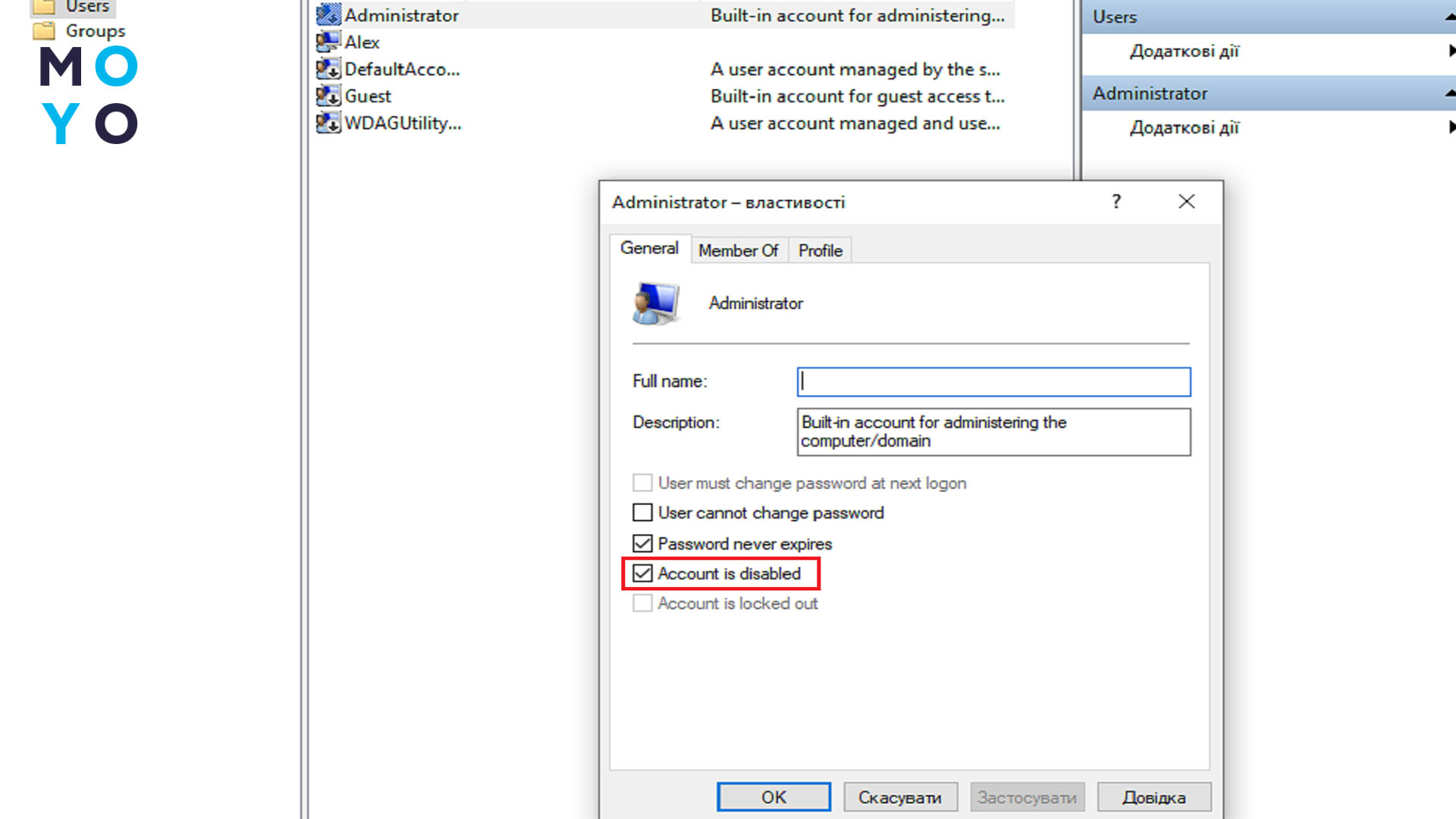
Есть еще встроенная админская учетка, которая изначально отключена. Ее нельзя удалить через пользовательский интерфейс Windows или консоль. Для включения-выключения встроенного администратора можно через «Пуск» запустить lusrmgr.msc. В «Пользователях» видны все записи, в том числе — скрытые со стрелкой вниз. Если клацнуть правой по любой из них, откроются свойства, в которых есть чекбокс для отключения.
Как восстановить данные пользователя
Если на компьютере работает создание точек восстановления, можно попробовать откатить Винду обратно. В противном случае остается уповать на утилиты по восстановлению стертых файлов. Если ОС установлена на SSD, то и они не помогут. Твердотельники после удаления файлов обнуляют ячейки, подготавливаясь к занесению на диск другой информации.

Если Windows на HDD, остаются неплохие шансы на восстановление. Чтобы их повысить, стараются ничего не записывать на диск. Утилиту восстановления запускают после загрузки компа с флешки, на которой есть сервисный софт. Или подключают винчестер к другому ПК. При потере важной информации лучше сразу обратиться к спецу по восстановлению данных.
С восстановлением все довольно сложно. Опытные юзеры обычно не сталкиваются с подобными ситуациями. Избежать проблем помогает регулярное резервное копирование уникальной информации. Желательно держать включенным создание точек восстановления операционки. При таком подходе удается убирать пользователей в Windows 10 как положено. Учетные записи стираются, файлы при необходимости восстанавливаются.
Избавляемся от лишнего: Как сбросить ноутбук до заводских настроек: варианты для 6 брендов


