

При работе на компе скапливается программный мусор. На скорости работы техники это сказывается по-разному. На ноутбуки производители HDD уже не устанавливают, предпочитают ускоренные SSD. В результате лэптопы долго не требуют чистки.

Со старыми системниками и моноблоками — другая ситуация. В них чаще встречаются винчестеры, чутко реагирующие на захламление системного диска и переполнение локального хранилища. Такой ПК тоже не тормозит, если пользователь знает, как периодически удалять временные файлы Windows 10 и уделяет внимание этому вопросу.
Что такое временные файлы в Windows 10
Диск захламляется по следующим причинам:
- Виндовс периодически обновляется, в случае неудачной заплатки пользователь может откатиться назад. Для этого сохраняются предыдущие конфигурации системы.
- При работе в браузерах идет сохранение мелких файлов для последующего ускорения серфинга в Сети. Со временем это становится проблемой.
- В Word и других редакторах периодически срабатывает автосохранение. Функционал позволяет избежать потери большого объема информации при выключении света или сбое программы.
- Приложения используют диск для хранения временной информации.
- После деинсталляции программ остаются папки, мелкие файлики, записи в сисреестре и прочее. Разработчики особо не заморачиваются, что будет после удаления их творений, Винда за всем уследить не может.
Интересная статья: Как выйти из безопасного режима 3 способами
Как удалить временные файлы Windows 10 средствами ОС
Системные инструменты удобны и безопасны. Они не нарушают работу ОС. Даже если пользователь плохо разбирается в устройстве Windows, очистка не приведёт к проблемам. Про утилиты такого не скажешь, с ними нужно быть осторожнее. Борьба с программным мусором на максималках порой приводит к нежелательным последствиям.
Настраиваем Windows: Как добавить «Мой компьютер» на рабочий стол — 5 вариантов для «десятки» и других OS
Использование инструмента «Очистка диска»
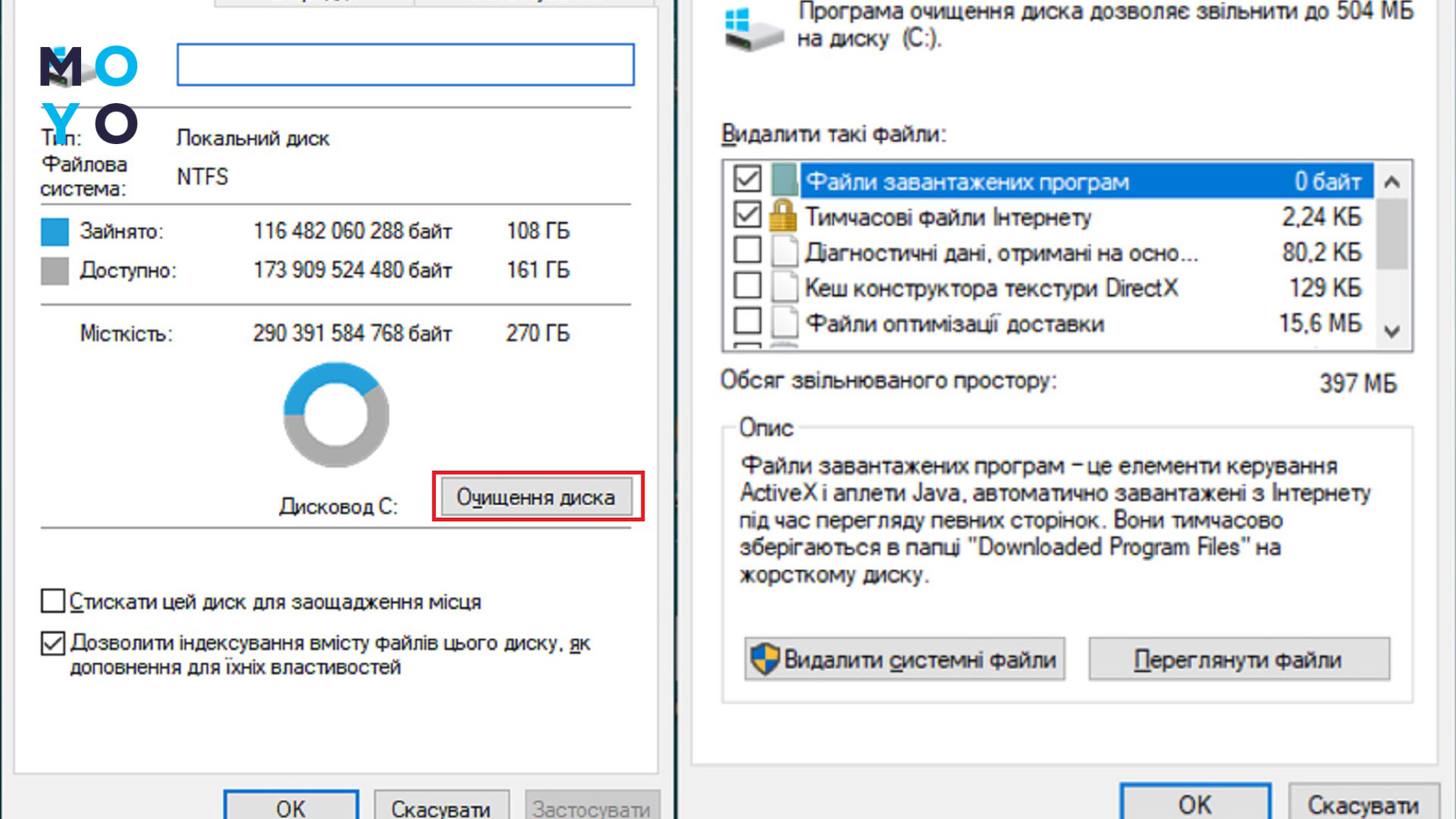
Неплохие результаты дает встроенный инструмент чистки мусора. Для запуска входят в контекстное меню накопителя, на котором установлена ОС. Выбирают «Свойства». Давят на «Очистку диска».
Windows подсчитает, сколько байтов можно освободить и откроет следующее окошко. В нем доступны пункты с файлами программ и интернета. Можно выбрать удаление кеша DirectX и прочее. Если активировать все чекбоксы, ничего страшного не случится. Пользователям, часто восстанавливающим файлы из корзины, стоит с осторожностью использовать пункт, касающийся этой локации.
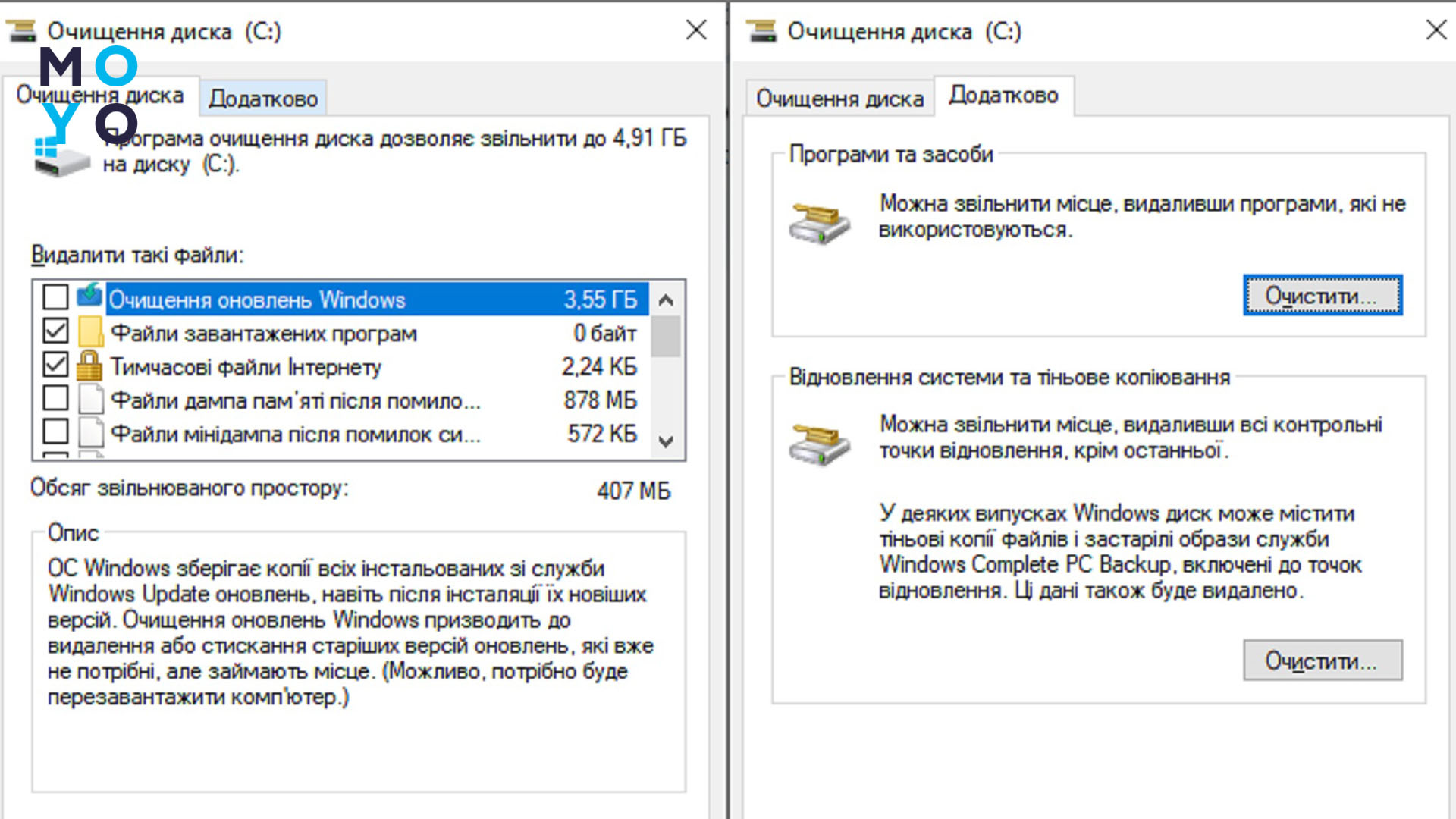
Ниже есть кнопка удаления системных файлов. При ее нажатии список очистки будет дополнен обновлениями Винды и еще несколькими пунктами. После перехода на вкладку «Дополнительно» можно удалить ненужные приложения и точки восстановления ОС.
Удаление временных файлов вручную через проводник
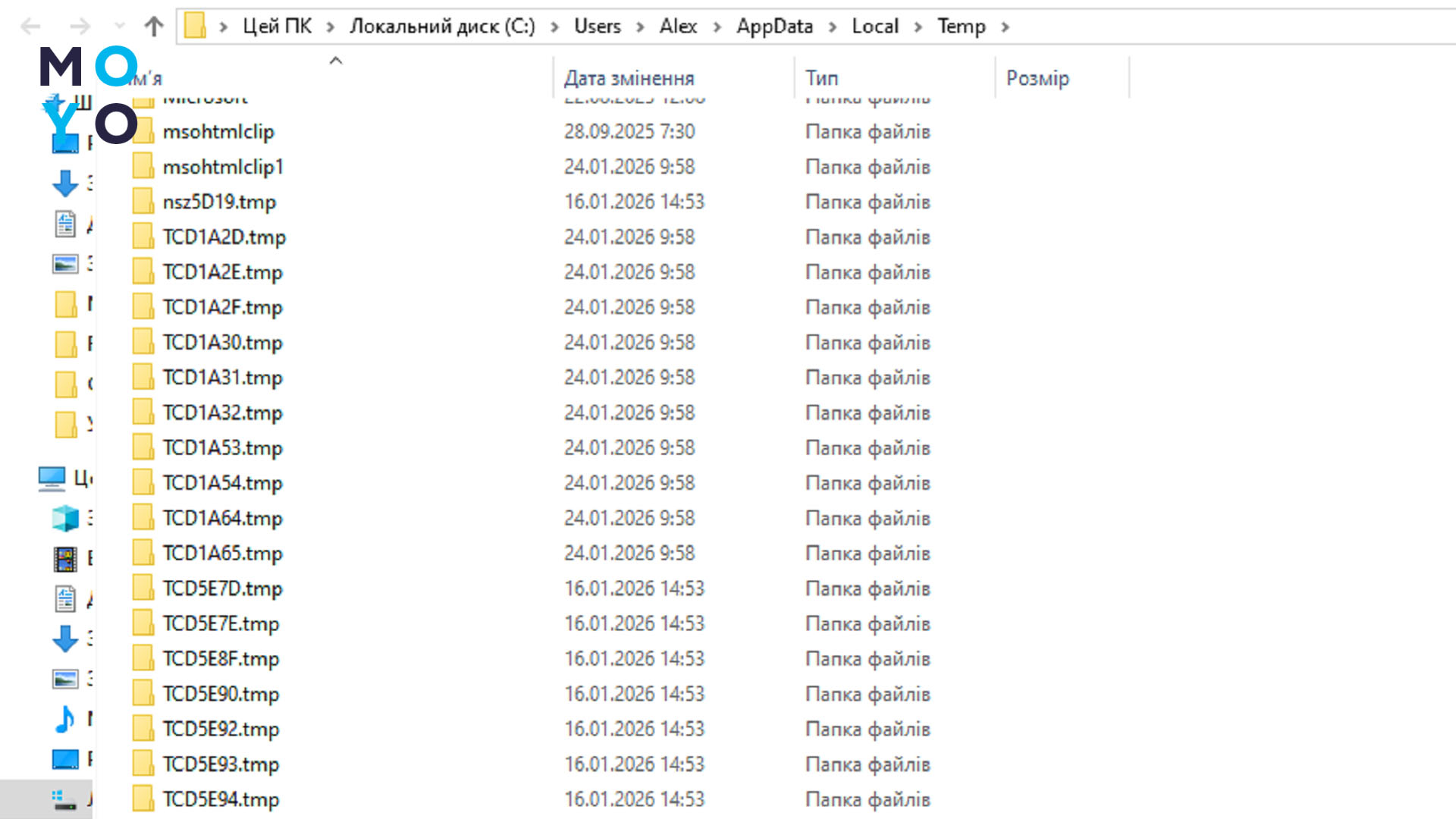
- В «Пуске» набирают команду %TEMP%. Такой подход позволяет сэкономить время. Не нужно менять настройки, открывая видимость скрытых файлов и папок. Отыскивать мусорный каталог, заходя в C:\Users\Имя пользователя\ и т.д. Сразу после ввода команды появятся папочки с tmp в названиях. Все удаляют, зажав Shift, чтобы не захламлять корзину. Для этого понадобятся права админа. Перед процедурой желательно закрыть все ненужные в данный момент программы: Word, Excel и прочее.
- Следующая папка для чистки — Windows\Temp. В ней хранятся логи и прочий мусор. Все можно удалять смело.
- После того как очистить временные файлы в притормаживающей Windows 10, уделяют внимание установленному софту. Отдельные программы создают свои TMP или TEMP. Для определения их местоположения используют поиск на жестком диске.
Использование настроек системы
Инструмент «Очистка диска» разработан задолго до «десятки». После появления Windows 10 бороться с мусором стало еще проще. Путь к настройкам: «Параметры» — «Система» — «Память устройства».
Вверху можно включить контроль памяти, после чего Windows будет самостоятельно чистить ПК. На 100% это не работает. Даже если поручить чистку Винде, для поддержания порядка на диске придется периодически проводить уборку вручную или использовать специальный софт.
Под переключателем автоматической проверки — переход к ее настройкам. Есть отдельные параметры очистки. Они удаляют временные файлы. Освобождают место в папке «Загрузки». Позволяют стереть файлы, уже отправленные в облако OneDrive. Доступен запуск очистки нажатием кнопки.
Наводим порядок в корпусе: Как почистить ноутбук от пыли — 2 технологии
Программы для очистки временных файлов
Три утилиты для примера:
|
|
Преимущества |
Недостатки |
|
CCleaner |
Прога чистит системный мусор, историю браузеров, удаляет проги, включая встроенные приложения. В допфункции входит поиск файлов-дублей, управление автозапуском, удаление информации без возможности восстановления |
Навязчивая реклама во фряшной версии |
|
BleachBit |
Бесплатная прога для Windows и Linux. Дает возможность добавлять собственные методы очистки путем написания скриптов |
Устаревший интерфейс |
|
CleanMyPC |
Утилита с простым и понятным интерфейсом. Работает с настройками конфиденциальности, удалением прог, системным реестром |
Не 100-процентная эффективность |
Типичные неисправности: Что делать, если не запускается компьютер — 3 разновидности проблем
Рекомендации по регулярной очистке
Компьютер пользователя, который юзает одни и те же программы, достаточно чистить раз в 3-6 месяцев. Любителям экспериментировать с ПО, часто устанавливать-удалять приложения, стоит избавляться от мусора 1 раз в месяц.
Альтернативный вариант — смотреть по состоянию Винды. С трудом запускаются приложухи, медленно открывается панель управления — значит пришло время навести порядок на диске.
К теме очистки скоплений временных файлов Windows 10 имеют отношение утилитки для оптимизации компьютера. В их рекламе обещают увеличить скорости Винды, повысить производительность программ. В функционал ПО входит удаление мусорных файликов, работа с автозагрузкой, иногда — дефрагментация. На практике от оптимизатора может быть, наоборот, замедление работы, если софт часто стартует в фоне. Приложения, скачанные с сомнительных сайтов, иногда содержат вирусы.
Разбираемся с вредоносным ПО: Как удалить вирус с ПК — 4 шага для быстрой проверки


