

Материнка редко ломается. Она, как и процессор, служит дольше остальных комплектующих ПК. С годами актуальность проверки возрастает. Диагностика усложняется тем, что она объединяет все основные компоненты компьютера. Ее нельзя включить без ЦПУ и оперативки. Читайте, как проверить подозрительную материнскую плату на работоспособность в домашних условиях.
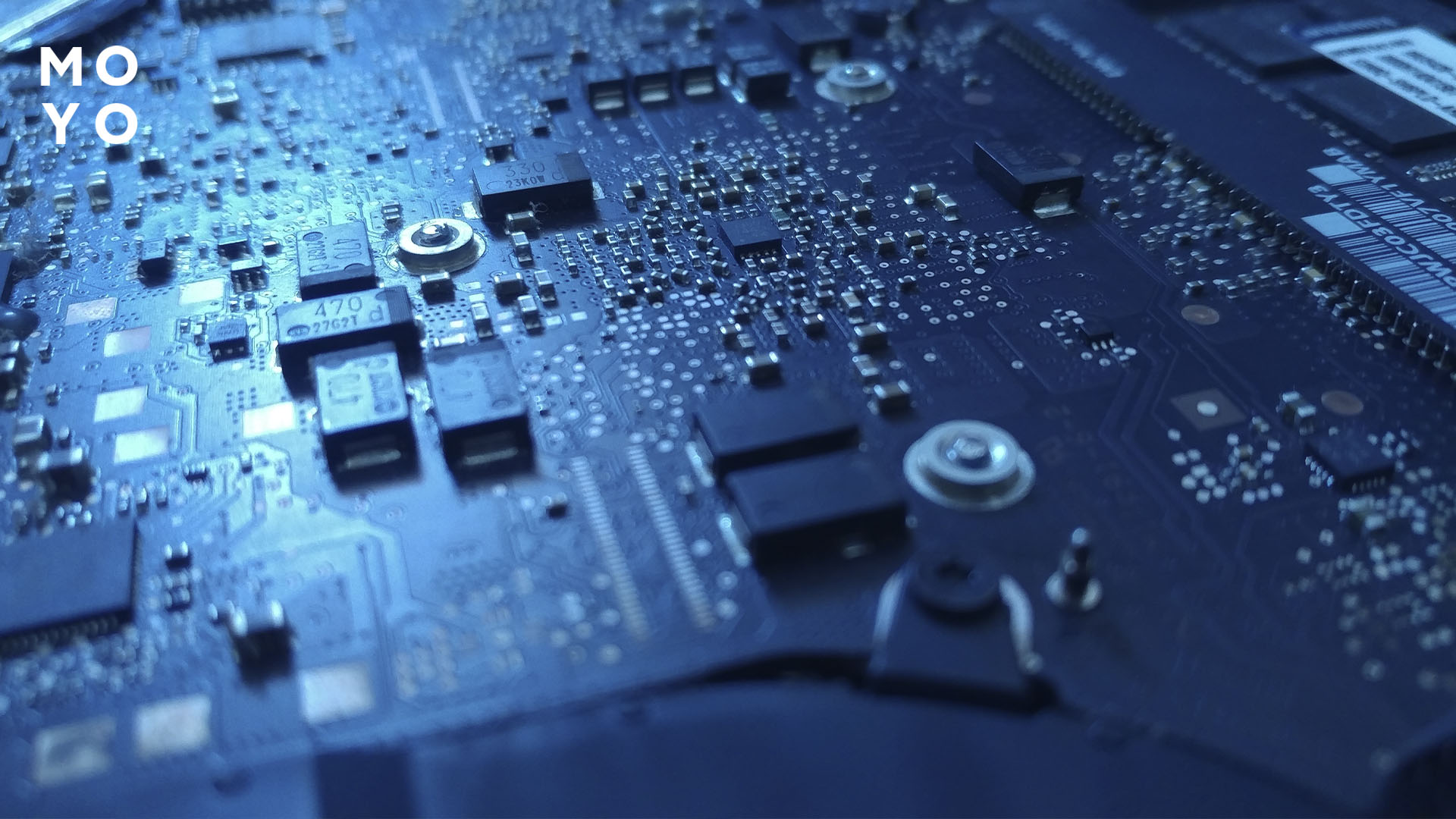
Признаки неисправности материнской платы
Понять, что проблема в матплате, сложно. Такие же симптомы могут появиться из-за других комплектующих:
|
Что случилось |
Другие причины неисправности, кроме материнки |
|
Компьютер не включается. При нажатии на кнопку включения вентиляторы не крутятся, индикаторы не горят |
Кнопка включения, блок питания, внешние факторы, из-за которых не поступает электричество |
|
При включении компа кулера закрутились, но на мониторе отсутствует картинка |
Дисплей, видеокарта, ОЗУ. При поломке видеоадаптера могут быть артефакты на экране |
|
Циклическая перезагрузка |
Оперативная память, софт |
|
Не работают порты. Мышь, клавиатура или другие устройства не подключаются или периодически отказываются работать |
Периферия, разъемы |
|
Не удается установить ОС |
Накопитель, оперативка |
|
Синий экран BSOD без нагрузки |
Процессор, ОЗУ |
Типичные ситуации: При включении компьютера черный экран – 6 неисправностей
Методы диагностики материнской платы
При включении компьютера BIOS проверяет исправность ключевых комплектующих. Если к материнке подключен спикер, о ее состоянии можно судить по звуковым кодам. С их помощью легко проверить, работает ли материнская плата как положено или нет.
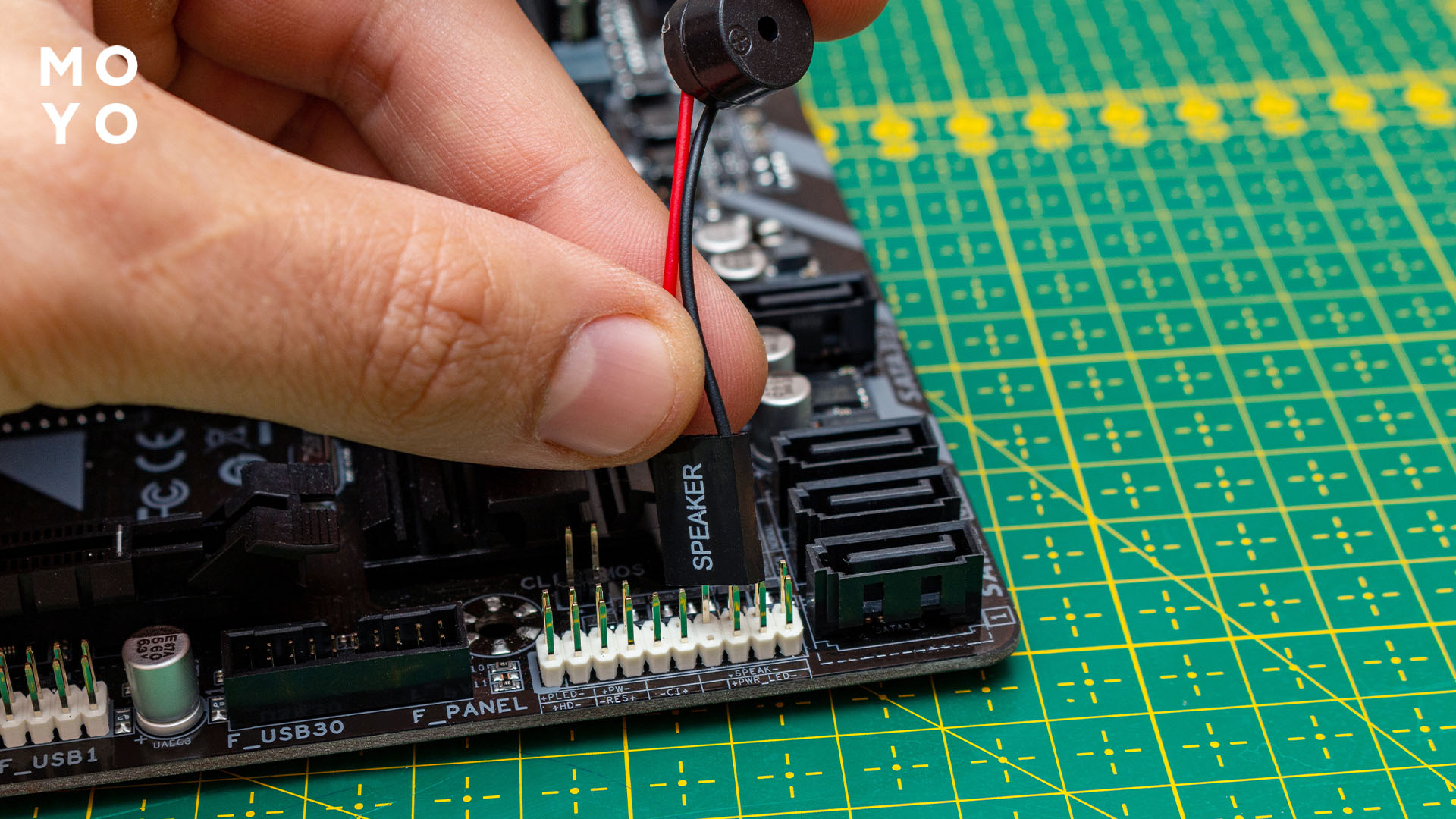
Чтобы правильно трактовать звуковые сигналы, гуглят спецификацию материнки. В характеристиках отыскивают производителя БИОСа. В случае AMI BIOS о ее неисправности спикер сигнализирует 7 короткими писками. Один короткий сигнал означает, что быстрая проверка комплектующих прошла успешно.
Интересная статья: Что делать, если не запускается компьютер – 3 разновидности проблем
Визуальный осмотр
Перед оценкой состояния материнки убирают с нее пыль, например, с помощью пылесоса. Заодно наводят марафет в других частях системника.
Далее:
- Осматривают конденсаторы: нет ли вздутий и разрывов.
- Ищут следы прогара в виде потемневшего или подгоревшего текстолита. Они могут быть видны на лицевой и на тыльной стороне матери.
- Если перед поломкой менялись комплектующие, уделяют внимание соответствующим слотам. Обращают внимание на погнутые контакты и поврежденные защелки DDR.
- Осматривают разъемы питания на предмет потемнений.
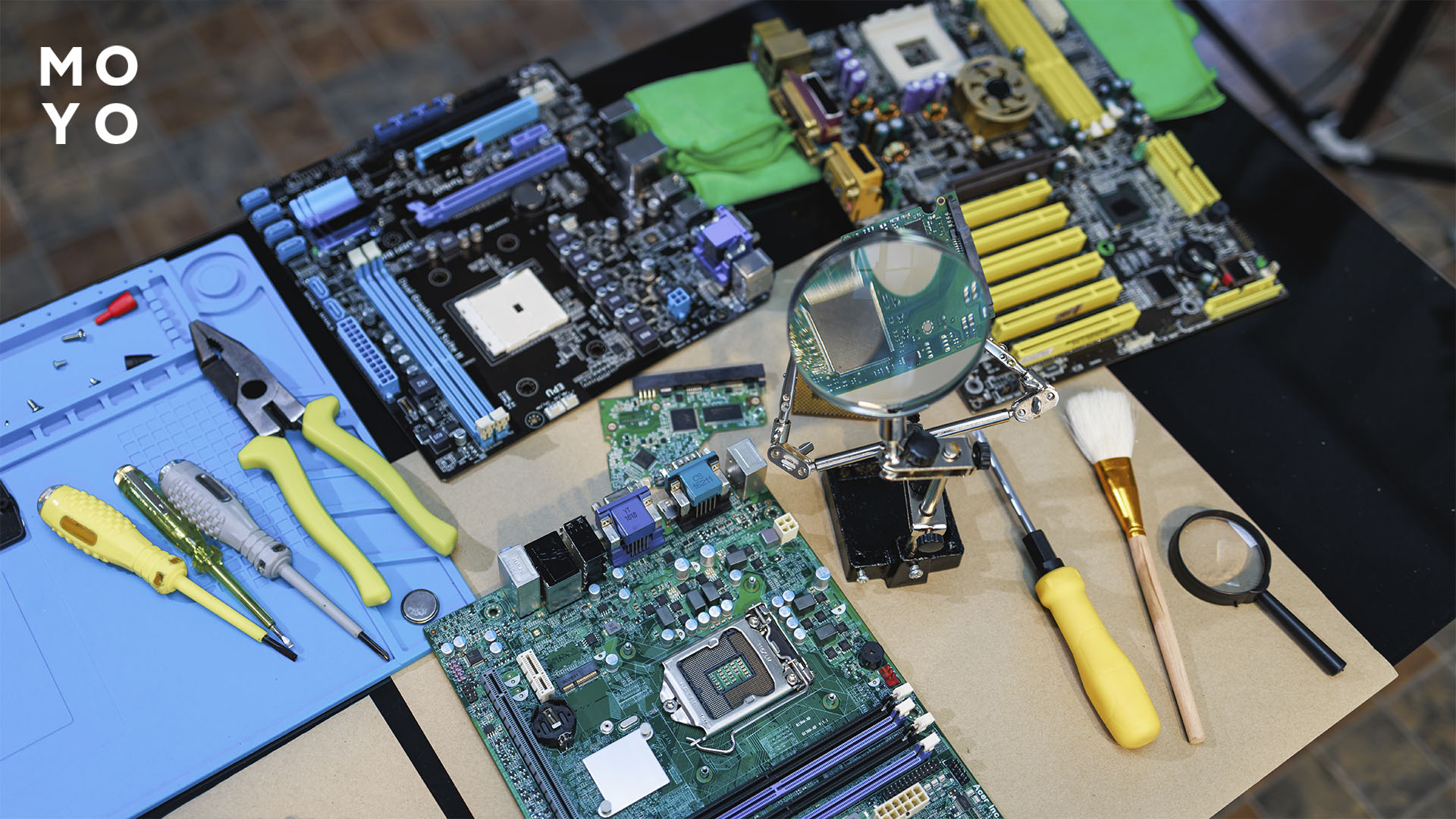
На материнке много мелких элементов. Нарушения их геометрии и цвета не всегда очевидны. Тщательности осмотра способствуют лупа и хорошее освещение. При обнаружении явных дефектов обращаются в сервис.
Владельцам лэптопов: Как почистить ноутбук от пыли – 2 технологии
Тест с минимальной конфигурацией
Такую проверку материнской платы делают, когда вертушки крутятся, но картинка не идет на монитор. Алгоритм действий:
- Отключают компьютер от розетки. Освобождают все внешние разъемы периферии: отцепляют клавиатуру и мышь, акустику.
- Открывают корпус, снимают с рук статическое электричество.
- Отсоединяют жесткий диск, оставляют только один модуль ОЗУ. При наличии интегрированной и дискретной графики снимают видеоадаптер и подключают монитор к видеовыходу на материнке.
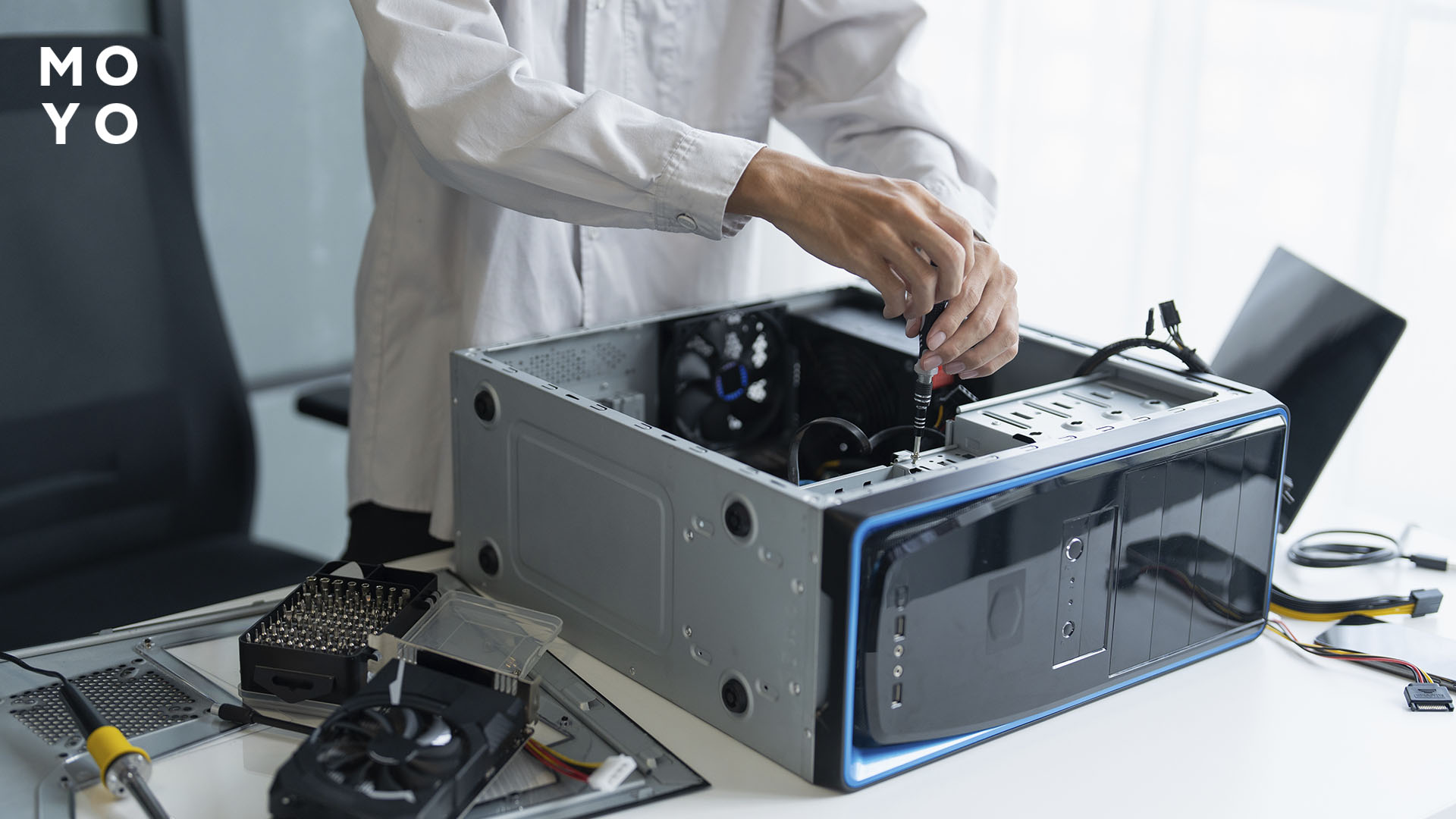
В итоге оставляют только детали, необходимые для вывода изображения: процессор, одну планку оперативной памяти и, при необходимости, видеокарту. Если картинка появилась – проблему ищут в одной из отключенных деталей. При отсутствии изображения загвоздка в одном из оставшихся компонентов.
Проверка материнской платы с помощью программ
Если Windows загружается, но работает нестабильно – можно провести тестирование с помощью утилиты AIDA64. После перехода «Компьютер» – «Датчики» программа покажет температуру материнки и чипсета – диода РСН. Градусы должны стабильно держаться в пределах нормы. Температуры для конкретной модели смотрят в спецификации матери.
Для контроля температур при работе под нагрузкой используют стресс-тест. Тест стабильности системы запускают с 3 верхними галочками. Высокие градусы, синие экраны и перезагрузки – признаки поломки материнки или процессора. Тщательное тестирование занимает 40-50 минут.
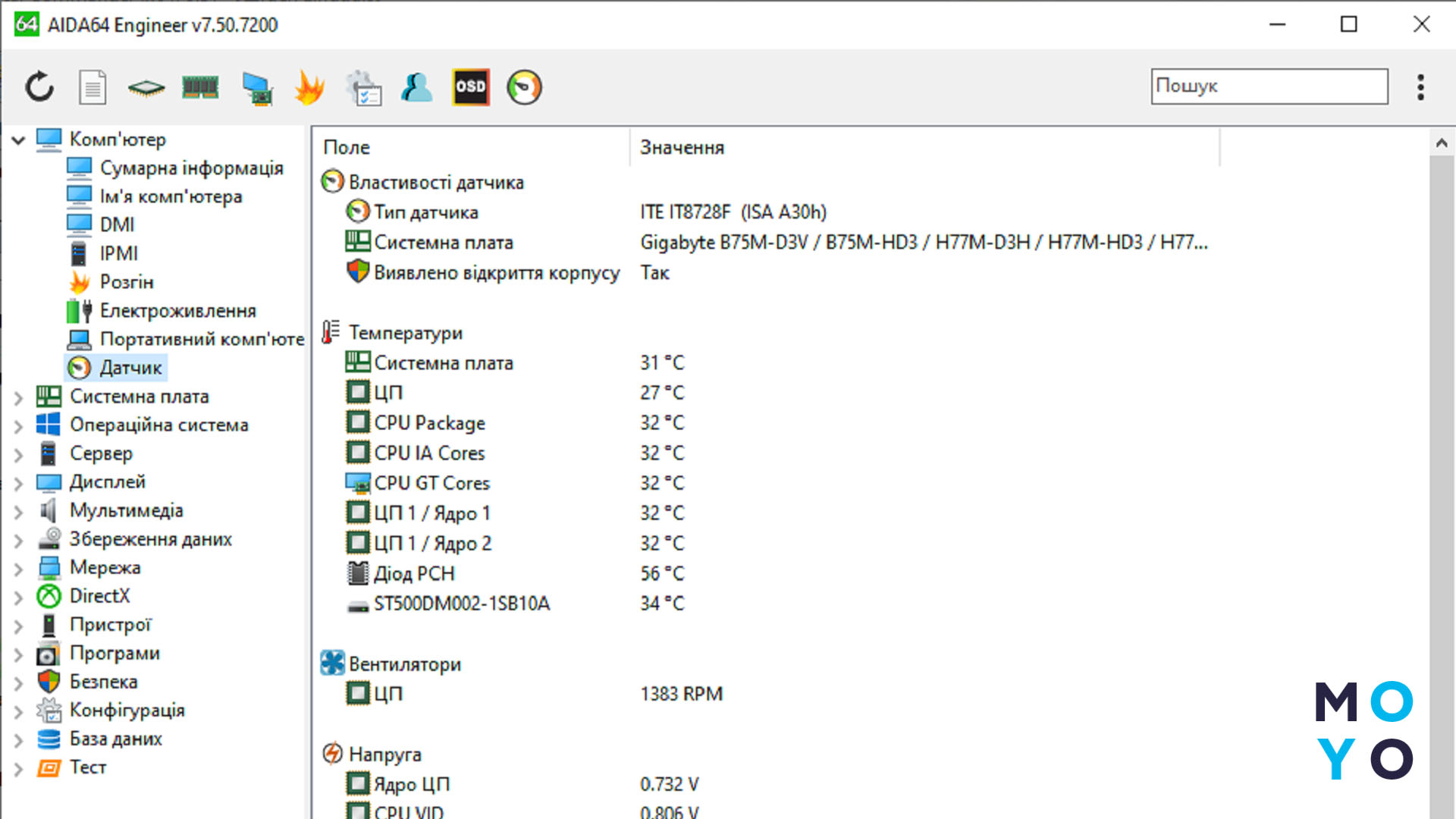
Для проверки температур также запускают утилиты: Open Hardware Monitor, Speccy, HWMonitor и прочие. Однако весь этот софт не дает возможности точно определить причину неисправности.
Проверяем ЦПУ: Как протестировать процессор: 3 популярные утилиты
Когда стоит обращаться к специалистам
Если компьютер по-прежнему не включается, стоит проверить оперативную память. Для этого можно переставить модуль в другой слот, аккуратно очистить контакты ластиком или установить другую, заведомо исправную планку. Если это не помогло, остается обратиться в сервис.
Мастера знают, как профессионально тестировать материнскую плату. Они проверят процессор и ОЗУ, замерят напряжения на компонентах материнки, прозвонят ее на пробой радиодеталей, обрыв дорожек, короткое замыкание.
Профессионалы пользуются платами-тестерами, которые в случае неисправности показывают ошибки. Такие приспособления эффективны при проверке слотов и сокета. Температуру компонентов проверяют с помощью бесконтактного термометра. В услуги сервисных организаций также входит обновление БИОСа с гарантией положительного результата.
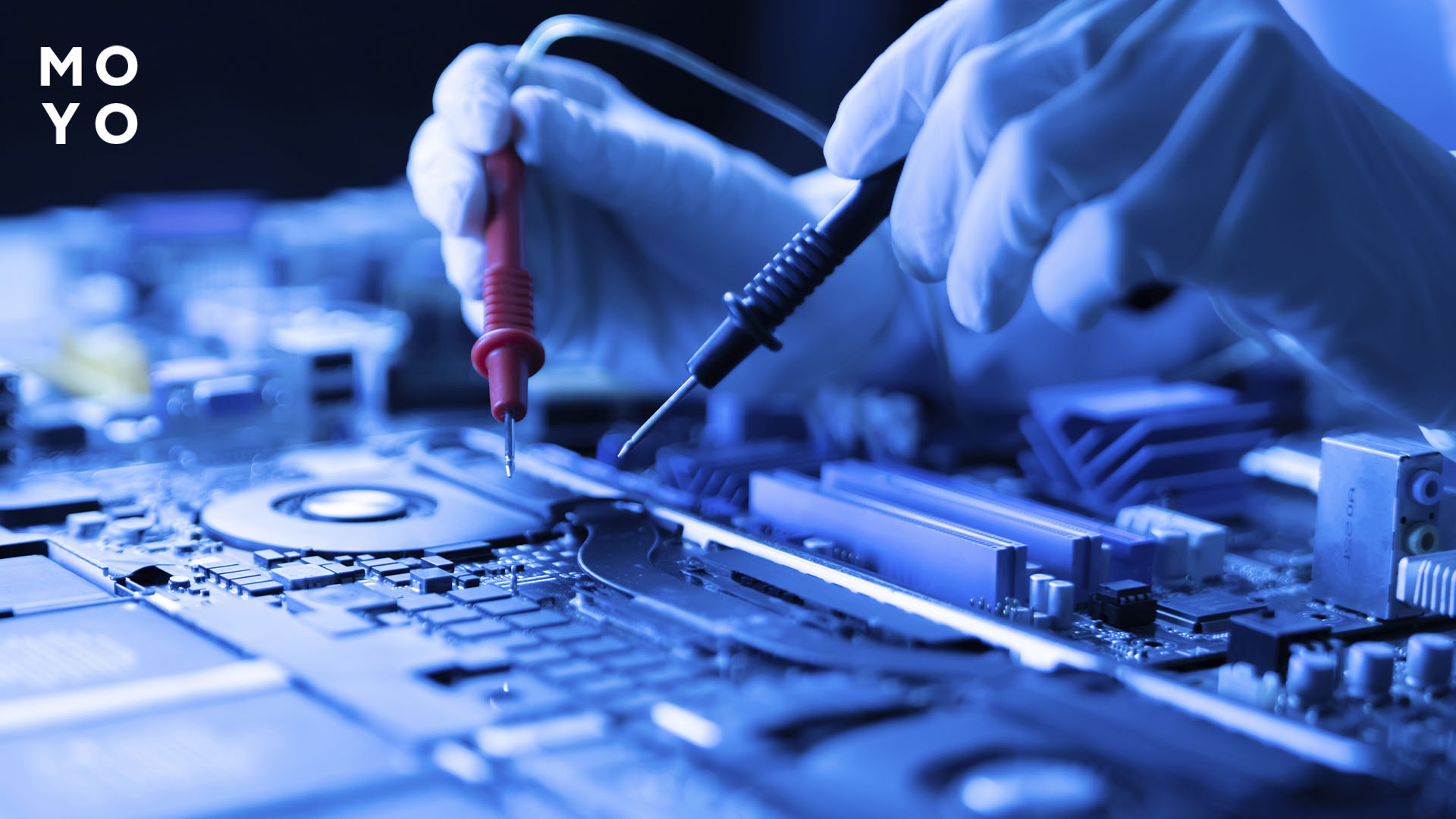
Ремонт материнки – дело хлопотное, даже в сервисе не всегда берутся за перепайку. Ее меняют только в тяжелых случаях. Если она получила серьезные повреждения из-за короткого замыкания или ремонт обойдется дороже покупки новой. То же самое бывает после залития ноутбука. Если сразу не обратиться в сервис, коррозия приводит к серьезным повреждениям.
Спасаем технику: Что делать, если на ноутбук попала вода или другая жидкость: 8 шагов, предотвращающих беду


