

Материнки дают возможность настраивать в BIOS кулеры, которые к ней подключены. При регулировании оборотов вентиляторов видеоадаптеров используют программы. Популярная – MSI Afterburner. Она работает с GPU NVIDIA и AMD, управляет адаптерами различных вендоров. Далее – о том, как настроить охлаждение видеокарты с помощью MSI Afterburner, Argus Monitor, Fan Control и AMD Adrenalin.
Проверка температуры и нагрузки
Геймеры часто отслеживают показатели в процессе игры с помощью оверлея MSI Afterburner. При установке программы следят за активацией чекбокса RivaTuner. При установке MSI Afterburner также устанавливают RivaTuner Statistics Server. Он нужен для вывода тепла, загрузки и других показателей поверх игры.
После инсталляции приложения нажимают на шестеренку и переходят во вкладку «Мониторинг». Здесь настраивают мониторинг нагрева, загрузки и других показателей. В разделе с активными графиками выбирают параметры, которые будут отображаться в процессе игры. Обращают внимание на градусы GPU. В программе могут отображаться данные нескольких датчиков:
- ГП1 – средняя температура GPU;
- ГП2 – градусы самой горячей точки.
К важным графическим параметрам также относится загрузка ГП, которая выражается в процентах. А еще отмечают частоту кадров, загрузку и нагрев процессора и оперативки.
После выделения каждого параметра внизу активируют чекбокс «Показывать в ОЭД». В итоге у каждого выбранного пункта в активных графиках появляется приписка «в ОЭД». Во вкладке «ОЭД», в поле с видимостью назначают горячие клавиши для включения-отключения оверлея в игре.
Выбираем расходники для охлаждения: Какие термопрокладки нужны для видеокарты – 4 критерия выбора
Настройка вентиляторов видеокарты с помощью изменения кривой
Приложуху MSI Afterburner не менее активно используют для регулировки кулеров видеокарты. После запуска проги в настройках переходят во вкладку «Кулер», активируют включение пользовательского авторежима.
Режим микропрограммного управления тоже можно включить. Смысл параметра в запоминании видеоадаптером введенных настроек. Возможность реализации функции зависит от модели видяхи. В большинстве случаев кривая производительности работает только при запущенной программе. Во вкладке «Основные» активируют чекбоксы с автозагрузкой и автосворачиванием приложения.
Кривой управляют с помощью мышки, для точной регулировки используют стрелки на клавиатуре. На горизонтальной оси – нагрев GPU, на вертикальной – скорость кулеров в процентах. Каждая точка – соответствие нагрева и оборотов. При повышении тепла производительность растет или остается на прежнем уровне. Точки на графике можно перемещать, добавлять и удалять. Конкретные значения температуры и скорости вентиляторов подбирают с учетом модели видеокарты. Ориентиры для настройки кривой рассмотрены ниже.
Плюсы и минусы: RTX 4060 TI обзор – характеристики и 5 важных особенностей видеокарты
Программы для управления кулерами от других разработчиков
Для настройки вентиляторов видеокарты используют не только MSI Afterburner. Утилитка Argus Monitor хороша тем, что позволяет настраивать корпусные вертушки. В случае перегрева можно получать оповещения.
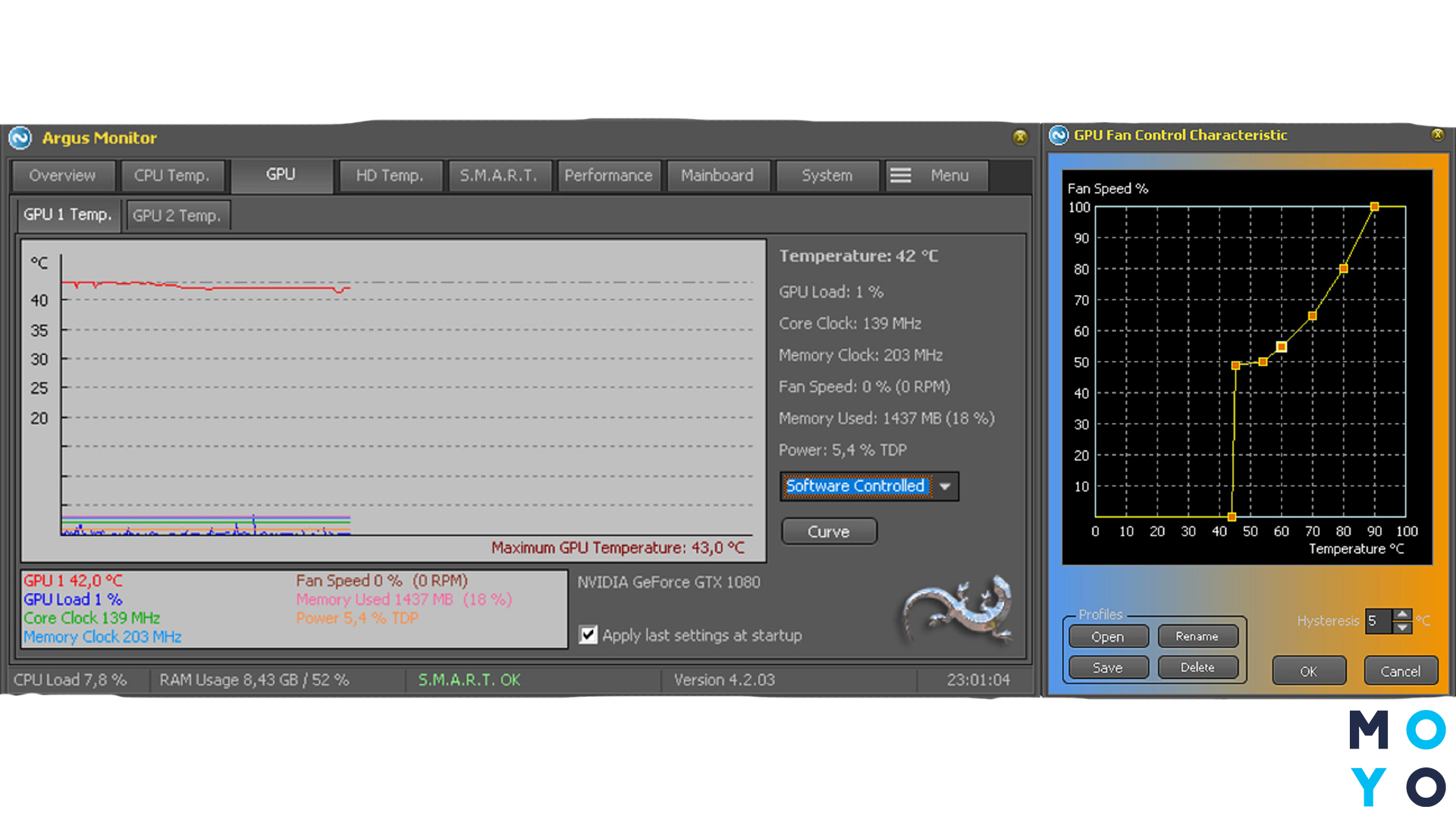
Еще одна альтернатива – Fan Control. Утилита, как и Argus Monitor, заточена на управление всем охлаждением компьютера. Сразу после установки, заручившись согласием пользователя, откалибровывает вентиляторы – определяет диапазоны оборотов. Также юзер самостоятельно настраивает каждую вертушку вручную.
Владельцы видеокарт AMD могут использовать AMD Software: Adrenalin Edition. В разделе Performance → Tuning предлагается ручная настройка вентиляторов. Можно менять скорость и задавать ее зависимость от теплоты. Доступные параметры зависят от модели видеокарты.
Сравнительная таблица:
|
|
MSI Afterburner |
Argus Monitor |
Fan Control |
AMD Adrenalin |
|
Основное назначение |
Разгон, андервольтинг, мониторинг GPU, настройка вертушек видяхи |
Управление охлаждением, мониторинг дисков |
Гибкое централизованное управление всеми кулерами |
Настройка и мониторинг видеокарт AMD |
|
Управление вертушками |
Только видеокарта |
Все, что крутится и охлаждает в корпусе ПК |
Все кулера |
Видеокарта AMD |
|
Бесплатное решение |
Да |
Нет |
Да |
Да |
Настраиваем графику: Вместо видеокарты работает процессор или наоборот – 4 способа исправить ситуацию
Настройка скорости вентиляторов
Выбор параметров зависит от поставленной задачи. Оптимизация направлена на снижение шума или температуры видеокарты.
Для первой настройки можно взять плавную кривую из 3 участков:
- При невысоких градусах задают минимальные стабильные обороты, например 30-40%. Если видеокарта поддерживает Zero RPM, вентиляторы при небольшой нагрузке могут не вращаться.
- По мере нагрева обороты постепенно повышают. При 50-55 °C можно начать с 40-50%, при 60-65 °C – с 50-70%.
- При дальнейшем росте температуры скорость увеличивают до уровня, при котором видеокарта удерживает рабочую без лишнего шума. Сразу выставлять 100% нет необходимости.
Эти значения – отправная точка, а не готовая настройка для любой видеокарты. После изменения кривой проверяют нагрев и шум под нагрузкой. Если градусы продолжают расти, обороты увеличивают. Если охлаждение справляется с запасом, их можно снизить.
Варианты апгрейда: Можно ли менять видеокарты на ноутбуке – 2 способа обойтись без замены
Типичные ошибки при настройке охлаждения
Неправильно строить график без выхода на верхнее плато. Слишком короткий горизонтальный участок при высоких температурах – тоже плохо. Вентиляторам нужно время, чтобы сбить лишние градусы. Обороты повышают заранее, с учетом рабочих температур видеоадаптера. Встроенная защита от перегрева остается страховкой, а не заменой правильно настроенному охлаждению.
Если ломаная слишком выпуклая или вогнутая, на ней присутствуют участки резкого изменения производительности охлаждения. Скачки оборотов часто сопровождаются неприятными звуками. Если ломаная не отклоняется значительно от прямой линии, этого не происходит.
Перед тем как настраивать скорость вентиляторов видеокарты, можно проверить охлаждение в режиме максимальной производительности. Для этого выставляют график в виде прямой на уровне 100%. Если шумит, стоит попробовать поиграть, ограничив обороты, к примеру до 90%.
В заключение о том, как настроить обороты кулеров видеокарты. Для этого используют MSI Afterburner, Argus Monitor, Fan Control или AMD Adrenalin. После изменения кривой проверяют нагрев и шум под нагрузкой. При перегреве или резких скачках оборотов настройки корректируют.
Интересная статья: Как откатить драйвер видеокарты 3 способами


