

Выскакивающее рекламное сообщение нервирует, даже если удается закрыть его одним щелчком мыши. Далее – о том, как убрать автозапуск браузера с назойливой рекламой. Разберем 4 способа: проверку автозагрузки Windows, ярлыков и расширений браузера, а также системы на вирусы. Здесь варианты для продвинутых пользователей и тех, кто едва освоил клавиатуру.
Автозапуск браузера с рекламой: основные причины
К неприятным последствиям могут привести следующие события:
- Появились дополнительные записи в автозагрузке, системном реестре
Вредоносное ПО воспользовалось планировщиком заданий. И теперь операционная система запускает ненужный сайт сразу после загрузки Windows или в другое назначенное время. - Вирус внес изменения в ярлык просмотрщика
Если браузер прописан в автозагрузке, в этом нет ничего криминального. Хуже, когда после его запуска автоматически загружается сомнительный веб-ресурс. - Пользователь установил расширение для просмотрщика, проявляющее нездоровую активность
Возможна переадресовка на другой поисковик с рекламой. Случается скачивание и запуск вредоносных скриптов.
Возвращаемся к исходному: Как откатить драйвер видеокарты 3 способами
Проверка автозагрузки Windows
Если при запуске ПК внезапно открывается браузер с рекламой, начать можно с автозагрузки. Клацают правой по «Пуску», переходят в диспетчер задач, раскрывают вкладку автозапуска. В ней строки с программами, которые запускаются автоматически после загрузки Винды. Опасность могут представлять позиции, начинающиеся на cmd. По лишним записям кликают правой, выбирают «Отключить».
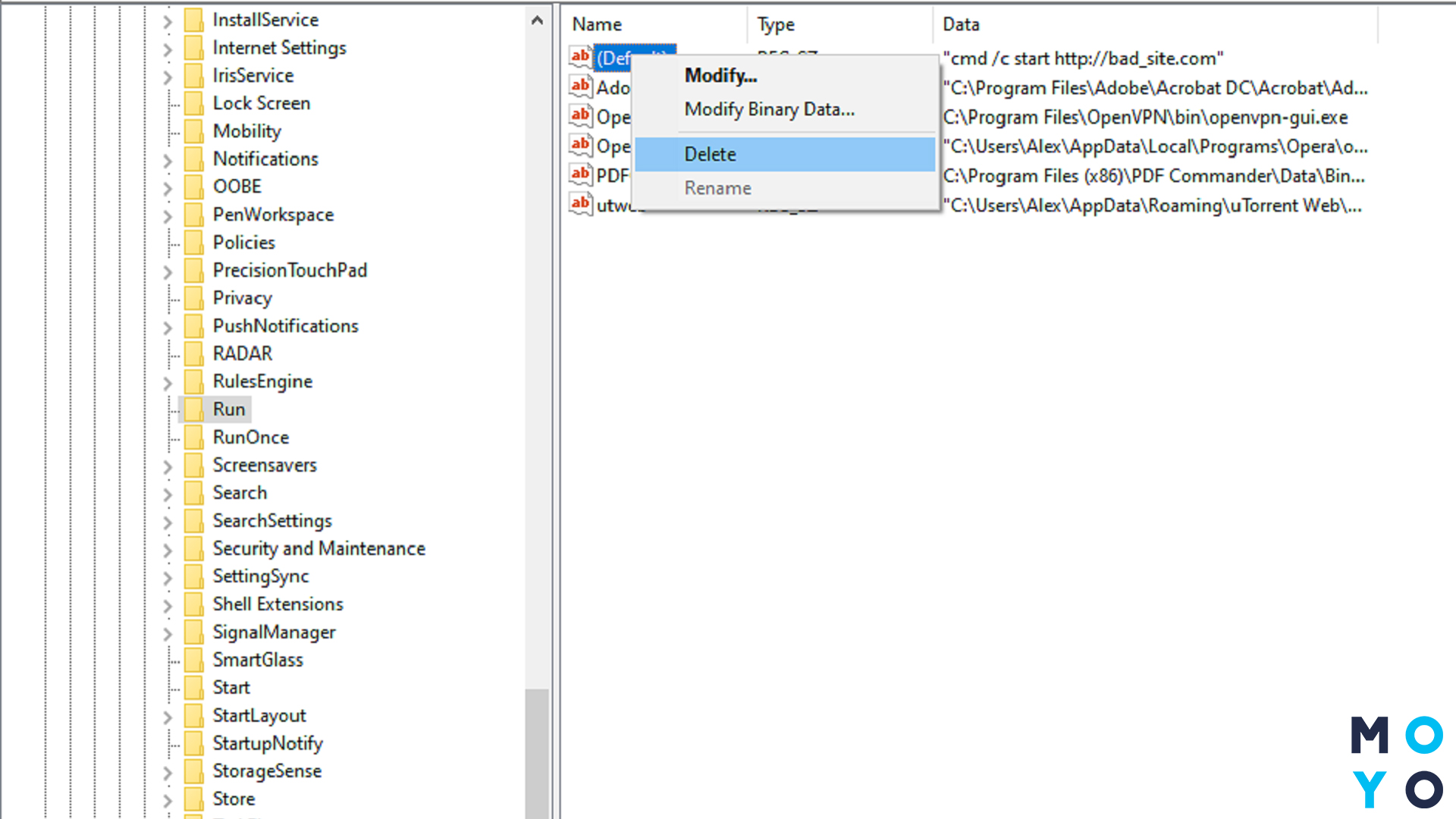
Для полного удаления лишнего вносят правки в сисреестр. В «Пуске» набирают regedit. Открывают HKEY_CURRENT_USER\Software\Microsoft\Windows\CurrentVersion\Run. Клацают правой по лишним строкам, выбирают «Удалить».
Чтобы предотвратить появление рекламных сообщений, проверяют планировщик заданий. В «Пуске» вводят taskschd.msc. Переходят в библиотеку запланированных системных заданий. На подозрительный файл кликают и смотрят, что он собой представляет во вкладке «Действие». При возникновении сомнений отключают. Когда вред очевиден – удаляют.
Бесплатные способы: Как установить ВПН на компьютер и ноутбук вручную – на примере 2 приложений
Проверка ярлыков браузера
«Левый» сайт с рекламой может быть вписан вирусом в ярлык просмотрщика. Для исправления ситуации клацают правой по соответствующей иконке на рабочем столе, выбирают «Свойства». В поле «Объект» не должно быть сайтов.
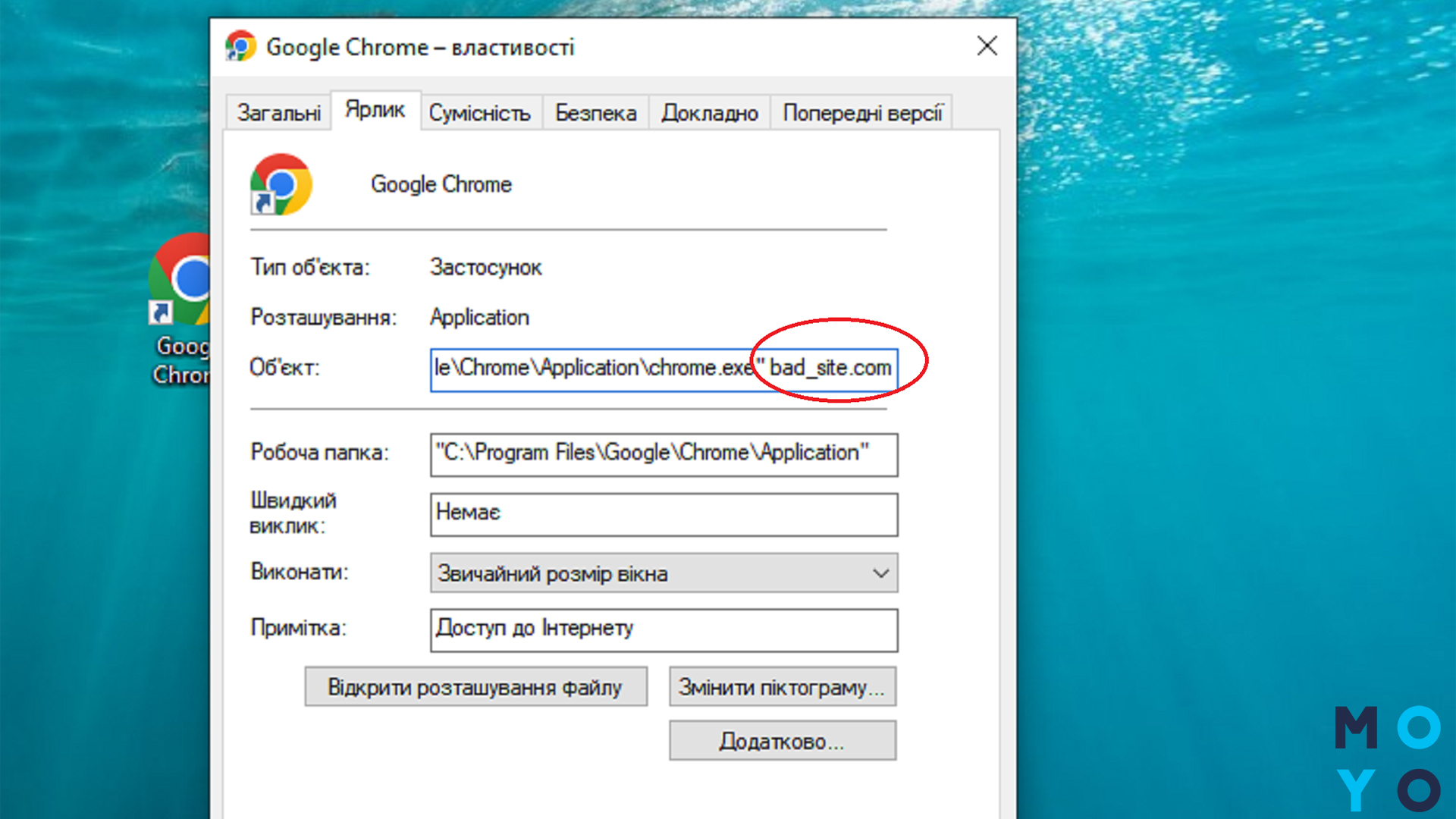
Исключение – если пользователь сам вписал туда веб-ресурс, чтобы тот запускался вместе с браузером. Содержимое поля редактируется без проблем, убрать адрес сайта труда не составляет. Если после первой же перезагрузки в ярлыке добавляются приписки, нужно проверить стационарный комп или ноутбук антивирусом.
Простые советы: Меню «Пуск» не работает – реанимация 7 способами
Проверка и удаление расширений браузера
В ситуации, когда при включении компьютера открывается браузер с рекламой, есть еще одно решение. Иногда достаточно удалить вредоносное расширение. Алгоритм действий зависит от просмотрщика:
- Mozilla Firefox. Клацают по значку пазла. Если он отсутствует на панели, нажимают на сэндвич, а затем на «Расширения и темы». Жмут на 3 точки справа от источника проблемы и удаляют.
- Google Chrome. Кликают по пазлику или на 3 точки справа вверху. Выбирают расширения, удаляют в управлении.
- Opera. Клацают слева вверху по букве «О», жмут на расширения. Там и удаляют.
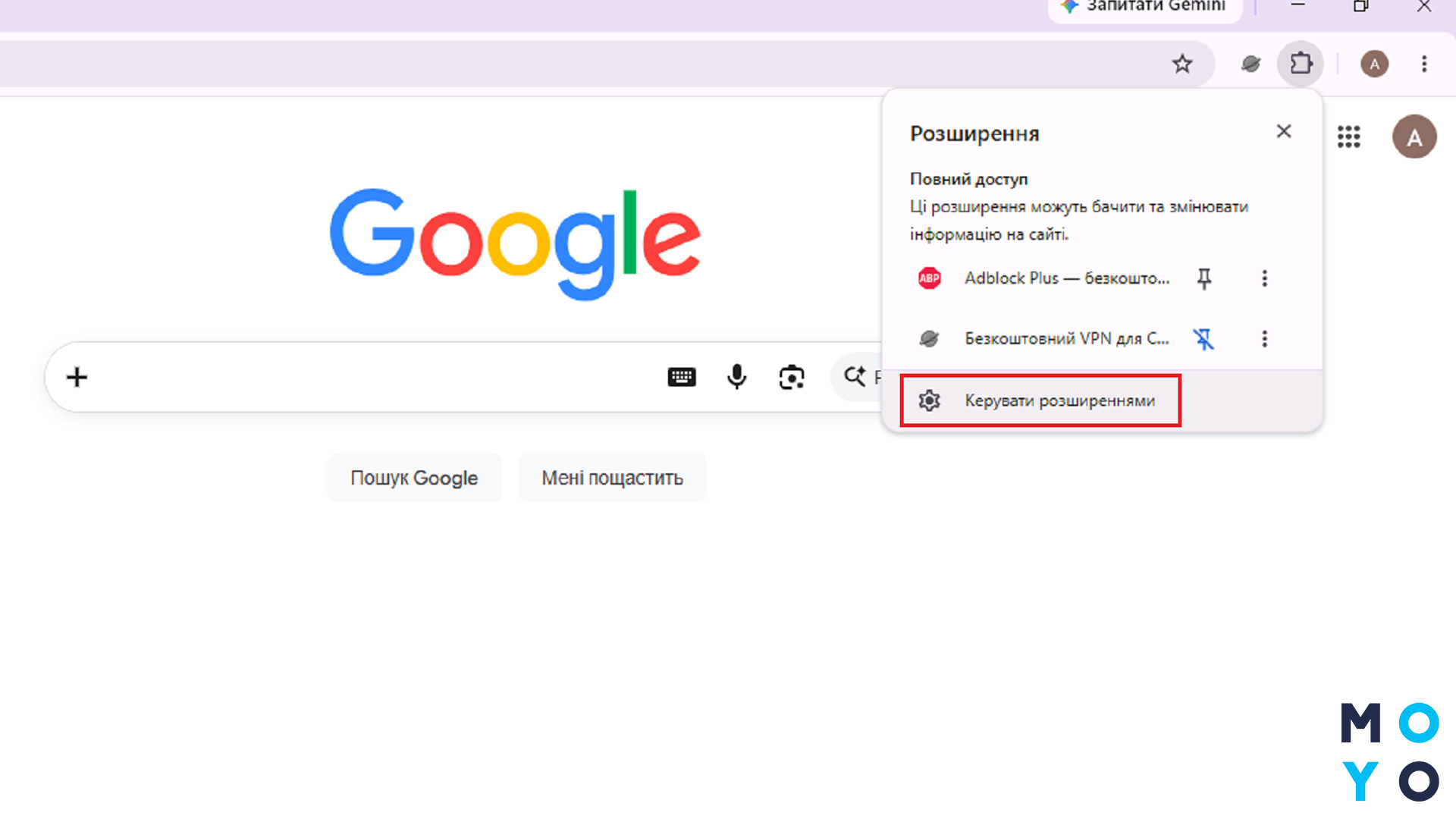
Самое сложное – определить, виноват плагин в проблеме или нет. Дополнение, которое ранее приносило пользу, можно попробовать отключить. При отсутствии эффекта поискать причину в другом. В Хроме одно время была встроенная утилита для сканирования нежелательного ПО, но в 2023 году ее убрали из просмотрщика.
Популярные варианты: Какой браузер выбрать: 5 лучших программ
Проверка системы на вирусы
Комплексное решение проблемы произвольного открытия вкладок и выскакивающей рекламы – использование антивируса. При отсутствии софта стороннего разработчика можно начать с запуска «Защитника Windows». В «Параметрах» открывают «Обновление и безопасность». Переходят в Безопасность Винды, запускают соответствующую службу.
Быстрая проверка системы с помощью «Защитника Windows» не всегда эффективна. Многие пользователи предпочитают устанавливать антивирус сторонних разработчиков. Примеры популярных приложений в виде таблички:
|
Антивирус |
Востребованность |
Нагрузка на ОС |
Бесплатная версия |
|
Avast |
>435 млн устройств |
Средняя |
Есть |
|
Eset |
>110 млн девайсов |
Минимальная |
Нет |
Обычно разработчики предлагают платную версию и бесплатную с ограниченным функционалом. Для борьбы с вирусами достаточно бесплатной.
Если при запуске компьютера открывается браузер с рекламой, решить проблему можно несколькими способами. Их эффективность зависит от причины. Пользователь может начать с проверки автозагрузки, ярлыка, реестра и планировщика задач. Если коррекция дает краткосрочный эффект, на компе живет вирус.
Запуск антивируса без дополнительных действий тоже не всегда срабатывает. Рекламные сообщения могут появляться при отсутствии вирусной активности. Быть следствием изменений, ранее проделанных вредоносным ПО. Антивирус не всегда устраняет последствия деятельности зловреда.
Секреты Хрома: Скрытые возможности Google Chrome. Как оптимизировать браузер с помощью 8 параметров


