

VPN — это технология, которая создаёт защищённое соединение между устройством пользователя и удалённым сервером. Может работать на компьютере, планшете, смартфоне. Зашифрованный канал скрывает IP пользователя, снимает ограничения по стране, не дает провайдеру отслеживать посещения сайтов. Напоминает подключение к Сети через прокси. Читайте, как бесплатно установить VPN на ноутбуке или ПК.
Выбор метода подключения: ручная настройка, VPN-приложения
Существуют разные способы обхода блокировок провайдеров. Можно вручную настроить подключение средствами ОС или в роутере. В майкрософтовской или эппловской операционке ввести необходимые настройки труда не составляет. С маршрутизаторами сложнее, простенькие модели не умеют работать с VPN. Нужно разбираться в софте роутера, иметь представление об адресе шлюза и других параметрах.
VPN-приложения функциональнее. Даже у бесплатных разнообразные настройки. Платный софт — это стабильная и надежная работа без дополнительных телодвижений со стороны пользователя. Разработчики гарантируют защиту приватной информации. Но большинство юзеров предпочитают бесплатные решения.
Убираем лишнее: Как удалить пользователя в Windows 10 — обзор 3 вариантов
Как установить ВПН на компьютер — варианты с разными ОС: Windows, macOS, Linux
Далее речь пойдет о том, как вручную подключить ВПН на ноутбуке или ПК. Настроить анонимный серфинг интернета можно в любой ОС. Но в Linux для этого придется заморачиваться с терминалом. Поэтому целесообразнее использовать специальный софт вроде WireGuard. С виндовыми компами и макбуками все гораздо проще.
В Windows 11 или 10 алгоритм следующий:
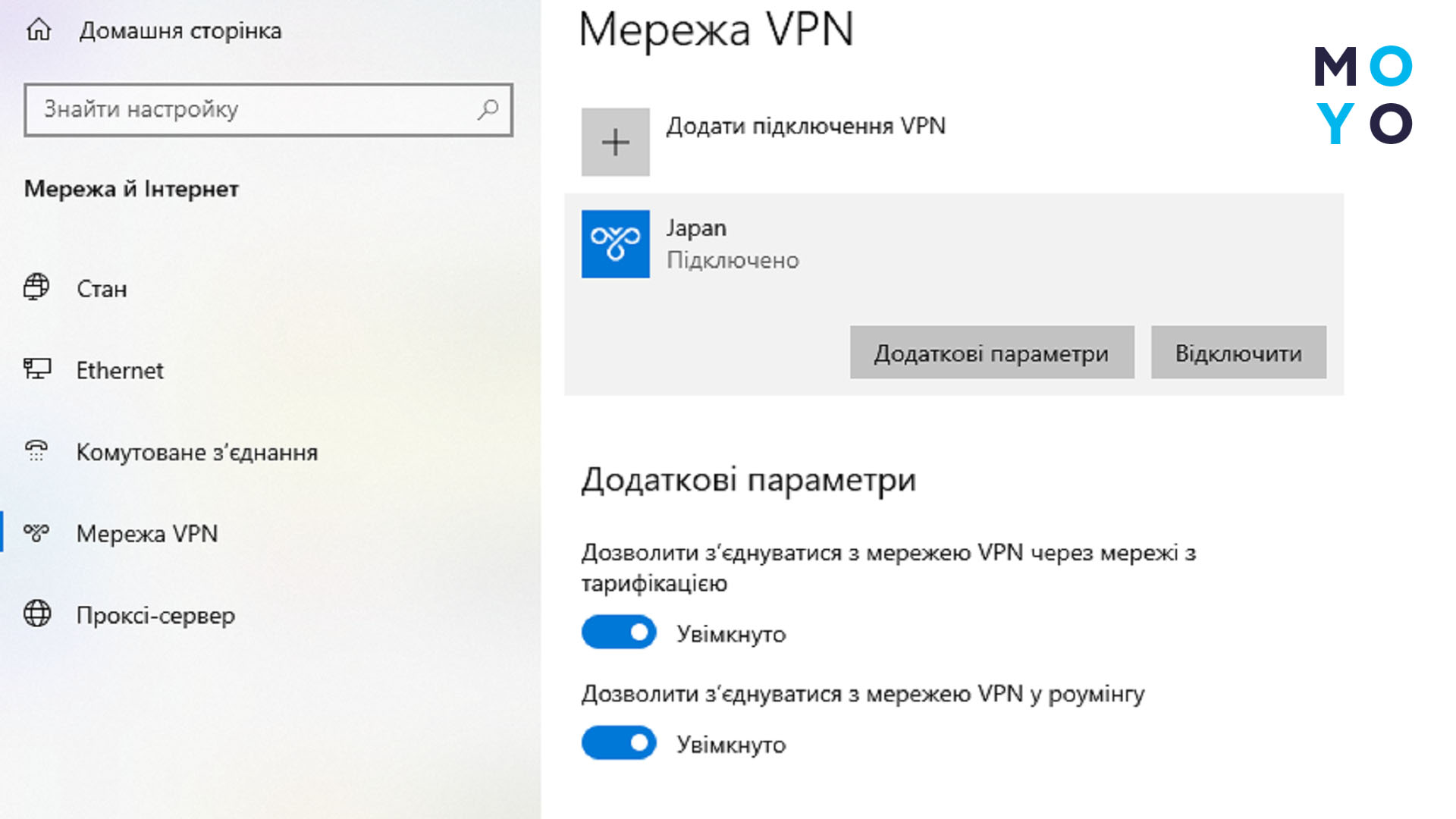
- Пишут в «Пуске» VPN, переходят в настройки сети или параметры. Находят окно с плюсиком для добавления ВПН-подключения.
- После нажатия на плюсик выбирают встроенного поставщика услуг по умолчанию. Имя подключения — любое. Сервис — из сайта vpngate или аналогичного. Пользователь и пароль — оба vpn. Сохраняют информацию.
- После возвращение в окно с плюсиком нажимают на появившееся подключение и коннектятся через сервер.
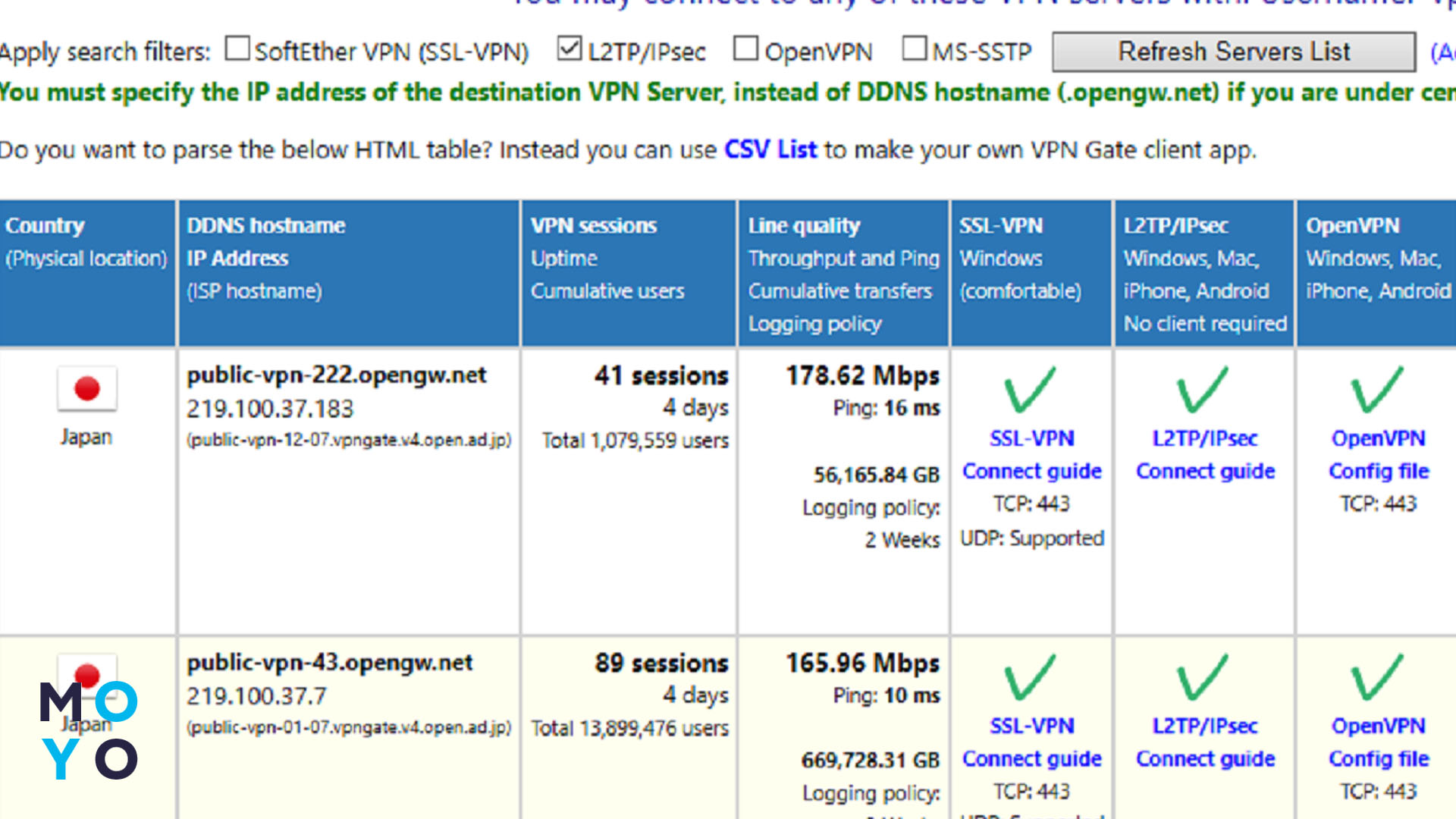
Нужно правильно подобрать сервис. При использовании сайта vpngate скролят вниз до большой таблицы. Снимают все галочки над шапкой кроме L2TP/Ipsec. Нажимают на кнопку для обновления серверов. Выбирают приглянувшийся вариант из списка. Копируют имя хоста, а не IP-адрес. Вставляют в поле «Сервис» настроек подключения.
В macOS принцип тот же, только интерфейс другой:
- Клацают по яблочку. Выбирают системные настройки — VPN. При отсутствии такого пункта заходят в него через еще одни настройки.
- Переходят к добавлению новой VPN-конфигурации. В первом меню выбирают L2TP. Адрес сервера берут по аналогии с Windows, можно скопировать имя хоста с того же vpngate. Имя группы не заполняют, название конфигурации — любое. Имя аккаунта и секретного ключа, пароль — все vpn.
- После создания подключения активируют его переключателем.
Если IP остался старым, изменяют положение переключателя отправки всего трафика через ВПН.
Интересная статья: Как удалить майнер с ПК и ноута 4 способами
Настройка продвинутых VPN
Рассмотрим 2 самых популярных протокола ВПН с открытым кодом. Для каждого из них существует официальное приложение с простым и понятным функционалом. Сравнительная таблица:
|
Критерии |
OpenVPN |
WireGuard |
|
Использование разных портов при подключении |
+ |
+ |
|
Поддержка технологий трафика |
TCP, UDP |
UDP |
|
Приблизительная длина кода, строк |
4000 |
70 000 |
|
Переключение сетей |
Может потребоваться переподключение при переходе с Wi-Fi на LTE |
Бесшовное |
В плане обеспечения конфиденциальности преимущество у OpenVPN. Протокол может быть использован для организации удаленного доступа к локальной сети организации. Риск утечки данных сведен к минимуму. WireGuard больше подходит для обхода ограничений провайдеров и других простых задач.
Настраиваем Windows: Как добавить «Мой компьютер» на рабочий стол — 5 вариантов для «десятки» и других OS
OpenVPN
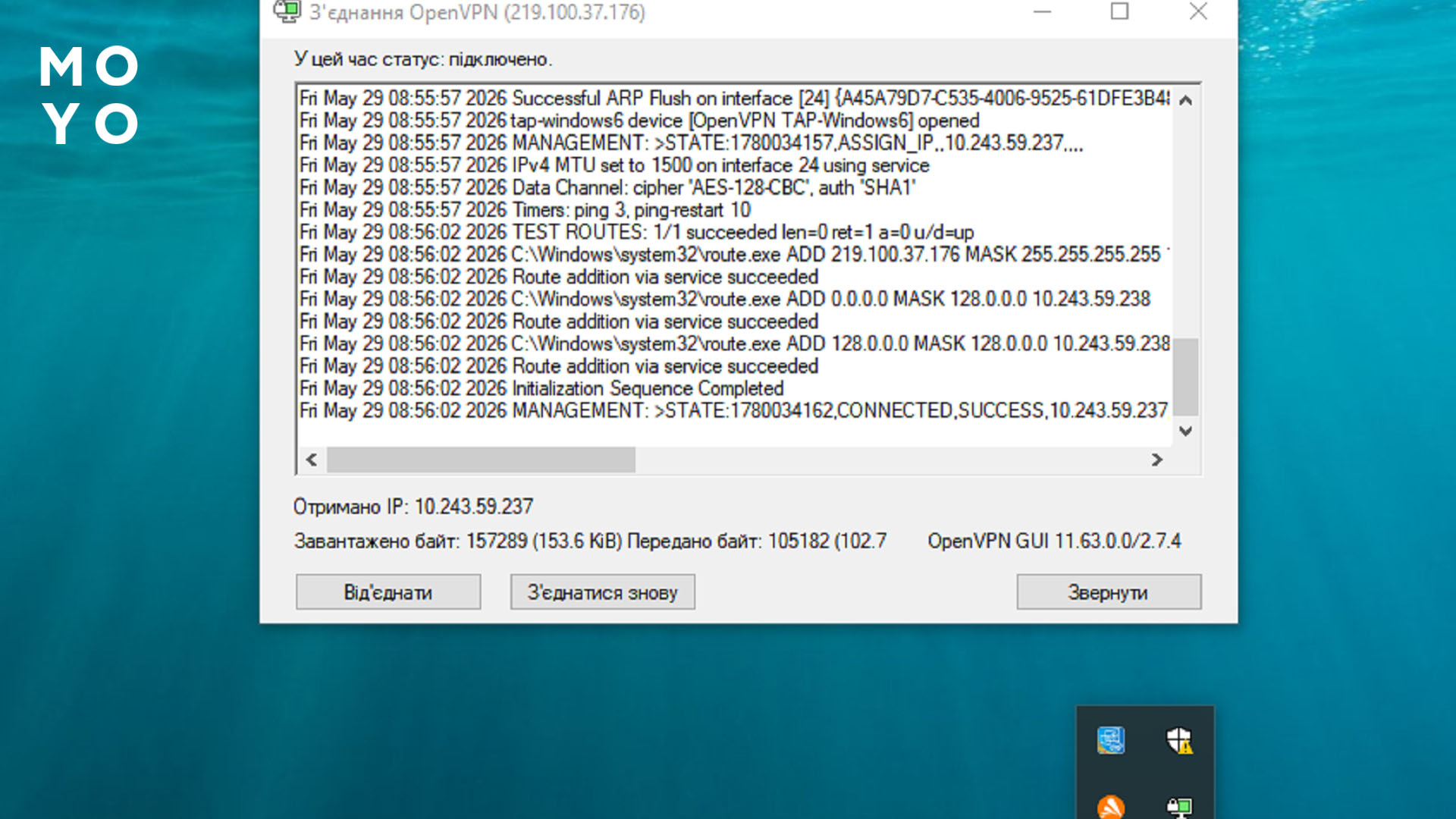
Перед установкой ВПН на ноутбук заходят на сайт openvpn в раздел community. Скачивают приложение для Windows с учетом разрядности. Запускают инсталляцию, после которой появляется значок в трее, запись в автозагрузке. Для коннекта нужен файл конфигурации, его можно загрузить, например, с веб-ресурса ipspeed. В нем есть раздел openvpn с зарубежными серверами. Скачанный файл копируют в папку конфигурации установленной программы.
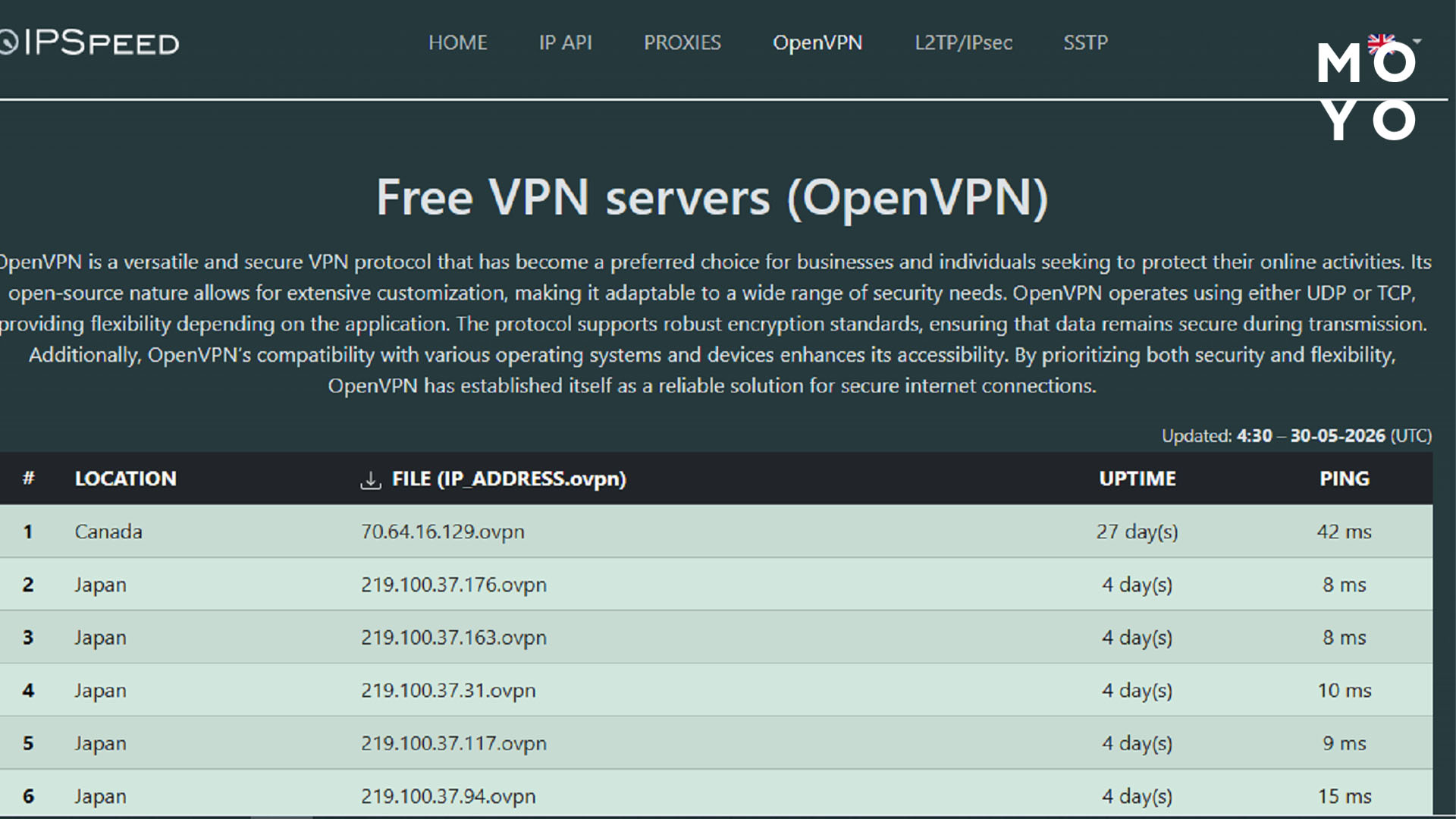
Для подключения клацают правой по значку в трее, выбирают конфиг, запускают коннект. В случае успешного соединения значок приложухи становится зеленым. При неудаче копируют другой файлик с ipspeed, выбирают иной сервер.
WireGuard
Принцип использования аналогичен OpenVPN. На официальном сайте WireGuard скачивают прогу, инсталлируют на компьютер. На рабочем столе появляется окошко приложения с кнопкой загрузки туннеля.
Получить конфигурацию можно, к примеру, на сайте vpnbook. На нем имеется раздел с бесплатной загрузкой туннелей для ВПН. Пользователь выбирает подходящий сервер, порт можно оставить по умолчанию. Соглашается с условиями использования конфига и запускает генерацию. Скачивает туннель в виде файла с расширением conf.
В приложухе WireGuard загружают туннель. После активации конфигурации VPN начинает работать. В окошке идет трафик, в трее виден значок с зеленой галочкой.
Чистим ПК: Как удалить временные файлы Windows 10 средствами ОС и 3 утилитами
Советы по безопасности
Не стоит устанавливать малоизвестные VPN-приложения. Для начала желательно хотя бы почитать, что о софте пишут в интернете. Антивирус не должен ругаться на программу. Расширение для браузера обеспечивает конфиденциальность только трафика, идущего через просмотрщик. Комплексная защита предполагает установку отдельно работающего софта.
ВПН может пригодиться для игр. Пользователи используют специальный софт, чтобы скрыть свой IP, получить доступ к ресурсам с региональными ограничениями и т.п. В этом случае возможен бан аккаунта, снижение скорости геймплея.
VPN-приложения не могут обеспечить комплексную защиту ПК. Их задачи: конфиденциальность и обход ограничений в интернете. Как только установится ВПН на компьютере, появится ощущение свободы. Что касается вирусов и прочего вредоносного софта, с ними борются другими методами. Устанавливают антивирусные программы и прочее ПО. Существуют также комбинированные решения для обеспечения безопасного интернета — VPN плюс антивирус. Но их разработчики предлагают на платной основе.
Удаляем вредоносное ПО: Как удалить вирус с ПК — 4 шага для быстрой проверки


