

При работе в интерфейсе Винды можно обходиться без мышки, используя клавиатуру. Однако такой подход не удобен, нужно знать горячие клавиши. Порой при сбоях отдельный элемент ОС вообще ни на что не реагирует.
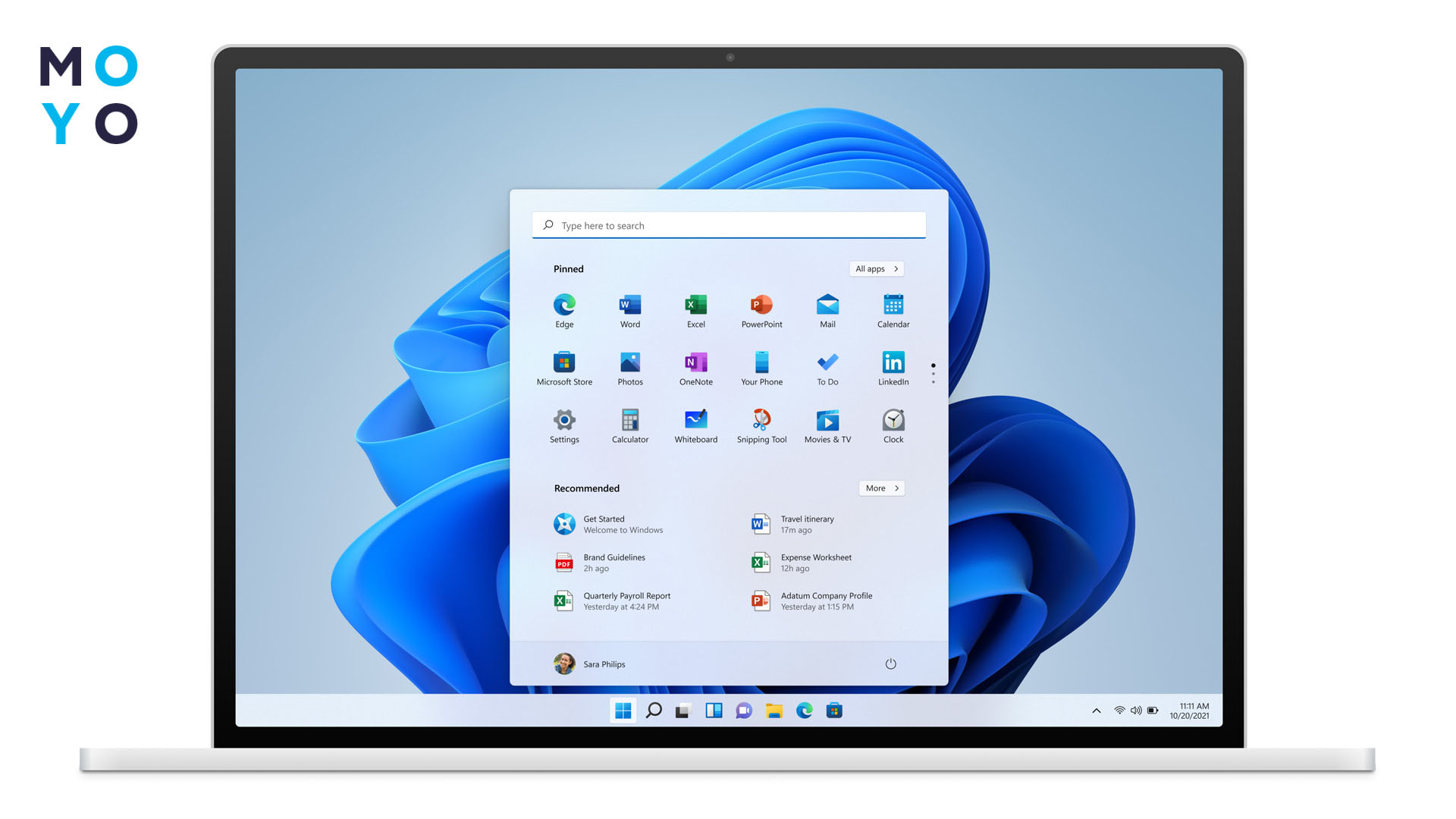
Далее — разбор ситуации, связанной с потерей работоспособности кнопки со значком Windows. Читайте, почему не работает меню «Пуск», и что с этим делать.
Причины, по которым меню «Пуск» не работает
Когда «Пуск» перестаёт реагировать, это следствие сбоя в системе, а не поломка. В большинстве случаев проблема решается без переустановки Windows. Если система не отвечает, это чаще всего связано с временным сбоем. Причина в некорректном обновлении. После апдейта могут «падать» системные компоненты, включая сам интерфейс меню. Похожий эффект даёт повреждение системных файлов из-за сбоев питания, ошибок диска или неудачных изменений в системе.
Бывают проблемы с профилем пользователя. Если он создан с ошибками или использует кириллицу в имени, Windows иногда некорректно обрабатывает службы, связанные с «Пуском». В таких случаях меню может не открываться или зависать. Также сбои возникают на уровне служб Виндовс. Если зависает «Проводник» или нарушена работа фоновых процессов, интерфейс перестаёт отвечать. Иногда причина в перегруженной системе, и «Пуск» не успевает откликаться.
Вредоносные программы, агрессивные твикеры или «оптимизаторы» часто вмешиваются в системные компоненты и ломают стандартную логику работы меню. Хорошая новость в том, что в большинстве случаев проблему удаётся устранить без потери данных.
Чистим операционку: Как удалить временные файлы Windows 10 средствами ОС и 3 утилитами
Перезагрузка компьютера или «Проводника»
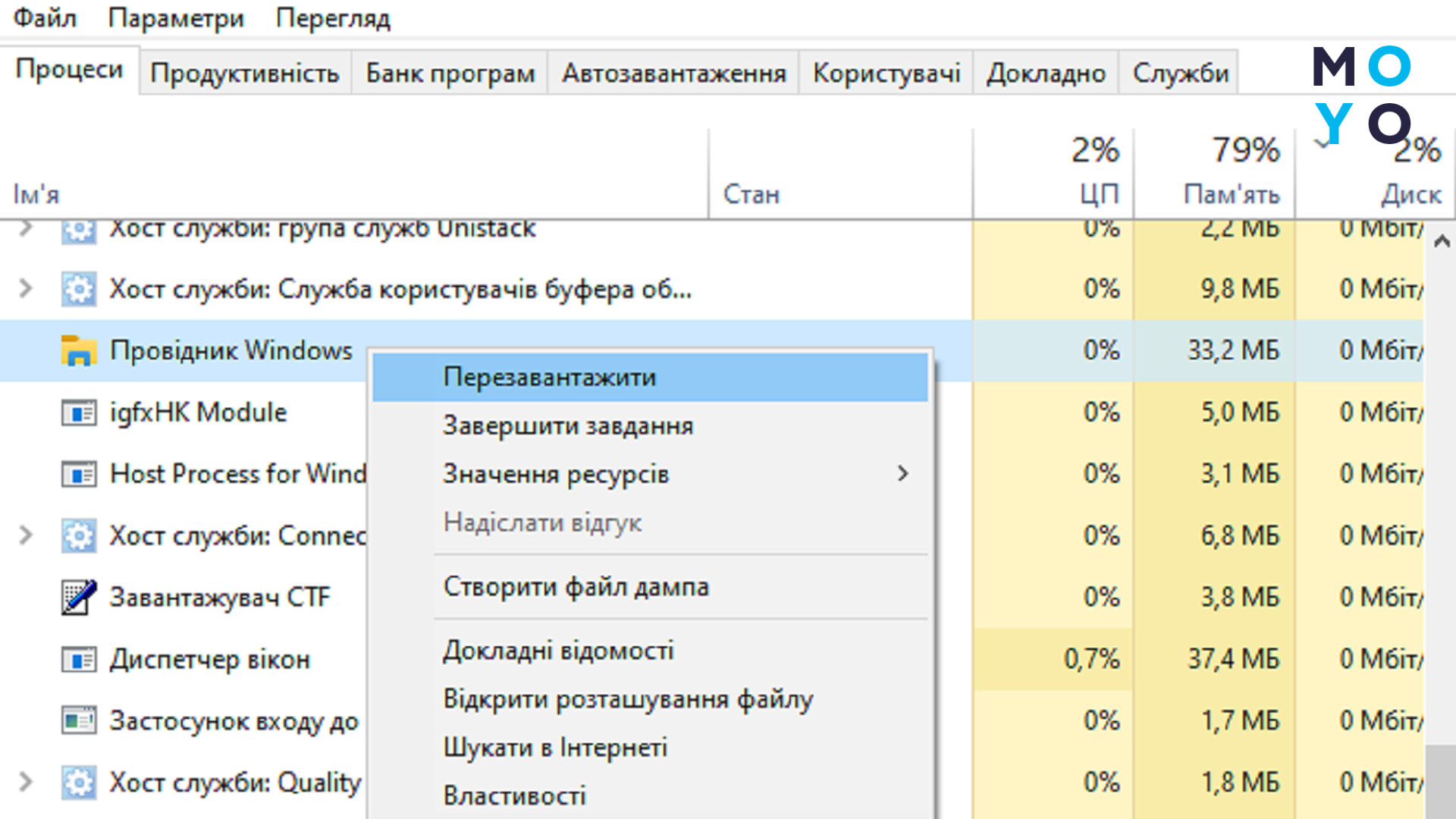
Быстрее всего начать с перезапуска «Проводника». Открывают диспетчер задач через Shift + Ctrl + Esc или правый клик по панели задач. В списке находят «Проводник Windows», нажимают «Перезапустить» — через несколько секунд интерфейс обновляется. Экран может на мгновение исчезнуть — это нормально.
Если не помогло, перезагружают компьютер или ноутбук. Через Ctrl + Alt + Del открывается системное меню, где внизу есть кнопка питания. Перезапуск очищает временные сбои, и в большинстве случаев «Пуск» снова начинает работать.
Использование встроенных инструментов Windows
Открывают «Центр безопасности и обслуживания» и вручную запускают обслуживание. Это помогает устранить накопившиеся сбои и вернуть стабильную работу системных компонентов, включая меню «Пуск».
Далее проверяют систему на вирусы. Через Win + I открывают «Параметры», переходят в раздел обновлений и безопасности. Затем в «Безопасность Windows» и запускают полное сканирование. Вредоносные программы часто вмешиваются в работу интерфейса и блокируют отдельные функции.
Дополнительно можно использовать встроенные средства восстановления — проверку системных файлов и исправление ошибок. В большинстве случаев этого достаточно, чтобы устранить причину сбоя без сложных действий и стороннего вмешательства.
Интересная статья: Установка Windows 11 с флешки — 4 этапа инсталляции
Использование PowerShell
Если меню «Пуск» не открывается, часть системных инструментов всё равно остаётся доступной. Через них можно восстановить работу интерфейса. Один из таких инструментов — PowerShell. Это консоль, которая позволяет запускать команды в обход графического интерфейса.
Запустить её можно даже при неработающем «Пуске». Если правая кнопка по нему срабатывает, в меню выбирают PowerShell (лучше сразу с правами администратора). Если нет — используют Win + R, вводят powershell, затем запускают с правами администратора через Ctrl + Shift + Enter.
После открытия консоли выполняют команду:
Get-AppXPackage -AllUsers | Foreach {Add-AppxPackage -DisableDevelopmentMode -Register “$($_.InstallLocation)\AppXManifest.xml”}
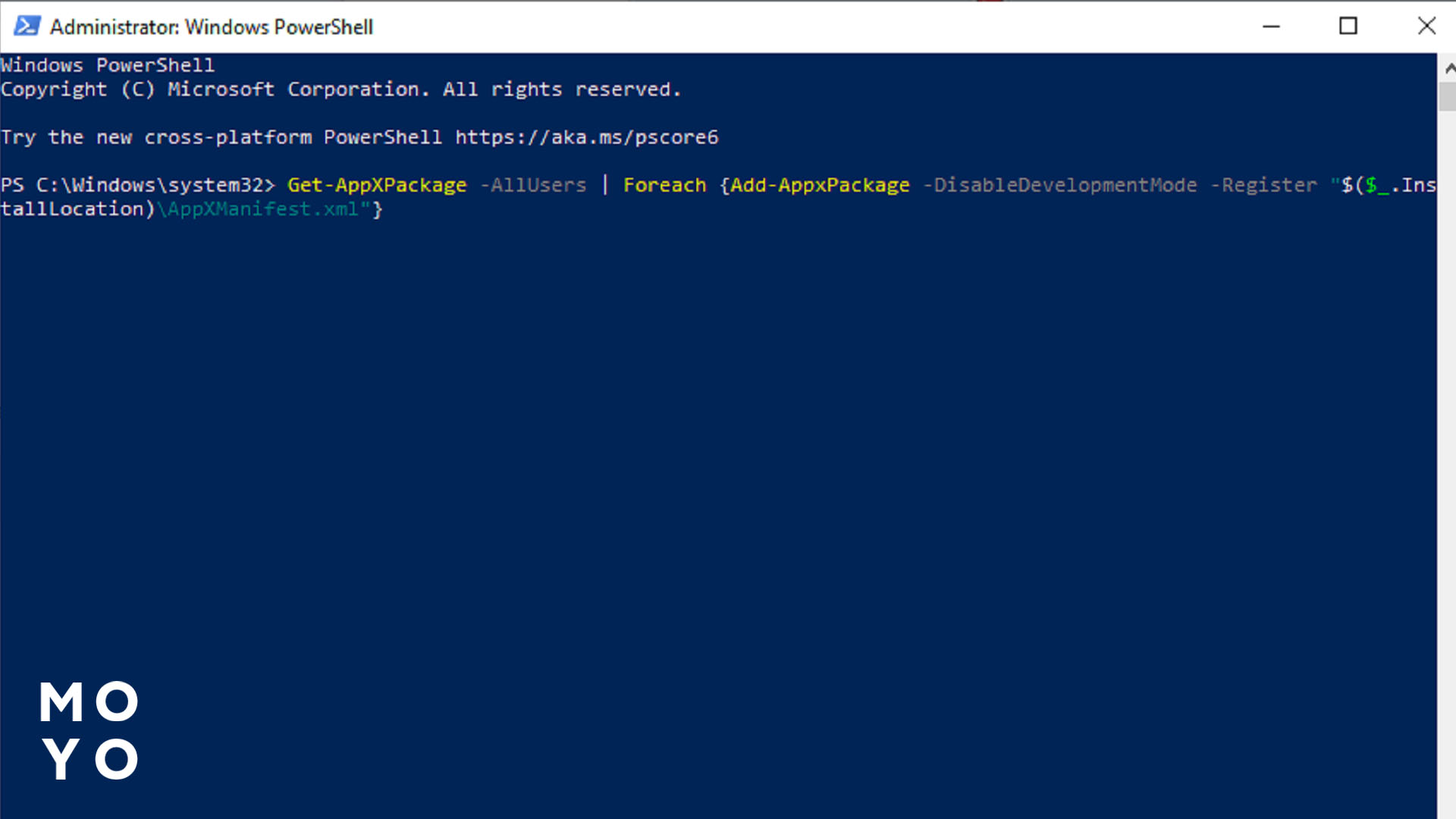
Она пересобирает и заново регистрирует системные приложения Windows, включая компоненты, связанные с меню «Пуск». Это помогает, если проблема вызвана повреждением встроенных служб или сбоем после обновления.
После выполнения команды систему перезагружают. В большинстве случаев «Пуск» начинает работать без дополнительных действий, ведь Виндовс заново «видит» свои системные элементы и корректно их запускает.
Откат системы
Если «Пуск» перестал работать после обновления или установки программ, помогает откат системы к точке восстановления. Это встроенный механизм Windows, который возвращает настройки и системные файлы к предыдущему состоянию. По сути, это сброс системы к рабочей точке без затрагивания личных файлов.
Как выполнить откат:
- нажать Win + I и открыть «Параметры»;
- перейти в раздел «Система» → «О системе»;
- открыть «Дополнительные параметры системы»;
- во вкладке «Защита системы» нажать «Восстановить»;
- выбрать подходящую точку восстановления и подтвердить запуск.
Кнопка восстановления активна только в том случае, если в системе заранее было включено создание точек восстановления. Если они есть, откат часто решает проблему за один запуск без переустановки Виндовса. Происходит сохранение данных, включая документы и медиафайлы.
Настраиваем Windows: Как добавить «Мой компьютер» на рабочий стол — 5 вариантов для «десятки» и других OS
Решение через безопасный режим
Безопасный режим помогает, когда сбой затрагивает «Пуск» и другие элементы интерфейса. В этом режиме Windows запускается с минимумом драйверов и служб — без лишнего софта, который может вызывать конфликт.
Проще всего войти через Win + R → msconfig. Во вкладке «Загрузка» включают безопасный режим, подтверждают изменения и перезагружают компьютер. После запуска система откроется в упрощённом виде. После решения проблемы нужно снова зайти в msconfig и убрать галочку, иначе режим будет включаться постоянно.
Есть альтернативный способ: через Ctrl + Alt + Del → Перезагрузка с зажатой клавишей Shift. Это открывает меню восстановления, где можно выбрать безопасный режим без изменения настроек загрузки.
В безопасном режиме легче понять причину сбоя. Если «Пуск» начинает работать — значит, проблема в драйверах, обновлениях или сторонних программах. В этом случае проверяют недавно установленные приложения, отключают лишние автозагрузки или откатывают драйверы. Если же проблема сохраняется, значит причина глубже — в системных файлах или службах Windows. Потребуется восстановление через PowerShell или откат системы.
Возвращаем нормальную загрузку: Как выйти из безопасного режима 3 способами
Использование другой учетки
Иногда проблема связана не с системой, а с конкретным профилем пользователя. Если учётка повреждена, меню «Пуск» может не открываться или работать с ошибками. В таком случае помогает вход под другим пользователем.
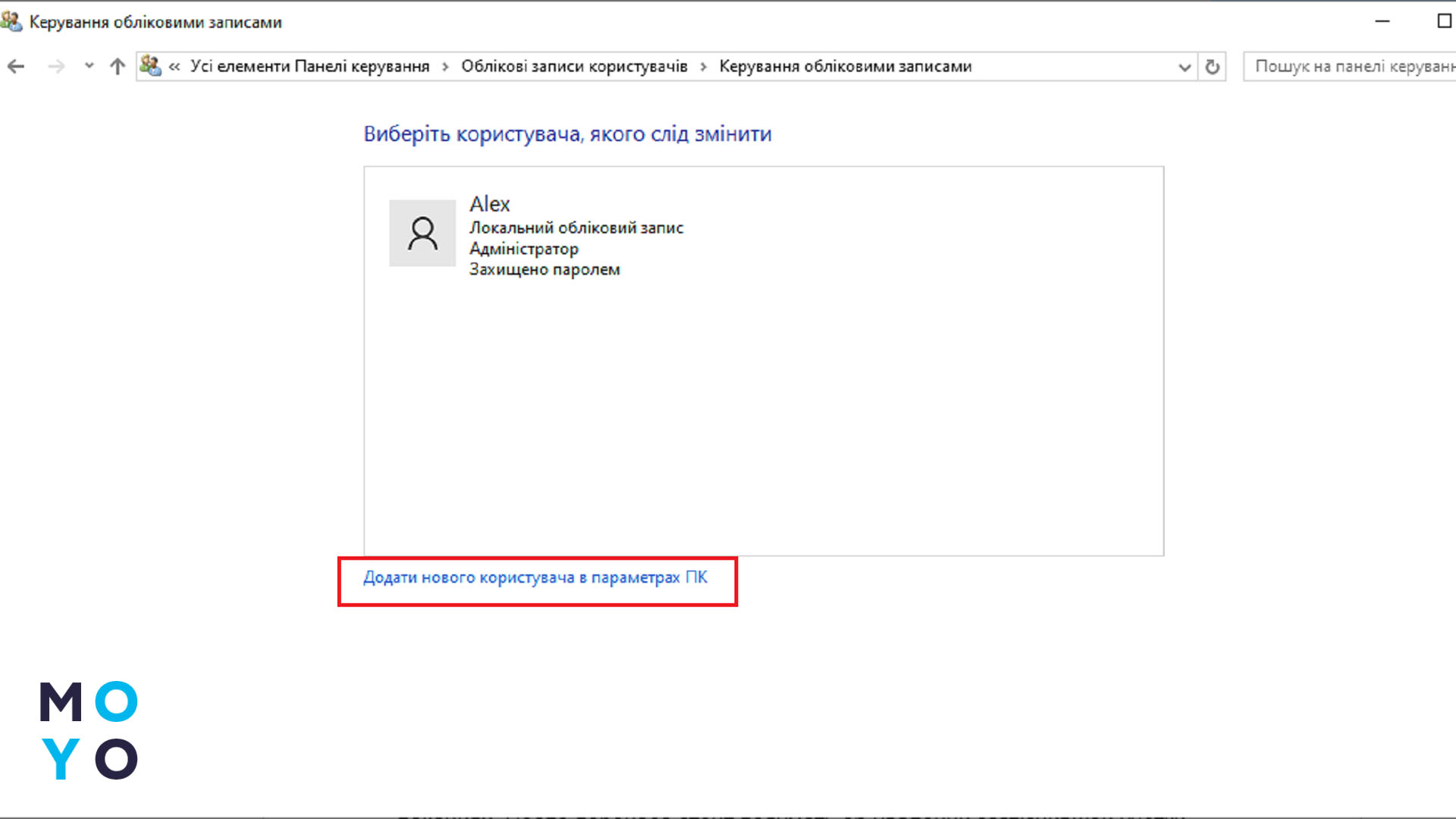
Проще всего создать новую локальную учётку и проверить, как ведёт себя система уже в ней:
- нажать Win + R, ввести cmd, затем выполнить команду control;
- перейти в раздел «Учётные записи» → «Управление другой учётной записью»;
- добавить нового пользователя (лучше локального, без привязки к Microsoft);
- войти в систему под новой учёткой и проверить работу «Пуска».
Если в новом профиле всё работает нормально, значит проблема была в старой учётке. В этом случае переносят важные файлы (документы, фото, музыку) в новый профиль и продолжают работу уже с ним. Старую учётку можно удалить, чтобы избежать повторных сбоев.
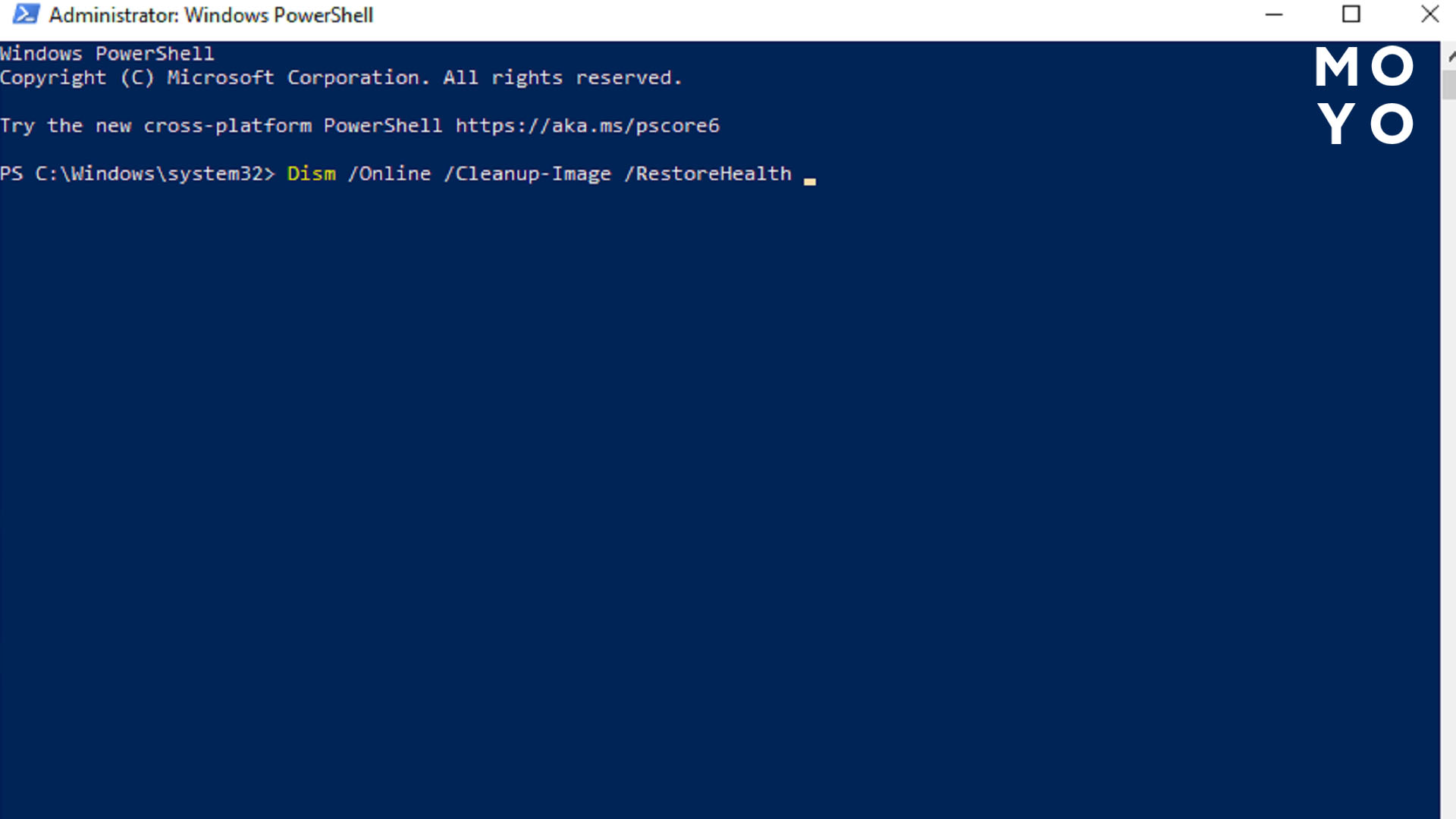
Если «Пуск» в Windows 10 все еще не открывается, можно попробовать следующие варианты:
|
Команда |
Откуда запускать |
Что делает |
|
sfc /scannow |
Cmd |
Проверяет целостность операционки. Исправляет проблему за счёт резервных файлов на компьютере |
|
Dism /Online с добавлением параметров /Cleanup-Image /RestoreHealth |
PowerShell |
Для восстановления работоспособности операционки Дисм берет эталонные файлы из инета |
После завершения запускают перезагрузку.
В тему: Как удалить пользователя в Windows 10 — обзор 3 вариантов


