

На протяжении многих лет ценовая политика Microsoft остаётся неизменной: Windows продаётся по ощутимой цене. Исключение — пробные версии для серверных и корпоративных решений. Они работают бесплатно в пробный период, после чего система начинает напоминать об активации.
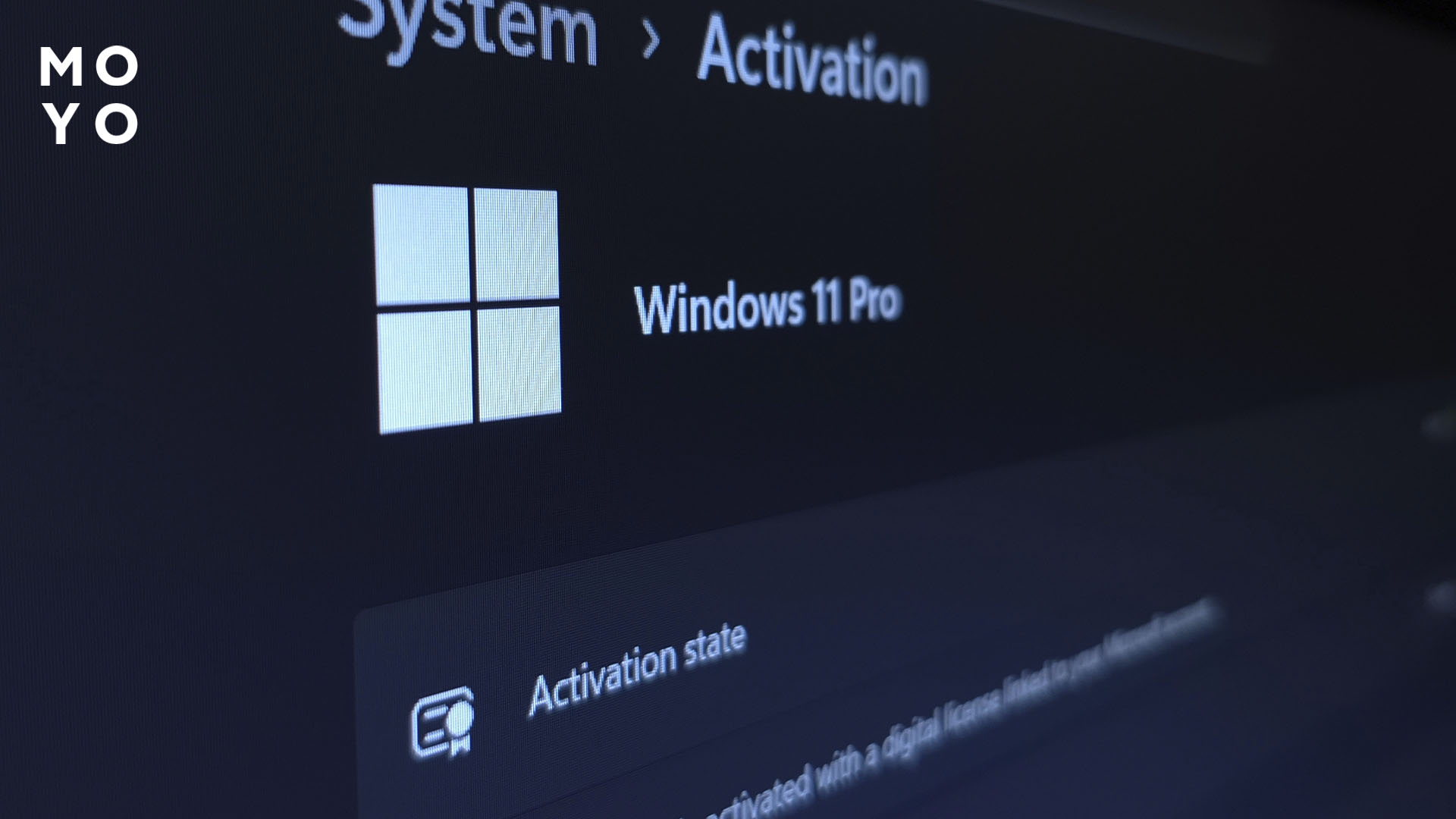
Если не активировать Windows 10 или 11, со временем появляются регулярные уведомления и снижение удобства работы. Часть функций становится недоступной. Поэтому этот вопрос всё равно приходится решать.
Что такое лицензия Windows и почему она имеет срок действия
Лицензия Windows — это официальное разрешение от Microsoft на использование операционной системы. Это право установить и пользоваться Виндовс на конкретном устройстве или под своей учетной записью. Она может быть привязана к «железу»: чаще к материнской плате или к аккаунту Microsoft. От этого зависит, можно ли перенести систему на другой компьютер.
Есть несколько вариантов. Одни покупаются отдельно, другие уже идут вместе с ноутбуком или ПК. Также встречаются временные версии. Это корпоративные или серверные решения с ограниченным сроком работы (предварительные версии).
Обычные для пользователей, такие как Windows 11 Home или Windows 11 Pro, не имеют срока действия. Их можно использовать годами, даже после окончания официальной поддержки. Ощущение «срока» появляется когда используется пробная версия или система не активирована. Тогда операционка начинает ограничивать функции и напоминать о необходимости активации.
Убираем лишнее: Как удалить пользователя в Windows 10 — обзор 3 вариантов
Как узнать, когда срок действия лицензии Windows истекает
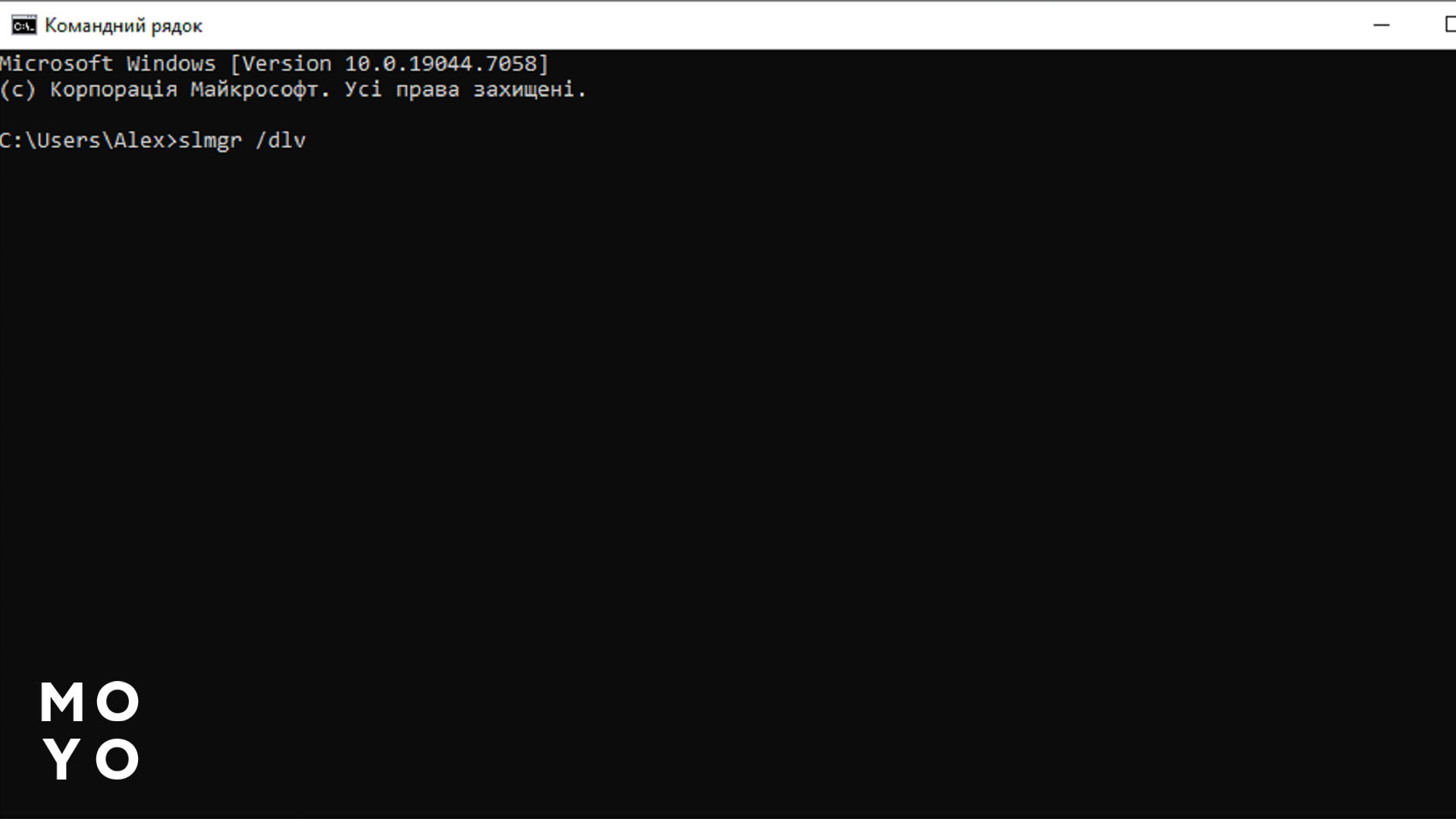
Проверить срок действия можно через системную команду. Для этого открывают командную строку от имени администратора и вводят slmgr /dlv. После выполнения появится окно с подробной информацией: тип, статус активации, срок действия (если он есть) и количество доступных продлений (можно от 3 до 6 раз). Это самый точный способ понять, всё ли в порядке с системой.
Если используется временная версия, Виндовс также сама напоминает об этом. Сообщение может появляться в правом нижнем углу экрана. Там указывается, сколько времени осталось до окончания работы.
Чаще всего ограничение по сроку встречается в версиях с пометкой Evaluation или Eval. Это пробные редакции с полным функционалом, которые дают на время для тестирования. После окончания срока систему нужно активировать полноценной лицензией или прекратить использование.
В обычных пользовательских версиях Виндовс срок действия не ограничен. Если система просит активацию — это пробная или она не активирована. Такой метод приобретения актуален для Windows Server и Enterprise.
Большая уборка: Как удалить временные файлы Windows 10 средствами ОС и 3 утилитами
Пошаговая инструкция по продлению лицензии
Чтобы убрать сообщение, что ограниченный срок действия вашей пробной лицензии Windows истекает, выполняют такие действия:
- В «Пуске» вводят cmd.
- Запускают командную строку от имени администратора: клацают правой по значку консоли и выбирают пуск.
- Вводят команду slmgr -rearm и нажимают Enter.
- Не перезагружают компьютер сразу.
- Снова открывают «Пуск» и вводят services.msc.
- В списке служб находят Windows License Manager.
- Останавливают службу и переводят её в ручной режим.
- При необходимости аналогично отключают Центр обновлений Windows.
- После этого перезагружают компьютер.
.jpg)
Важно: команда slmgr -rearm временно продлевает работу системы. Доступно несколько таких пролонгаций, после чего потребуется полноценная активация ОС.
Возможности продления через официальный сайт Microsoft
Продлить пробную через официальный сайт Microsoft нельзя. Компания не даёт возможности «перевести» временную версию в постоянную одним кликом.
Важно понимать: сайт Майкрософт — это не инструмент продления, а источник лицензии, дистрибутива и ключей для активации.
Что даёт официальный сайт — в таблице:
|
Возможность |
Как работает |
Что получает пользователь |
|
Покупка лицензии |
Покупается ключ активации через официальный магазин |
Пробная версия превращается в постоянную |
|
Скачивание ISO-образа |
Загружается чистая версия Windows с сайта |
Можно переустановить систему без ограничений по сроку |
|
Доступ к ключам (для организаций) |
Выдаются корпоративные ключи (KMS/Volume) |
Используется только для активации |
|
Обновление редакции |
Переход с Evaluation на полноценную версию через ключ |
Убирается ограничение по времени |
В тему: Как убрать надпись «активация Windows» — 4 подхода к решению проблемки
Как использовать лицензионный ключ для активации
Чтобы активировать ОС с помощью лицензионного ключа, выполняют стандартную процедуру через настройки системы. Это занимает пару минут, если есть интернет и корректный ключ.
Пошаговая активация для одиннадцатой версии:
- Открывают «Пуск» → «Параметры».
- Переходят в раздел «Система» → «Активация».
- Нажимают «Изменить ключ продукта» или «Активировать сейчас».
- В появившемся окне вводят лицензионный ключ (25 символов).
- Подтверждают действие кнопкой «Активировать».
- Ждут завершения проверки (обычно занимает несколько секунд).
- После сообщения об успешной активации закрывают окно.
К вопросу: что делать, если истекает лицензия Windows 10, шаги такие же. Раздел «Активация» может находиться чуть глубже — через пункт «О системе», все остальные шаги совпадают.
После активации система снимает ограничения: исчезают уведомления, открываются настройки персонализации, и Виндовс работает без ограничений по времени.
Что делать, если лицензия Windows не активируется
Если ОС не активируется, причина связана с ключом или с изменениями в системе. Самый частый случай — замена материнской платы или процессора. Для Винды это выглядит как новое устройство, поэтому старая активация «слетает». Часто это касается предустановленных версий. Они привязаны к конкретному компьютеру. После замены железа система считает его новым устройством. Поэтому старый ключ повторно использовать уже не получится.
Если лицензия покупалась отдельно, ситуация проще. Важно установить ту же редакцию Windows, которая была раньше: Home остаётся Home, Pro — Pro. Несовпадение версии — частая причина ошибки активации. После установки нужно войти в систему под своей учетной записью Microsoft, к которой была привязана лицензия.
Дальше используют встроенное средство устранения неполадок. В разделе активации есть соответствующая функция. Система проверяет изменения и предлагает повторно привязать устройство. При подтверждении замены компонентов Виндовс часто активируется заново без ввода ключа.
Если это не помогает, проблема может быть в самом ключе. Он уже использован, заблокирован или введён с ошибкой. В таком случае остаётся вариант обращения в службу поддержки Майкрософт. Через неё можно подтвердить право на лицензию и восстановить активацию, если предъявить доказательства покупки.
Интересная статья: Установка Windows 11 с флешки — 4 этапа инсталляции
Как избежать проблем с лицензией в будущем
Проблемы появляются из-за неправильного подхода к покупке, обновлению техники и установленного ПО (программы). Если это учесть, многих сложностей не будет.
Не стоит брать комп «на минималках». Слабая конфигурация быстро устаревает. Через время приходится делать апгрейд. Если дело ограничится добавлением оперативной памяти или заменой диска — это безопасно. Но при замене материнской платы система уже воспринимается как новое устройство, и лицензия может слететь.
Важно понимать, какая именно используется. Предустановленные версии жёстко привязаны к железу. При серьёзном обновлении их нельзя перенести. В отличие от них, отдельно купленная (Retail) чаще позволяет повторную активацию после изменений.
Рисковано покупать б/у компьютер. На нём может стоять пробная версия (Evaluation). Сначала всё работает нормально, но через время появляется сообщение об окончании срока. Временные продления через команду дают лишь отсрочку, а не решение. Рано или поздно систему всё равно придётся активировать или переустанавливать.
Также имеет смысл сразу привязать лицензию к учётной записи Microsoft. Это упрощает повторную активацию после обновления железа и снижает вероятность потери доступа. Целесообразнее сразу выбрать подходящую конфигурацию и тип, чем потом решать проблемы после апгрейдов или с временными версиями.
Пошаговые подсказки: Как добавить «Мой компьютер» на рабочий стол — 5 вариантов для «десятки» и других OS


